Mit dieser Funktion können Nutzer nun vollständig festlegen, welche Felder auf den Opportunity-Karten in der Pipeline-Ansicht angezeigt werden. Dadurch lässt sich die Kartenansicht so konfigurieren, dass die wichtigsten Informationen auf einen Blick sichtbar sind. Dies steigert die Effizienz im Workflow und verbessert die Übersicht über wichtige Details von Opportunities.
Inhaltsverzeichnis
Aktion 1 – Opportunity-Karten anpassen
Zugriff auf die Anpassung der Opportunity-Karte
Auswählen der anzuzeigenden Felder
Anpassen der Zähler am unteren Kartenbereich
Feature 2 – Anpassungen für mehrere Pipelines
Feature 3 – Layout-Optionen
Aktion 1 – Opportunity-Karten anpassen
1. Zugriff auf die Anpassung der Opportunity-Karte
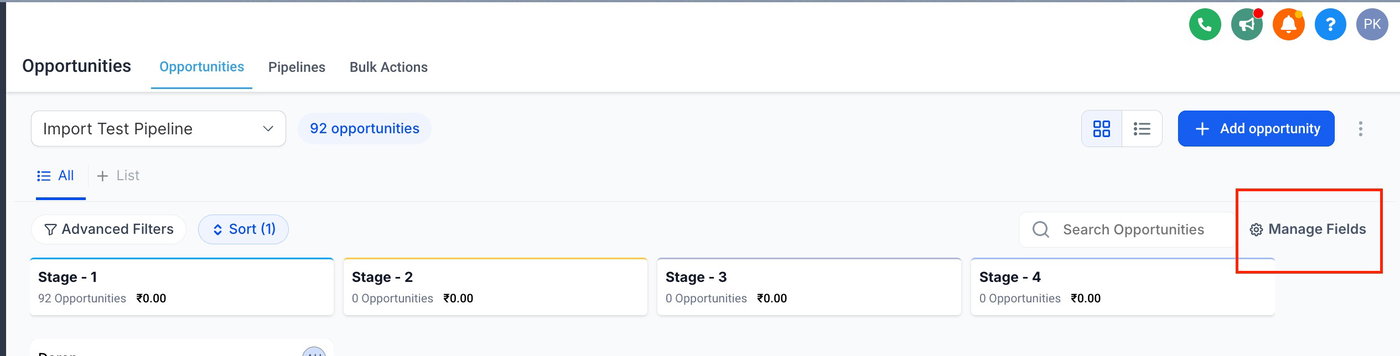
Navigieren Sie zum Abschnitt Opportunities.
Klicken Sie auf die Option Manage Fields (oben rechts im Opportunity-Board).
2. Auswählen der anzuzeigenden Felder
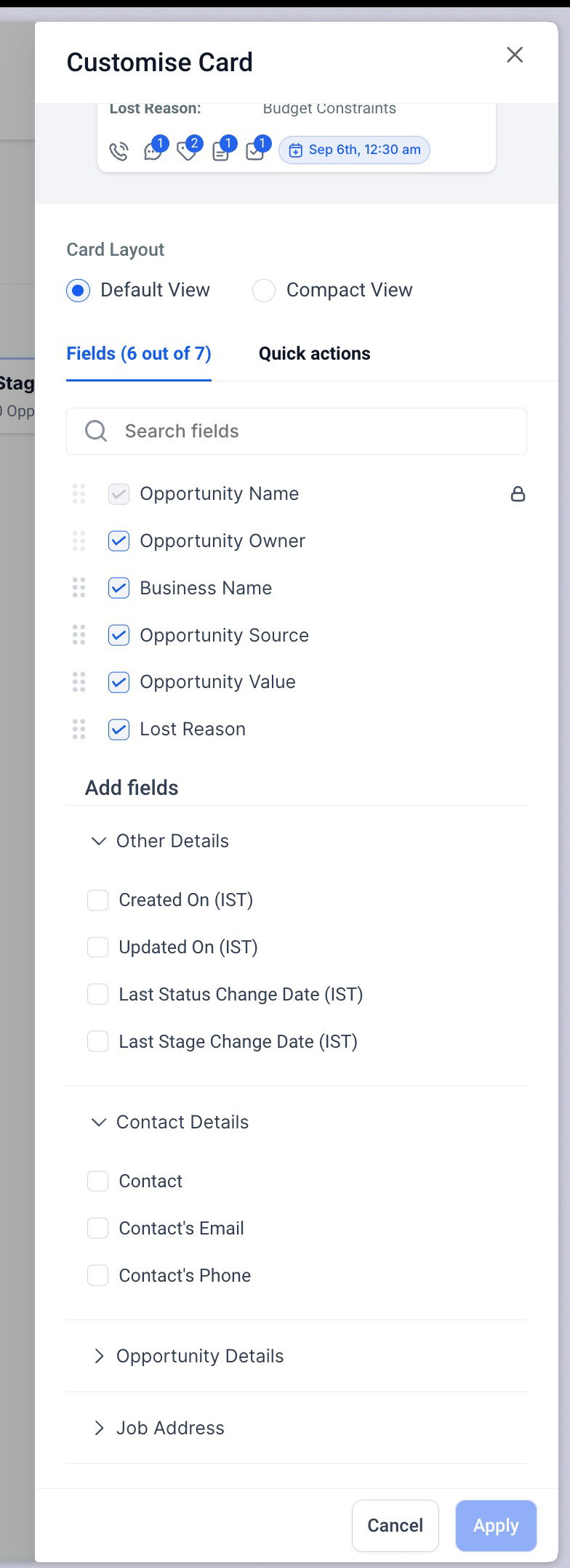
Sie können bis zu 7 Felder auf den Opportunity-Karten anzeigen lassen. Dazu gehören:
Standardfelder für Opportunities:
Opportunity Name
Opportunity Status
Lost Reason
Opportunity Value
Opportunity Owner
Opportunity Source
Benutzerdefinierte Felder für Opportunities:
Alle zuvor erstellten Opportunity-Custom-Fields
Hinweis: Die Felder und Ordner, die beim Anpassen der Karten angezeigt werden, stammen aus den Custom Fields. Wenn Ordner wie „General Info“ oder „Additional Info“ fehlen, wurden diese noch nicht eingerichtet. [Hier erfahren Sie, wie man Custom Fields erstellt.]
Informationen zum primären Kontakt:
Contact Name
Contact Phone Number
Contact Email Address
Contact Business Name
Next Task Due Date
Days Till Next Task Due Date
Days Till Next Appointment Date
Engagement Score
Hinweis: Der Engagement Score ist nur für Opportunities sichtbar, die nach dem 19. März 2025 erstellt oder aktualisiert wurden.
Opportunity-Aktivität:
Created On
Updated On
Last Stage Change Date
Last Status Change Date
Days Since Last Stage Change Date
Days Since Last Status Change Date
Days Since Last Updated
3. Anpassen der Zähler am unteren Kartenbereich
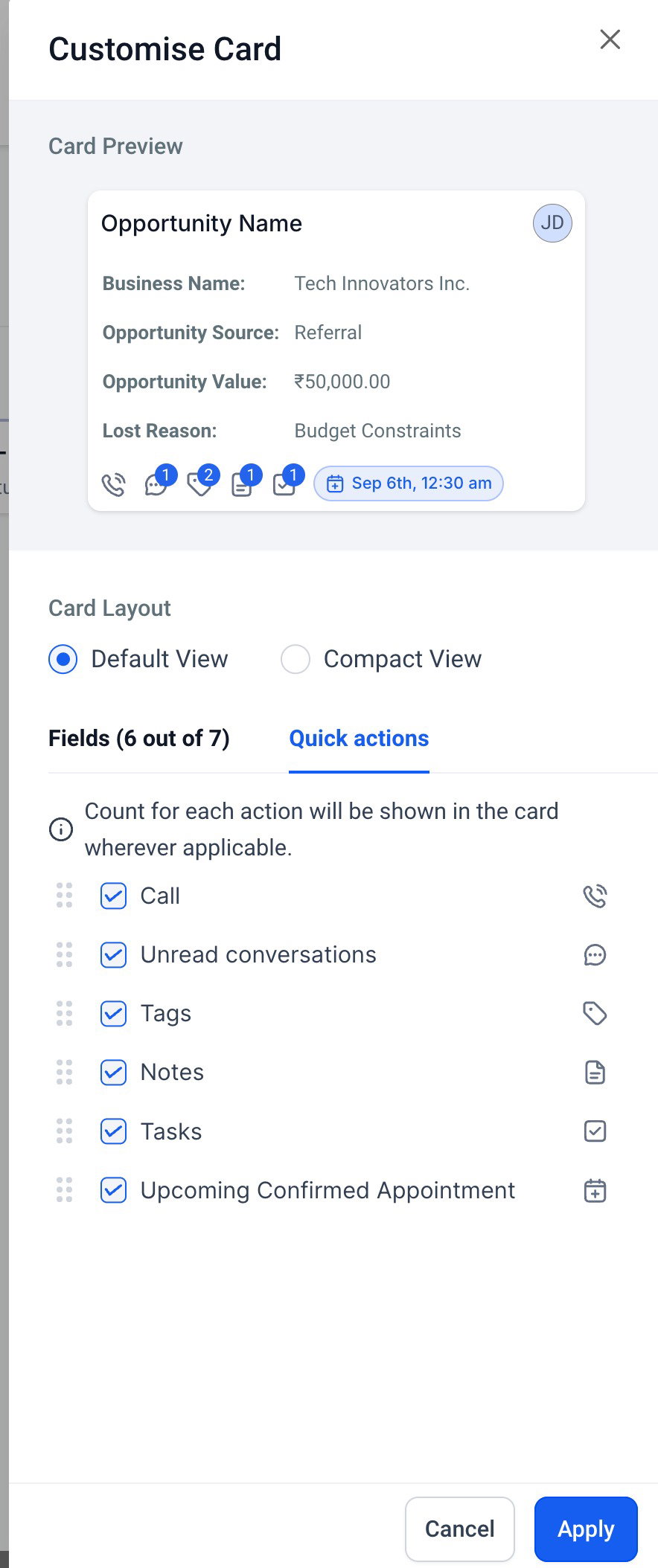
Unter dem Tab Quick Actions können Sie die Zähler und Icons am unteren Kartenbereich anpassen. Verfügbare Optionen:
Conversations Icon (mit Anzahl ungelesener Nachrichten)
Task Icon (mit Aufgabenanzahl)
Note Icon (mit Notizzähler)
Tags Icon (mit Tag-Anzahl)
Call Icon
Appointment Icon (mit Datum des nächsten Termins)
Hinweis: Beim Exportieren von Opportunities aus der angepassten Ansicht werden alle Felder exportiert, nicht nur die auf der Karte sichtbaren.
Feature 2 – Anpassungen für mehrere Pipelines
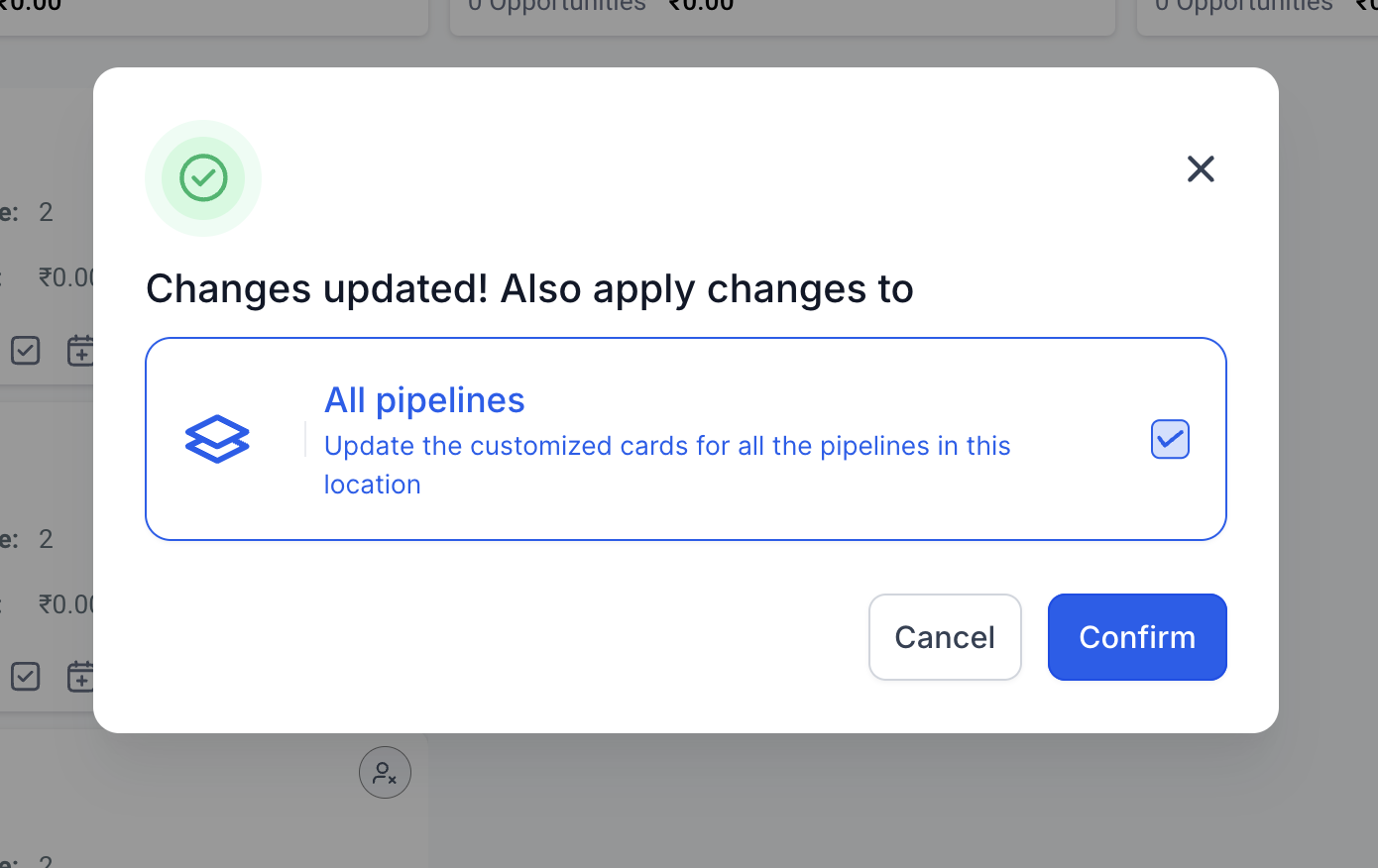
Anpassungen werden standardmäßig pro Pipeline angewendet.
Bei mehreren Pipelines gibt es die Option, Änderungen auf alle Pipelines zu übertragen.
Anpassungen sind benutzerspezifisch – sie wirken nur für den Benutzer, der die Änderungen vornimmt.
Anpassungen bleiben im aktuellen View erhalten, solange der Benutzer sie nicht erneut ändert. Sie werden jedoch nicht in einem anderen Browser oder für andere Benutzer übernommen.
Feature 3 – Layout-Optionen
Default View:
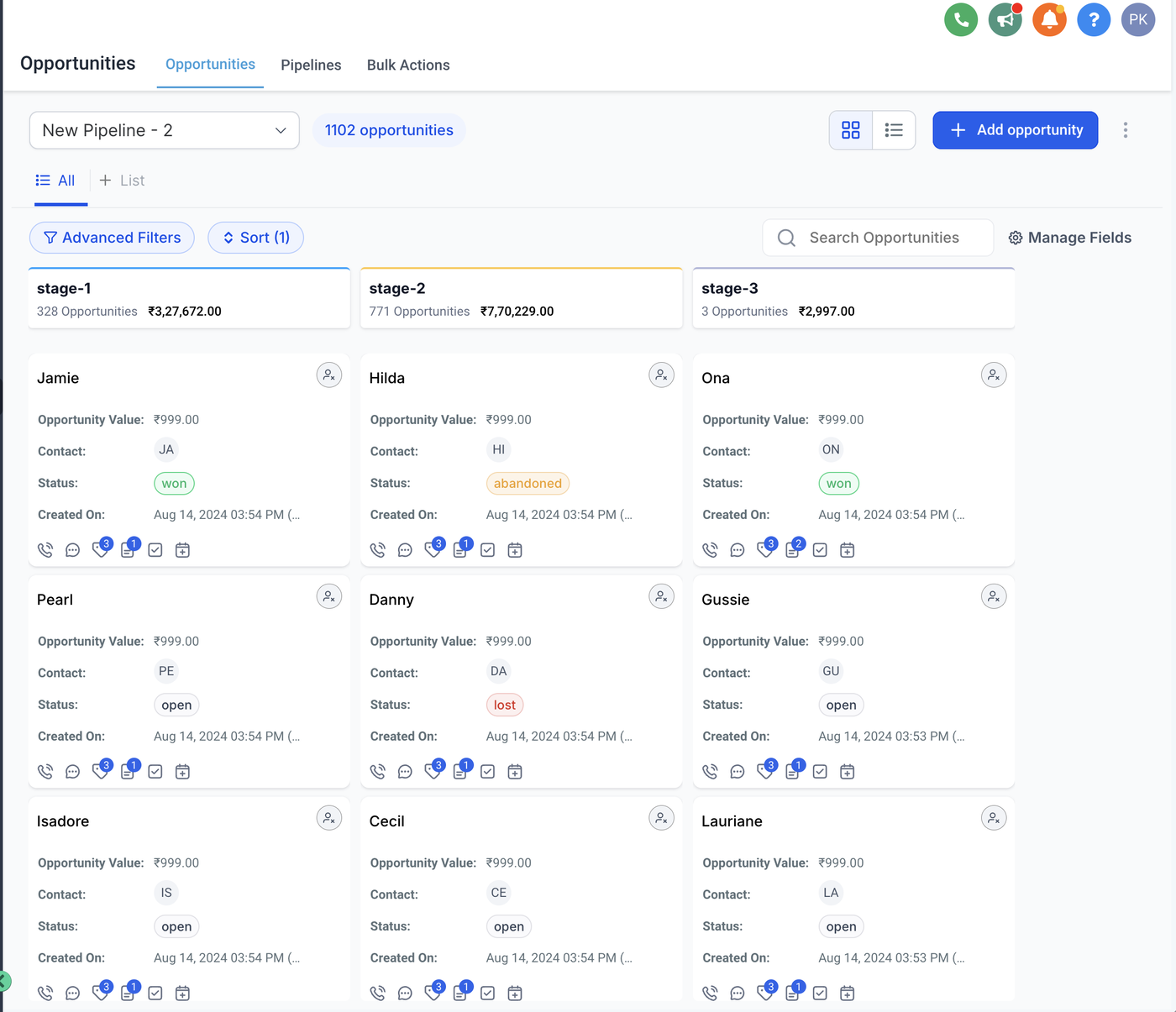
Zeigt die ausgewählten Felder mit Feldbezeichnungen und Werten an.
Compact View:
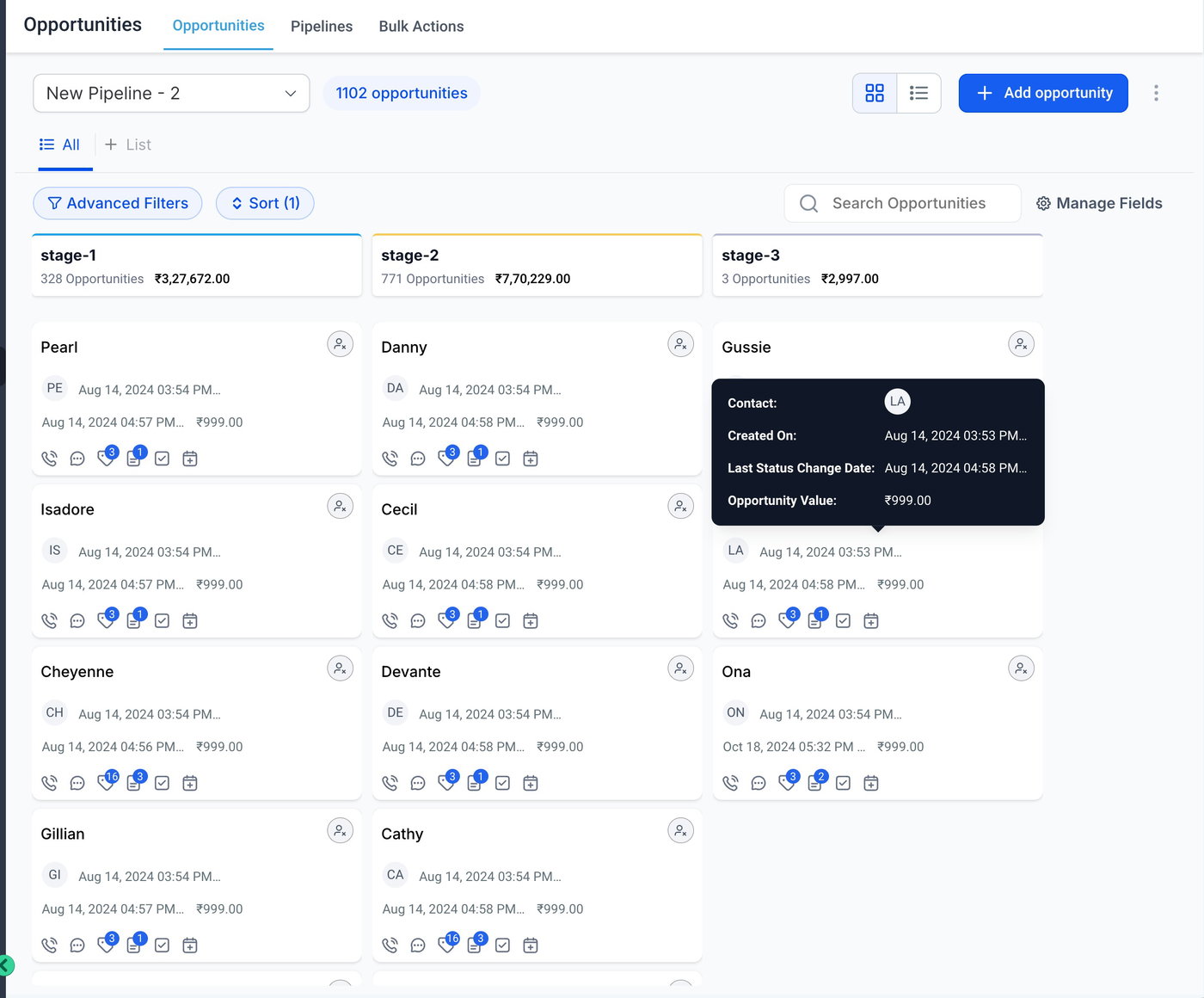
Zeigt nur die Werte der ausgewählten Felder.
Ein Mouseover über ein Feld zeigt die Feldbezeichnung und weitere Details an.
Unlabeled View:
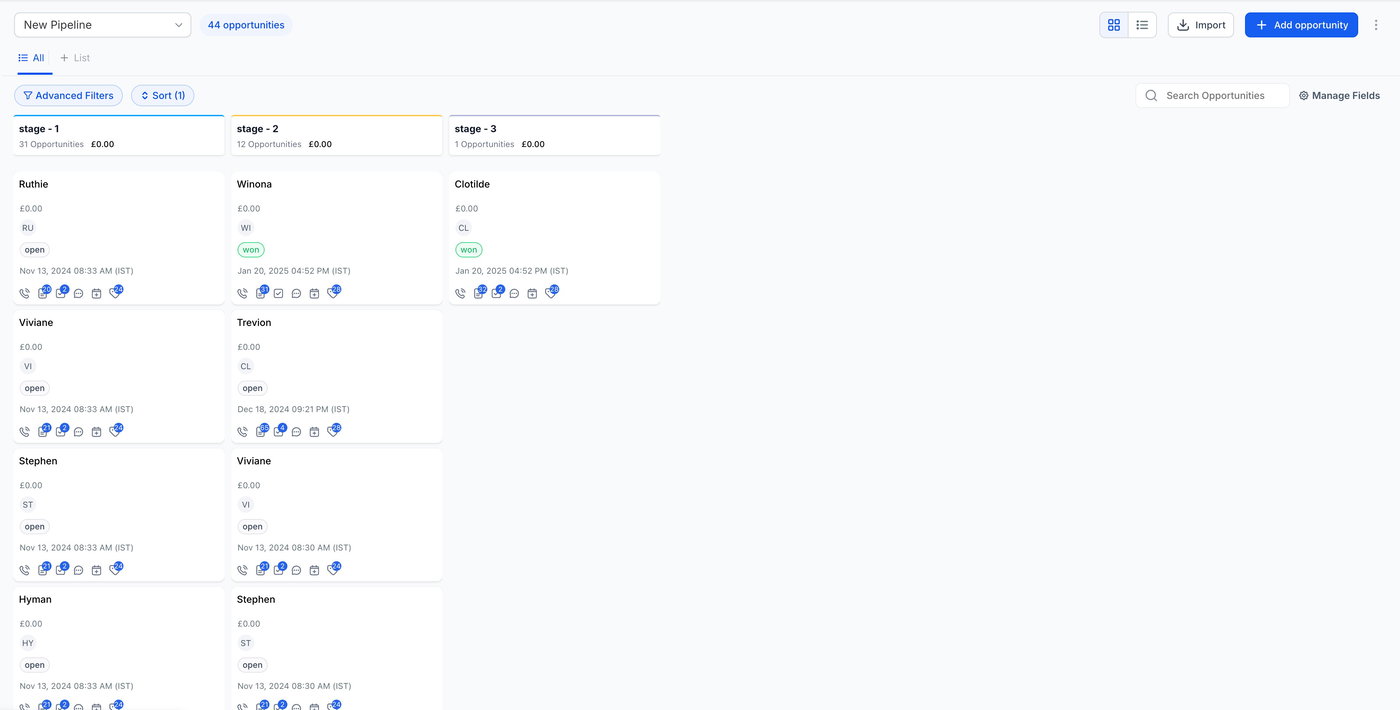
Jede Kartenzeile ist einem Feld gewidmet.
Zeigt nur die Werte der ausgewählten Felder an, ohne Feldbezeichnungen.