Das Verständnis der verschiedenen Opportunity-Status und deren Aktualisierung ermöglicht es Benutzern, ihren Vertriebsworkflow effizient zu steuern und die Konversionsraten zu maximieren. Dieser umfassende Leitfaden zeigt dir Schritt für Schritt, wie du Opportunity-Status in HighLevel aktualisierst, erklärt die Unterschiede zwischen den einzelnen Status und wie du sie effektiv nutzen kannst.
Inhaltsverzeichnis
Verständnis der Opportunity-Status
Open
Won
Lost
Abandoned
Aktualisierung des Opportunity-Status
Option 1: Direkt in die Opportunity klicken und Status aktualisieren
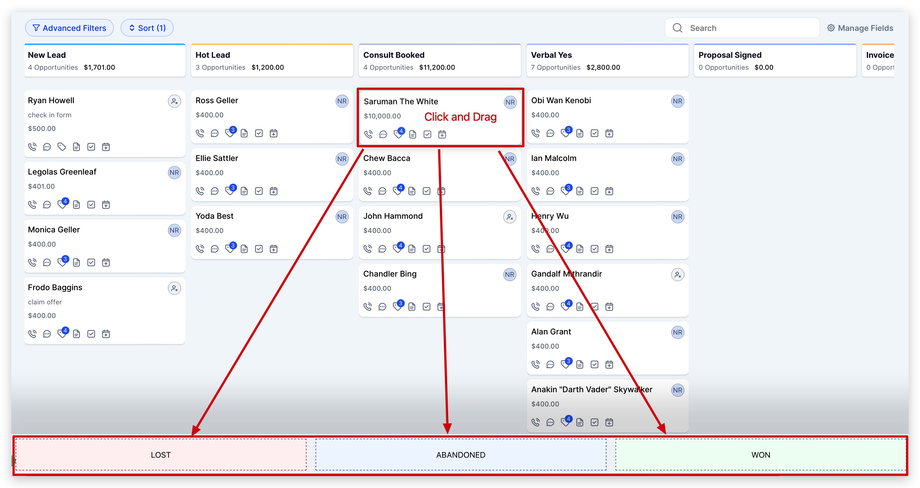
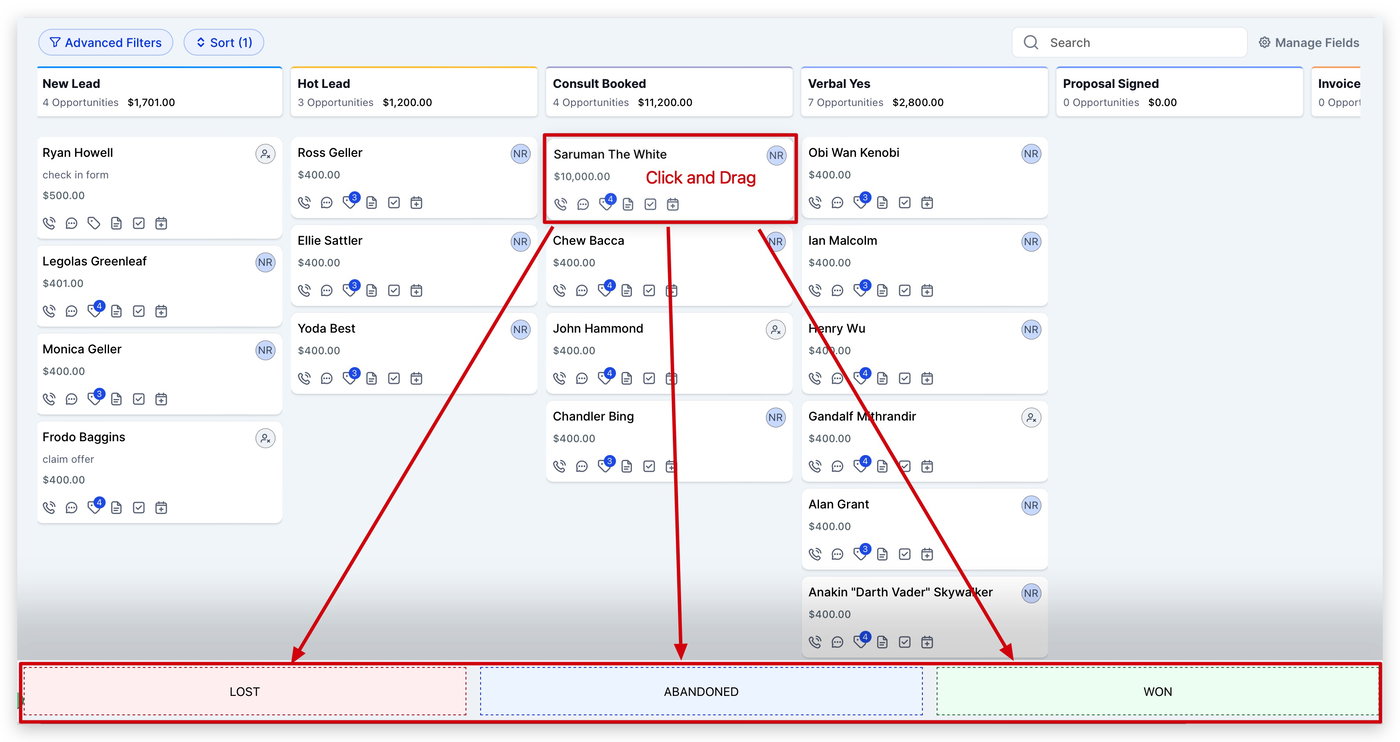
Option 2: Opportunity per Drag-and-Drop in den richtigen Status verschieben
Option 3: Status über Workflows aktualisieren
Verständnis der Opportunity-Status
Open
Opportunities mit dem Status „Open“ werden aktiv verfolgt und befinden sich noch im Verlauf.
Diese Opportunities repräsentieren potenzielle Geschäfte, die noch nicht gewonnen, verloren oder aufgegeben wurden, und sind weiterhin für eine Konvertierung relevant.
Won
Der Status „Won“ zeigt an, dass die Opportunity erfolgreich in einen Verkauf oder Deal umgewandelt wurde.
Dieser Status wird gesetzt, wenn der Lead einen Kauf getätigt oder einen Vertrag unterschrieben hat, wodurch Umsatz für das Unternehmen generiert wird.
Lost
Opportunities mit dem Status „Lost“ stellen Deals dar, die nicht erfolgreich abgeschlossen wurden.
Dieser Status wird gesetzt, wenn der Lead entscheidet, den Kauf nicht weiterzuführen oder ein Konkurrenzangebot annimmt.
Abandoned
Der Status „Abandoned“ zeigt an, dass die Opportunity vernachlässigt oder ignoriert wurde – entweder durch den Lead oder durch das Vertriebsteam.
Dieser Status wird gesetzt, wenn keine weiteren Maßnahmen oder Follow-ups geplant sind und die Opportunity effektiv aus der aktiven Betrachtung entfernt wird.
Hinweis: Die Typen und Namen der Opportunity-Status können nicht geändert oder aktualisiert werden. Du kannst nur aus den 4 vorhandenen Status-Typen wählen.
Aktualisierung des Opportunity-Status
Es gibt mehrere Möglichkeiten, den Status einer Opportunity zu aktualisieren:
Direkt in die Opportunity klicken und Status ändern
Opportunity per Drag-and-Drop in den richtigen Status verschieben
Status über Workflows aktualisieren
Wir erklären jede Option Schritt für Schritt:
Option 1: Direkt in die Opportunity klicken und Status aktualisieren
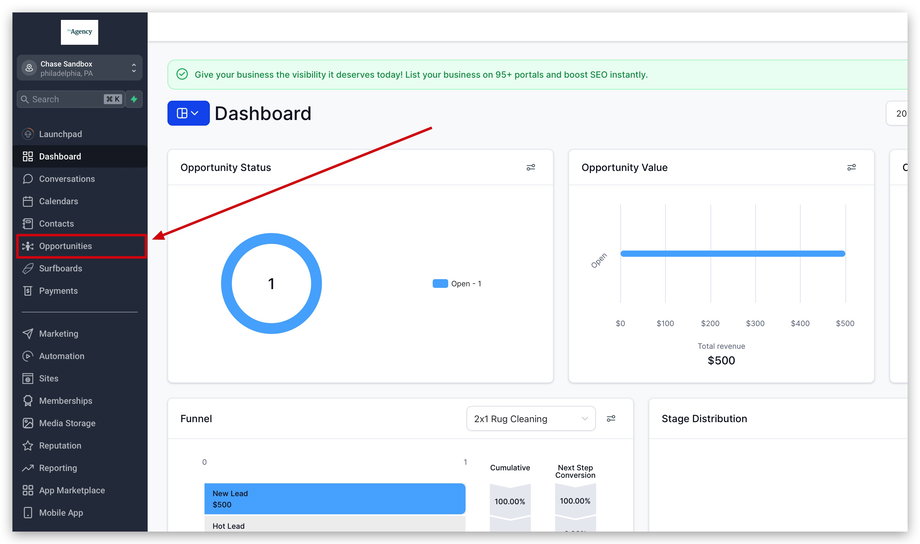
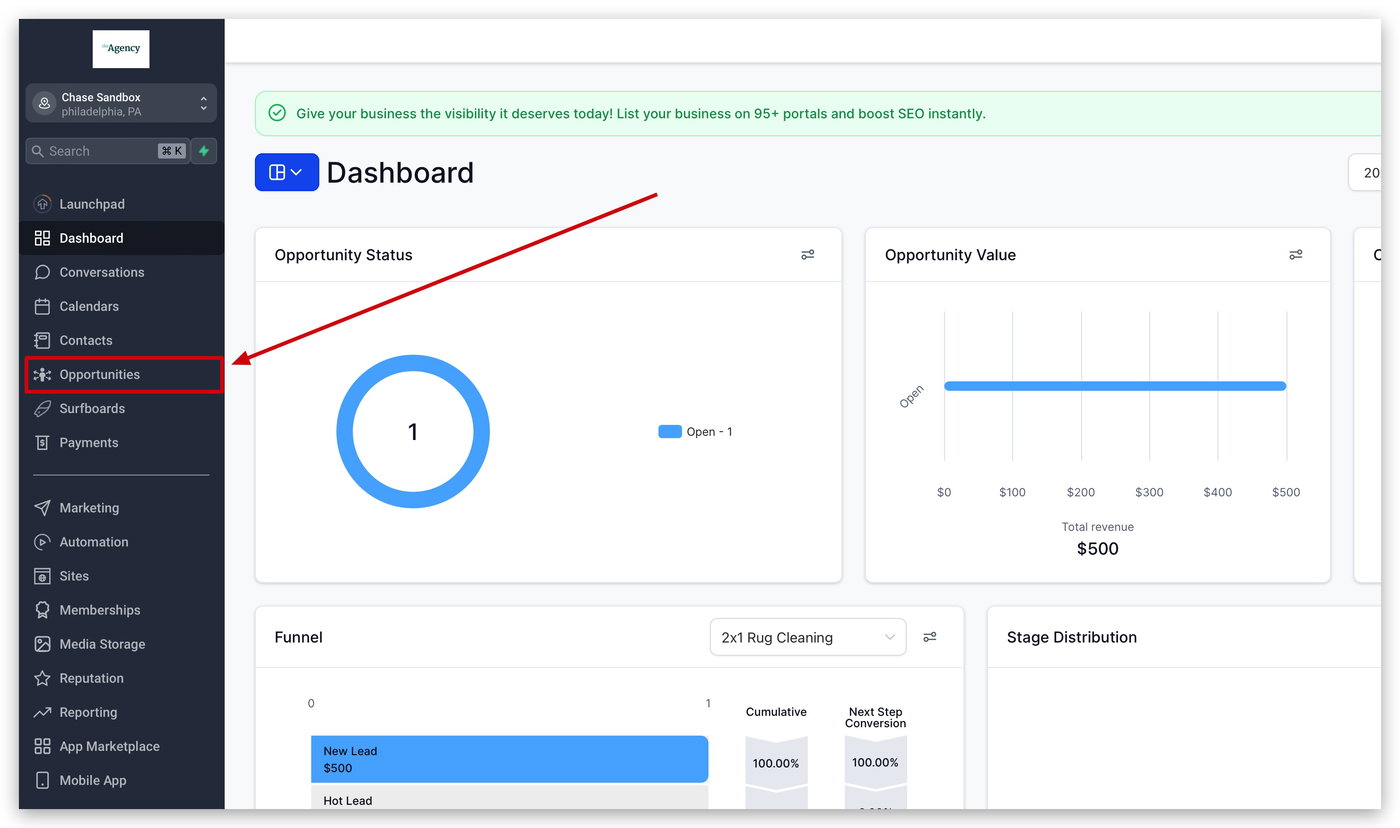
1. Navigiere zum Opportunities-Bereich
Melde dich in deinem HighLevel-Konto an.
Gehe über das Seitenmenü zum Bereich „Automation“.
2. Finde und öffne die zu bearbeitende Opportunity
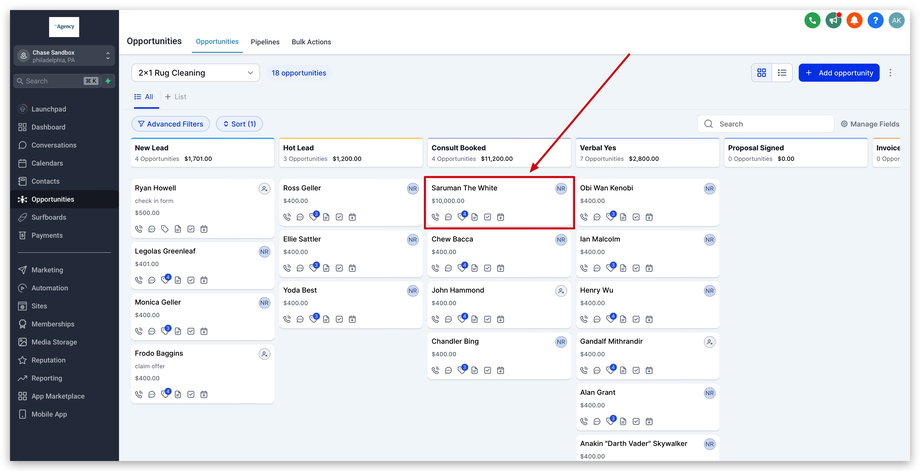
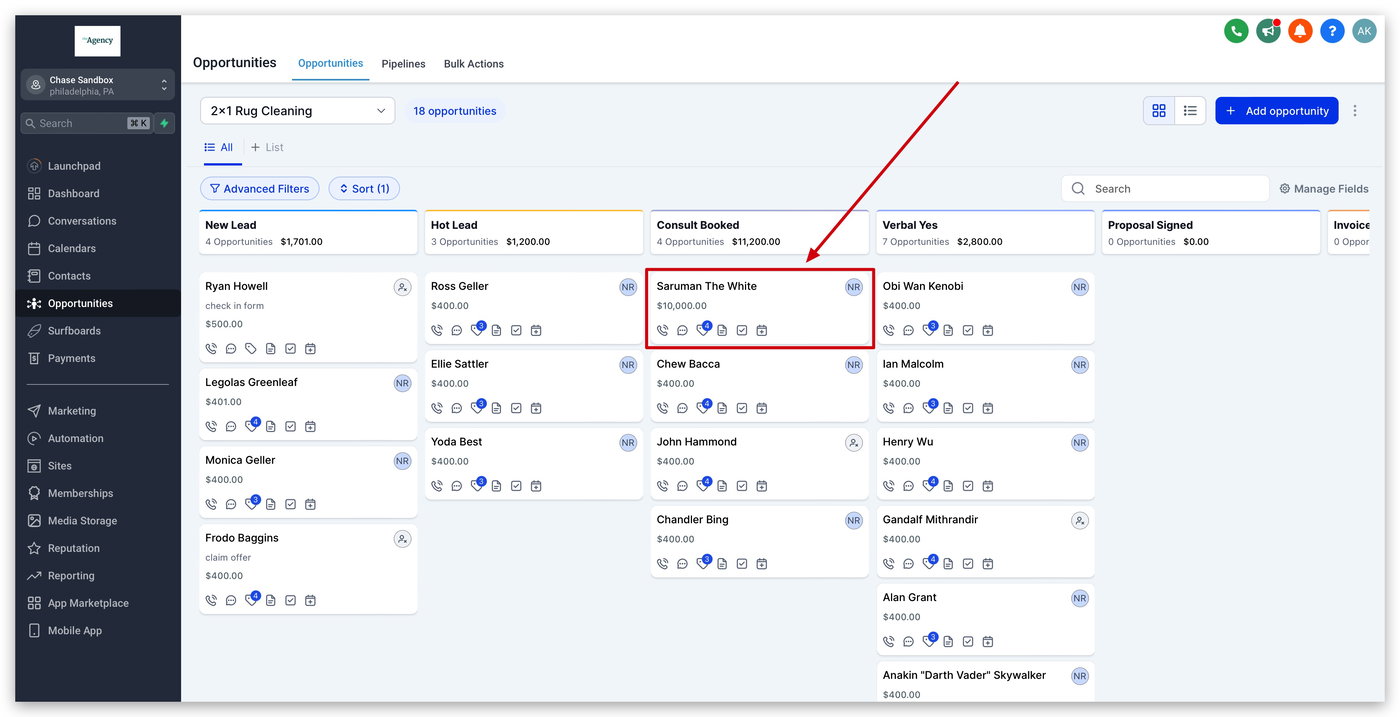
Suche die Opportunity, deren Status du ändern möchtest, über Filter oder durch die Liste der Opportunities.
Klicke auf die Opportunity-Karte, um die Detailseite zu öffnen, oder auf den „Edit“-Button neben der Opportunity.
3. Aktualisiere das Statusfeld in der Opportunity
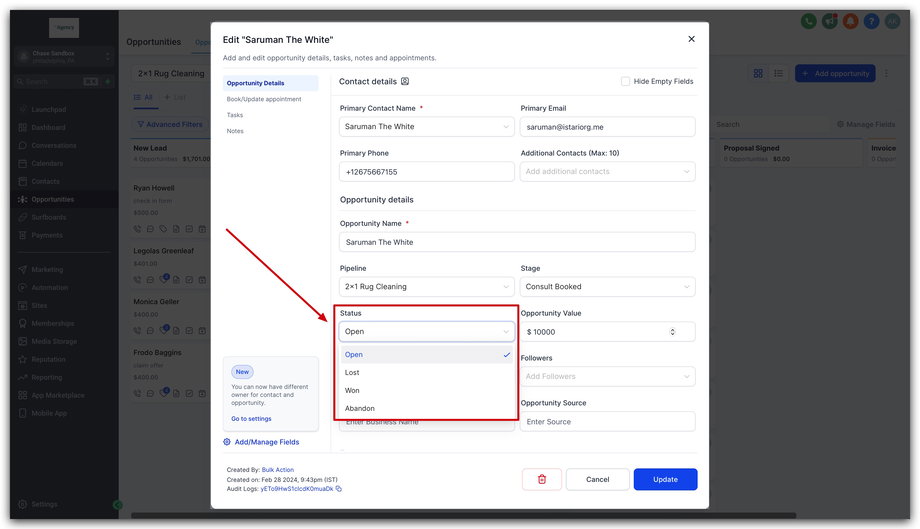
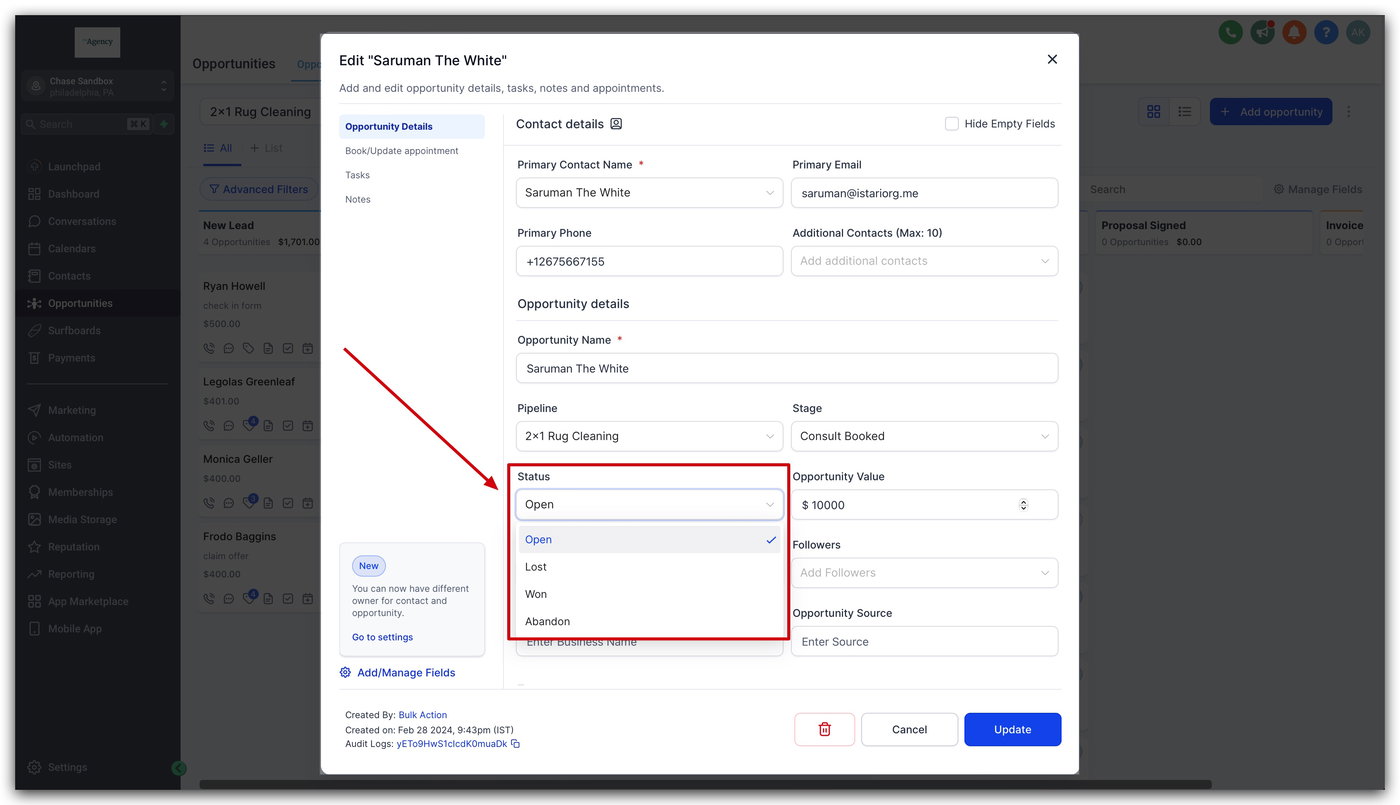
Auf der Detailseite der Opportunity findest du das Statusfeld, das den aktuellen Status anzeigt.
Klicke auf das Statusfeld, wähle den gewünschten Status (Open, Won, Lost, Abandoned) aus dem Dropdown-Menü und bestätige die Änderung.
Der Status wird automatisch in der Pipeline aktualisiert.
Option 2: Opportunity per Drag-and-Drop in den richtigen Status verschieben
1. Navigiere zum Opportunities-Bereich
Melde dich in deinem HighLevel-Konto an.
Gehe über das Seitenmenü zum Bereich „Automation“.
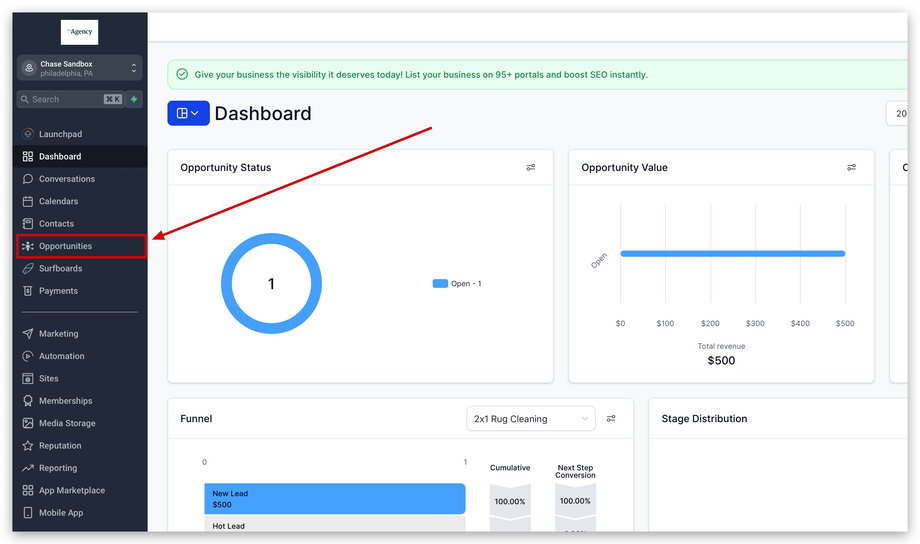
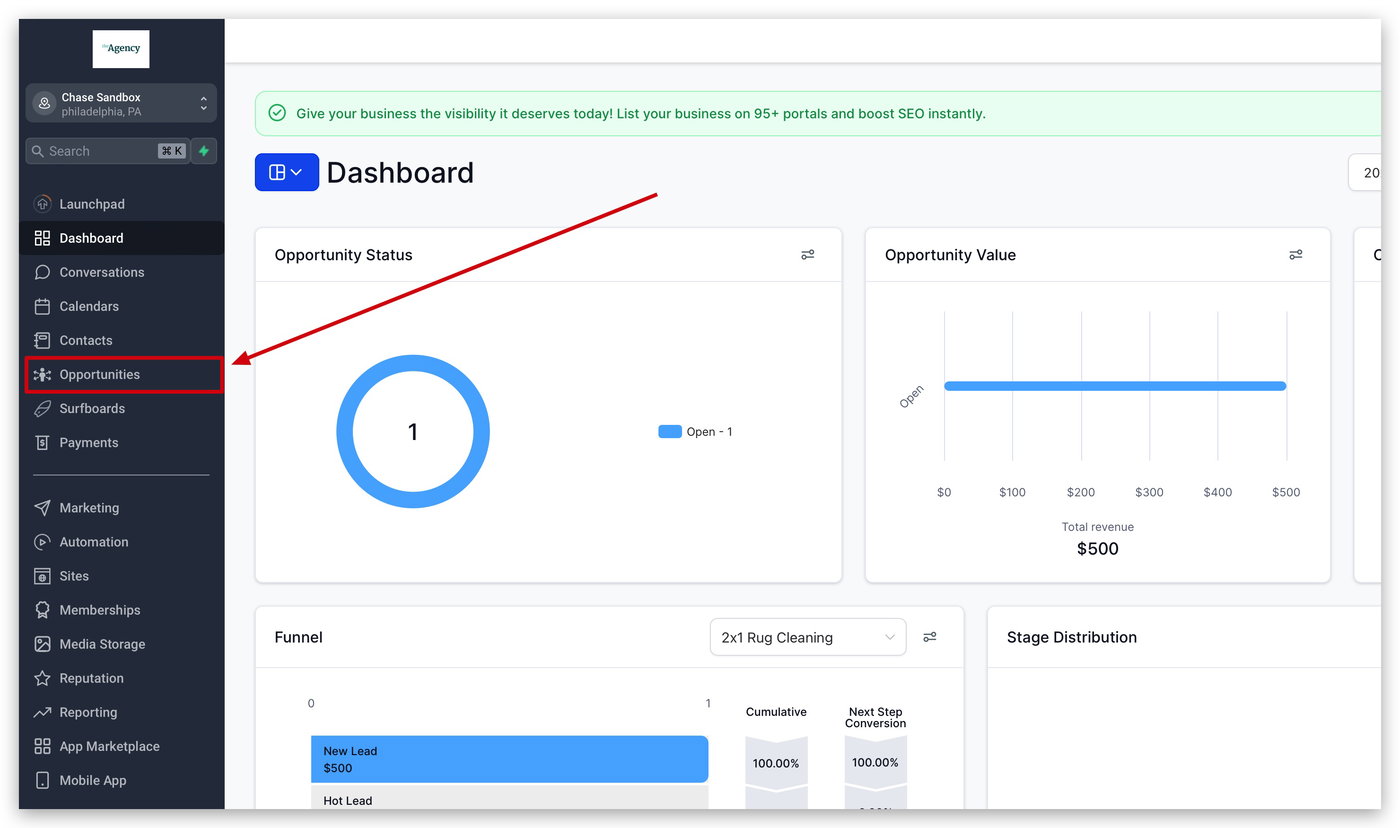
2. Finde die Opportunity, die du ändern möchtest
Suche die Opportunity über Filter oder die Liste der Opportunities.
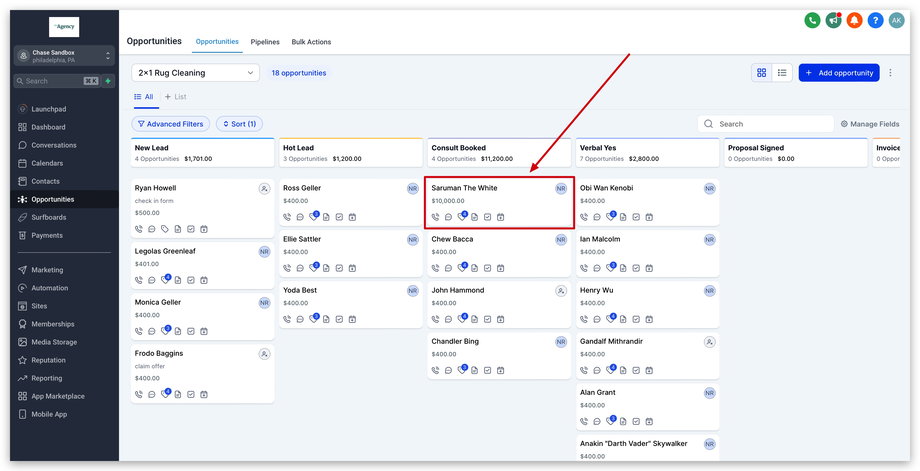
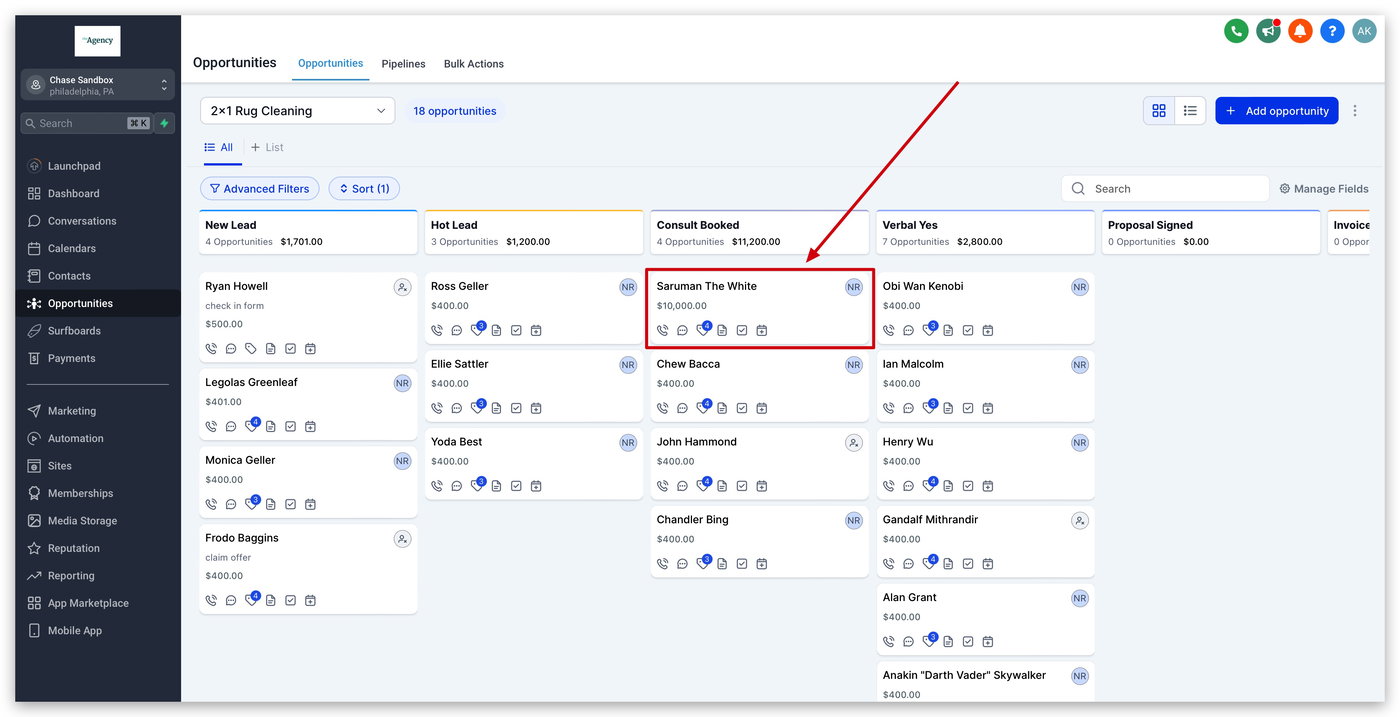
3. Drag-and-Drop durchführen
Ziehe die Opportunity-Karte in den gewünschten Statusbereich.
Lasse die Karte im entsprechenden Status los.
Der Status der Opportunity wird aktualisiert und auf der Karte angezeigt.
Option 3: Status über Workflows aktualisieren
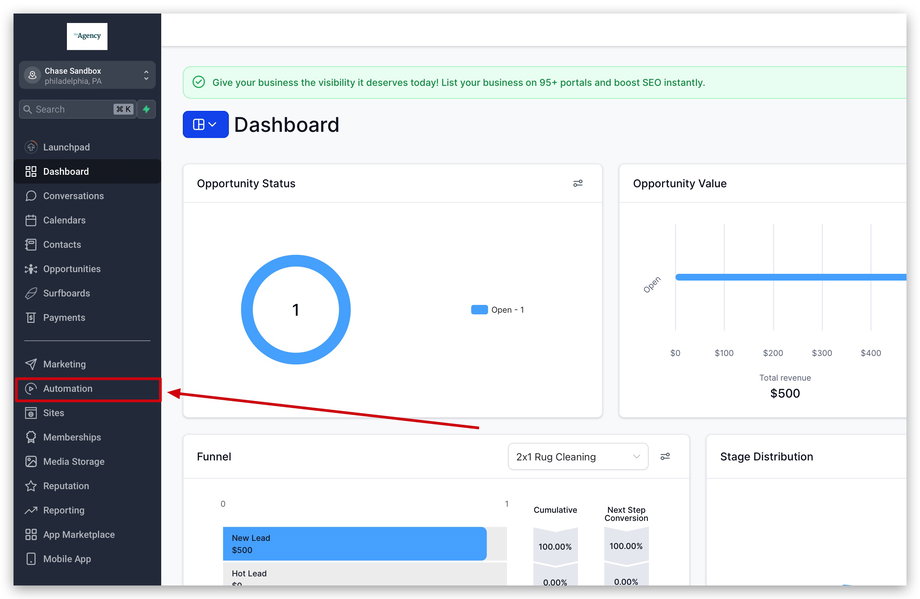
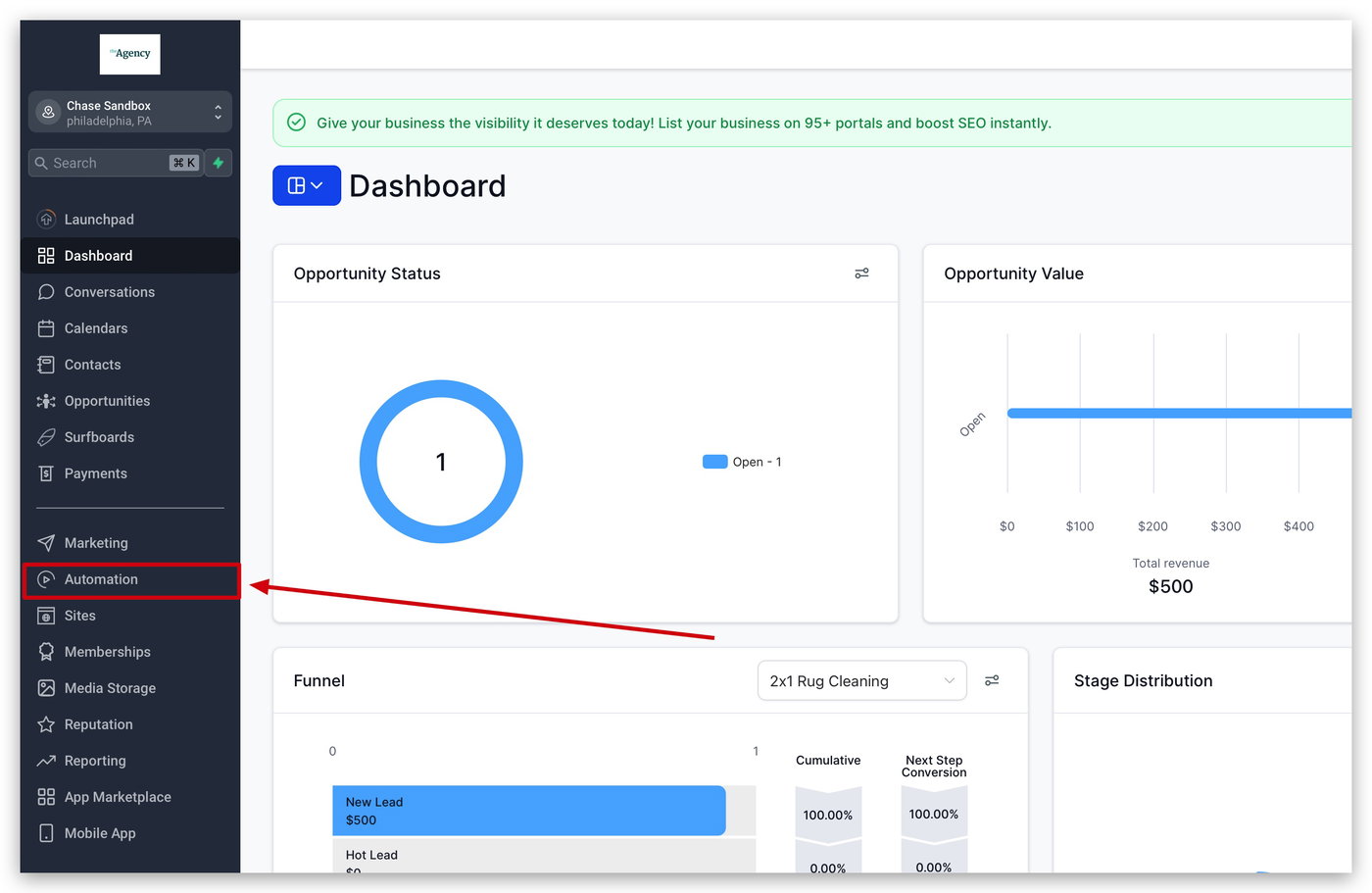
1. Navigiere zum Automation-Bereich
Melde dich in deinem HighLevel-Konto an.
Gehe über das Seitenmenü zum Bereich „Automation“.
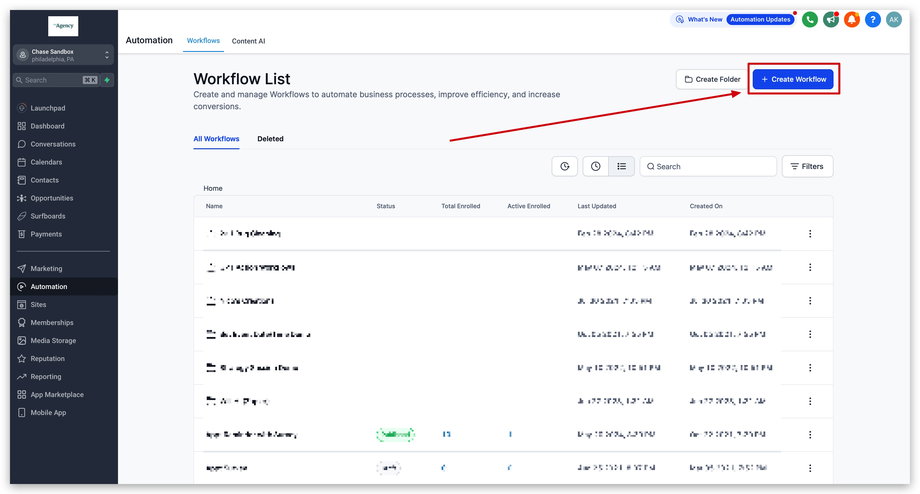
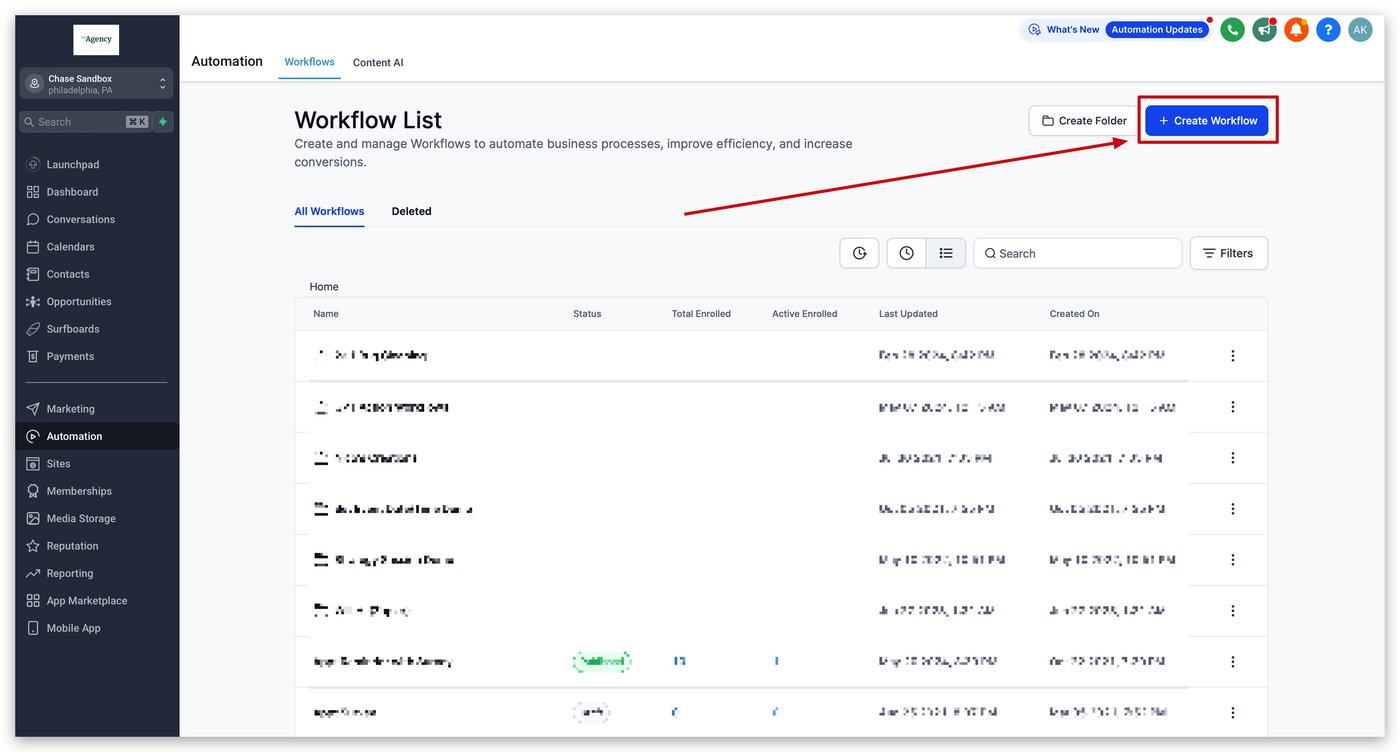
2. Erstelle einen neuen Workflow
Falls du bereits einen Workflow für Opportunities oder Leads/Contacts hast, öffne diesen Workflow.
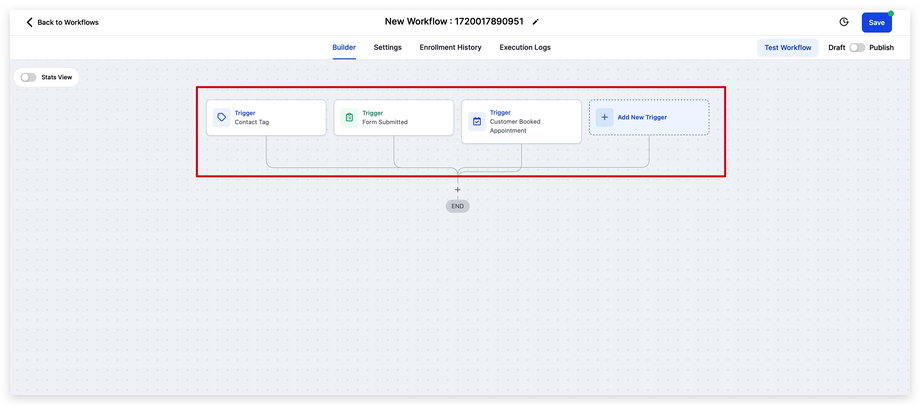
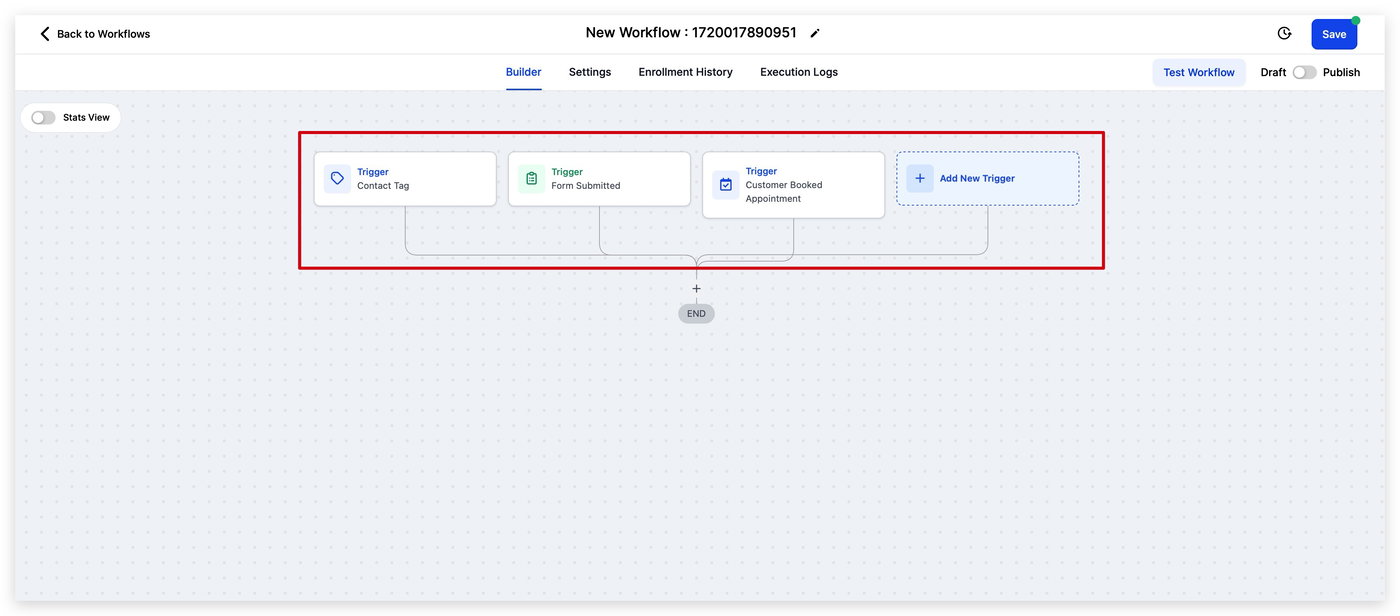
3. Erstelle einen Workflow-Trigger
Der Trigger kann beliebig sein, z. B.:
Formular ausgefüllt
Kontakt-Tag hinzugefügt oder entfernt
Termin gebucht
Transaktion durchgeführt
Rechnung bezahlt
Vertrag unterschrieben
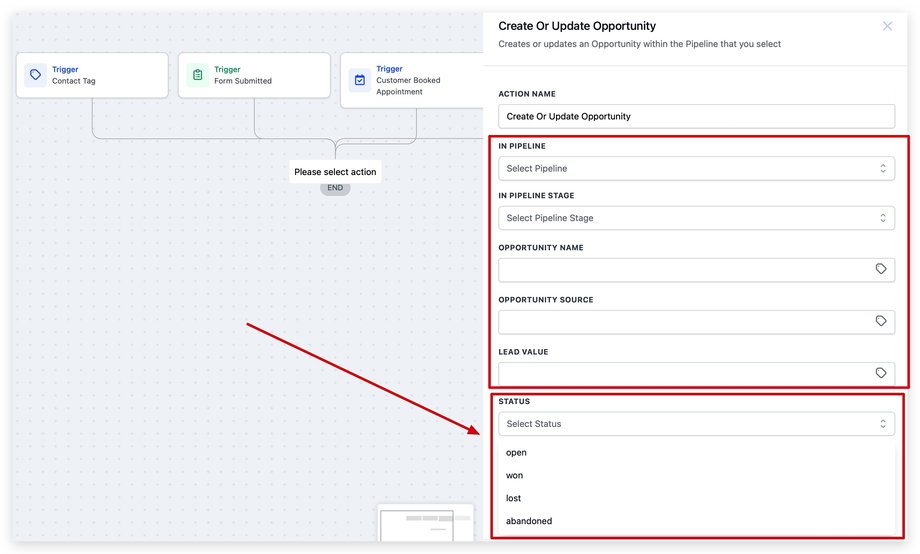
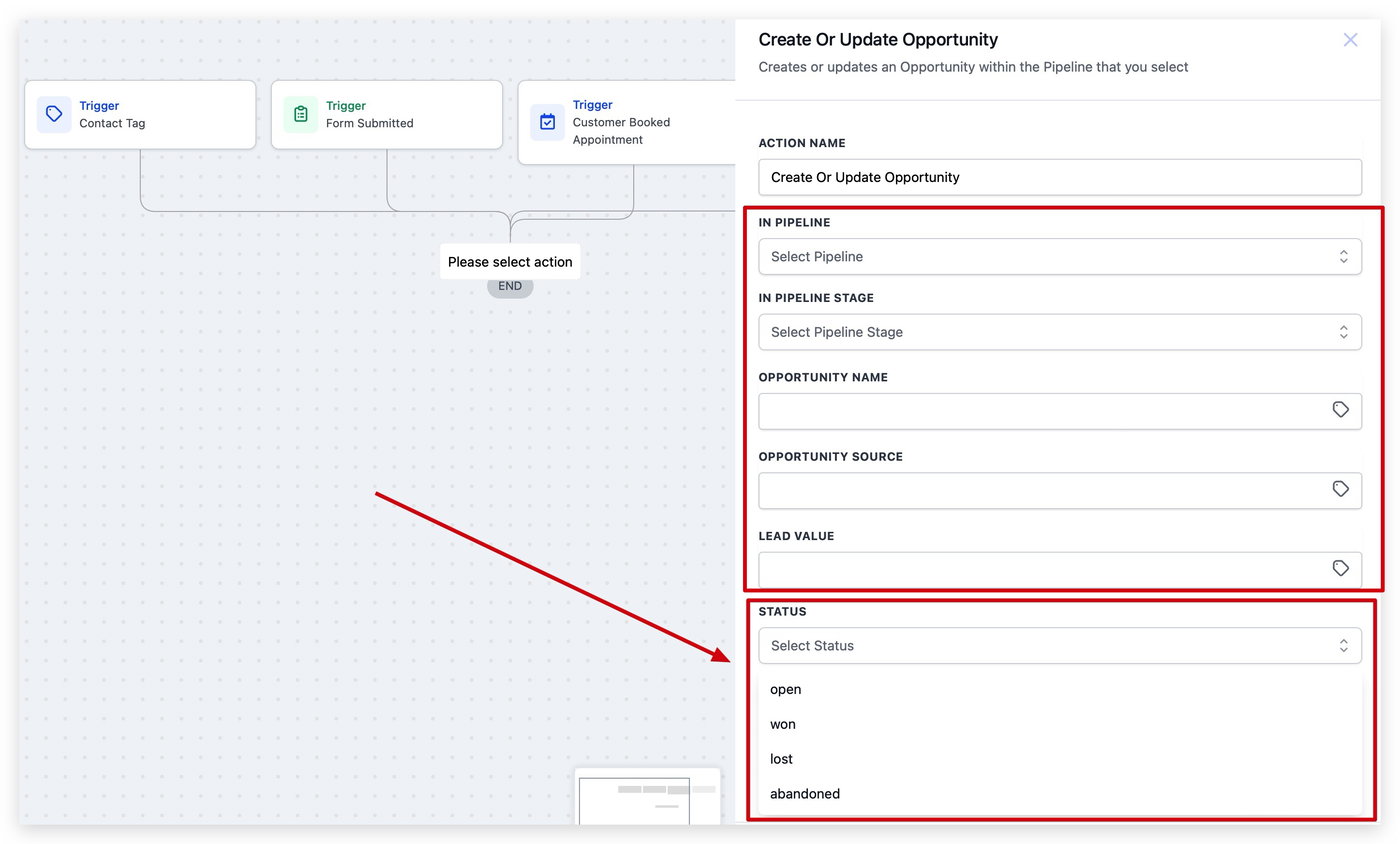
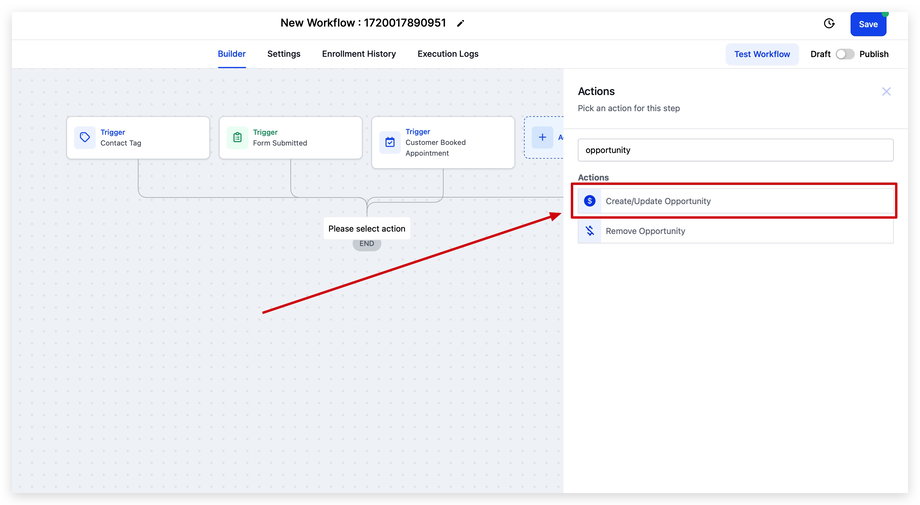
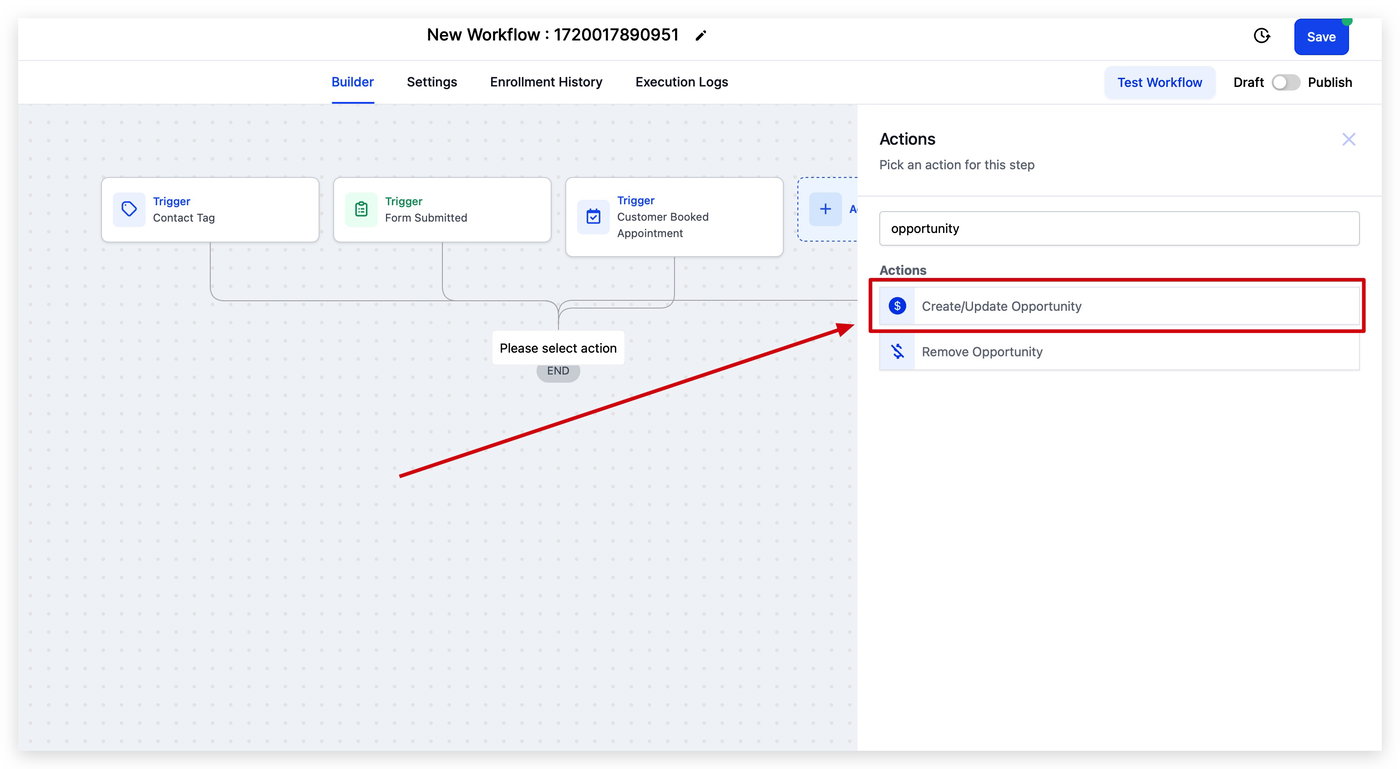
4. Füge die Workflow-Aktion „Create/Update Opportunity“ hinzu
Suche in der Aktionsliste nach „Opportunity“, falls du die Aktion nicht sofort findest.
5. Bearbeite die Workflow-Aktion
Wähle die Pipeline und die Pipeline-Phase, in die die Opportunity verschoben werden soll.
Ändere bei Bedarf weitere Informationen wie Name, Quelle, Lead-Wert und den Status.
Speichere die Workflow-Aktion und anschließend den gesamten Workflow, um sicherzustellen, dass keine Änderungen verloren gehen.