Die Filterfunktionen in HighLevel helfen Ihnen, die richtigen Opportunities schnell in überfüllten Pipelines zu finden. Dieser Leitfaden erklärt Filtertypen, Operatoren und gängige Datums-Voreinstellungen, sodass Sie Deals präzise segmentieren können.
Inhaltsverzeichnis
Was ist das Filtern von Opportunities?
Hauptvorteile des Filterns von Opportunities
Filterlogik (AND/OR)
Übersicht Standardfilter
Datumsbasierte Filter
Custom Fields & Tags
So filtern Sie Opportunities
Häufig gestellte Fragen
Verwandte Artikel
Was ist das Filtern von Opportunities?
Filtern reduziert die Liste oder das Board von Opportunities auf diejenigen, die bestimmten Bedingungen entsprechen. Durch die Kombination von Feldern (z. B. Owner, Status oder Datum) mit Operatoren (z. B. ist, ist nicht, größer als) können Teams die relevantesten Deals fokussieren, Reviews beschleunigen und die Übersicht in der Pipeline verbessern.
Hauptvorteile des Filterns von Opportunities
Schnellere Reviews: Deals nach Owner, Stufenänderung oder aktueller Aktivität isolieren.
Bessere Priorisierung: Fokus auf offene oder kürzlich aktualisierte Opportunities zur Planung von Outreach.
Höhere Genauigkeit: Operatoren (gleich, ungleich, leer, nicht leer) vermeiden fehlende Fälle.
Tiefere Insights: Nach Wert, Quelle und Custom Fields segmentieren, um die Pipelinequalität zu analysieren.
Sauberere Workflows: Zeit sparen, indem genau die Informationen angezeigt werden, die benötigt werden.
Filterlogik (AND/OR)
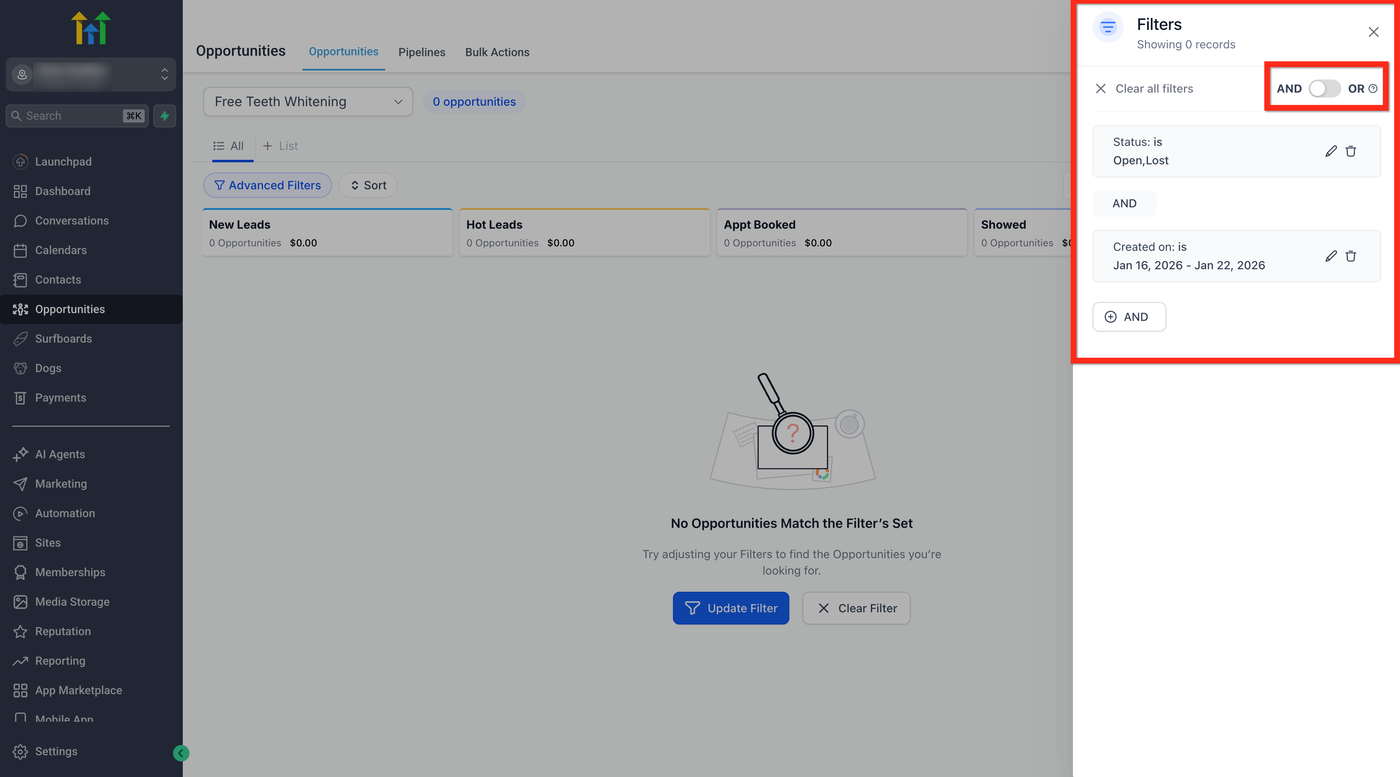
Logische Operatoren bestimmen, wie mehrere Bedingungen kombiniert werden:
AND: Alle Bedingungen müssen erfüllt sein.
OR: Mindestens eine Bedingung muss erfüllt sein.
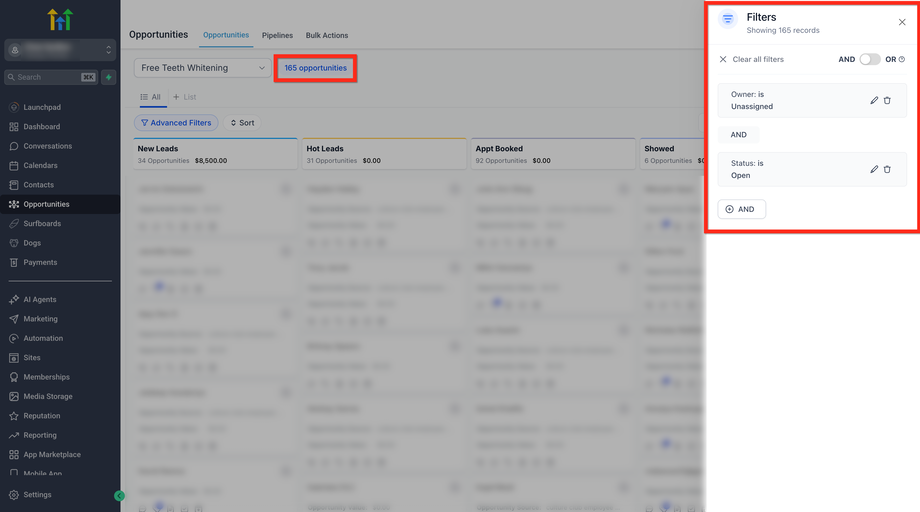
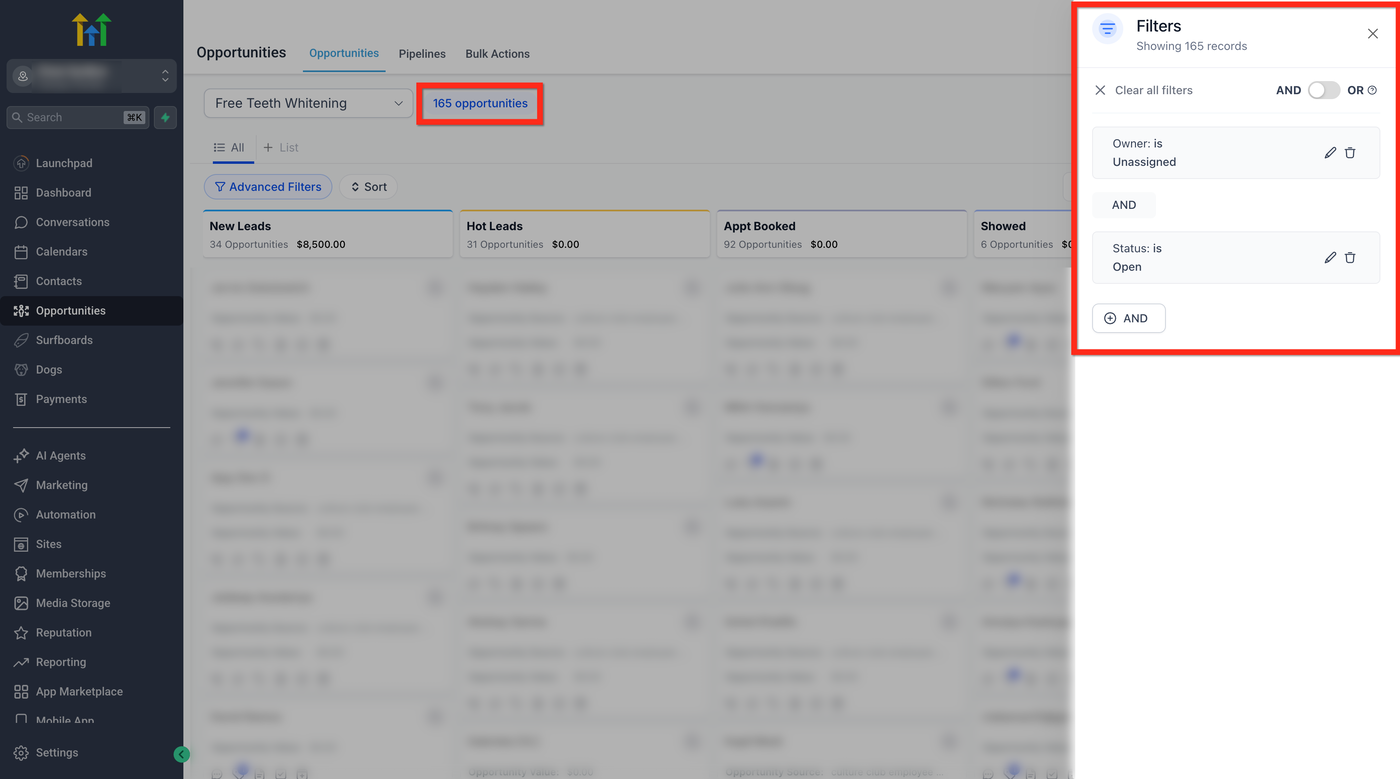
Diese Logik lässt sich oben rechts im Filterbereich umschalten.
Beispiele:
Owner = Person A AND Status = Open→ zeigt aktive Deals eines bestimmten Mitarbeiters.Status = Won OR Status = Lost→ zeigt nur abgeschlossene Opportunities.
Übersicht Standardfilter
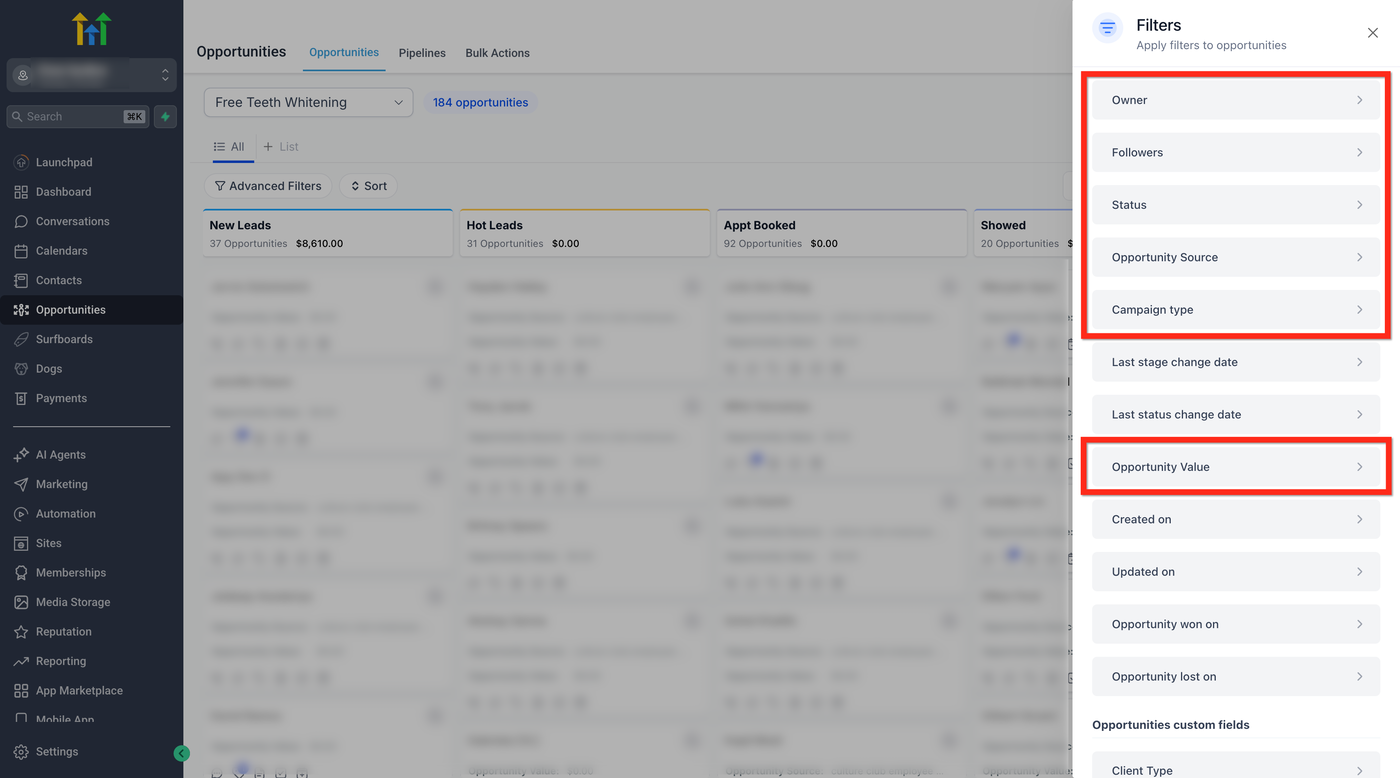
Standardfilter decken die gängigsten CRM-Felder und Aktionen ab:
Owner: Auswahl eines oder mehrerer Besitzer.
Followers: Filter nach Benutzern, die der Opportunity folgen.
Status: Open, Won, Lost, Abandoned.
Opportunity Source: is, is not, is empty, is not empty (bei Bedarf Wert eingeben).
Campaign Type: Auswahl einer Kampagnenart.
Opportunity Value: equal to, not equal to, less than, greater than, is empty, is not empty (numerische Werte).
Datumsbasierte Filter
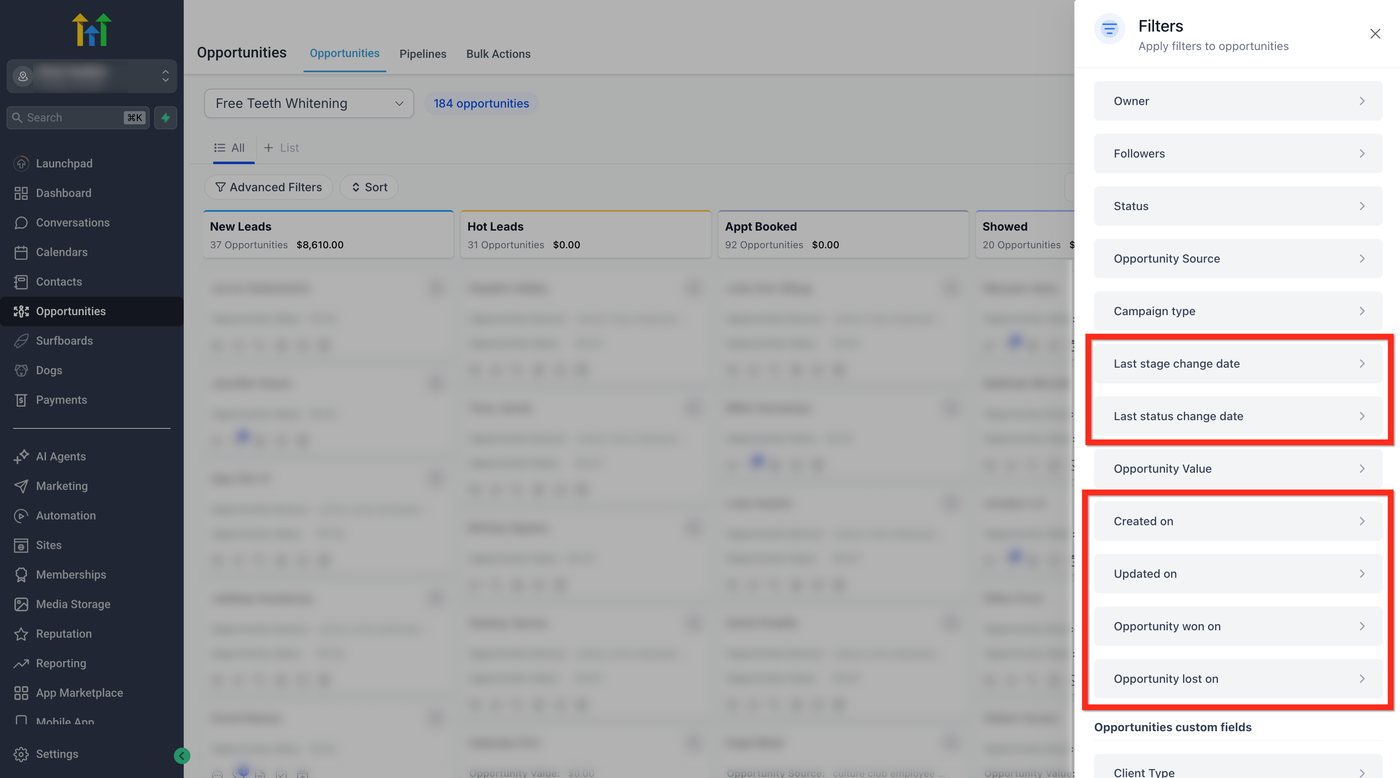
Hilft, Änderungen und Ergebnisse nach Zeit zu verfolgen. Voreinstellungen erleichtern die Auswahl:
Last Stage Change Date: Yesterday, Today, This Week, Last Week, Last 7 Days, Last 30 Days, This Month, Last Month, This Year, Last Year, Custom.
Last Status Change Date: gleiche Presets wie oben.
Created On / Updated On: gleiche Presets.
Opportunity Won On / Opportunity Lost On: gleiche Presets.
Custom Fields & Tags
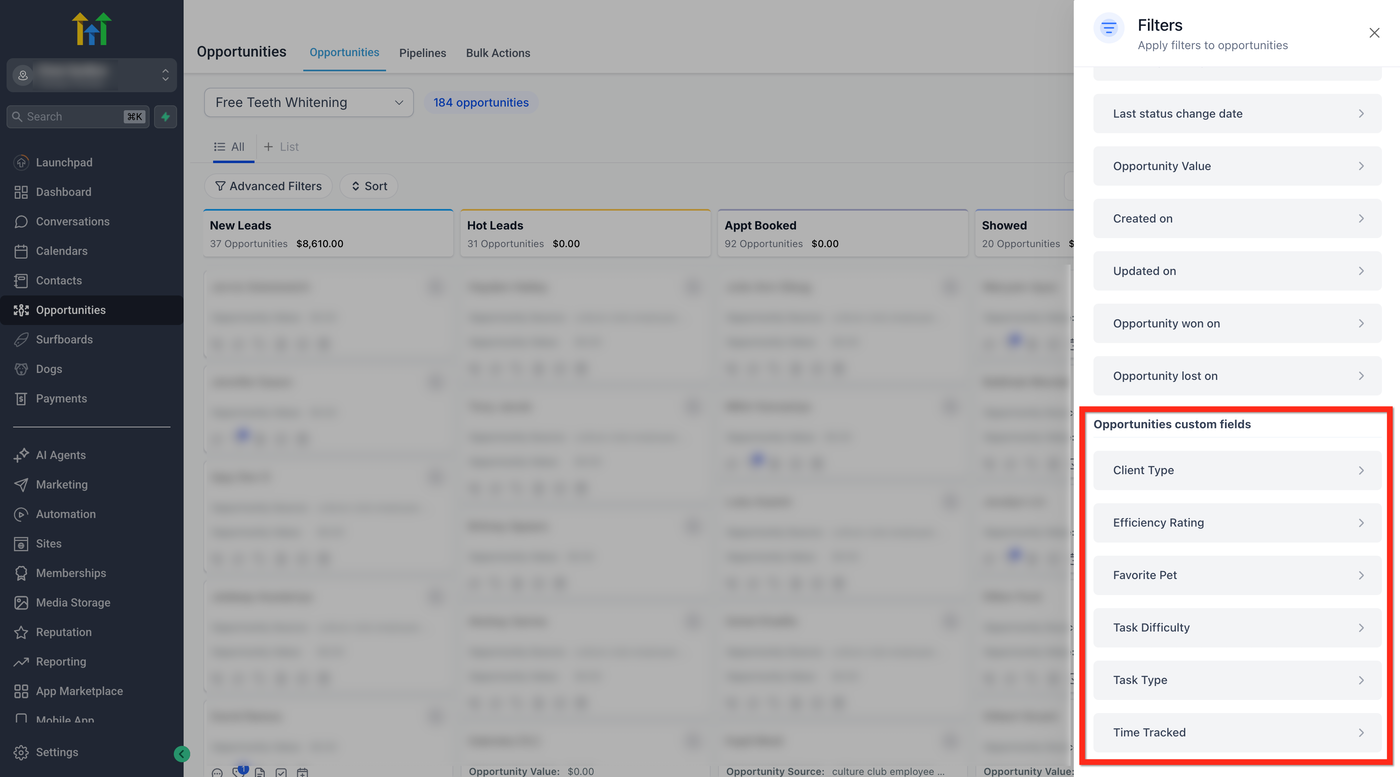
Organisationsspezifische Felder ermöglichen erweiterte Segmentierungen. Alle Opportunity Custom Fields erscheinen in Filtern mit passenden Operatoren.
Beispiele:
Client Type (is / is not buyer, seller, etc.)
Efficiency Rating (=, ≠, <, >, empty / not empty)
Favorite Pet (Text / Liste)
Tags (Difficulty / Type)
Time Tracked
Tipp: Achten Sie darauf, dass Feldtypen korrekt sind (Zahl vs. Text), damit die richtigen Operatoren angezeigt werden.
So filtern Sie Opportunities
Hinweis: Standardmäßig zeigt eine Pipeline nur offene Opportunities. Wenn Sie eine Opportunity nicht finden, prüfen Sie die Filtereinstellungen.
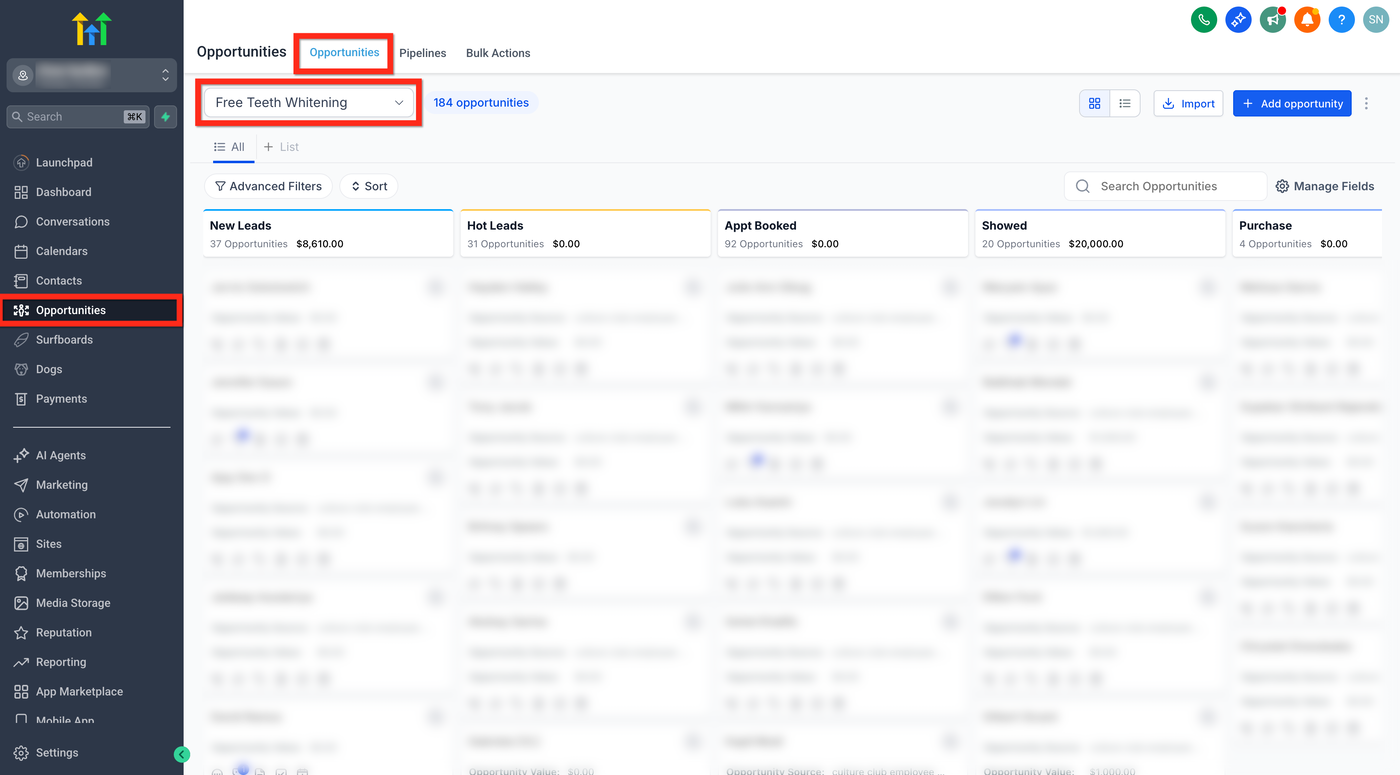
Loggen Sie sich in Ihr Sub-Account ein.
Gehen Sie zu Opportunities im linken Menü.
Wählen Sie die Pipeline aus, die Sie ansehen möchten.
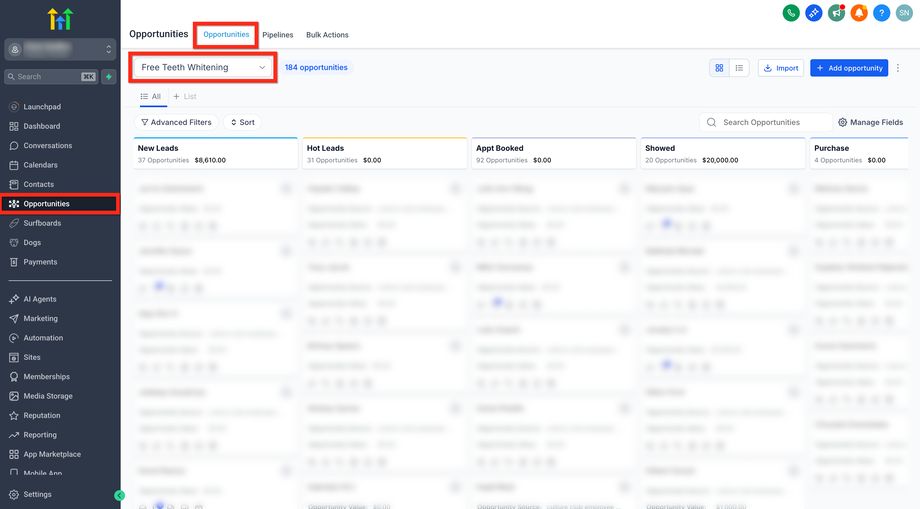
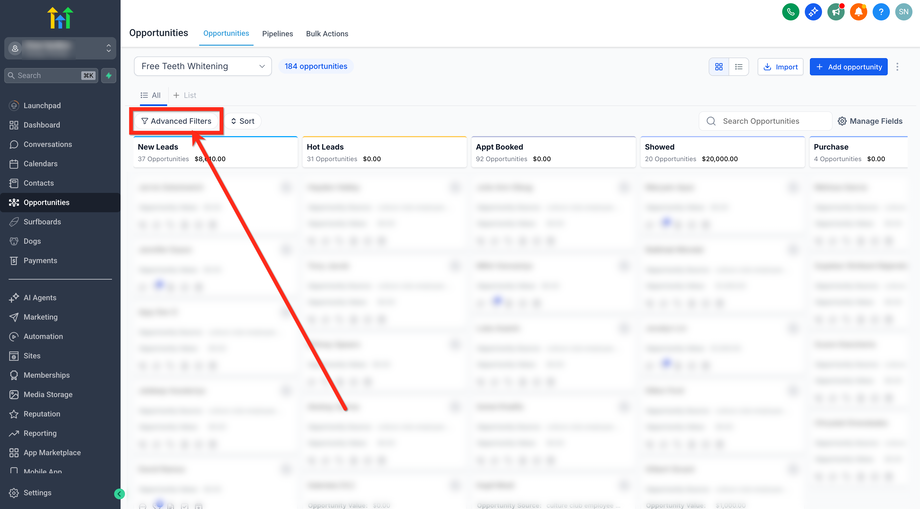
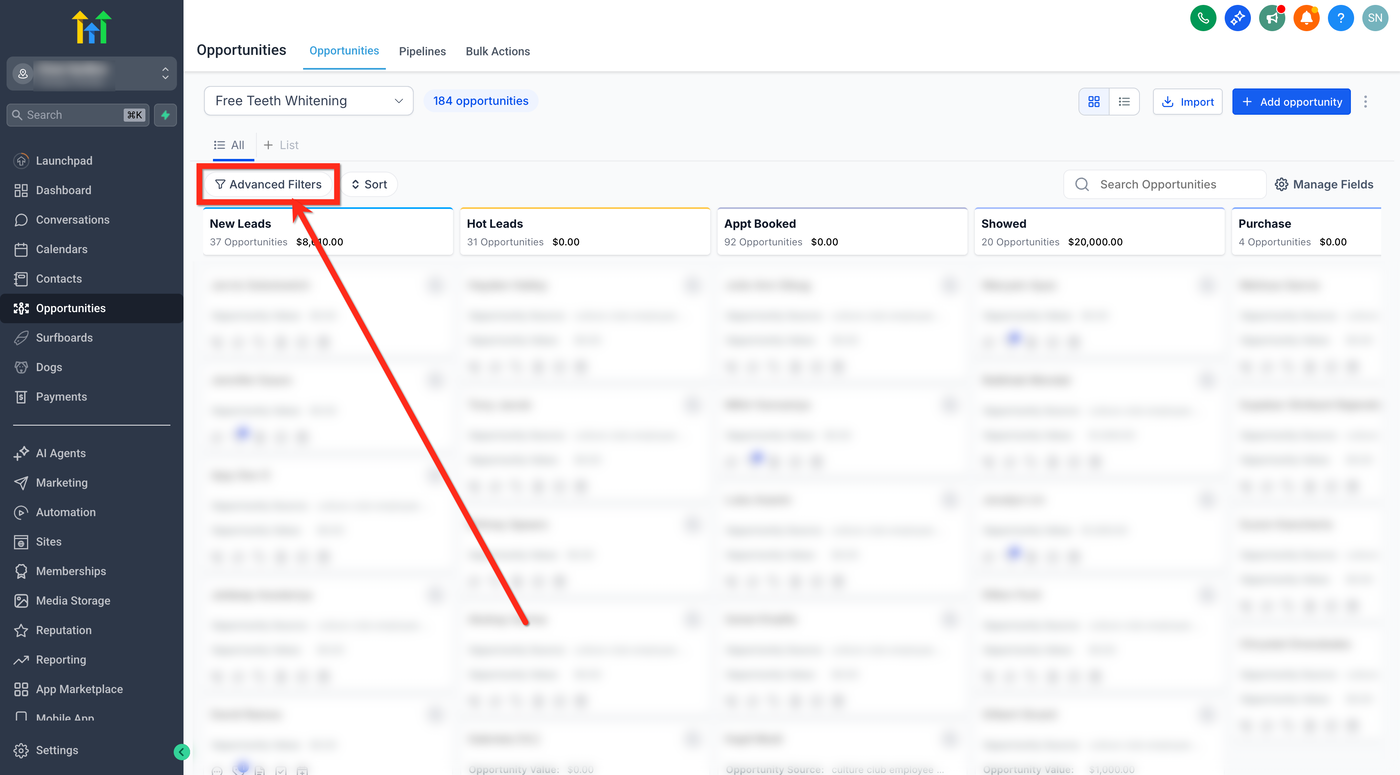
Klicken Sie auf Advanced Filter (Trichter-Symbol) unter dem Statusbereich.
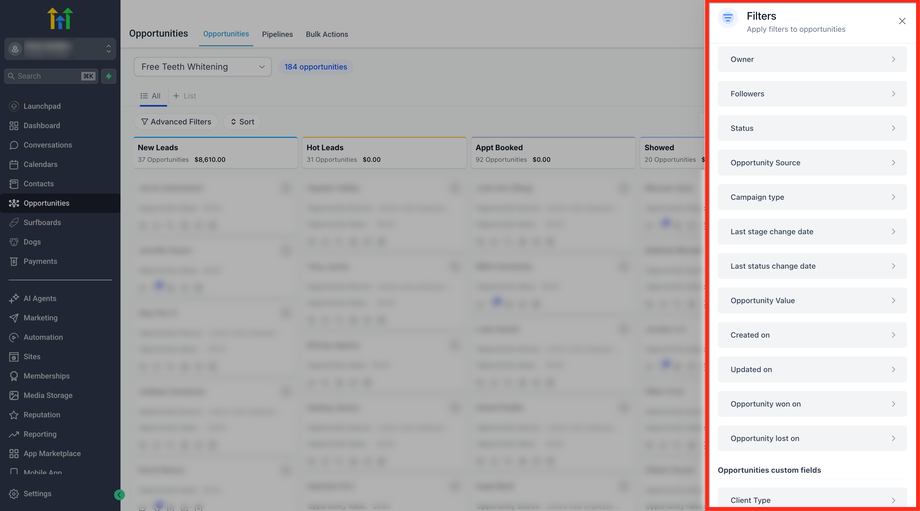
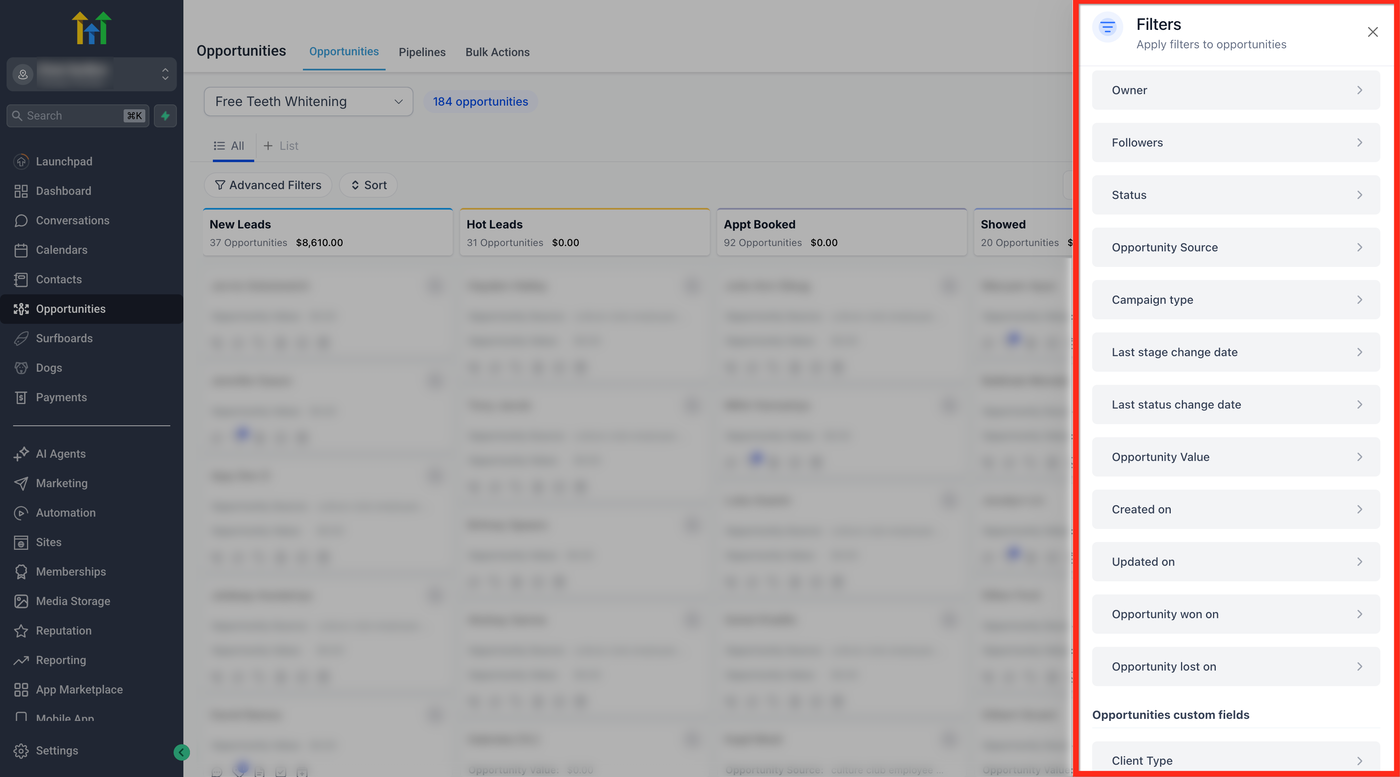
Wählen Sie Filter aus:
Owner und Followers
Status: Open, Won, Lost, Abandoned
Opportunity Source mit Operatoren (is, is not, is empty, is not empty)
Campaign Type
Datumsfilter: Last Stage Change Date, Last Status Change Date, Created On, Updated On, Opportunity Won On, Opportunity Lost On
Opportunity Value (numerische Operatoren)
Custom Fields, Tags, Time Tracked
Wenden Sie die Filter an, um die Ergebnisse zu sehen.
Häufig gestellte Fragen
Q: Kann ich mehrere Filter kombinieren?
A: Ja. Mehrere Bedingungen hinzufügen und AND/OR-Logik wählen, um die Ergebnisse einzugrenzen oder zu erweitern.
Q: Unterschied zwischen Last Stage Change und Last Status Change?
A: Stage = Bewegung zwischen Pipeline-Stufen; Status = Lifecycle-Ergebnis (Open, Won, Lost, Abandoned).
Q: Welche Operatoren stehen für numerische Felder zur Verfügung?
A: equal to, not equal to, less than, greater than, is empty, is not empty.
Q: Kann ich nach kürzlich gewonnenen oder verlorenen Deals filtern?
A: Ja, verwenden Sie Opportunity Won On oder Opportunity Lost On mit Datumspresets oder benutzerdefiniertem Bereich.
Verwandte Artikel
Understanding Opportunities in HighLevel
Step-by-Step Guide to Creating Opportunities
Editing Opportunities
Editing Opportunities Status
Bulk Edit Opportunities