Dieser Artikel zeigt Ihnen, wie Sie Opportunities in HighLevel mithilfe einer CSV-Datei importieren. Sie lernen, wie Sie Ihre Daten vorbereiten, Felder zuordnen und einen reibungslosen Import sicherstellen, um Ihre Vertriebspipeline organisiert und aktuell zu halten.
WICHTIG: HighLevel unterstützt den Import nur über das CSV-Dateiformat (.csv). Andere Dateitypen wie Excel oder Google Sheets werden nicht akzeptiert. Siehe hierzu auch den Artikel CSV-Dateiformat für den Import von Kontakten und Opportunities.
Inhaltsverzeichnis
Voraussetzungen für den Import von Kontakten
Häufige Fehler vermeiden
Importieren von Opportunities via CSV
So importieren Sie Opportunities
Schritt 1: Zum Opportunities-Tab navigieren
Schritt 2: Auswahl, was importiert werden soll
Schritt 3: CSV-Datei hochladen
Schritt 4: Spalten den Feldern zuordnen
Schritt 5: Prüfen, bestätigen und Import finalisieren
Optional: Kontakte und Opportunities zusammen importieren
Häufig gestellte Fragen
Voraussetzungen für den Import von Kontakten
Bevor Sie den Import starten, stellen Sie sicher, dass Folgendes erfüllt ist:
Benutzerrechte: Nur Admin-Benutzer können Kontakte importieren.
Dateiformat: Die Datei muss im CSV-Format (.csv) vorliegen.
Dateigröße: Die CSV-Datei darf 30 MB nicht überschreiten. Größere Dateien müssen aufgeteilt werden.
Einzelnes Blatt: Ihre CSV-Datei darf nur ein Blatt/Tab enthalten.
CSV-Anforderung: Die erste Zeile darf nicht leer sein. Verwenden Sie eine Kopfzeile, in der mindestens eine Spalte einem Feld im System entspricht.
Häufige Fehler vermeiden
❌ Nicht übereinstimmende Header: CSV-Header müssen den Systemfeldern entsprechen.
❌ Leere Pflichtfelder: Jede Zeile muss mindestens ein Pflichtfeld enthalten (Name, E-Mail oder Telefonnummer).
❌ Sonderzeichen in Telefonnummern: Entfernen Sie Leerzeichen, Bindestriche oder Buchstaben.
❌ Doppelte Einträge in der CSV: Bereinigen Sie die Liste vor dem Import.
Importieren von Opportunities via CSV
Opportunities über CSV zu importieren ermöglicht, Deals massenhaft in HighLevel anzulegen oder zu aktualisieren. Dies spart Zeit beim Onboarding von Kunden oder beim Umstieg von einem anderen CRM. Außerdem wird sichergestellt, dass Pipeline-Stufen korrekt zugeordnet und Aktivitäten nachvollziehbar bleiben.
Vorteile des CSV-Imports:
Zeitersparnis: Dutzende oder Hunderte von Opportunities auf einmal importieren.
Genauigkeit: Strukturierte Felder verhindern Fehler.
Konsistenz: Pipeline-Stufen und Werte werden standardisiert.
Schnelles Onboarding: Leads aus anderen Systemen direkt integrieren.
Bestehende Deals aktualisieren: Stufen oder Werte von Opportunities leicht ändern.
Kontakte und Opportunities synchronisieren: Daten werden direkt den Kontakt-Datensätzen zugeordnet.
So importieren Sie Opportunities
Schritte, um Opportunities korrekt in HighLevel zu importieren:
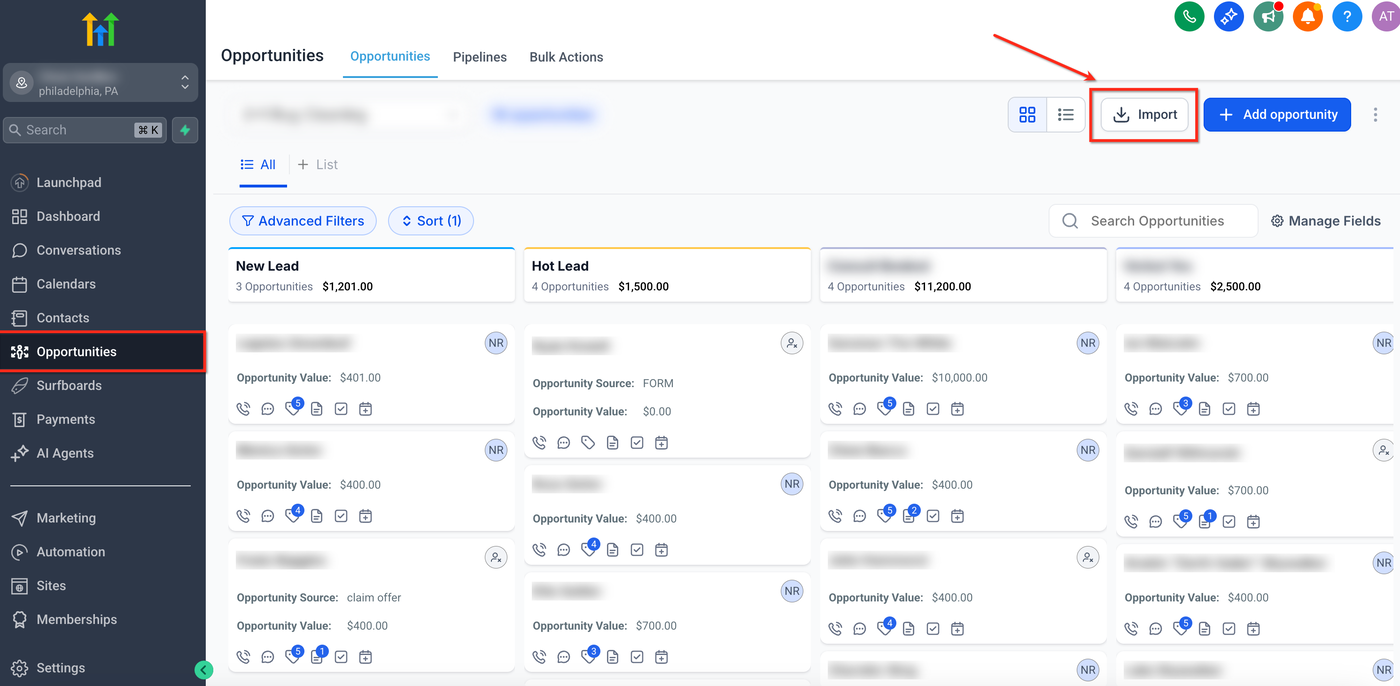
Schritt 1: Zum Opportunities-Tab navigieren
Gehen Sie zum Tab Opportunities.
Klicken Sie auf Import.
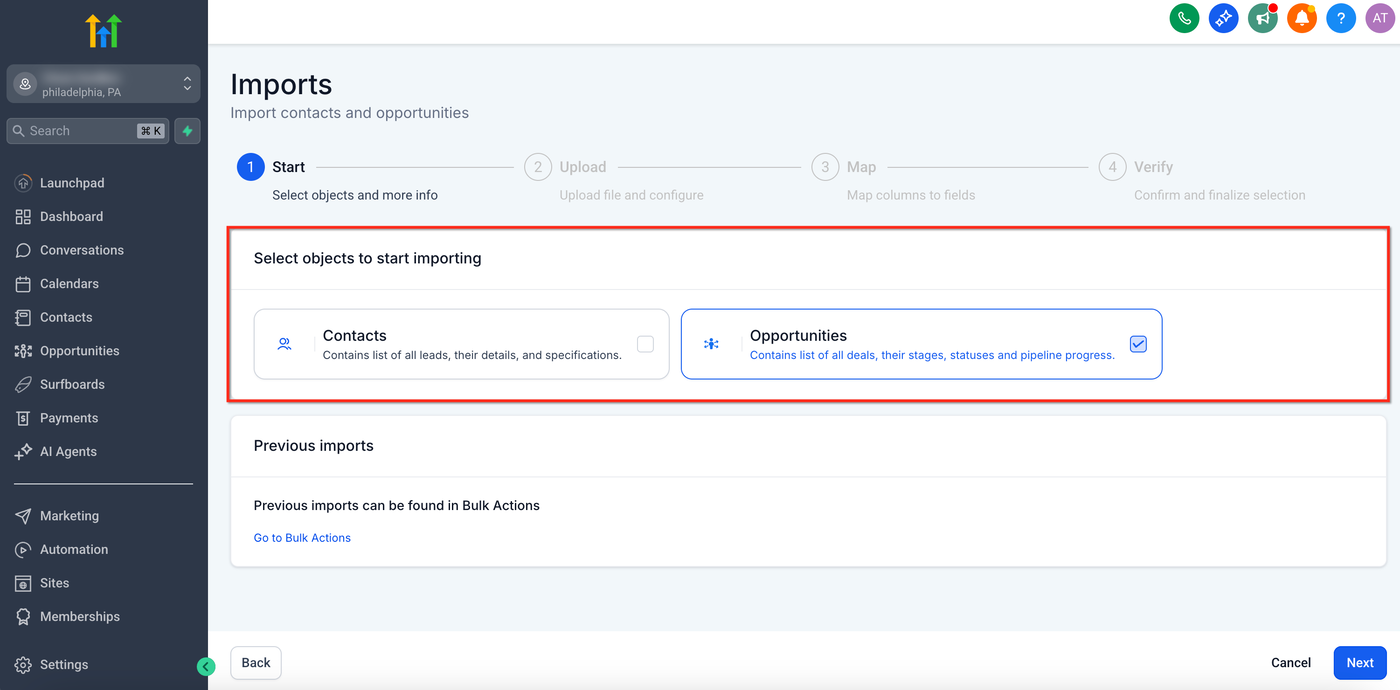
Schritt 2: Auswahl, was importiert werden soll
Wählen Sie, ob Sie nur Opportunities oder Kontakte und Opportunities importieren möchten.
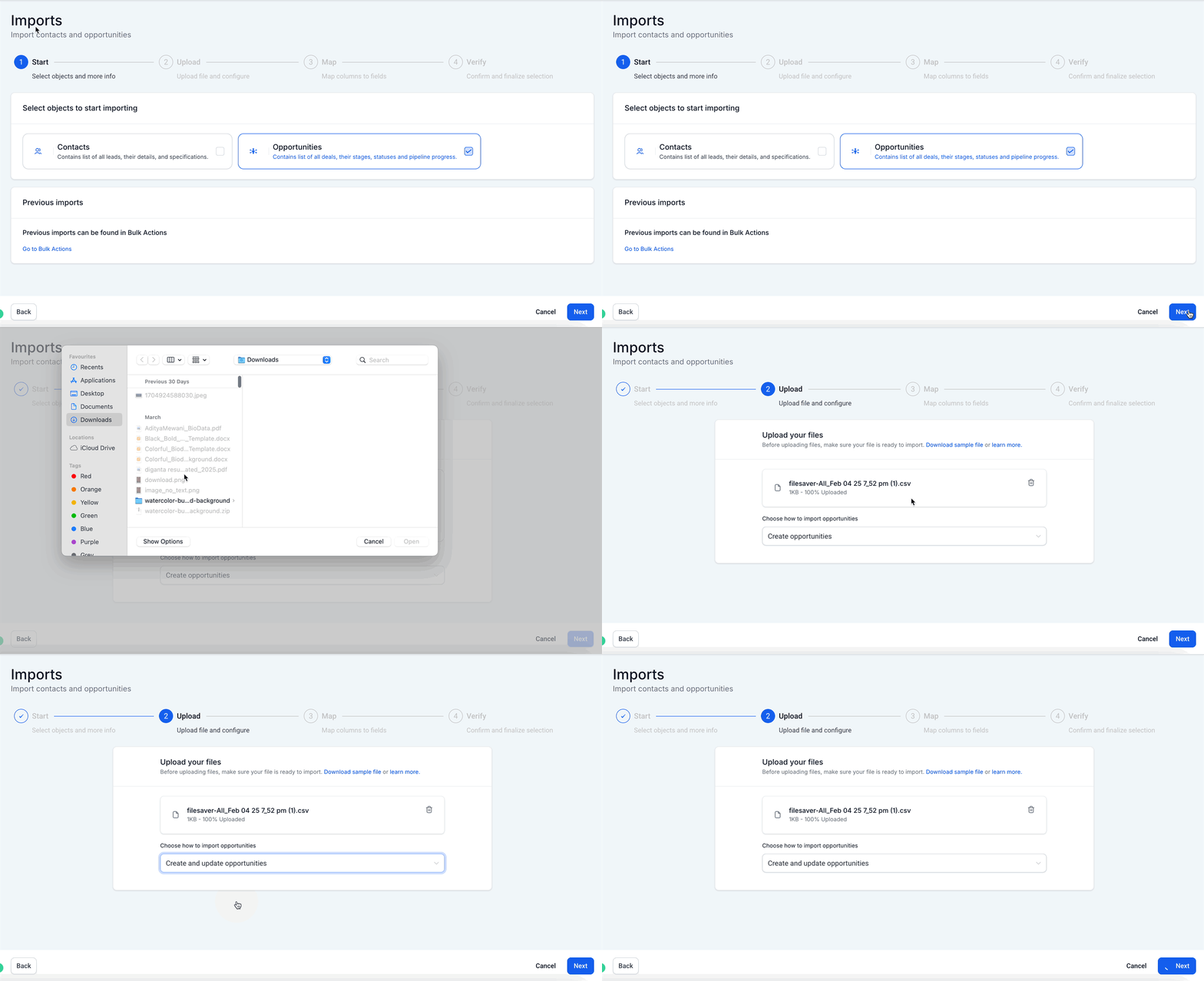
Schritt 3: CSV-Datei hochladen
Nach der Auswahl von Opportunities importieren klicken Sie auf Weiter.
Laden Sie Ihre CSV-Datei hoch und wählen Sie den Importtyp: neue Kontakte/Opportunities hinzufügen oder bestehende aktualisieren.
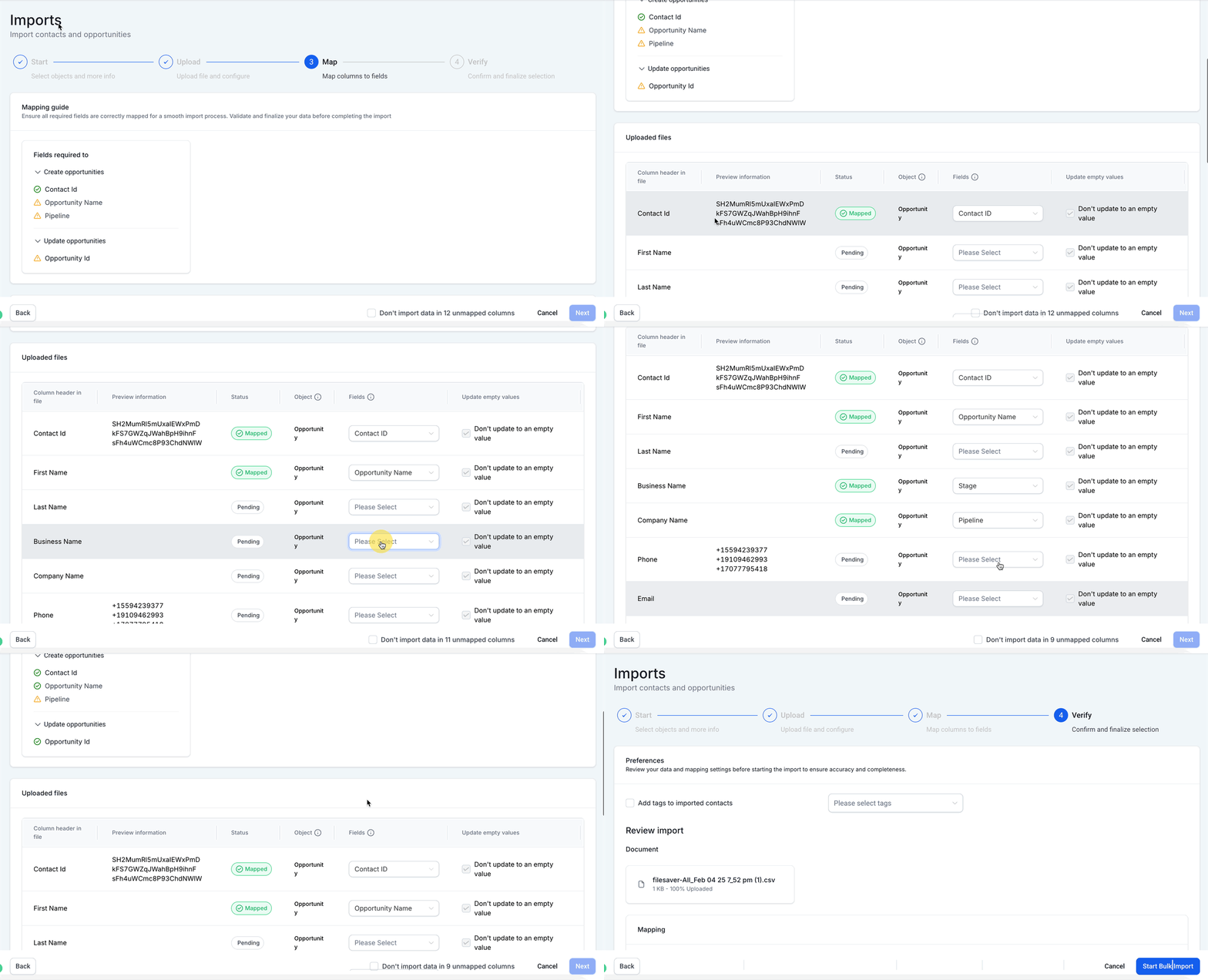
Schritt 4: Spalten den Feldern zuordnen
Ordnen Sie jede Spalte Ihrer Datei dem entsprechenden Systemfeld zu.
Hinweise:
Mit dem Häkchen „Don't update Empty Values“ werden leere Felder in der CSV nicht überschrieben, wenn im System bereits ein Wert vorhanden ist.
Felder, die nicht importiert werden sollen, können ungemappt bleiben. Pflichtfelder müssen jedoch alle gemappt sein, sonst kann der Import nicht fortgesetzt werden.
Kontakte und Opportunities auf derselben Zeile werden automatisch miteinander verknüpft.
Wichtige Pflichtfelder für HighLevel:
Contact ID (Pflichtfeld)
Opportunity Name (Pflichtfeld)
Pipeline (Pflichtfeld)
Weitere Felder: Opportunity Value, Opportunity ID (bei Updates)
Grün markierte Häkchen zeigen korrekt zugeordnete Felder an. Gelbe Warnungen weisen auf fehlende oder fehlerhafte Zuordnungen hin.
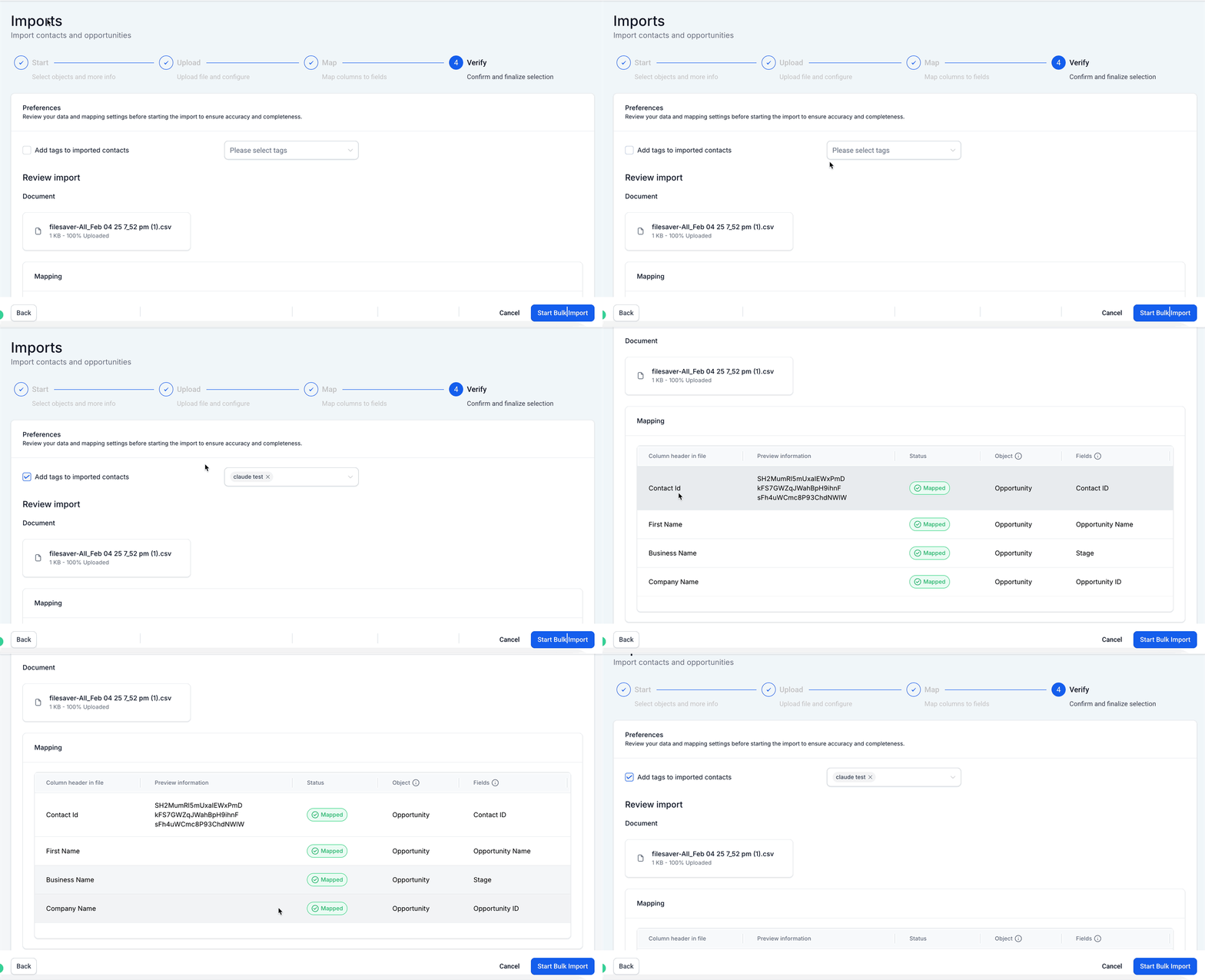
Schritt 5: Prüfen, bestätigen und Import finalisieren
Überprüfen Sie die Feldzuordnungen und Einstellungen.
Optional: Tags für importierte Kontakte hinzufügen.
Klicken Sie auf Start Bulk Import, um den Import abzuschließen.
Optional: Kontakte und Opportunities zusammen importieren
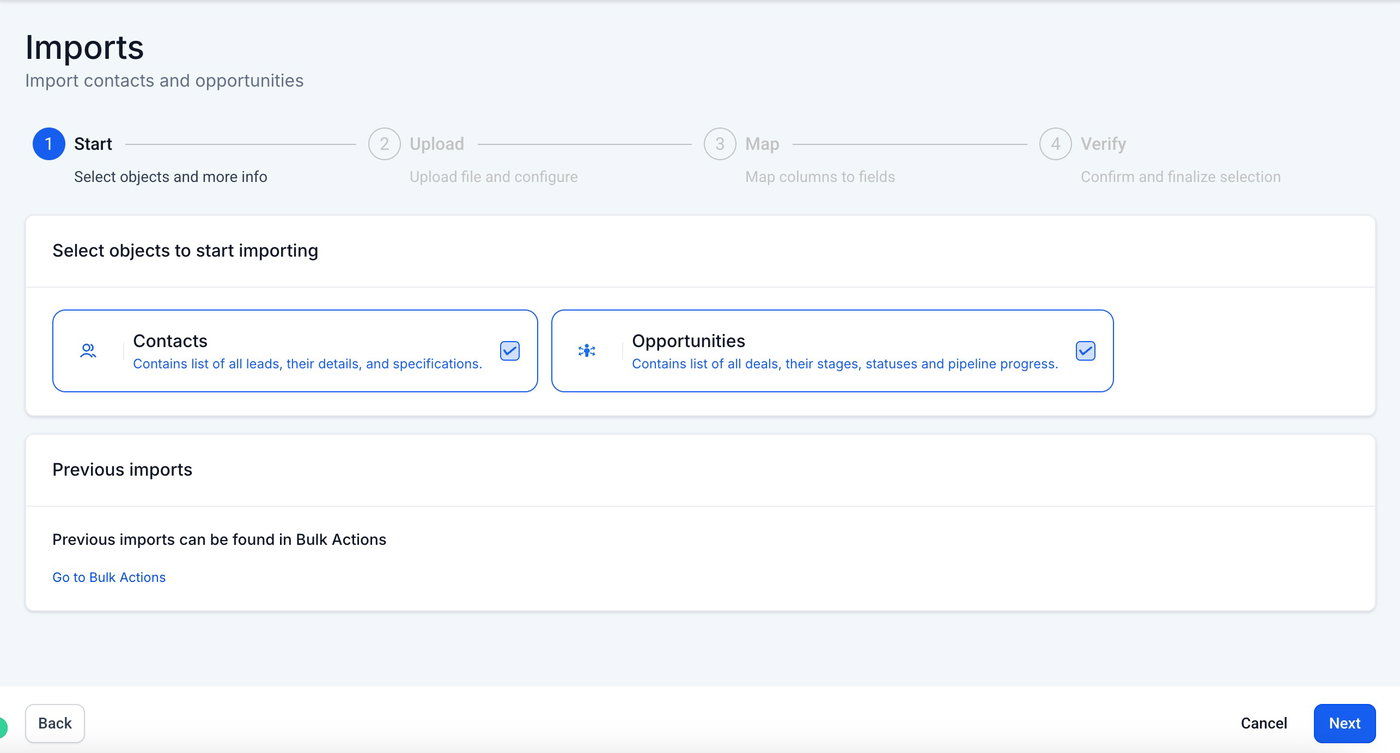
Wenn Ihre CSV sowohl Kontakt- als auch Opportunity-Informationen enthält, können Sie beide gleichzeitig importieren.
Wählen Sie im ersten Schritt Kontakte & Opportunities aus.
Führen Sie die gleichen Schritte wie oben aus.
Die Verknüpfung zwischen Kontakt und Opportunity erfolgt automatisch.
Häufig gestellte Fragen
Q: Kann ich Opportunities ohne Kontaktinformationen importieren?
A: Nein, jede Opportunity muss einer gültigen Contact ID zugeordnet sein.
Q: Welches Dateiformat wird benötigt?
A: CSV, maximal 30 MB.
Q: Kann ich Opportunities in mehreren Pipelines importieren?
A: Ja, solange die Pipeline in Ihrem Account bereits existiert und der Name übereinstimmt.
Q: Was passiert, wenn Felder falsch gemappt sind?
A: Der Import schlägt fehl oder betroffene Zeilen werden übersprungen. Pflichtfelder müssen korrekt gemappt und formatiert sein.
Q: Kann ich einen Import überprüfen oder rückgängig machen?
A: Nein, Importe können nicht rückgängig gemacht werden. Überprüfen Sie Ihre Daten vor dem Import sorgfältig. Vergangene Importe können in Bulk Actions eingesehen werden.
Verwandte Artikel:
Kontakte mit CSV-Datei importieren
CSV-Dateiformat für den Import von Kontakten und Opportunities