Übernehmen Sie die Kontrolle über Ihre Vertriebspipeline mit der Funktion Massenaktionen in HighLevel im Kanban-/Kartenansichtsmodus der Opportunities. Diese Funktion ermöglicht es Ihnen, mehrere Opportunity-Karten gleichzeitig auszuwählen und zu verwalten – direkt in der visuellen Kanban-Oberfläche.
INHALTSVERZEICHNIS
Was sind Massenaktionen in der Kartenansicht von Opportunities?
Wichtige Vorteile von Massenaktionen in der Kartenansicht von Opportunities
So verwenden Sie Massenaktionen in der Kartenansicht von Opportunities
Häufig gestellte Fragen
Was sind Massenaktionen in der Kartenansicht von Opportunities?
Massenaktionen in der Kartenansicht von Opportunities ermöglichen es Benutzern, mehrere Opportunity-Karten innerhalb der Kanban-Ansicht der Opportunities-Pipeline auszuwählen. Mit den verfügbaren Kontrollkästchen auf jeder Karte können Sie Massenuptdates oder Aktionen durchführen – wie z. B. Opportunities verschieben, bearbeiten oder löschen – ohne die visuelle Oberfläche zu verlassen. Dies optimiert den Workflow für Teams, die Pipelines mit hohem Volumen verwalten.
Wichtige Vorteile von Massenaktionen in der Kartenansicht von Opportunities
Verbessern Sie Ihr Pipeline-Management mit diesen leistungsstarken Vorteilen:
Schnellerer Workflow: Aktualisieren Sie mehrere Opportunities direkt aus der visuellen Kanban-/Kartenansicht.
Kein Ansichtswechsel: Führen Sie Massenaktionen durch, ohne in die Listenansicht wechseln zu müssen.
Alles auswählen-Option: Wählen Sie alle Karten auf der aktuellen Seite aus, wenn Sie 20+ Opportunities anzeigen.
Fehlerprävention: Deaktiviert Drag-and-Drop oder das Öffnen von Karten während des Auswahlmodus.
Bessere Zugänglichkeit: Alle Benutzer können Pipelines einfach in ihrer bevorzugten Ansicht verwalten.
Optimiertes Management: Nehmen Sie Updates mit hohem Volumen schnell und effizient vor.
So verwenden Sie Massenaktionen in der Kartenansicht von Opportunities
Starten Sie mit Massenaktionen in wenigen einfachen Schritten:
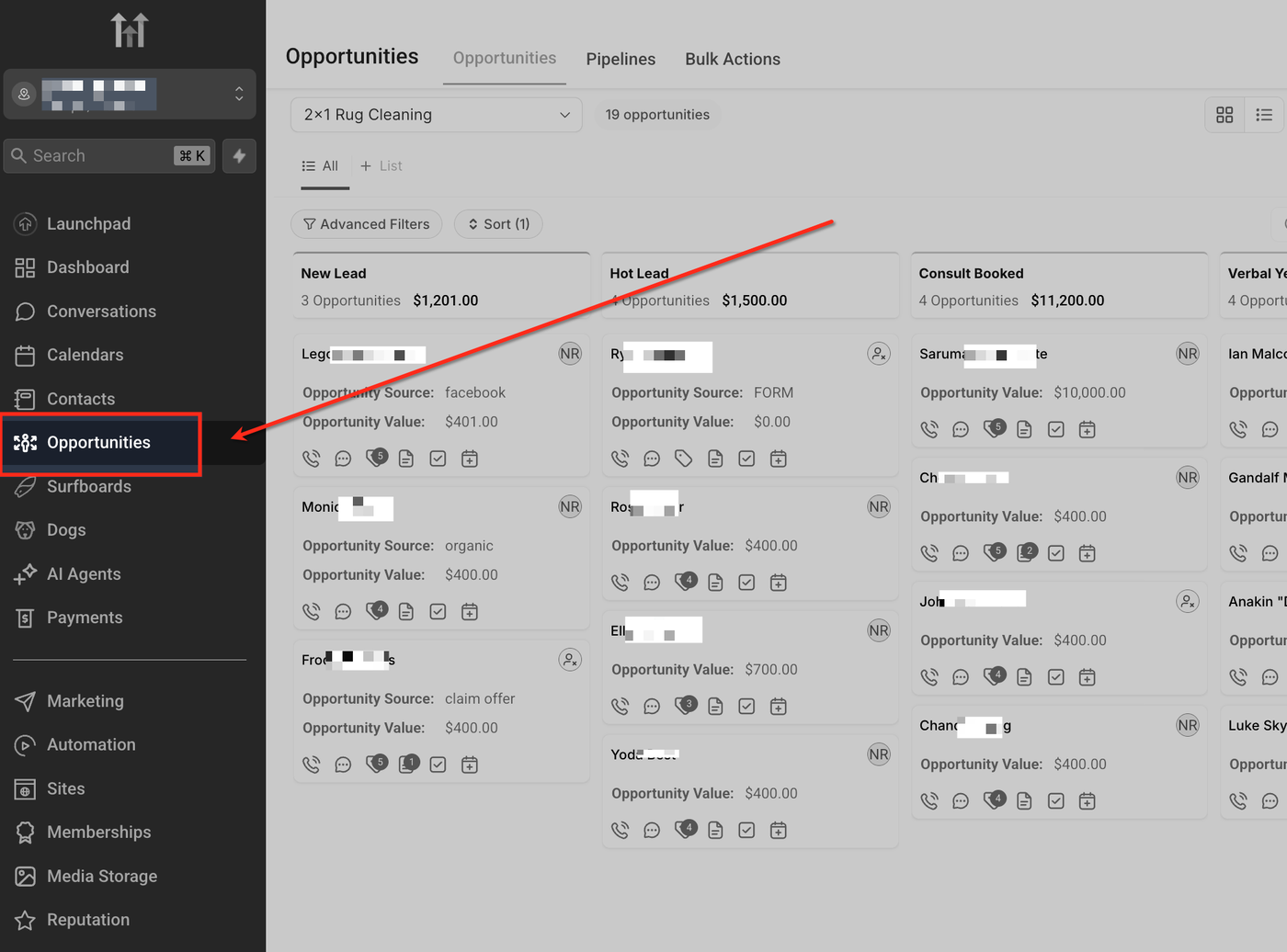
1. Zugriff auf den Opportunities-Tab
Um Massenaktionen zu nutzen, navigieren Sie zum Tab Opportunities im linken Menü. Dies öffnet die Kartenansicht, in der alle Stufen und Einträge Ihrer Pipeline angezeigt werden.
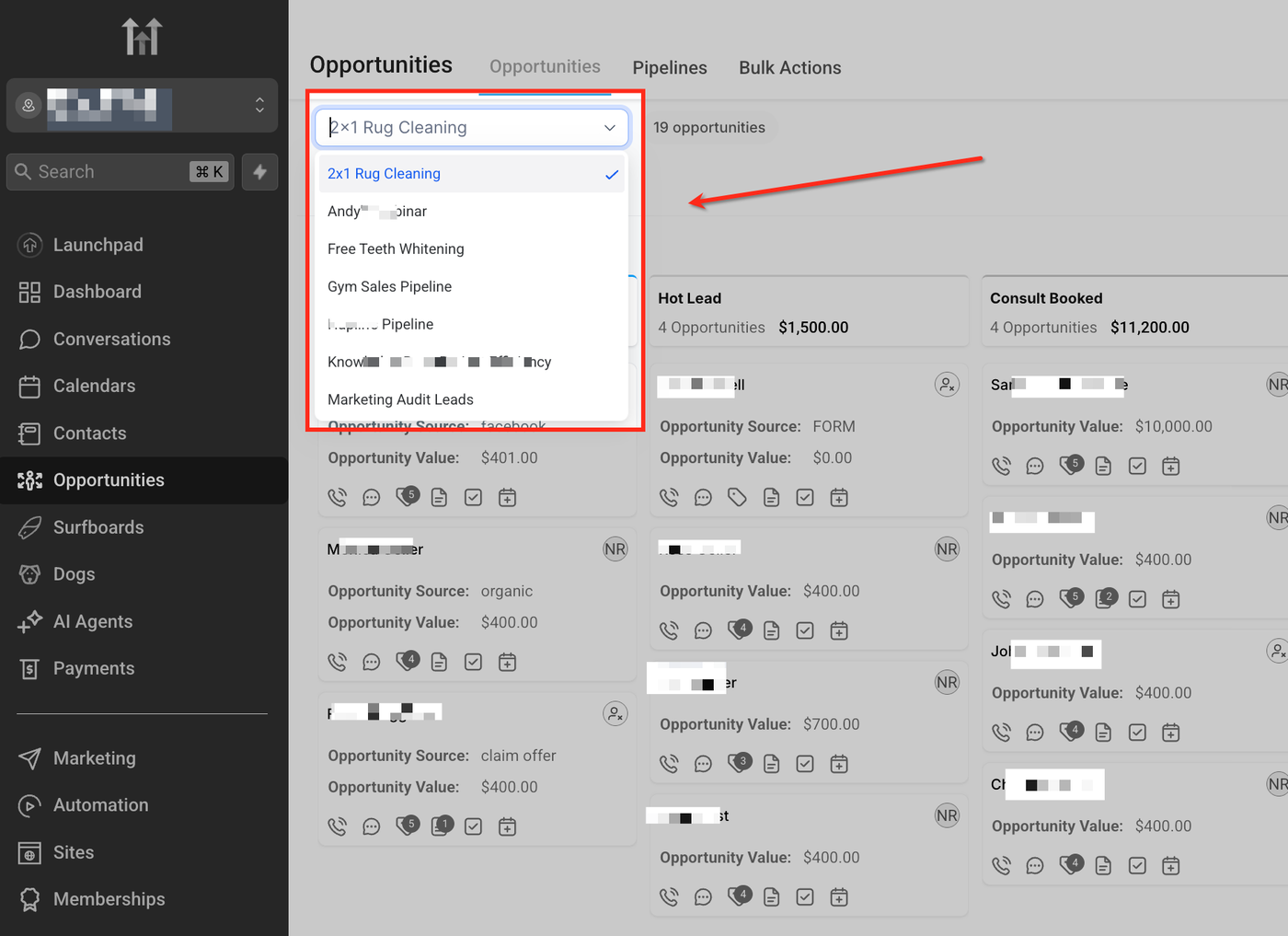
2. Wählen Sie eine Pipeline aus
Verwenden Sie das Dropdown-Menü oben, um die Pipeline auszuwählen, die Sie verwalten möchten. Dies filtert die Opportunities-Ansicht und zeigt nur Einträge der ausgewählten Pipeline an, wodurch Massenupdates gezielter und effizienter durchgeführt werden können.
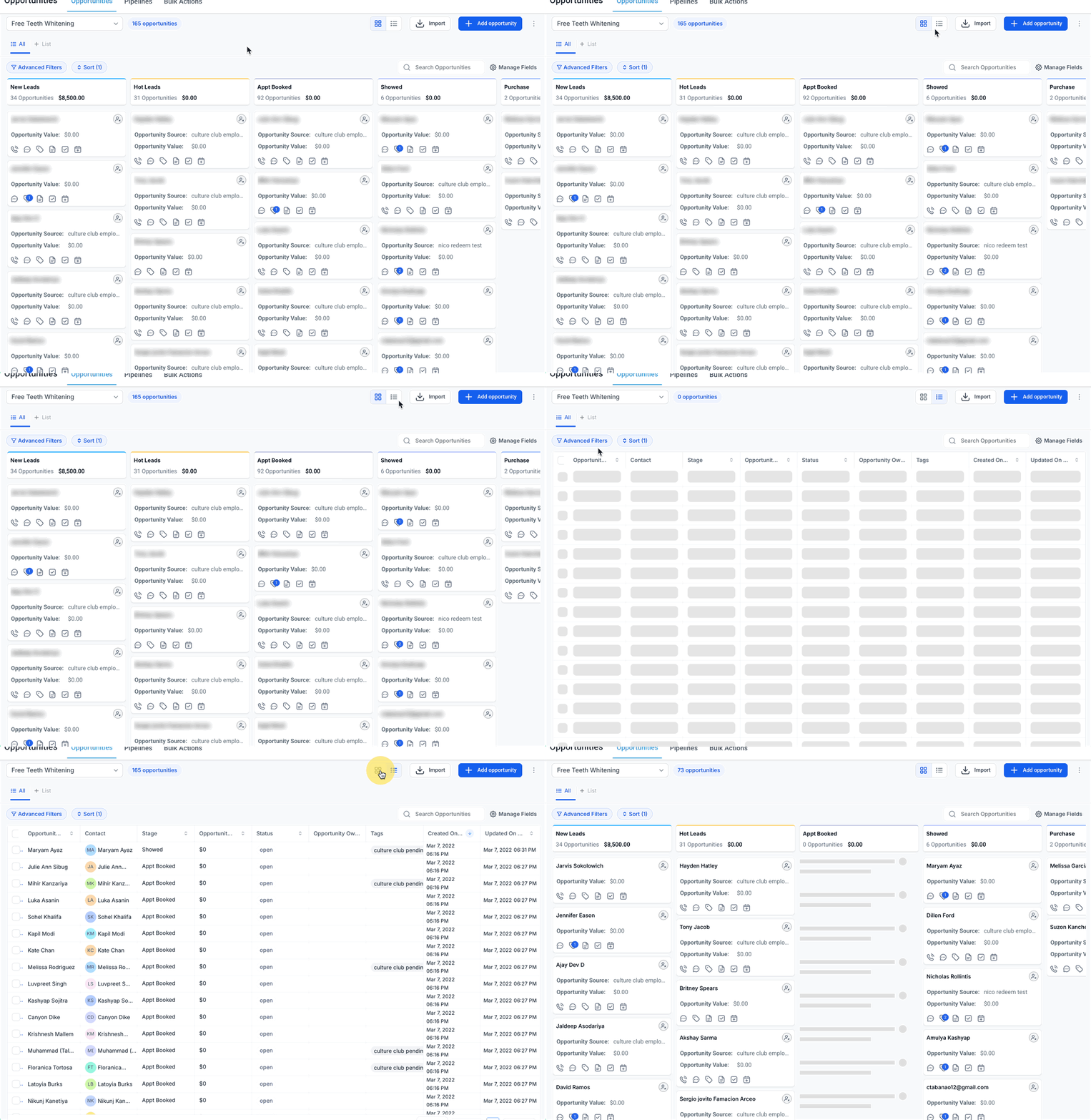
3. Wählen Sie Ihren Ansichtsmodus
Verwenden Sie das Toggle-Symbol oben rechts, um zwischen Kartenansicht und Listenansicht zu wechseln; beide unterstützen Massenaktionen.
Kartenansicht: Hilfreich, um Opportunities nach Pipeline-Stufen visuell zu scannen und auszuwählen, bevor Massenänderungen angewendet werden.
Listenansicht: Ideal für große Datenmengen, da schnelles Scrollen, Spaltensortierung und Massenauswahl möglich sind.
Wählen Sie die Ansicht basierend darauf, ob Sie die visuelle Pipeline-Übersicht oder die Verwaltung von Datensätzen in hoher Stückzahl priorisieren.
4. Mehrere Opportunities auswählen
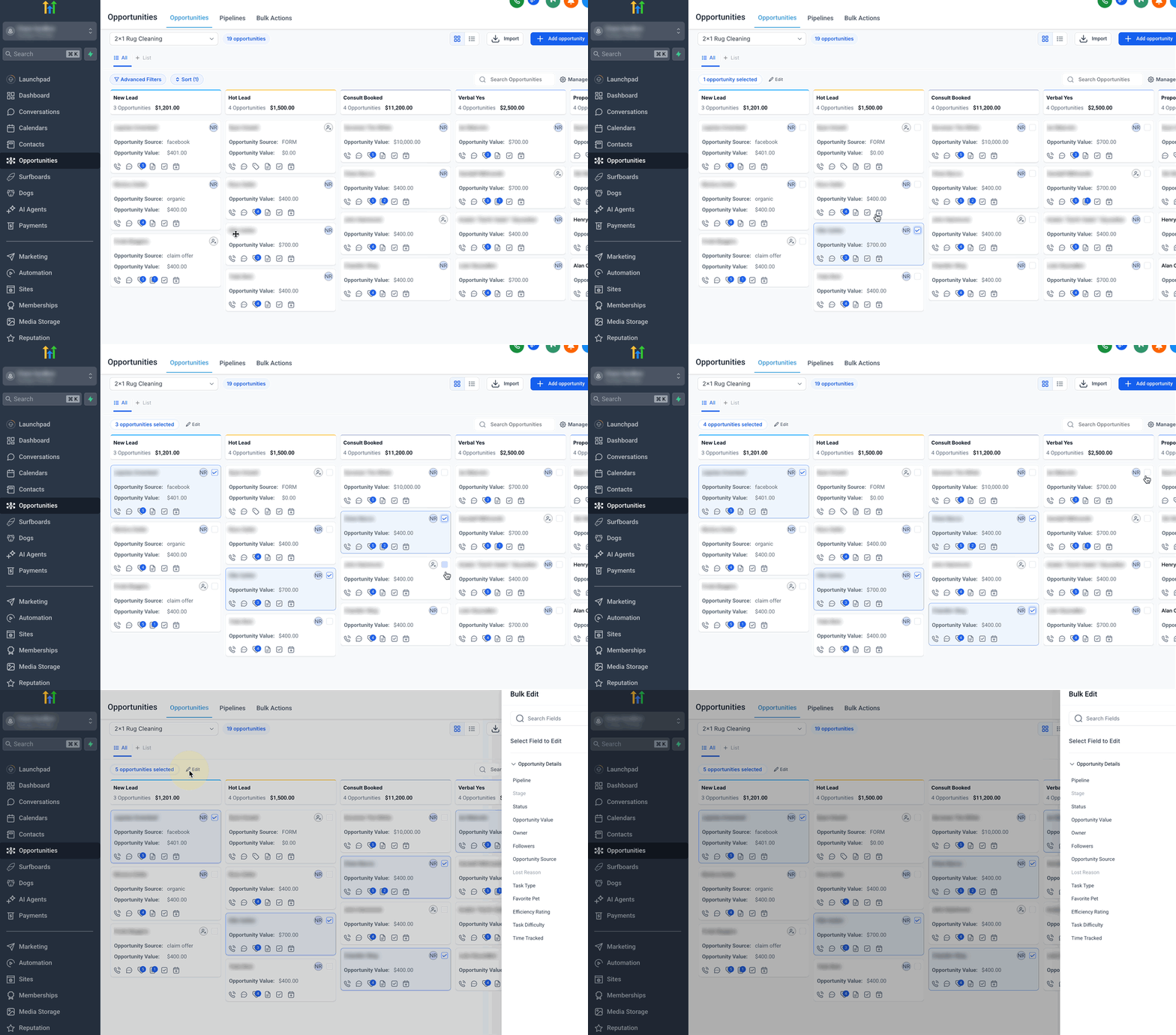
Bewegen Sie den Mauszeiger über eine Opportunity und klicken Sie auf das Kontrollkästchen oben rechts auf der jeweiligen Karte, um sie auszuwählen.
5. Opportunity-Karten bearbeiten
Nach der Auswahl mehrerer Opportunities in Karten- oder Listenansicht erscheint oben auf dem Bildschirm die Bearbeiten-Schaltfläche. Klicken Sie darauf, um Änderungen gleichzeitig auf alle ausgewählten Datensätze anzuwenden.
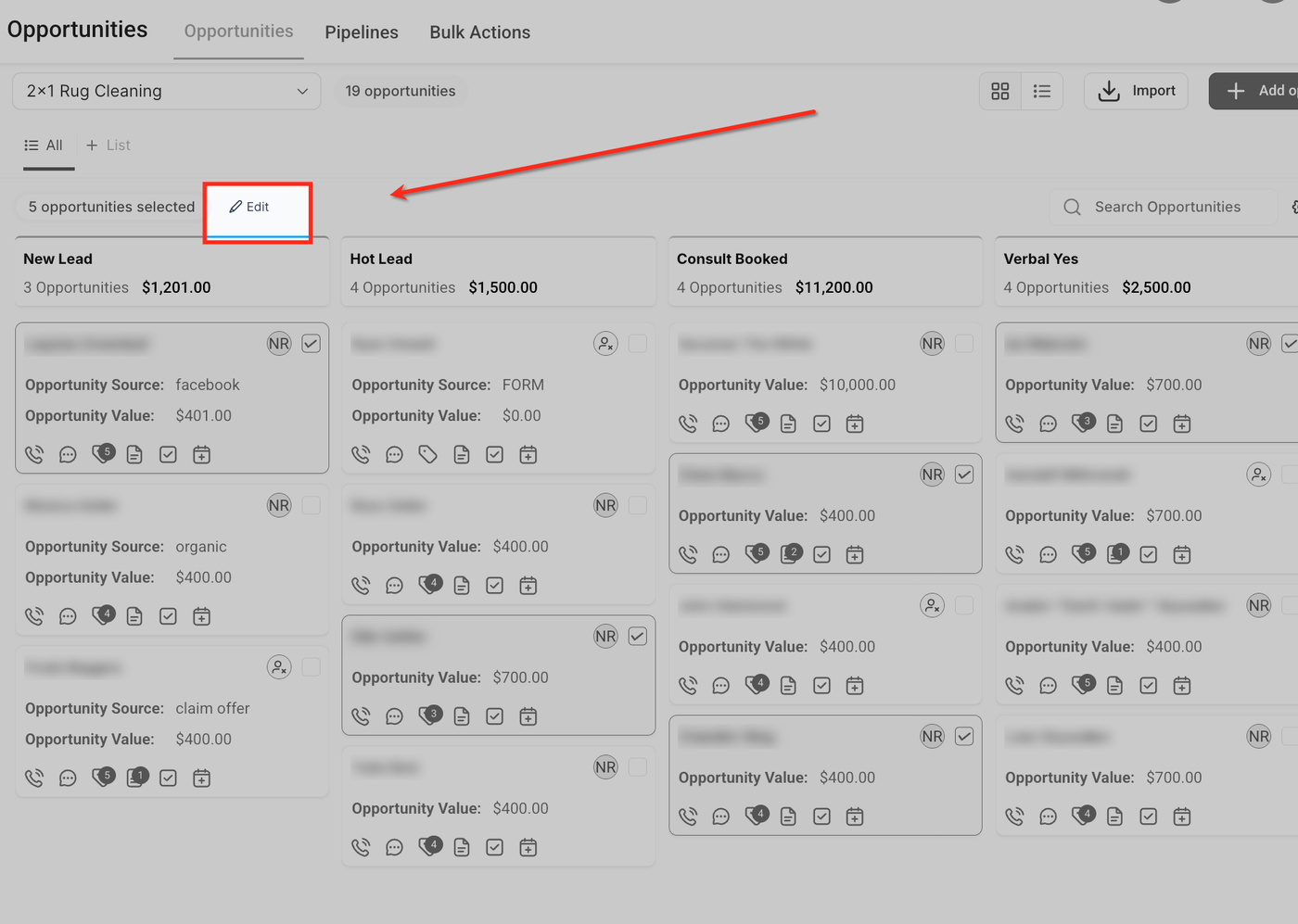
6. Feld zum Bearbeiten auswählen
Klicken Sie auf Bearbeiten und verwenden Sie das Panel für Massenbearbeitung, um ein Feld auszuwählen, das Sie über mehrere Opportunities hinweg aktualisieren möchten. Häufig verwendete Felder sind Status, Wert, Pipeline und Owner – nützlich für Neu-Zuweisungen, Bereinigungen oder kampagnenbasierte Updates.
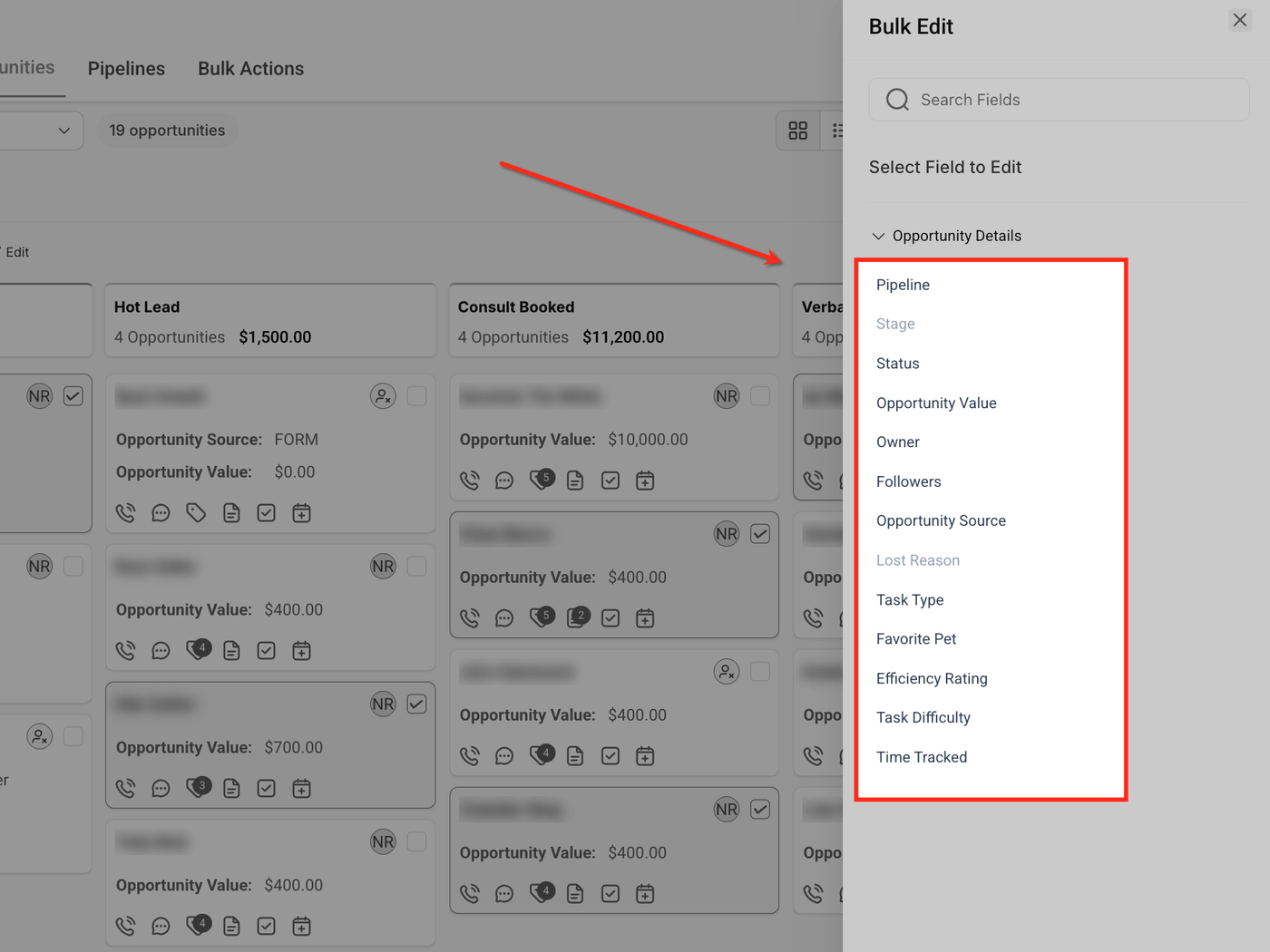
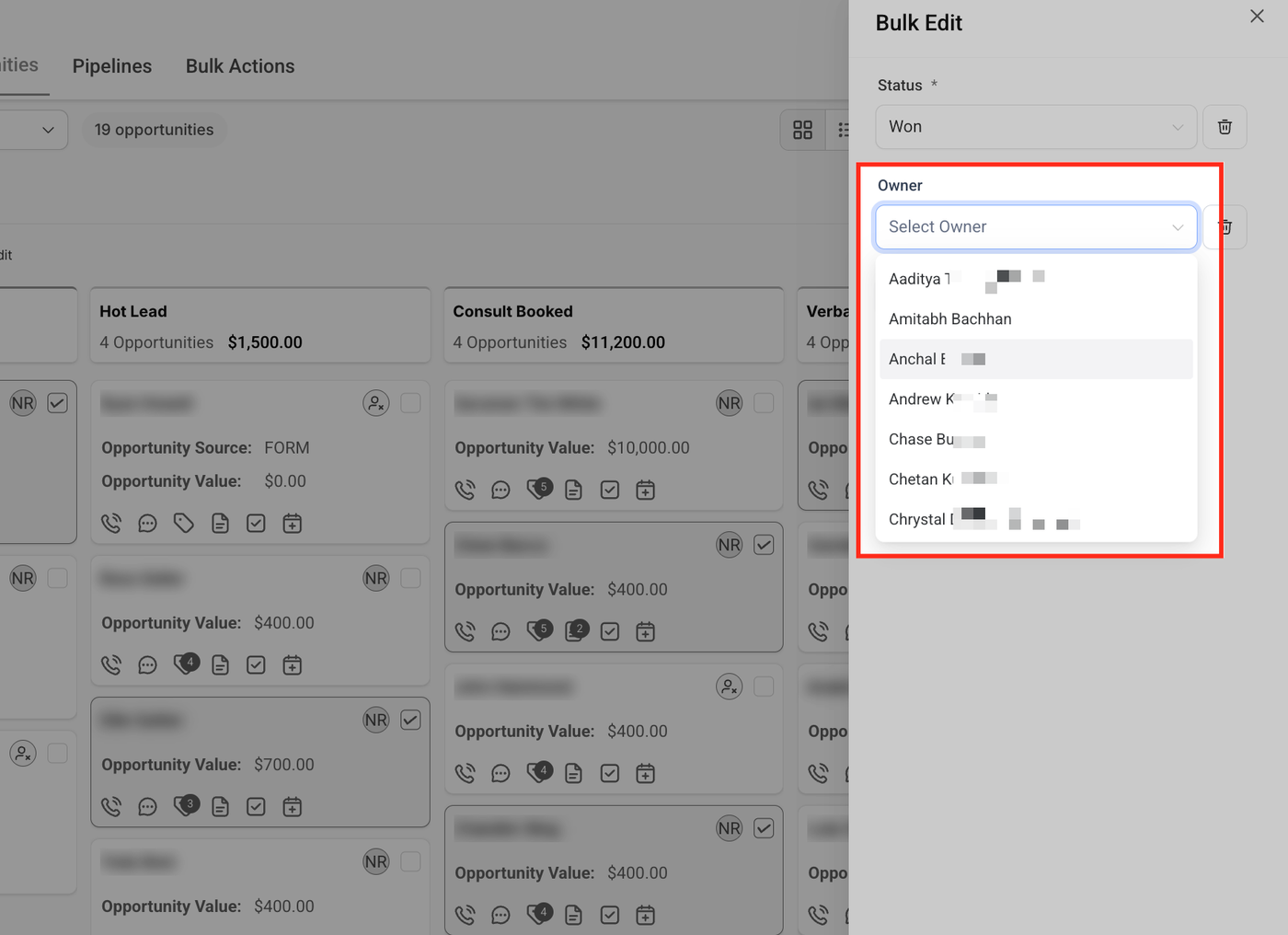
7. Einen neuen Owner zuweisen
Wählen Sie das Feld Owner, um Opportunities einem anderen Teammitglied zuzuweisen. Dies ist besonders nützlich bei Umverteilungen während Teamwechseln, Urlaubszeiten oder Vertretungen.
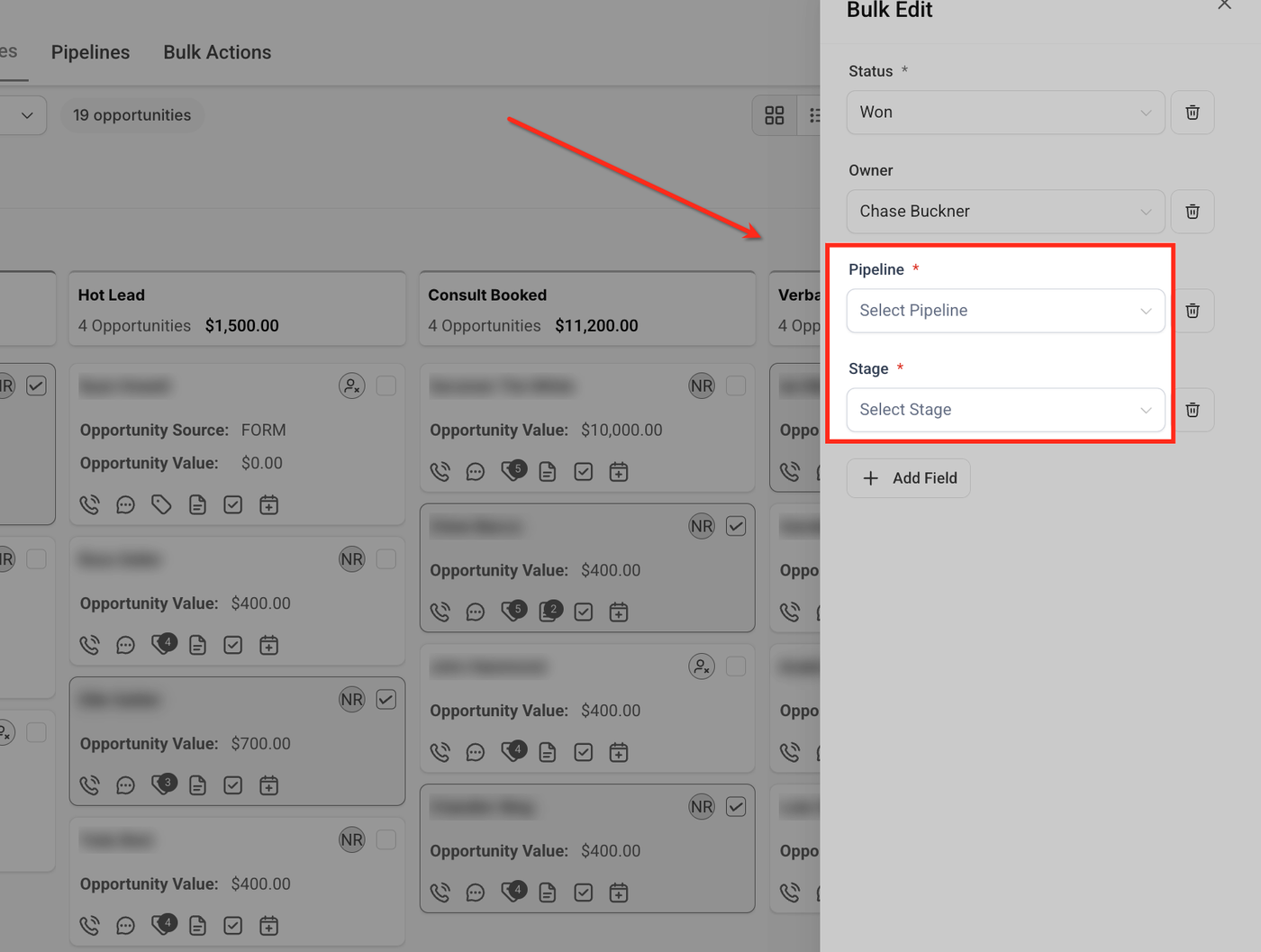
8. Pipeline und Stufe ändern
Verwenden Sie die Felder Pipeline und Stage, um mehrere Opportunities in andere Workflows zu verschieben. Dies ist hilfreich, wenn Leads unter einem neuen Vertriebsprozess oder nach einer Kampagne gruppiert werden müssen.
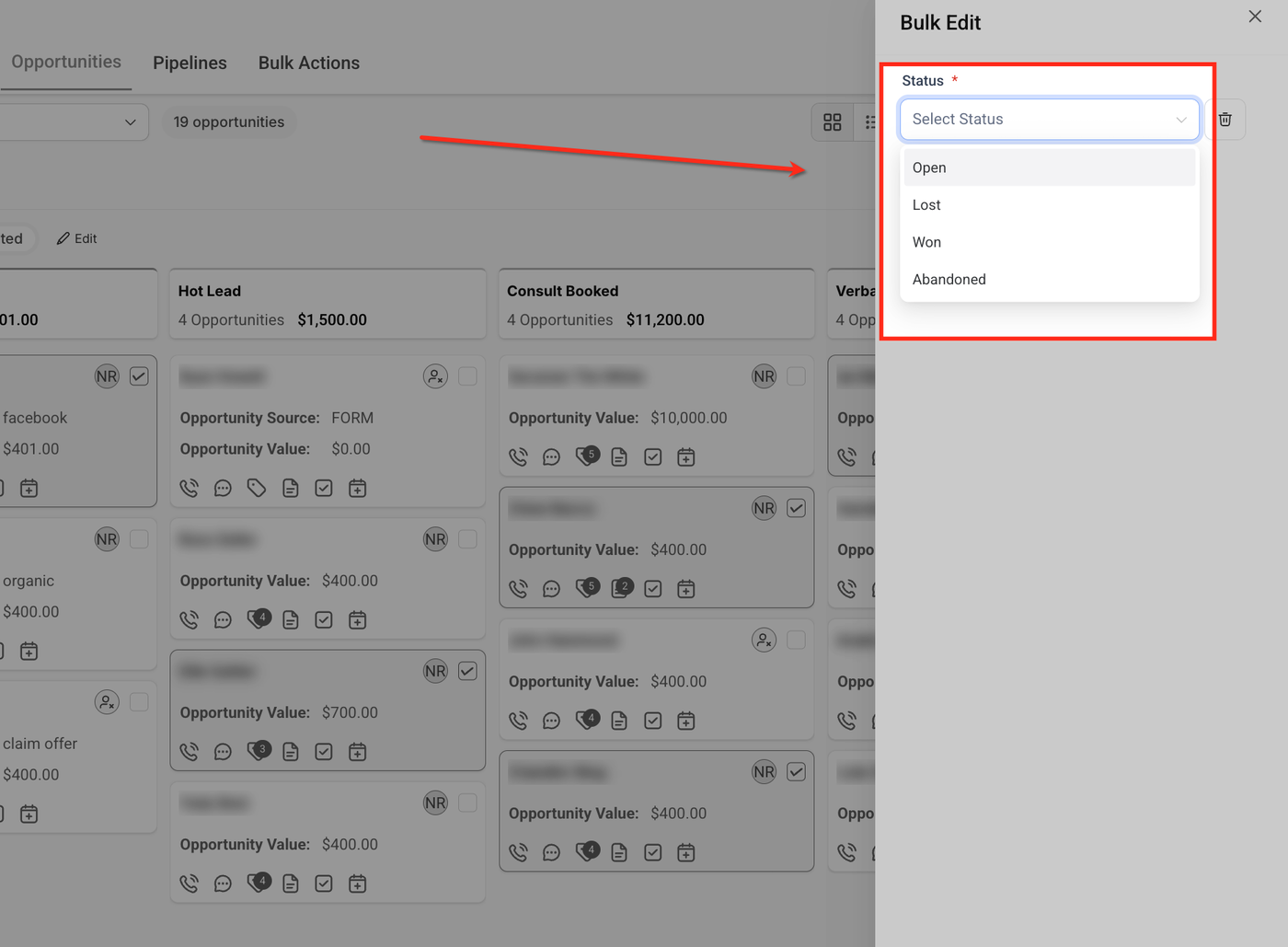
9. Opportunity-Status aktualisieren
Wählen Sie Status, um die ausgewählten Opportunities als Open, Won, Lost oder Abandoned zu markieren. Dies erleichtert Updates nach Anruf-Reviews, Outreach-Sequenzen oder Kampagnen-Follow-ups.
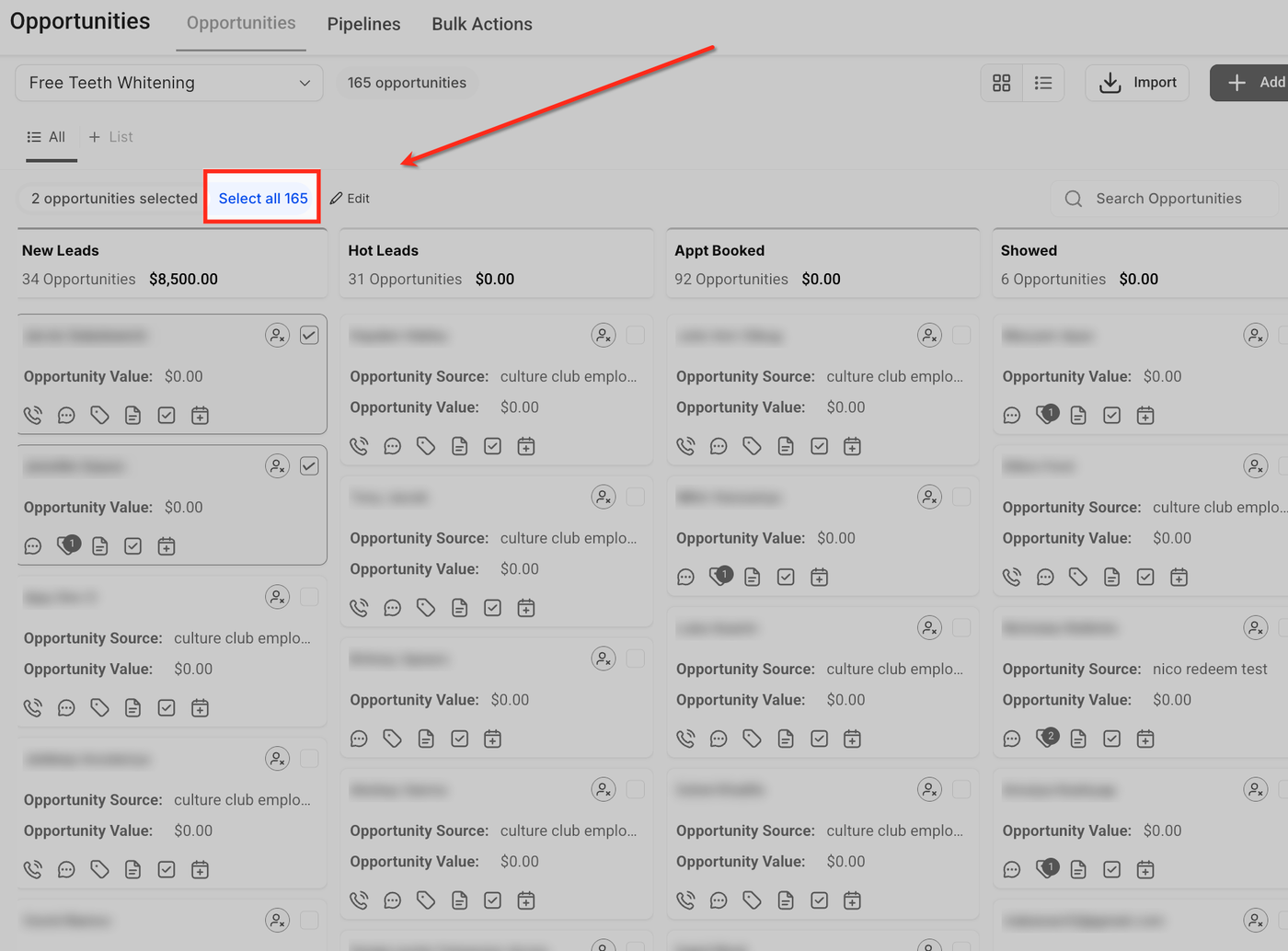
10. “Alle auswählen” für Massenupdates verwenden
Bei großen Datenmengen können Sie auf Alle auswählen [Anzahl] klicken, um jede Opportunity auf der aktuellen Seite einzuschließen. Dies spart Zeit, wenn dieselbe Änderung auf eine ganze Gruppe von Datensätzen angewendet wird.
Häufig gestellte Fragen
F: Kann ich Karten über mehrere Seiten mit “Alle auf Seite auswählen” auswählen?
A: Nein, diese Option wählt nur Karten auf der aktuellen Seite aus.
F: Was, wenn ich die falschen Karten auswähle?
A: Klicken Sie erneut auf das Kontrollkästchen, um die Auswahl aufzuheben, oder klicken Sie auf Alle abwählen, um den Auswahlmodus zu verlassen.
F: Beeinträchtigt der Auswahlmodus das Verschieben oder Öffnen von Karten?
A: Ja, Drag-and-Open-Funktionen werden während der Auswahl pausiert, um Fehler zu vermeiden.
F: Wie erkenne ich, ob sich 20+ Opportunities auf einer Seite befinden?
A: Die Schaltfläche Alle auf Seite auswählen erscheint automatisch, sobald diese Grenze erreicht ist.
F: Kann ich eine Massenaktion rückgängig machen?
A: Einige Aktionen können rückgängig gemacht werden (z. B. Karten verschieben), aber es ist ratsam, die Auswahl vorher sorgfältig zu prüfen.
F: Beeinflussen Benutzerberechtigungen die verfügbaren Aktionen?
A: Ja, die Aktionen variieren je nach Benutzerrolle und Berechtigungen.