Die Automatisierung von Opportunities in GoHighLevel ist ein unkomplizierter Prozess, der mit dem leistungsstarken Workflow-Builder umgesetzt werden kann. Folge diesen Schritten, um deine Vertriebsprozesse zu automatisieren und effizienter zu gestalten:
In diesem Artikel
Schritt 1: Wiederkehrende Aufgaben identifizieren
Schritt 2: Automatisierte Workflows erstellen
Schritt 3: Trigger-Ereignis auswählen
Opportunity-Trigger
Schritt 4: Workflow-Aktionen hinzufügen
Schritt 5: Testen und optimieren
Schritt 6: Workflow aktivieren
Schritt 1: Wiederkehrende Aufgaben identifizieren
Identifiziere zunächst Aufgaben oder Prozesse in deinem Vertriebsablauf, die sich regelmäßig wiederholen und viel Zeit in Anspruch nehmen.
Dazu gehören zum Beispiel:
Follow-up-E-Mails versenden
Leads Teammitgliedern zuweisen
Termine planen
Opportunity-Status aktualisieren
Schritt 2: Automatisierte Workflows erstellen
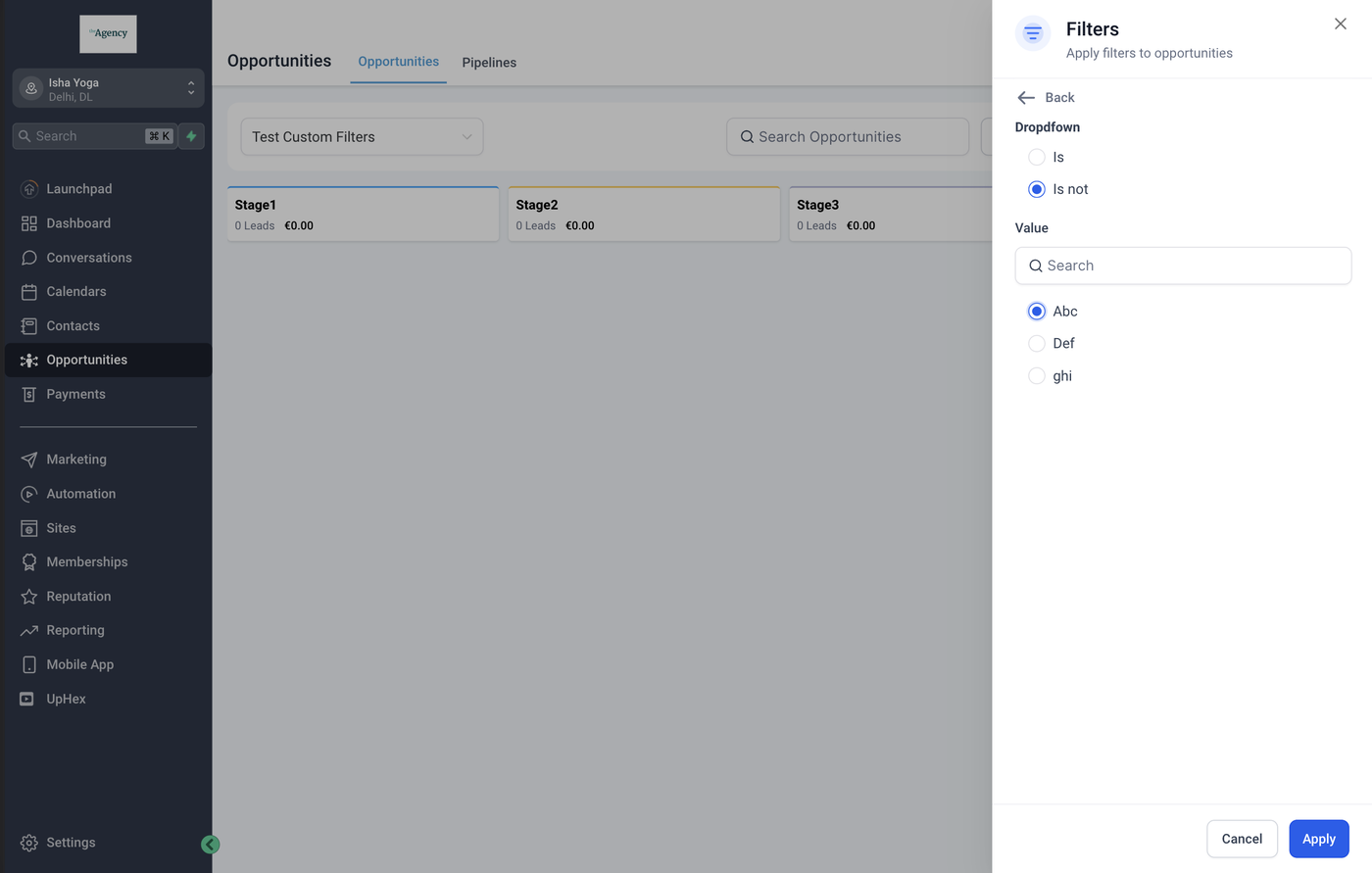
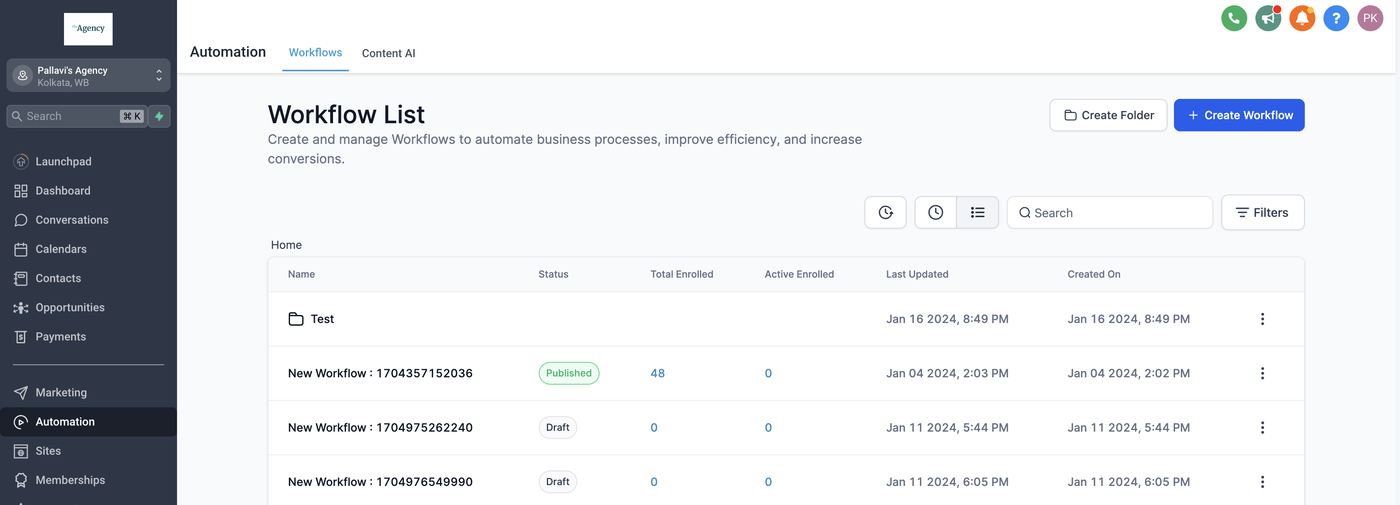
Navigiere in deinem GoHighLevel-Dashboard zum Bereich „Automations“.
Klicke auf „Workflows“, um den Workflow-Builder zu öffnen.
Klicke auf „Create New Workflow“, um einen neuen Workflow zu erstellen.
Vergib einen aussagekräftigen Namen, der den Zweck des Workflows beschreibt.
Schritt 3: Trigger-Ereignis auswählen
Wähle ein Ereignis aus, das den Workflow starten soll.
Das kann zum Beispiel sein:
Ein Lead füllt ein Formular aus
Ein Lead klickt auf einen Link
Eine Opportunity erreicht eine bestimmte Pipeline-Stage
Opportunity-Trigger
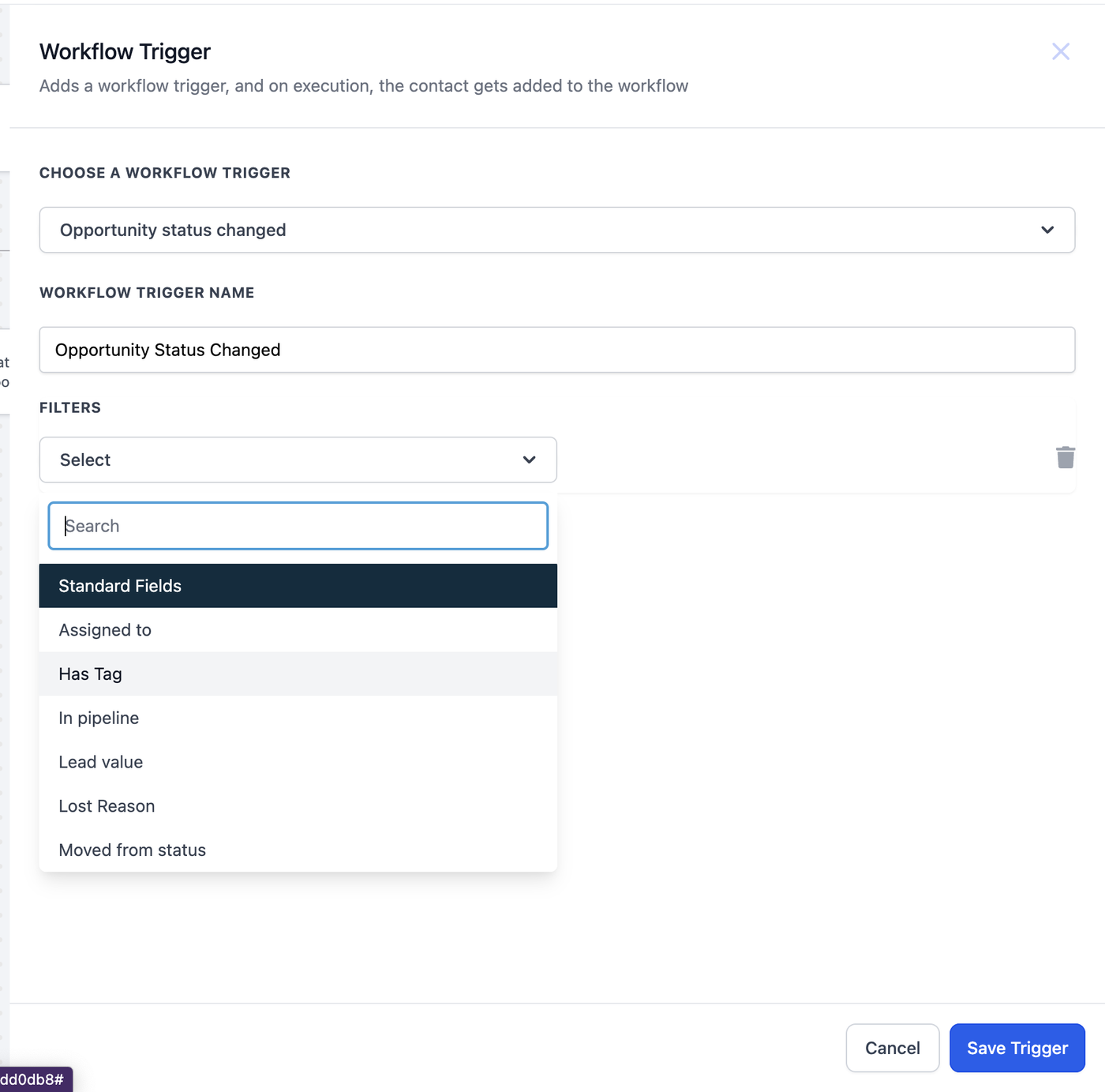
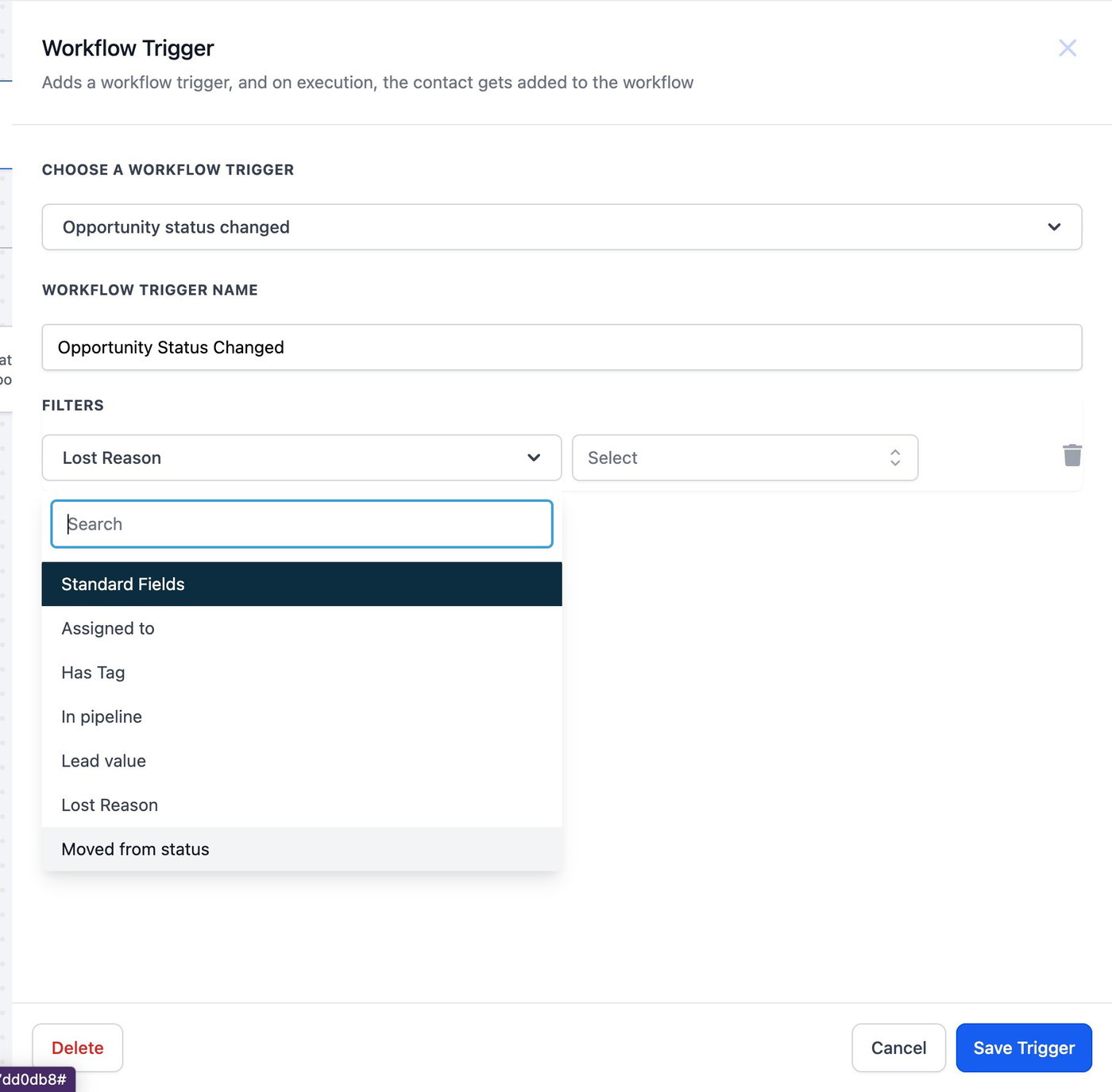
1. Opportunity Status Changed
Startet einen Workflow, wenn sich der Status einer Opportunity ändert.
Filter möglich auf Basis aller Standard- oder Custom-Felder der Opportunity.'
2. Opportunity Created
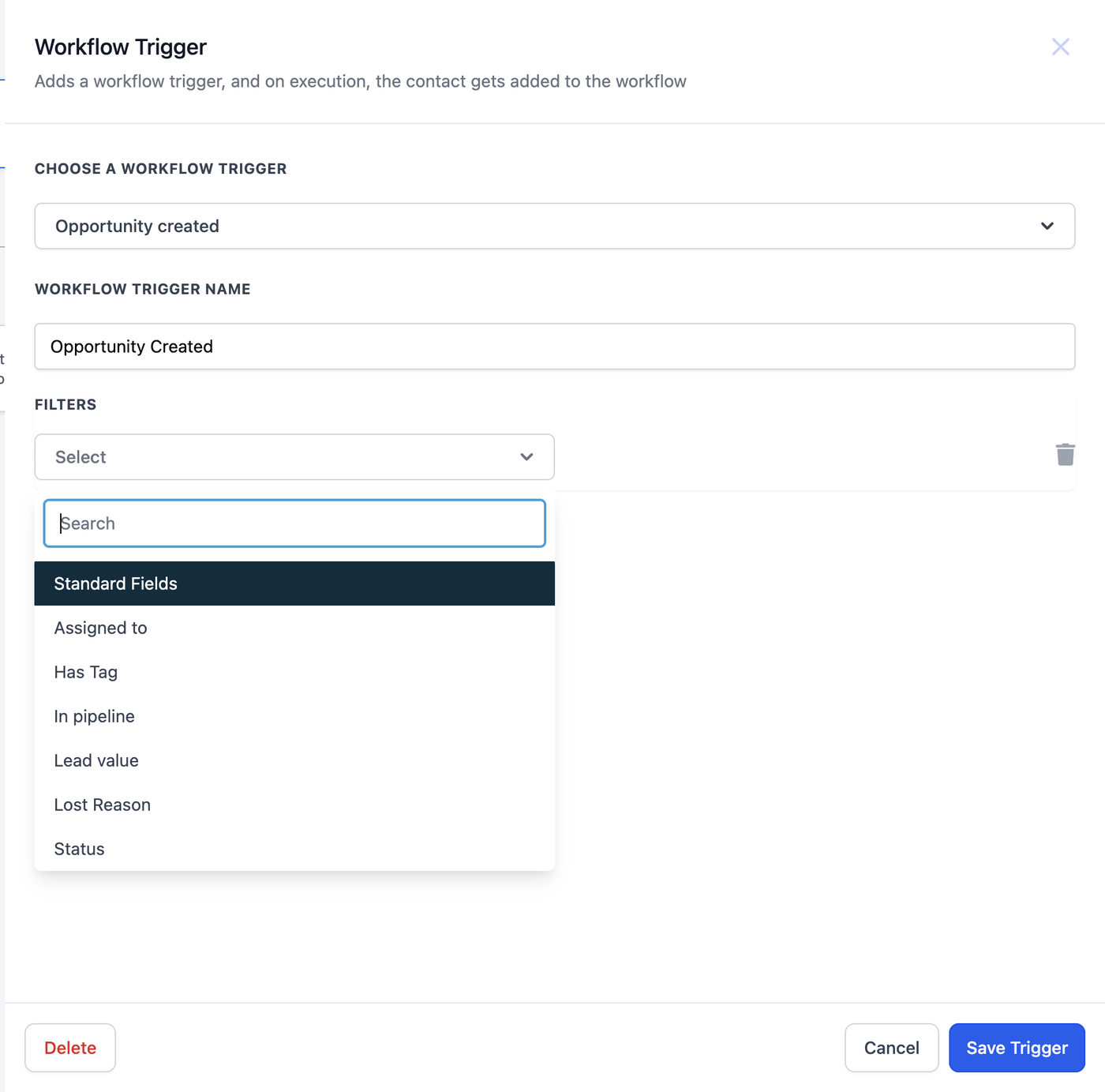
Startet einen Workflow, wenn eine Opportunity erstellt wird.
Filterbar nach allen Standard- oder Custom-Feldern der neu erstellten Opportunity.
3. Opportunity Status Changed
Filtert Opportunities, bei denen sich der Status geändert hat.
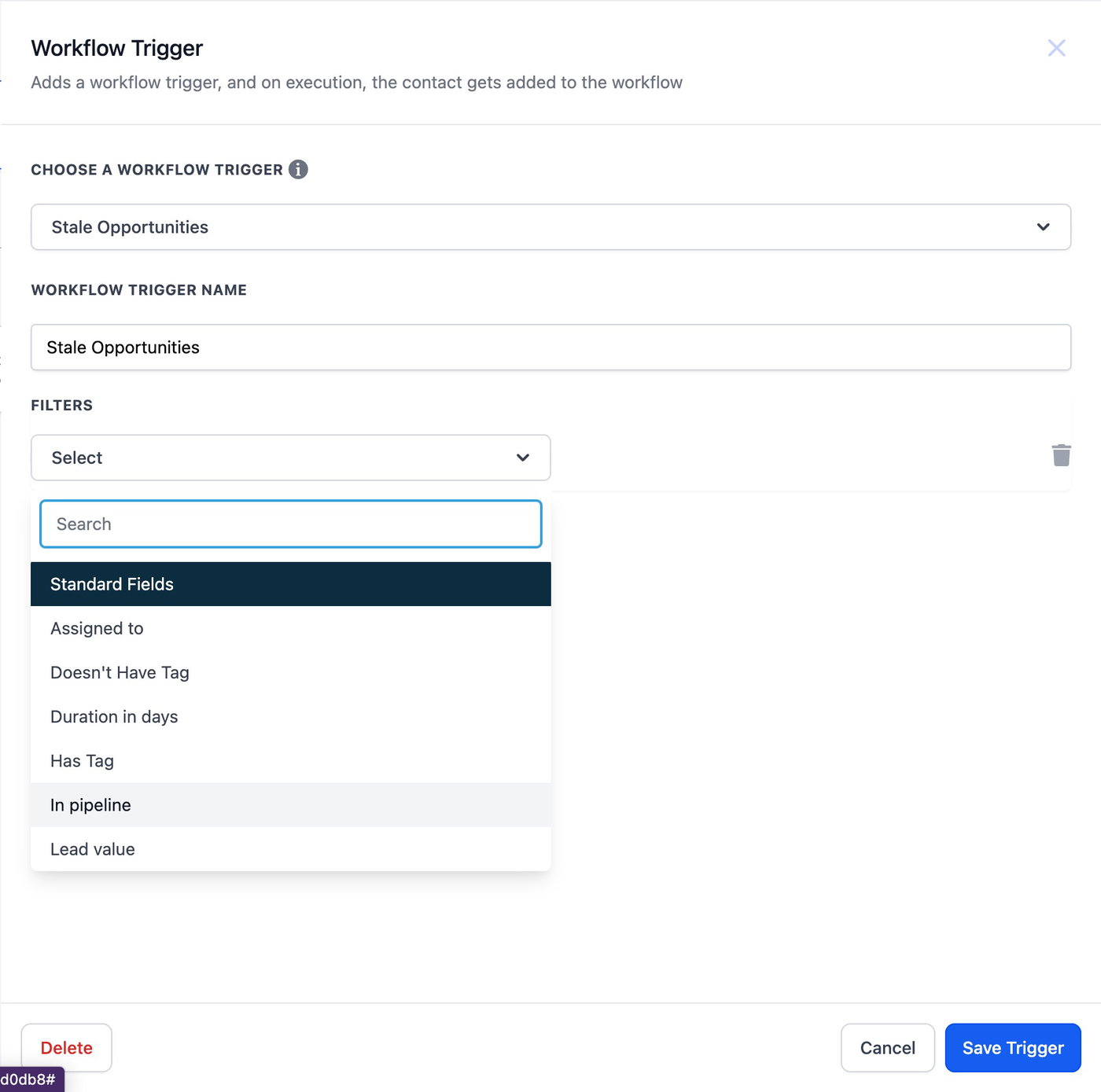
4. Stale Opportunities
Filtert Opportunities, bei denen es seit Tagen keine Änderung gab.
Zusätzlich filterbar nach Standard- und Custom-Feldern.
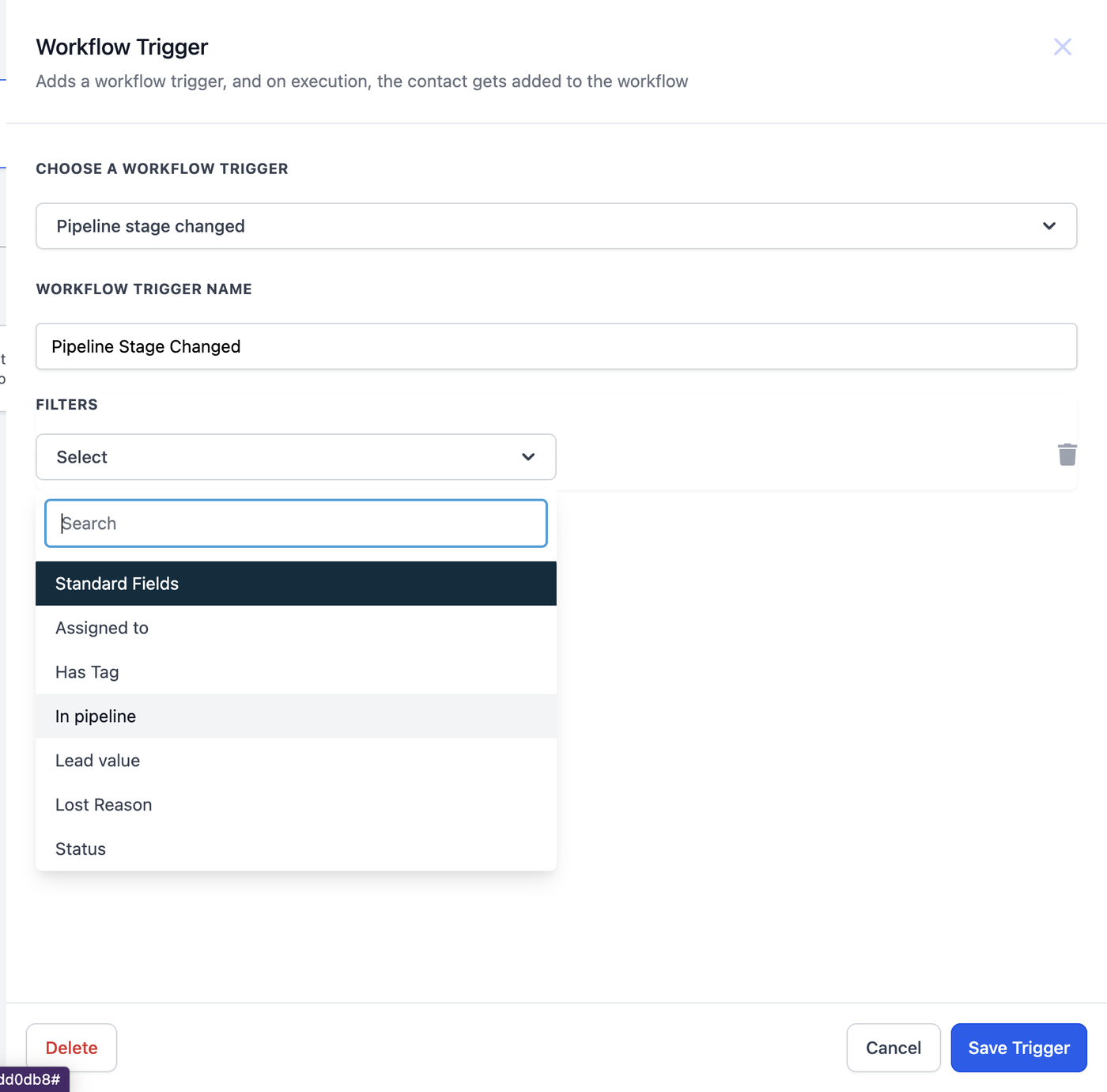
5. Pipeline Stage Changed
Startet einen Workflow, wenn sich die Pipeline-Stage ändert.
Auch hier sind Filter über Standard- und Custom-Felder möglich.
Schritt 4: Workflow-Aktionen hinzufügen
Füge Aktionen hinzu, die automatisch ausgeführt werden, sobald Trigger und Bedingungen erfüllt sind.
Beispiele für Aktionen:
Eine mit dem Kontakt verknüpfte Opportunity finden
Eine neue Opportunity erstellen
Eine bestehende Opportunity aktualisieren
Und vieles mehr
Eine vollständige Liste aller Aktionen findest du in der entsprechenden Dokumentation.
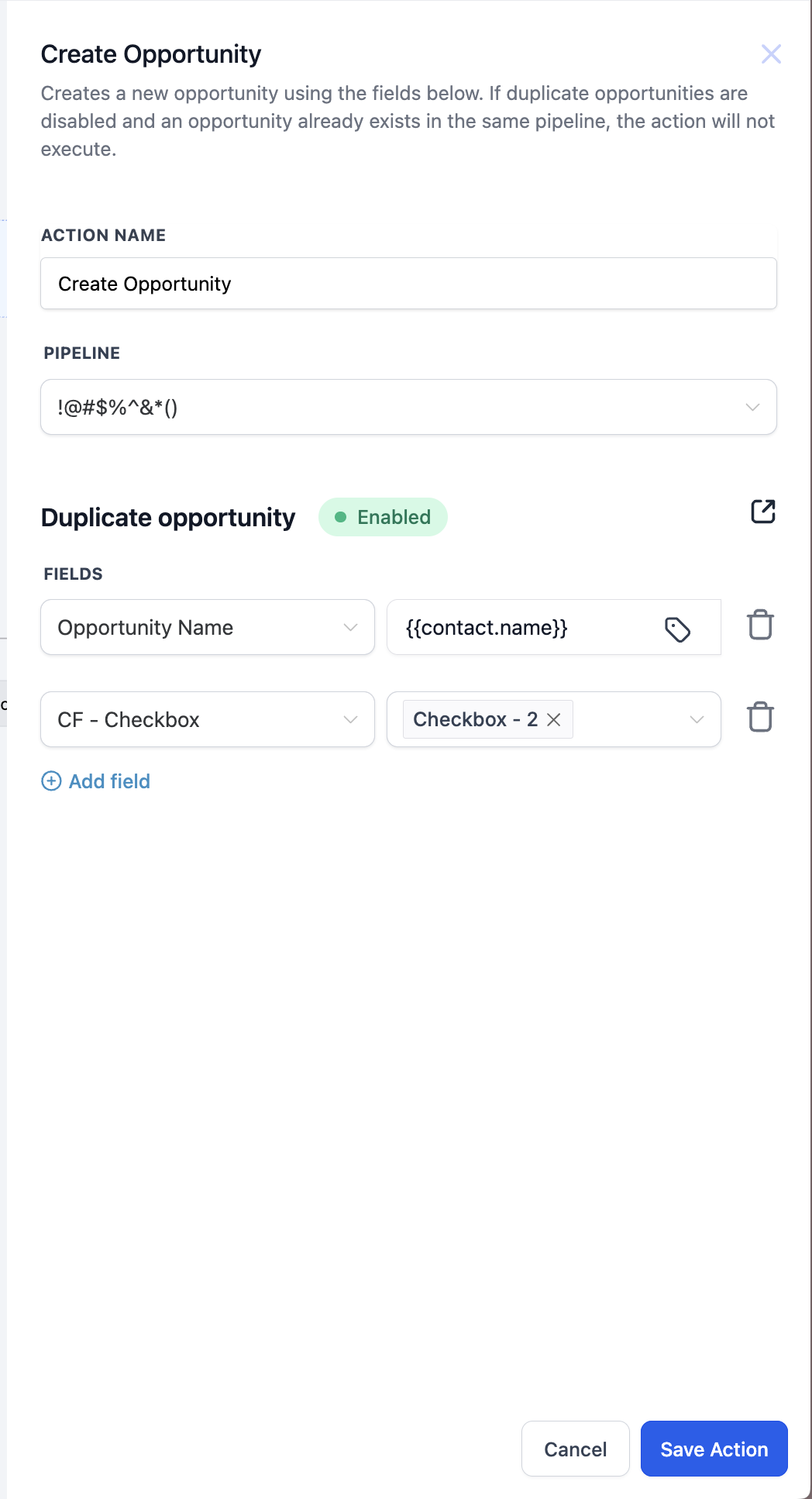
1. Create Opportunity
Erstellt eine Opportunity mit den definierten Werten.
Du kannst mehrere Felder gleichzeitig setzen, z. B.:
Pipeline
Pipeline Stage
Opportunity Name
Opportunity Source
Opportunity Status
Lost Reason
und weitere
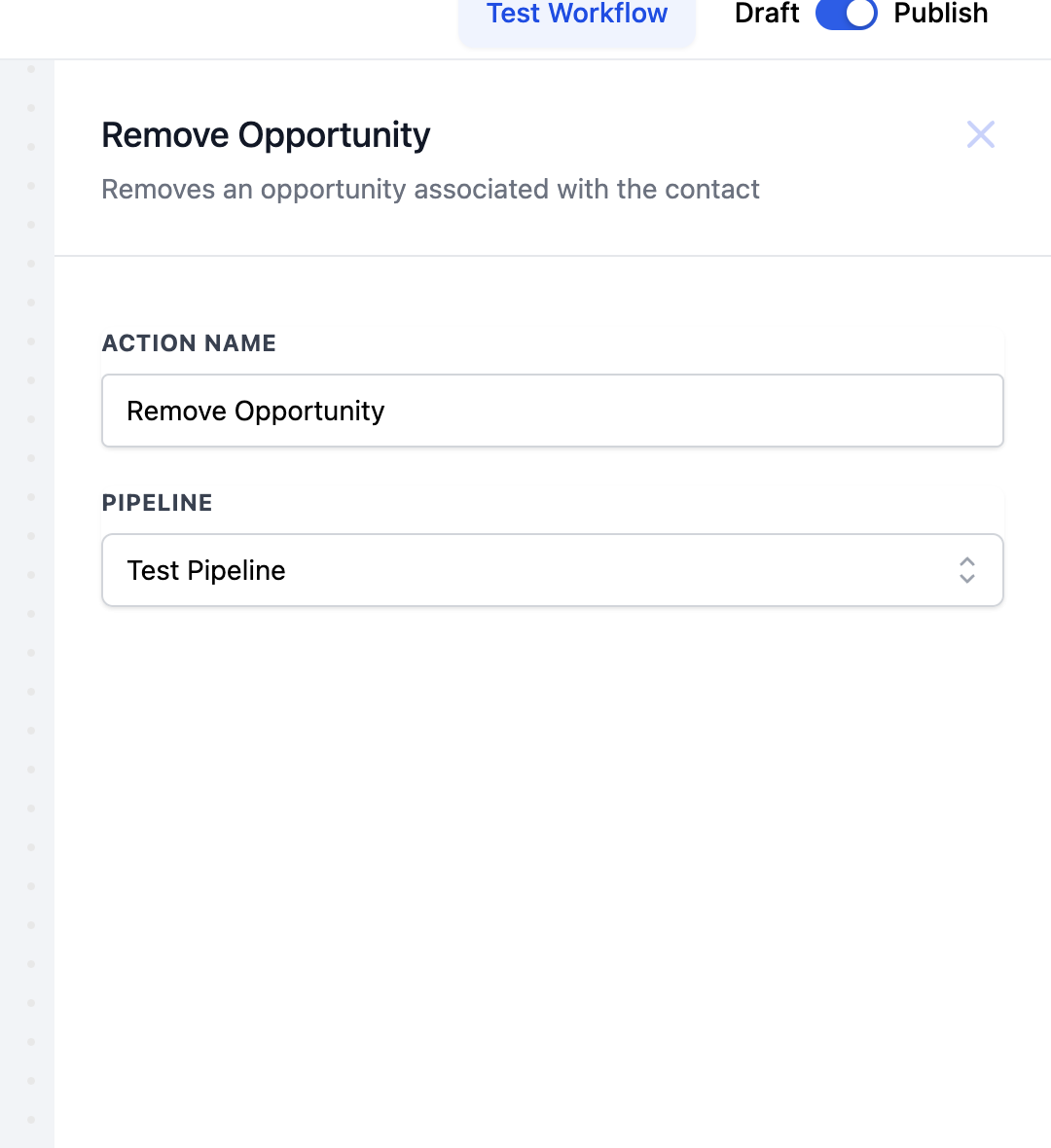
2. Remove Opportunities
Entfernt eine gefilterte Opportunity aus einer bestimmten Pipeline.
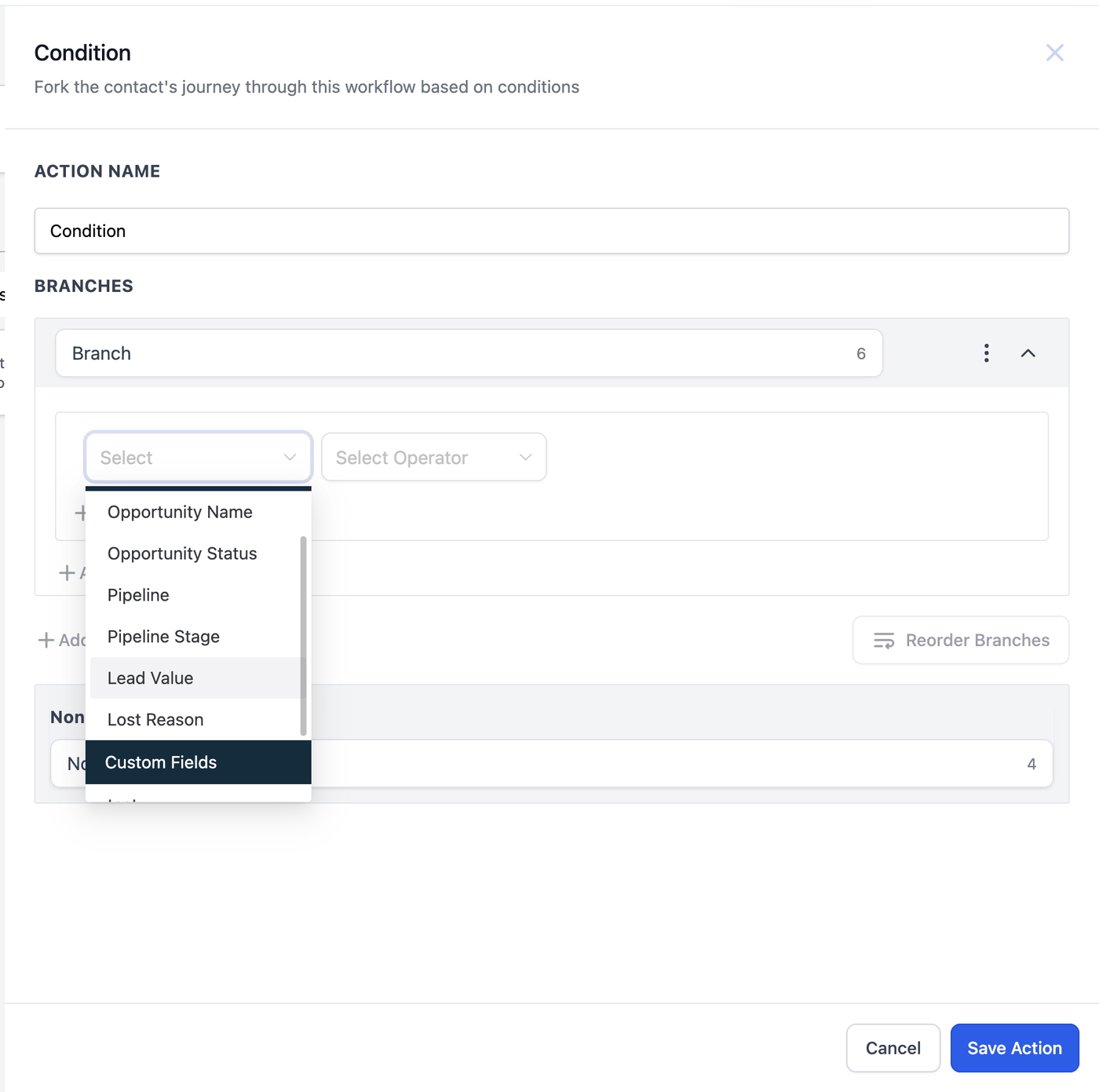
3. IF/ELSE
Ermöglicht Verzweigungen innerhalb des Workflows basierend auf bestimmten Bedingungen.
Hinweis:
Opportunity-Felder können nur dann als Filter verwendet werden, wenn ein Opportunity-basierter Trigger im Workflow genutzt wird. Sowohl Standard- als auch Custom-Felder können für Verzweigungen verwendet werden.
Schritt 5: Testen und optimieren
Nachdem du deinen Workflow erstellt hast:
Teste ihn mit Test-Leads oder Dummy-Daten.
Prüfe, ob jede Aktion korrekt ausgeführt wird.
Überwache die Performance.
Hole Feedback von deinem Team ein.
Passe den Workflow bei Bedarf an.
Schritt 6: Workflow aktivieren
Sobald alles wie gewünscht funktioniert:
Aktiviere den Workflow.
GoHighLevel führt den Workflow nun automatisch aus, sobald die definierten Bedingungen erfüllt sind – und sorgt so für eine konsistente und effiziente Bearbeitung wiederkehrender Aufgaben.