GoHighLevel bietet leistungsstarke Tools zur Verwaltung von Opportunities, mit denen Benutzer Informationen effizient aktualisieren können, um mit sich entwickelnden Verkaufsprozessen Schritt zu halten. In diesem umfassenden Leitfaden zeigen wir dir Schritt für Schritt, wie du Opportunities in GoHighLevel bearbeitest, damit du deinen Vertriebsworkflow optimieren kannst.
In diesem Artikel
Schritt 1: Zugriff auf den Opportunities-Bereich
Schritt 2: Die zu bearbeitende Opportunity finden
Schritt 3: Die Opportunity-Detailseite öffnen
Schritt 4: Notizen und Anhänge hinzufügen
Schritt 5: Aufgaben und Erinnerungen festlegen
Schritt 6: Pipeline-Phasen verwalten
Schritt 7: Opportunity-Status verwalten
Schritt 1: Zugriff auf den Opportunities-Bereich
Melde dich in deinem GoHighLevel-Konto an.
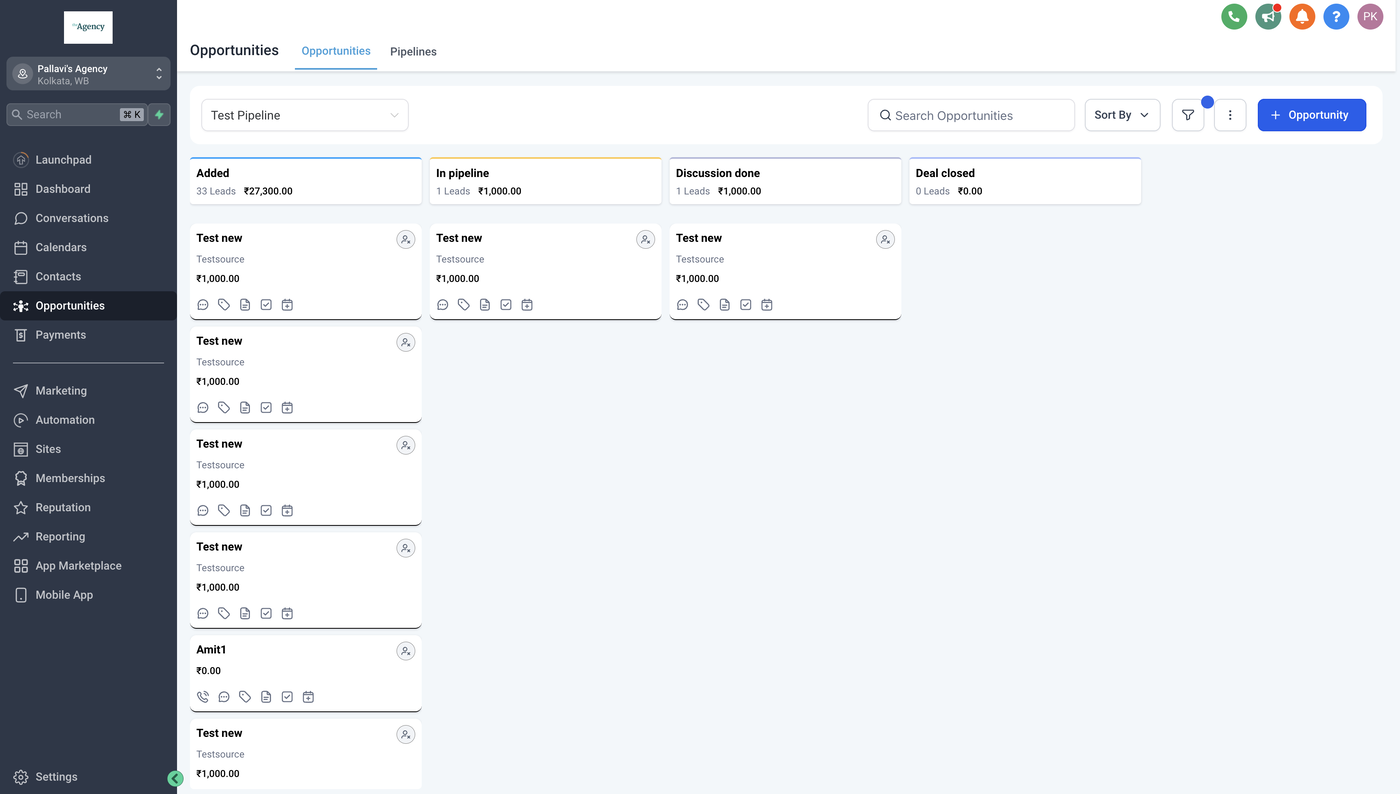
Navigiere im Seitenmenü zum Bereich „Opportunities“.
Schritt 2: Die zu bearbeitende Opportunity finden
Sobald du dich im Opportunities-Bereich befindest, suche die Opportunity, die du bearbeiten möchtest.
Du kannst Suchfilter verwenden oder die Liste der Opportunities durchsuchen, um die gewünschte Opportunity zu finden.
Klicke auf den Namen oder Titel der Opportunity, um die Detailseite zu öffnen.
Schritt 3: Die Opportunity-Detailseite öffnen
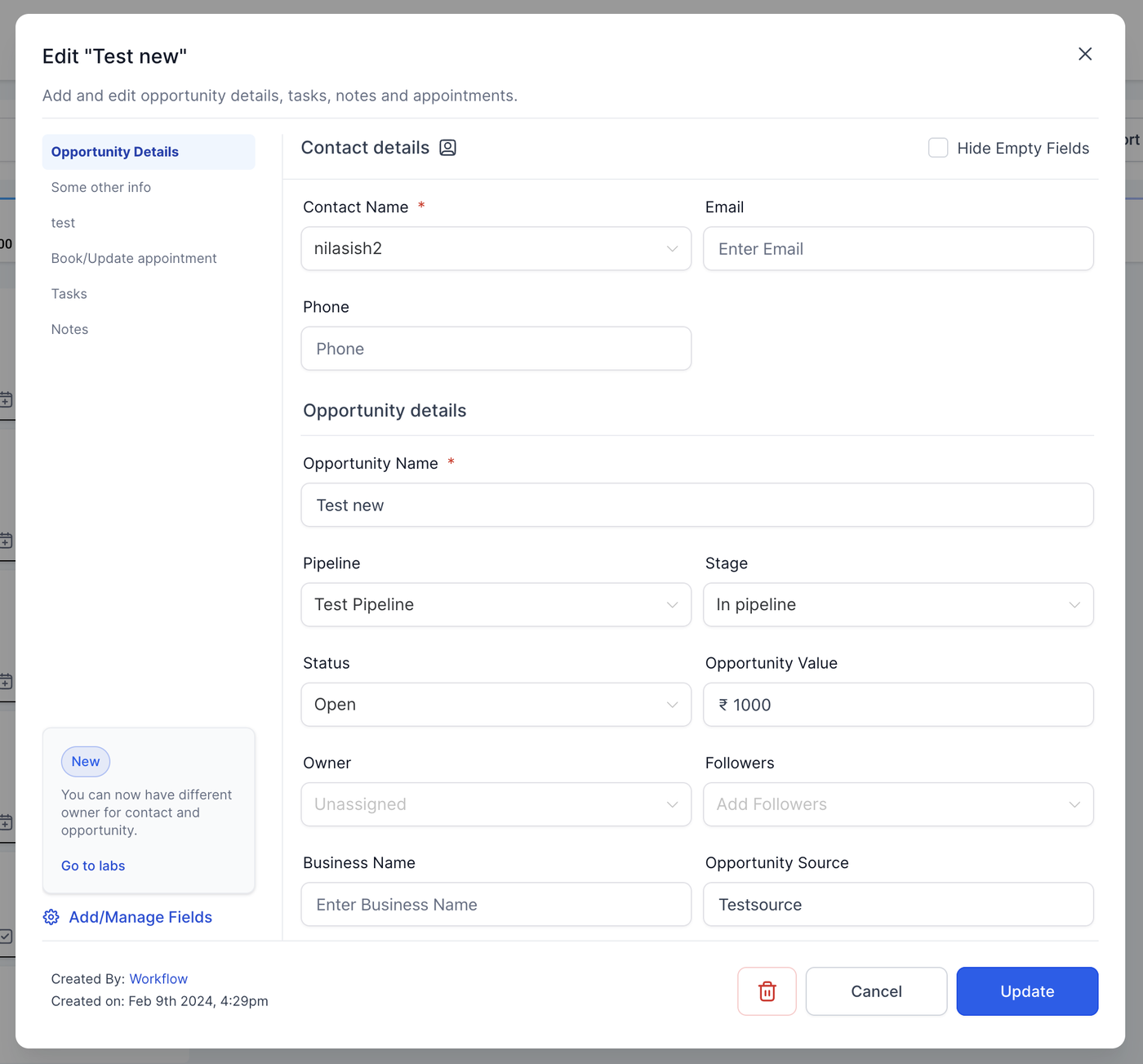
Auf der Opportunity-Detailseite findest du verschiedene Felder mit Informationen zur Opportunity.
Aktualisiere relevante Details wie den Namen des Kontakts, Kontaktinformationen, Opportunity-Wert und Opportunity-Quelle.
Du kannst außerdem Pipeline-Phasen, Owner, Tags oder andere benutzerdefinierte Felder bearbeiten, die mit der Opportunity verknüpft sind.
Schritt 4: Notizen und Anhänge hinzufügen
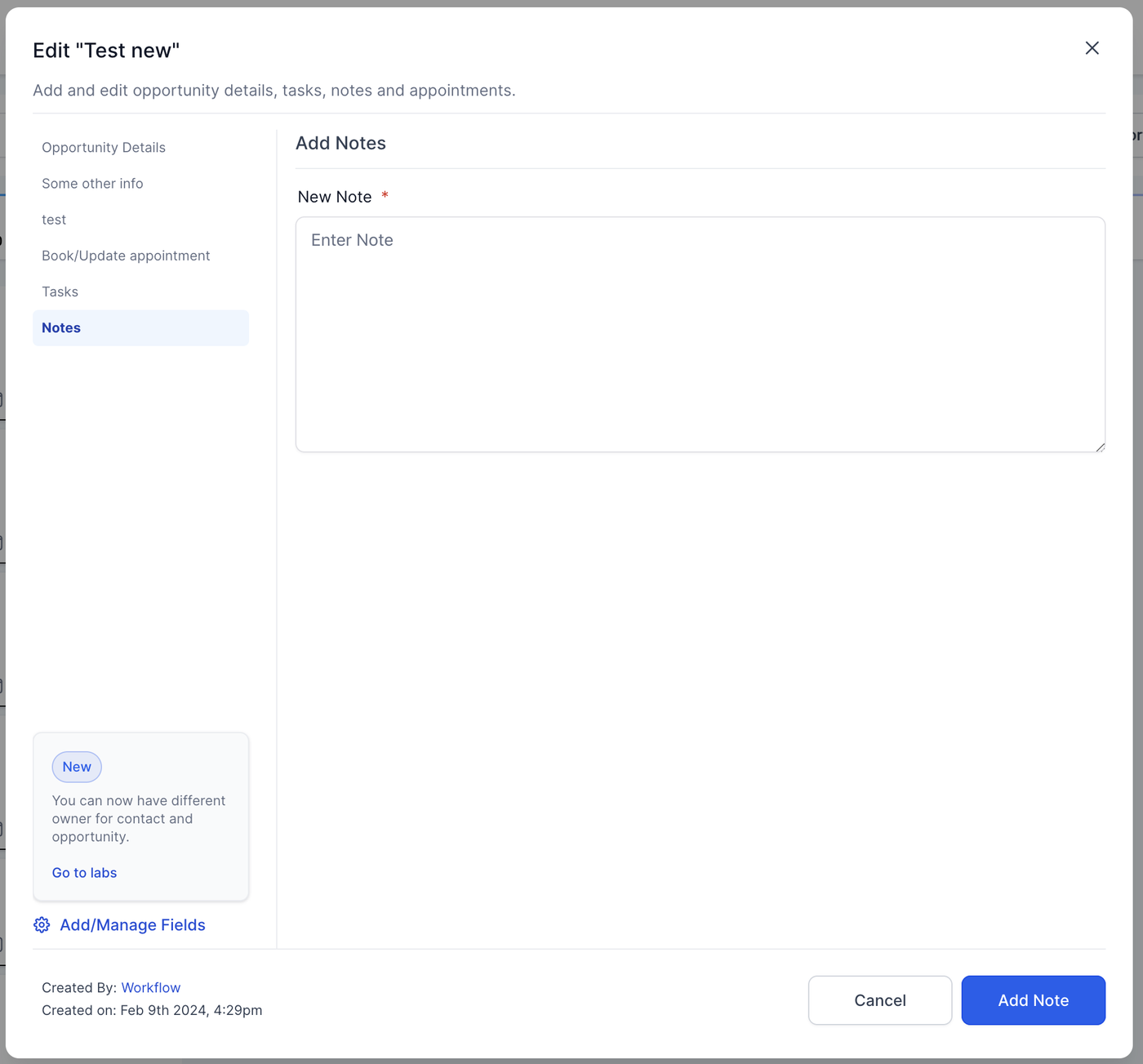
Falls erforderlich, füge neue Notizen oder zusätzliche Informationen zur Opportunity hinzu, indem du in der linken Seitenleiste auf „Notes“ klickst.
Alle hier hinzugefügten Notizen werden ebenfalls in den Notizen des entsprechenden Kontakts angezeigt.
Schritt 5: Aufgaben und Erinnerungen festlegen
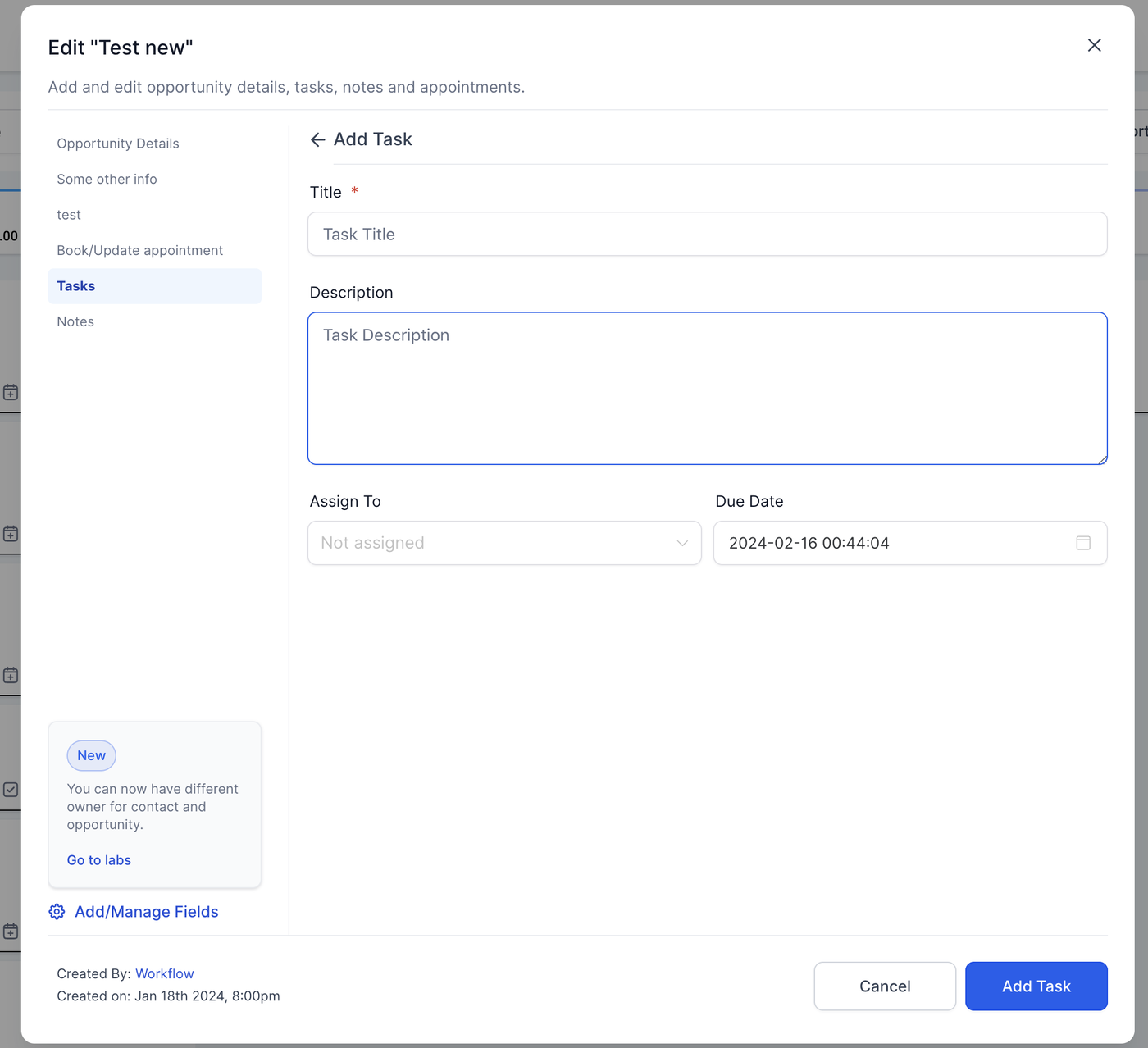
Wenn bestimmte Aufgaben oder Follow-up-Aktionen mit der Opportunity verbunden sind, kannst du Aufgaben und Erinnerungen festlegen, indem du sie über die Seitenleiste öffnest.
Weise Aufgaben dir selbst oder Teammitgliedern zu und lege Fälligkeitsdaten sowie Prioritätsstufen fest.
Ebenso kannst du auf die gleiche Weise Termine hinzufügen.
Aufgaben und Termine, die hier hinzugefügt werden, werden ebenfalls beim entsprechenden Kontakt angezeigt.
Schritt 6: Pipeline-Phasen verwalten
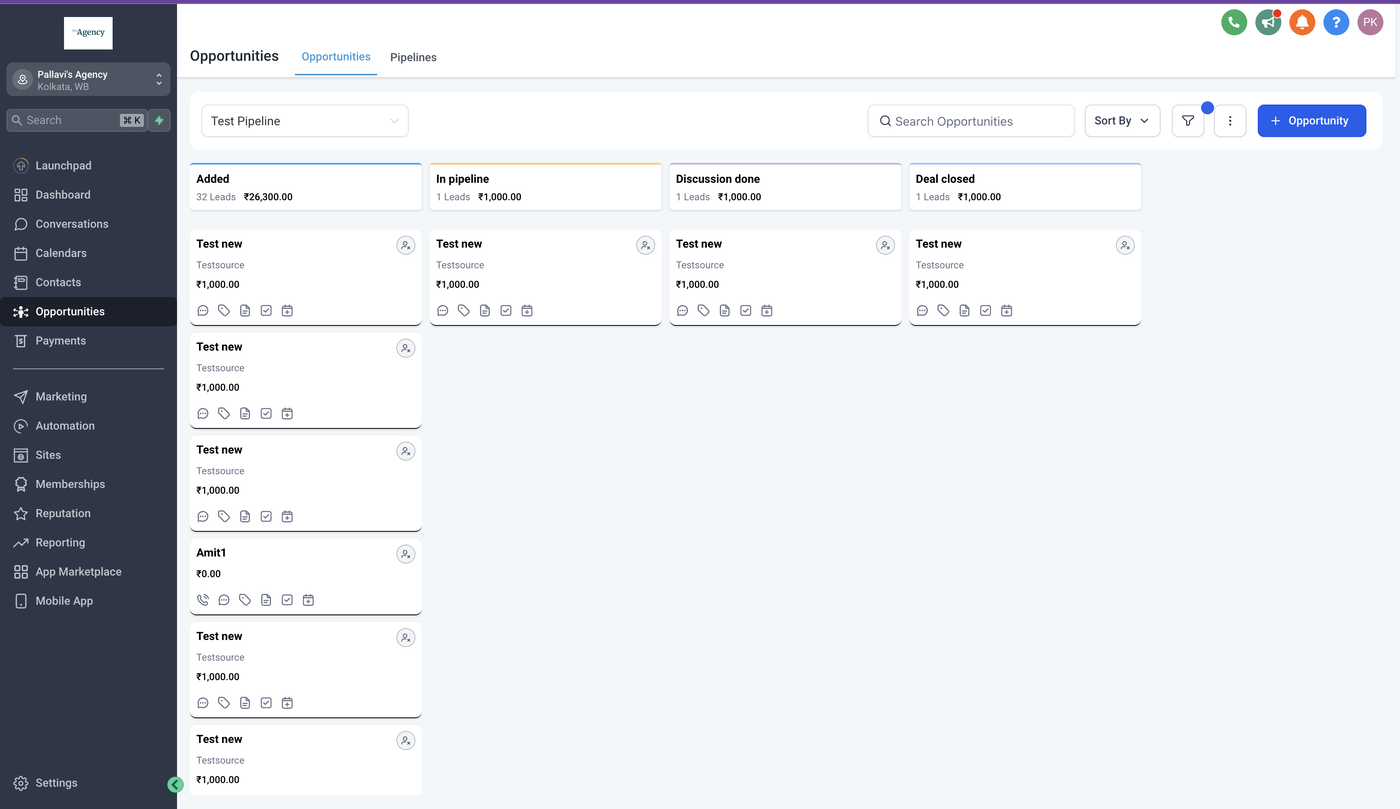
Passe die Pipeline-Phase der Opportunity an, um ihren aktuellen Status im Verkaufsprozess widerzuspiegeln.
Verschiebe die Opportunity durch verschiedene Phasen, während sie sich dem Abschluss nähert, und aktualisiere entsprechend ihren Status.
Schritt 7: Opportunity-Status verwalten
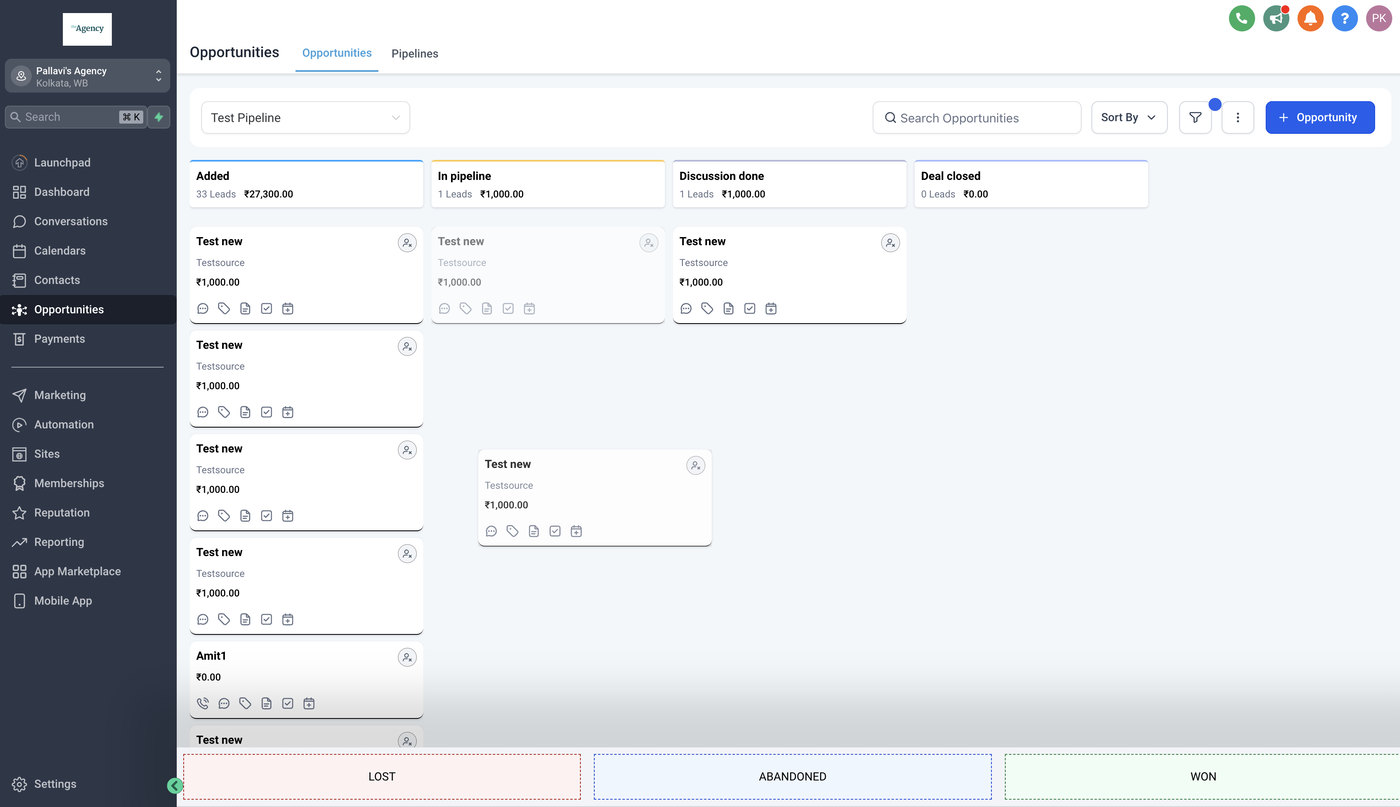
Ziehe die Opportunity per Drag-and-Drop in einen der unten angezeigten Statusbereiche, um ihren Status zu aktualisieren.
Mögliche Status sind „Open“, „Won“, „Lost“ und „Abandoned“. Der Standardstatus für eine neue Opportunity ist „Open“.
Wenn du eine Opportunity als „Lost“ markierst, kannst du zusätzlich einen Verlustgrund angeben.