Smart Tags helfen dir, Opportunities innerhalb deiner Pipelines visuell zu priorisieren – mithilfe farbiger Labels. Statt Filter oder Textkennzeichnungen zu verwenden, kannst du Deals automatisch anhand selbst definierter Regeln hervorheben (z. B. alte Deals, hochpreisige Opportunities oder neue Leads). Dieser Artikel zeigt dir, wie du Smart Tags in HighLevel erstellst, bearbeitest und verwaltest.
Inhaltsverzeichnis
Was sind Smart Tags?
Vorteile von Smart Tags
Berechtigungen & Zugriff
Limits & Validierung
Smart Tags einrichten & verwenden
Tags ansehen, bearbeiten oder löschen
Empfohlene vordefinierte Tags
Best Practices
Fehlerbehebung
Häufig gestellte Fragen
Verwandte Artikel
Was sind Smart Tags?
Smart Tags sind dynamische, regelbasierte Farblabels, die direkt auf jeder Opportunity-Karte innerhalb einer Pipeline angezeigt werden.
Über einen einfachen Bedingungs-Builder prüfen diese Tags jede Opportunity in Echtzeit und wenden automatisch ein farbiges Label an, sobald die festgelegten Kriterien erfüllt sind (z. B. Deal-Wert > 10.000 $).
Das Ergebnis ist eine sofort sichtbare visuelle Ebene, die manuelle Filter oder aufwendiges Durchsuchen überflüssig macht.
Vorteile von Smart Tags
Sofortige Priorisierung: Wichtige Deals springen direkt ins Auge.
Weniger Kontextwechsel: Kein Öffnen einzelner Karten oder Anwenden mehrerer Filter nötig.
Einheitlicher Team-Fokus: Alle sehen dieselben visuellen Hinweise.
Flexibel anpassbar: Kombiniere beliebige AND-/OR-Bedingungen über Standard- oder Custom-Felder hinweg.
Berechtigungen & Zugriff
Wer kann Smart Tags erstellen oder bearbeiten?
Agency Admins
Location Admins
Nutzer mit Pipeline-Bearbeitungsrechten
Wer kann Smart Tags sehen?
Alle Nutzer mit Pipeline-Ansichtsberechtigung (auch ohne Bearbeitungsrechte)
Limits & Validierung
Jede Pipeline unterstützt bis zu 10 aktive Smart Tags.
Doppelte Tags (gleiche Farbe + gleiche Regel) innerhalb derselben Pipeline sind automatisch blockiert.
Tags aktualisieren sich automatisch, sobald sich Deal-Daten ändern – kein manuelles Aktualisieren erforderlich.
Smart Tags einrichten & verwenden
Schritt 1: Smart Tags finden
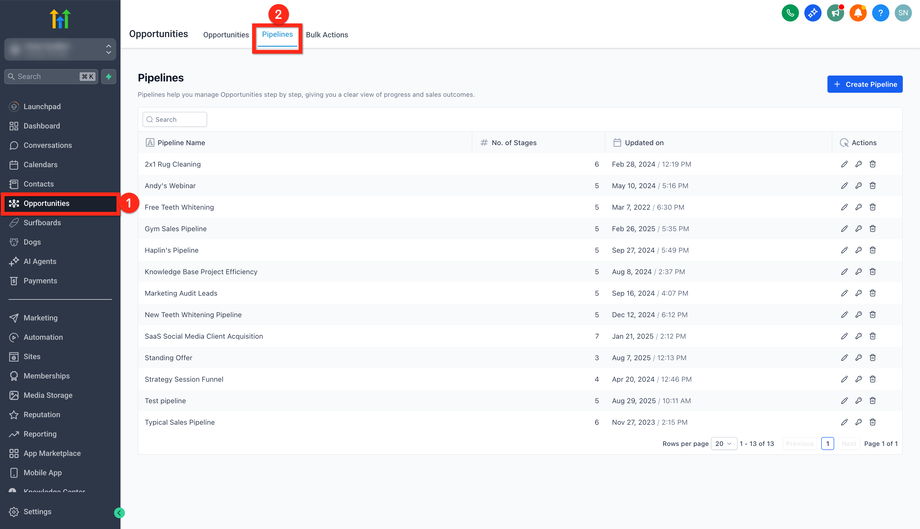
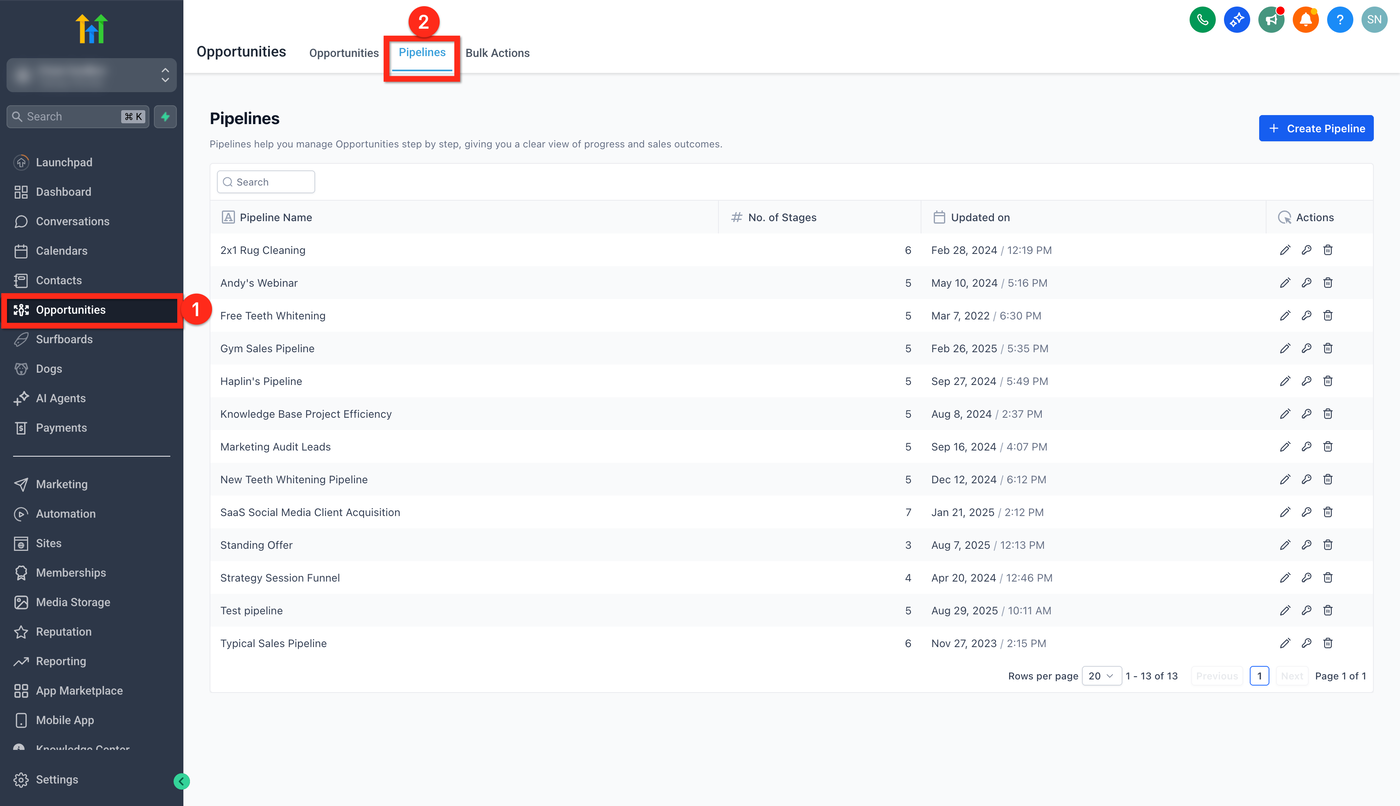
Gehe in deinem Sub-Account zu Opportunities.
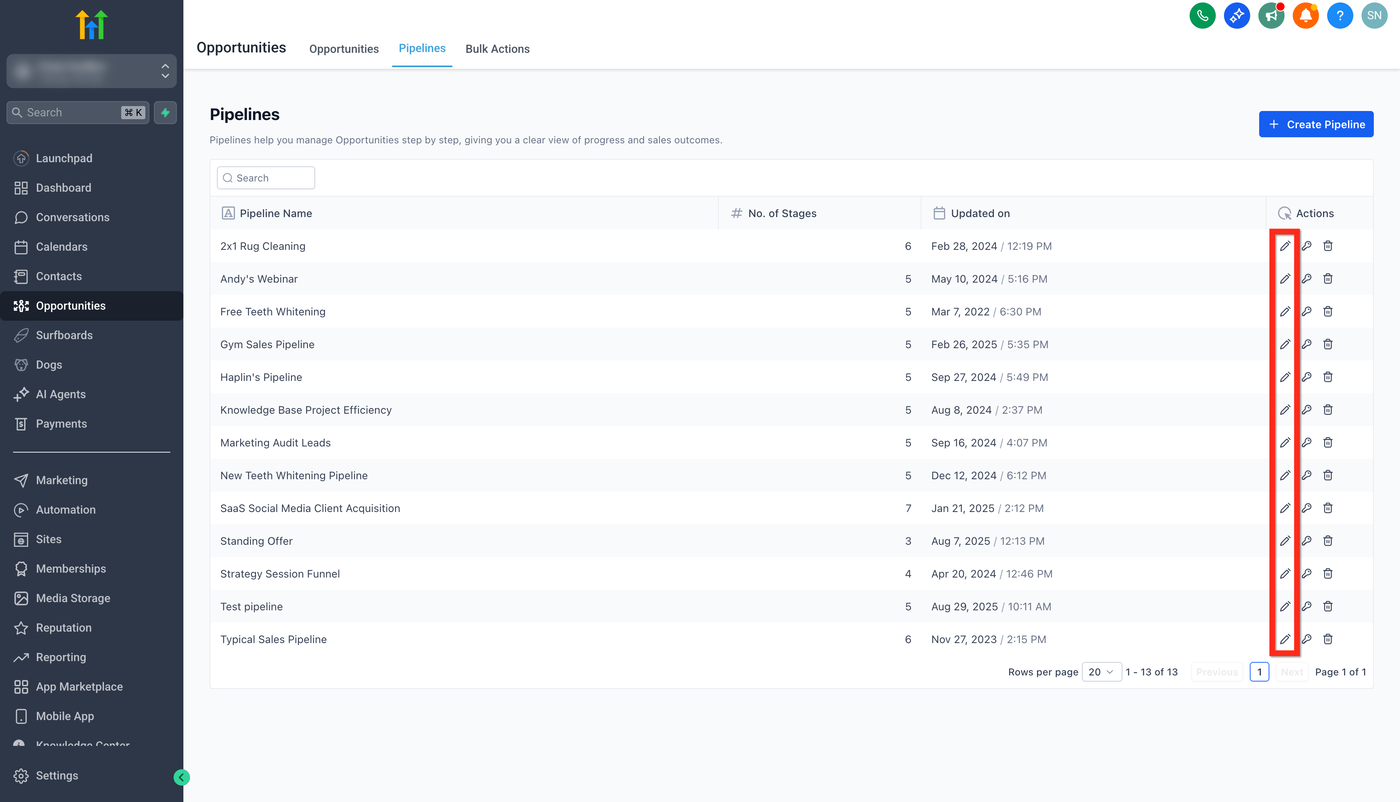
Klicke auf den Tab Pipelines.
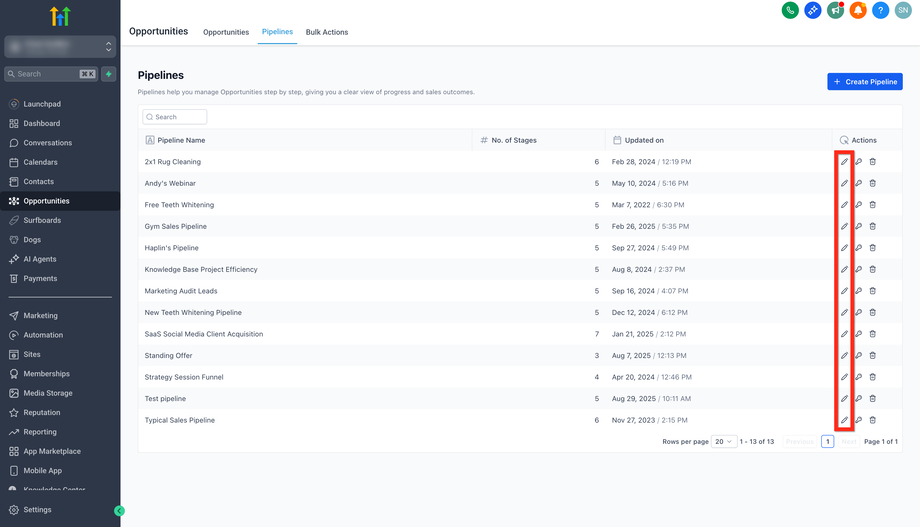
Klicke bei der gewünschten Pipeline auf Edit.
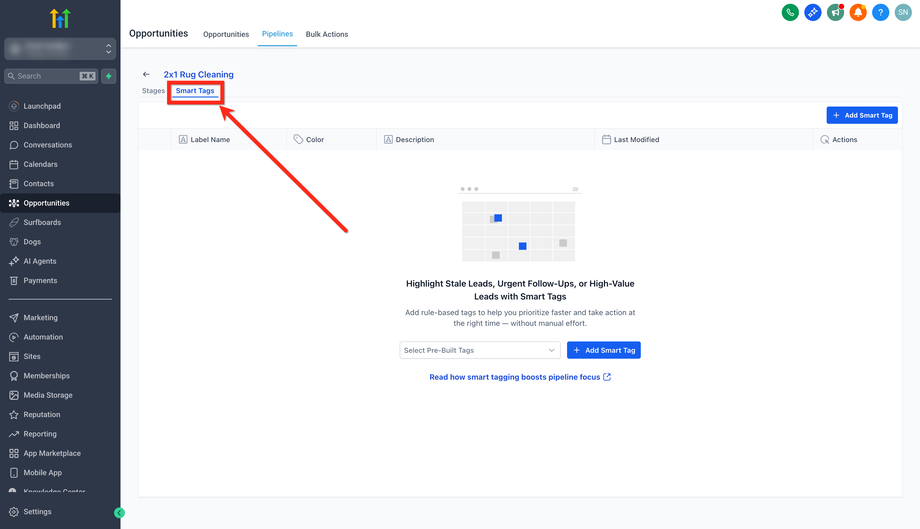
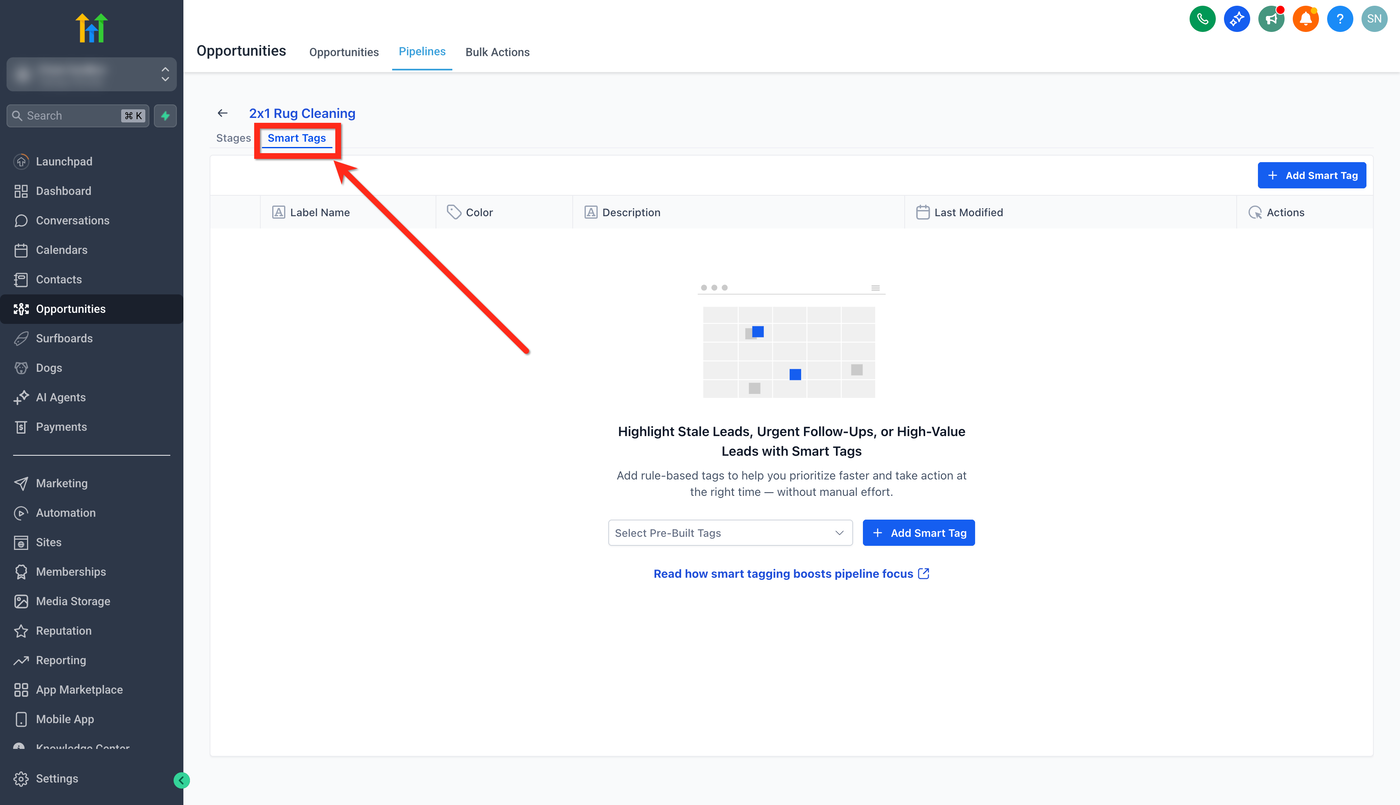
Öffne den Tab Smart Tags.
Schritt 2: Smart Tag erstellen
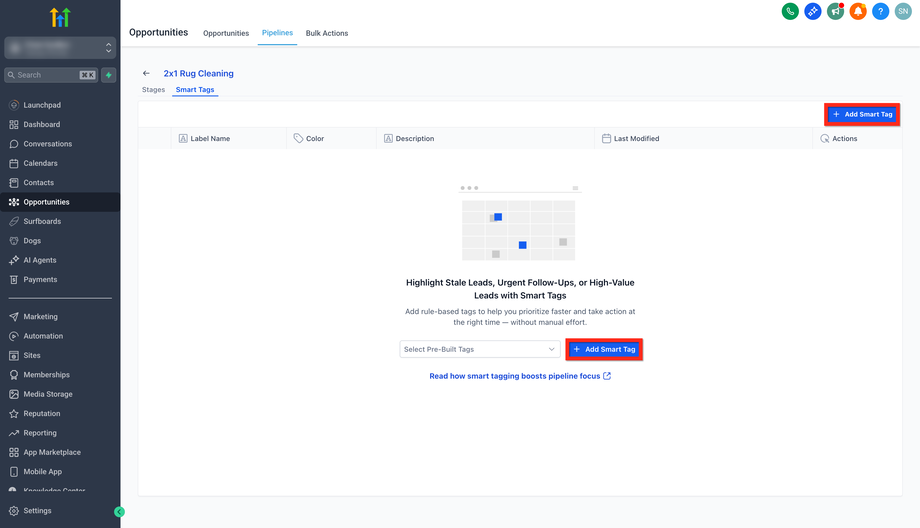
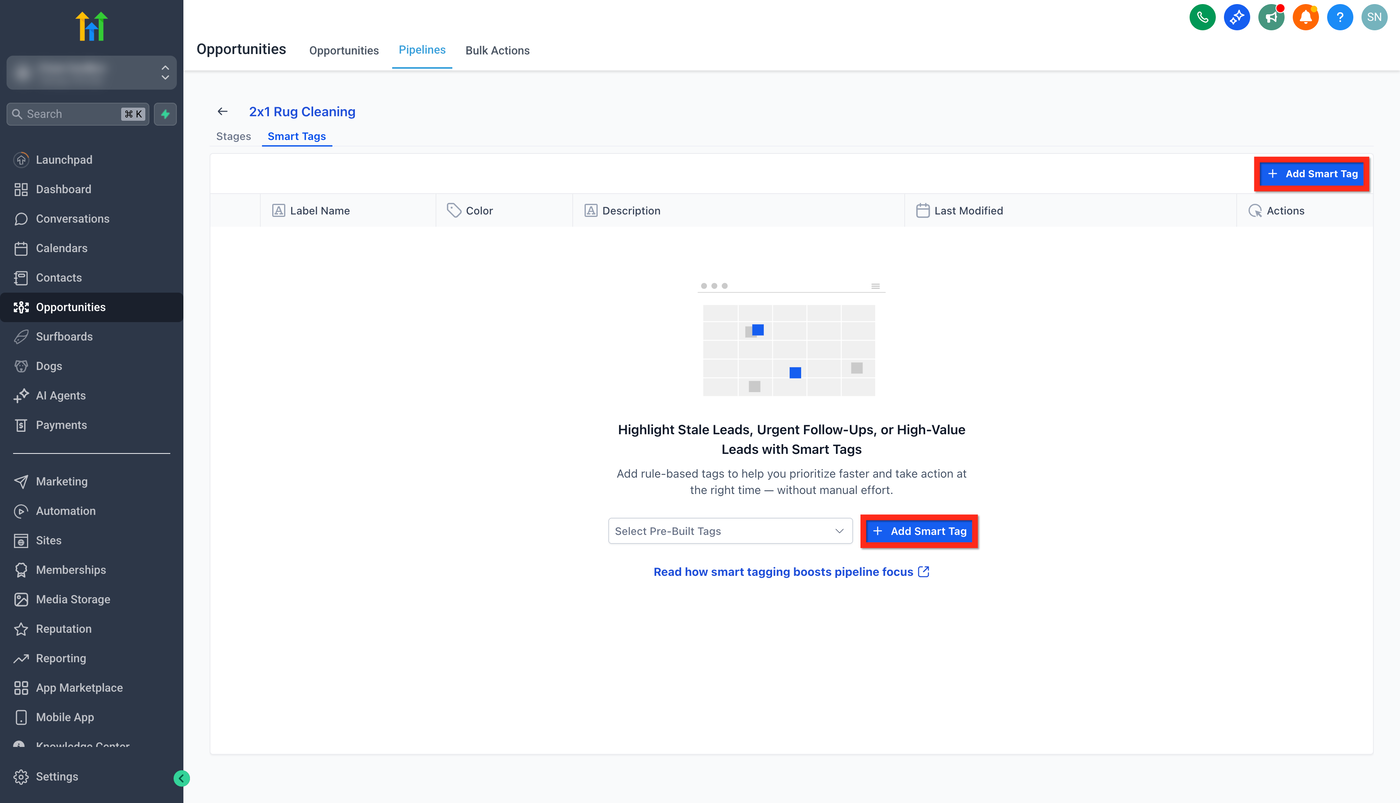
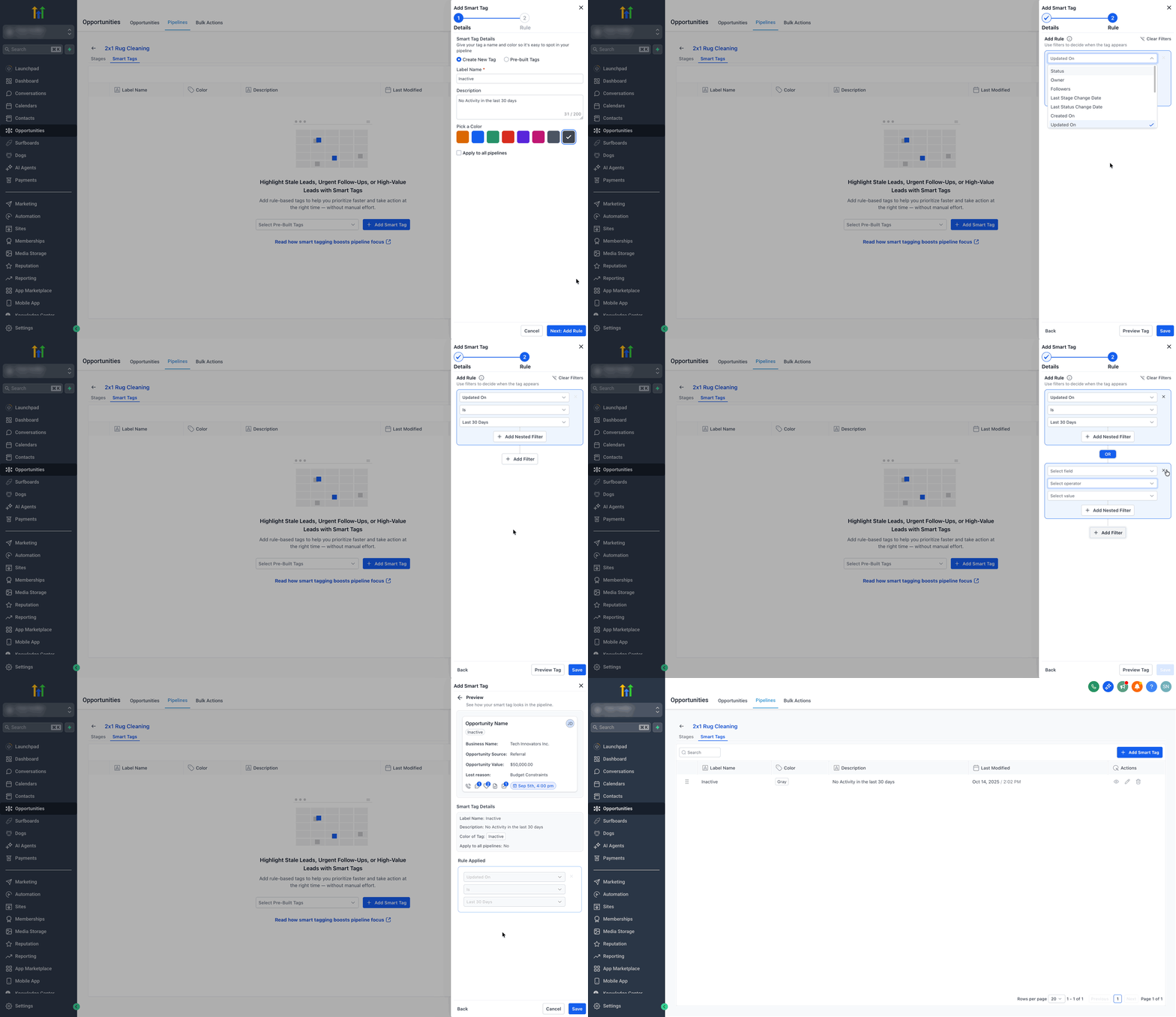
Klicke auf Add Smart Tag.
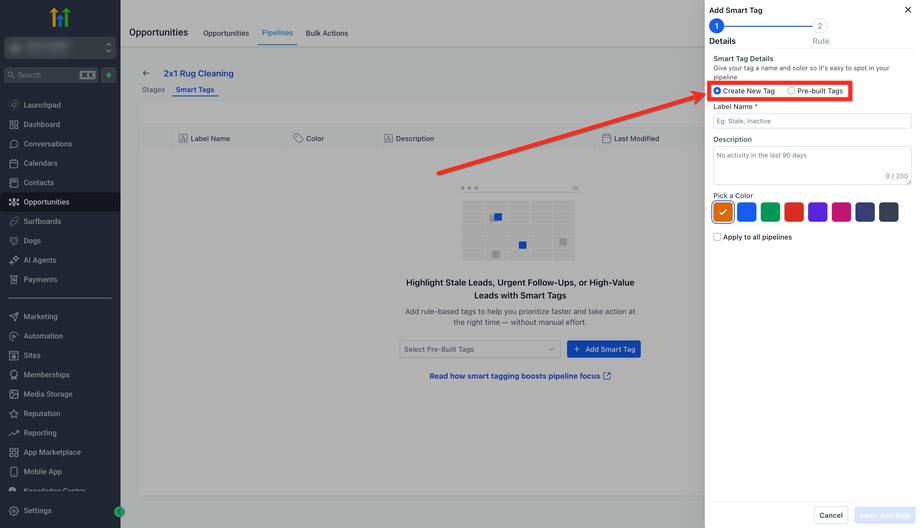
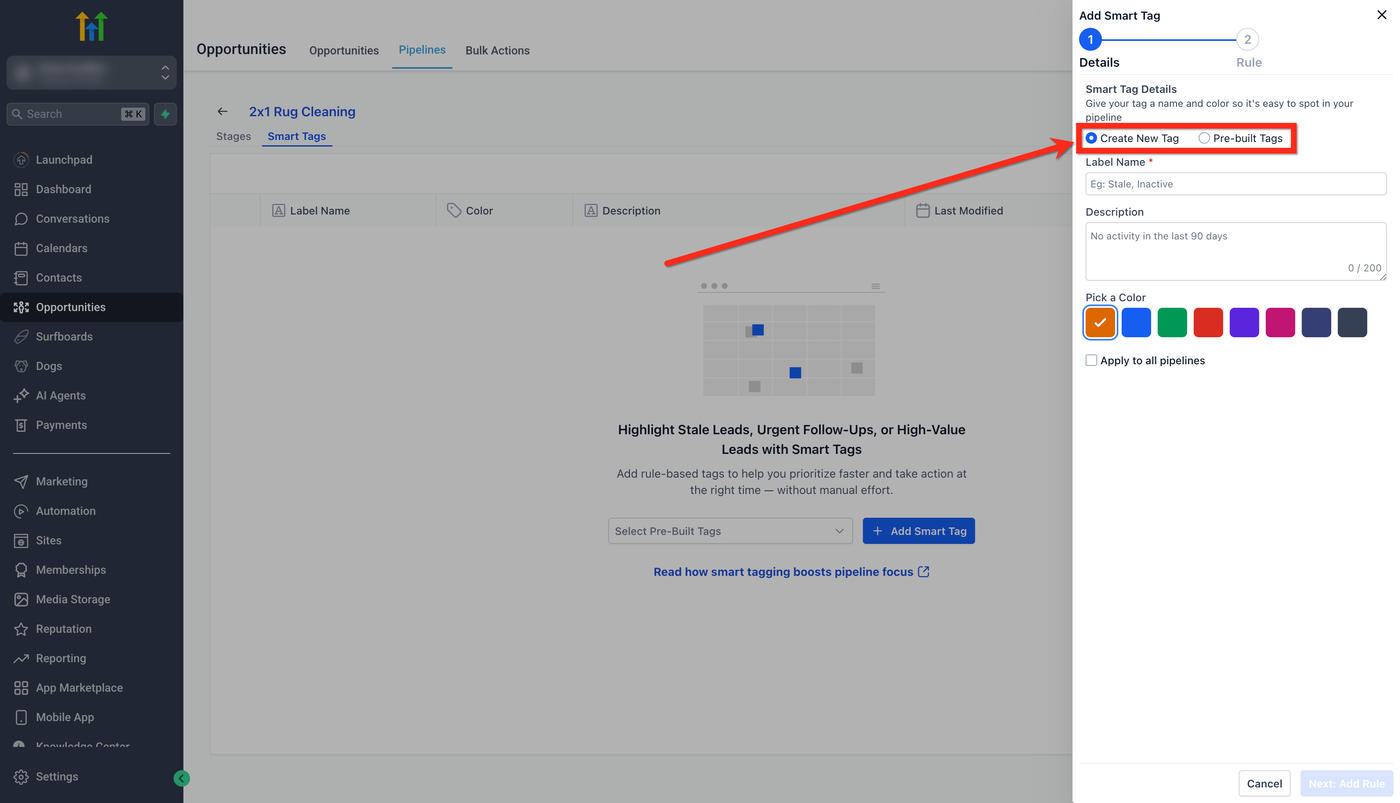
Wähle zwischen:
Create New Tag: Eigene Farbe, Name und Regeln definieren
Pre-Built Tag: Vordefinierte Vorlage nutzen (z. B. „New Lead“, „High Value“)
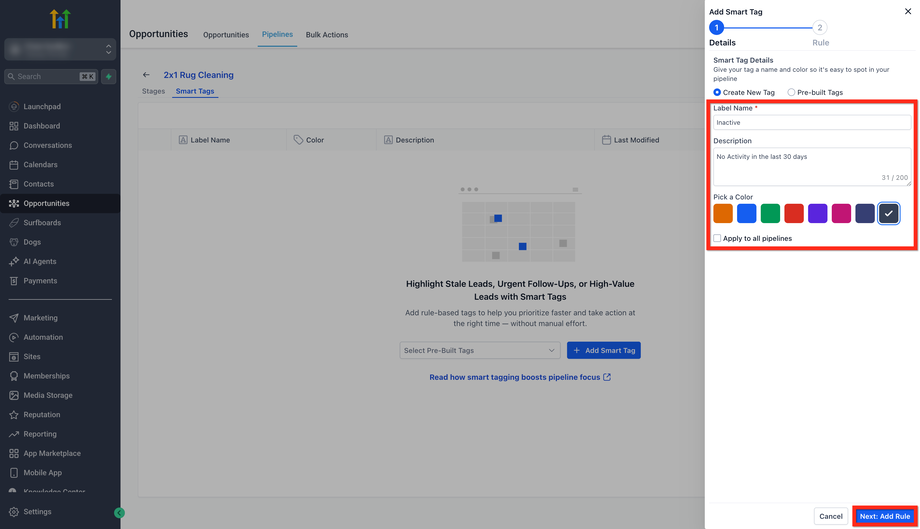
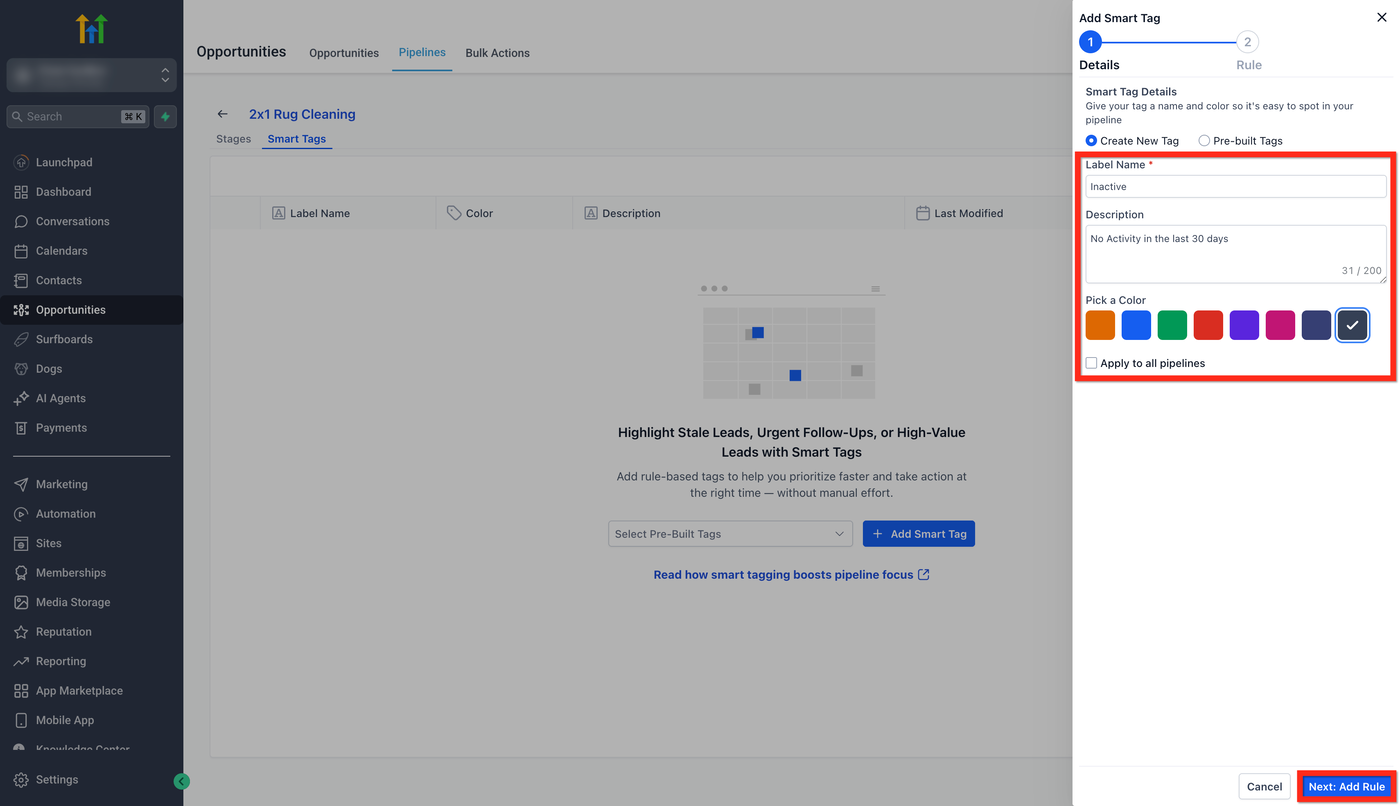
Gib einen Label-Namen ein (z. B. „Stale Deal“).
Optional: Beschreibung hinzufügen.
Wähle eine Farbe für das Tag.
Aktiviere Apply to all pipelines, wenn die Regel global gelten soll.
Klicke auf Next: Add Rule.
Schritt 3: Regeln definieren
Verwende den Rule Builder, um festzulegen, wann das Tag angezeigt wird.
Beispiele:
Created Date ≤ 3 Tage → „New Lead“
Opportunity Value > 10.000 $ → „High Value“
Du kannst:
Mehrere Bedingungen mit AND / OR kombinieren
Verschachtelte Filter erstellen
Mit Preview Tag die Anzeige auf einer Beispielkarte testen
Nach Abschluss auf Save klicken.
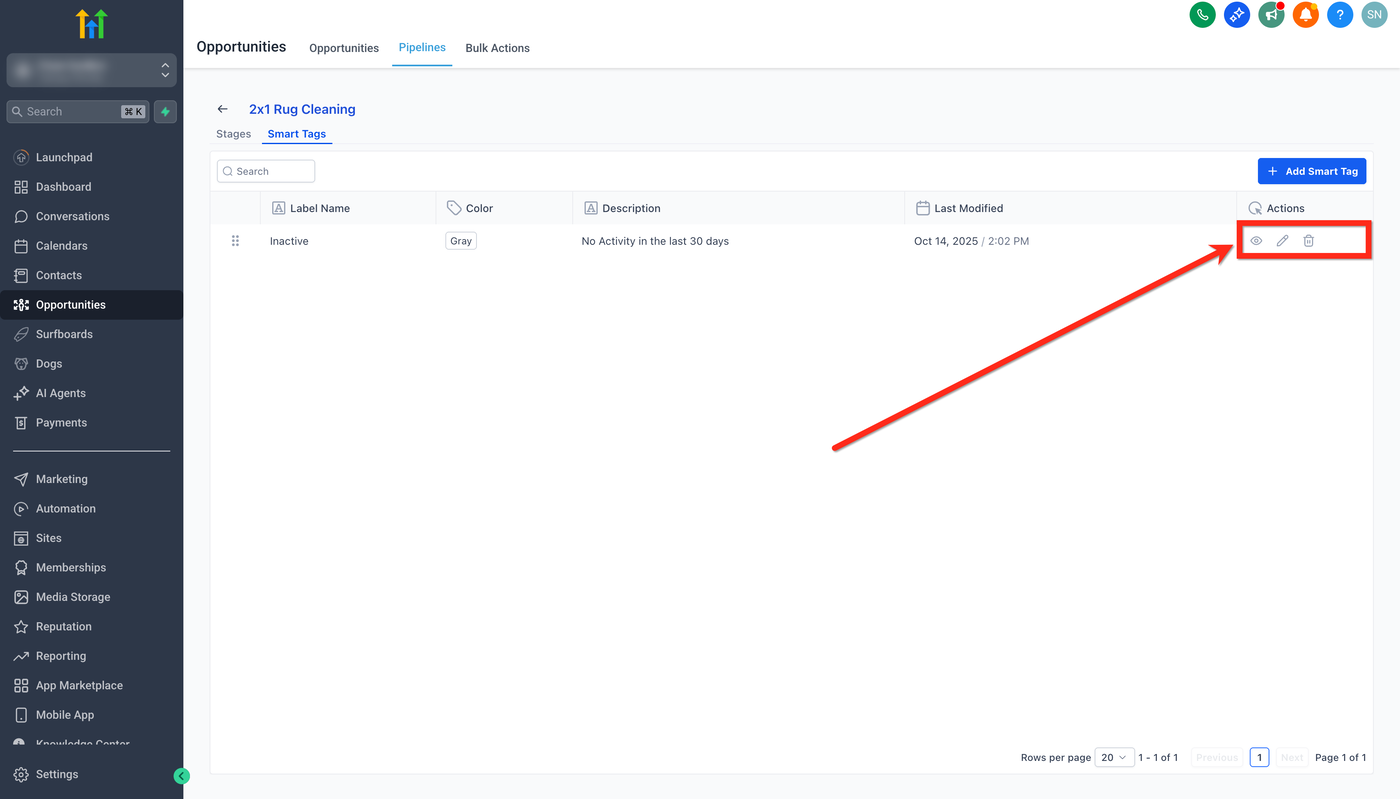
Tags ansehen, bearbeiten oder löschen
Nach der Erstellung kannst du Smart Tags direkt auf der Smart-Tags-Seite:
in der Vorschau anzeigen
bearbeiten
löschen
Empfohlene vordefinierte Tags
Tag-Name | Farbe | Regel-Beispiel | Zweck |
|---|---|---|---|
Stale Deal (demnächst) | Grau | Letzte Aktivität vor mehr als 14 Tagen | Vernachlässigte Opportunities hervorheben |
High Value | Grün | Opportunity Value > 10.000 $ | Hochpreisige Deals markieren |
New Lead | Blau | Created Date ≤ 3 Tage | Neue Opportunities verfolgen |
At Risk (demnächst) | Rot | Last Stage Change > 30 Tage & Status = „Open“ | Gefährdete Deals kennzeichnen |
Hot Deal | Orange | Created On < 7 Tage & Value > 5.000 $ | Neue, hochpreisige Opportunities hervorheben |
Unassigned Deal | Lila | Owner ist leer | Opportunities ohne Verantwortlichen erkennen |
Best Practices
Verwende klare, eindeutige Farben (z. B. Rot = dringend, Grün = hoher Wert).
Halte Tag-Namen kurz (unter 20 Zeichen).
Überprüfe deine Regeln regelmäßig auf Aktualität.
Fehlerbehebung
Smart Tags sind nicht sichtbar?
Stelle sicher, dass Smart Tags im Kartenlayout aktiviert sind (über Customize Card).
Prüfe, ob die definierten Regeln auf die angezeigten Opportunities zutreffen.
Führe einen Hard-Refresh im Browser durch.
Smart-Tags-Tab fehlt?
Nur Admins können Tags erstellen oder bearbeiten.
Häufig gestellte Fragen
Q: Funktionieren Smart Tags pipeline-übergreifend?
Ja – wenn „Apply to all pipelines“ aktiviert ist, erscheint das Tag überall dort, wo die Regel zutrifft.
Q: Kann ich Smart Tags zwischen Pipelines duplizieren?
Derzeit nicht – die Regel muss manuell erneut erstellt werden.
Q: Werden Smart Tags in Reports berücksichtigt?
Aktuell werden Smart Tags nur visuell in der Pipeline-Ansicht angezeigt.
Q: Wer darf Smart Tags erstellen oder bearbeiten?
Jeder Nutzer mit Berechtigung, Pipeline-Einstellungen zu bearbeiten.
Q: Werden Smart Tags in Echtzeit ausgewertet?
Ja. Das System prüft die Regeln bei Erstellung, Aktualisierung sowie bei Stage- oder Status-Änderungen einer Opportunity.
Verwandte Artikel
Getting Started – Setup Pipelines and Opportunities
Pipeline Permissions in HighLevel
Deleting and Restoring Opportunities & Pipelines
Multiple Opportunities For The Same Person In The Same Pipeline