Bestimme genau, wer jede Sales-Pipeline sehen oder bearbeiten darf, halte sensible Deals privat und sorge dafür, dass jedes Teammitglied eine auf seine Rolle abgestimmte, übersichtliche Ansicht erhält. Dieser Artikel zeigt dir, wie du Pipeline-Berechtigungen in HighLevel verwaltest.
Inhaltsverzeichnis
Was sind Pipeline-Berechtigungen?
Vorteile von Pipeline-Berechtigungen
Pipeline-Berechtigungen verwalten
Freigabemodi für Pipeline-Berechtigungen
Zugriffslevel für Pipeline-Berechtigungen
Audit Logs & Schutzmechanismen
Häufig gestellte Fragen
Verwandte Artikel
Was sind Pipeline-Berechtigungen?
Pipeline-Berechtigungen definieren die Sichtbarkeit und Bearbeitungsrechte einzelner Pipelines im Bereich Opportunities.
Admins können:
Zugriff für alle gewähren
Zugriff gezielt für bestimmte Nutzer oder Rollen festlegen
Einzelne Nutzer explizit ausschließen
Und das, ohne die allgemeinen Sub-Account-Rollen zu ändern.
Diese granulare Steuerung sorgt für Datensicherheit und hilft Vertriebsteams, sich nur auf relevante Deals zu konzentrieren.
Vorteile von Pipeline-Berechtigungen
Konsistenz: Stage-Namen und -Reihenfolge bleiben geschützt, während Vertriebsmitarbeiter Deals bearbeiten können.
Datenschutz: Umsatz- oder Board-Daten können vor externen Dienstleistern oder neuen Mitarbeitern verborgen werden.
Granulare Kontrolle: Freigabe für alle, ausgewählte Nutzer oder gezielte Ausnahmen möglich.
Nachvollziehbarkeit: Änderungen an Pipeline-Einstellungen werden protokolliert.
Plattformübergreifend: Regeln gelten auf Web, iOS, Android und API.
Dashboard-Kompatibilität: Widgets und Kennzahlen berücksichtigen Pipeline-Zugriff und zugewiesene Daten.
Pipeline-Berechtigungen verwalten
So konfigurierst du, wer jede Pipeline sehen oder bearbeiten darf:
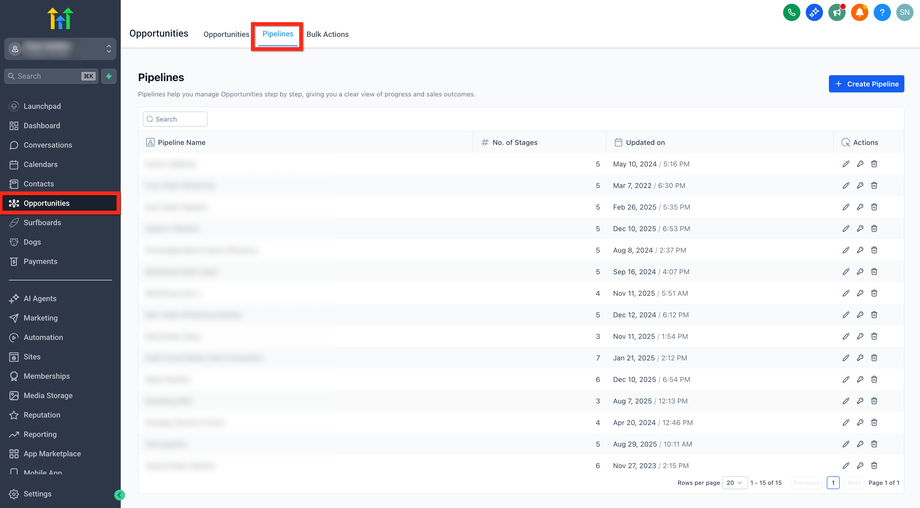
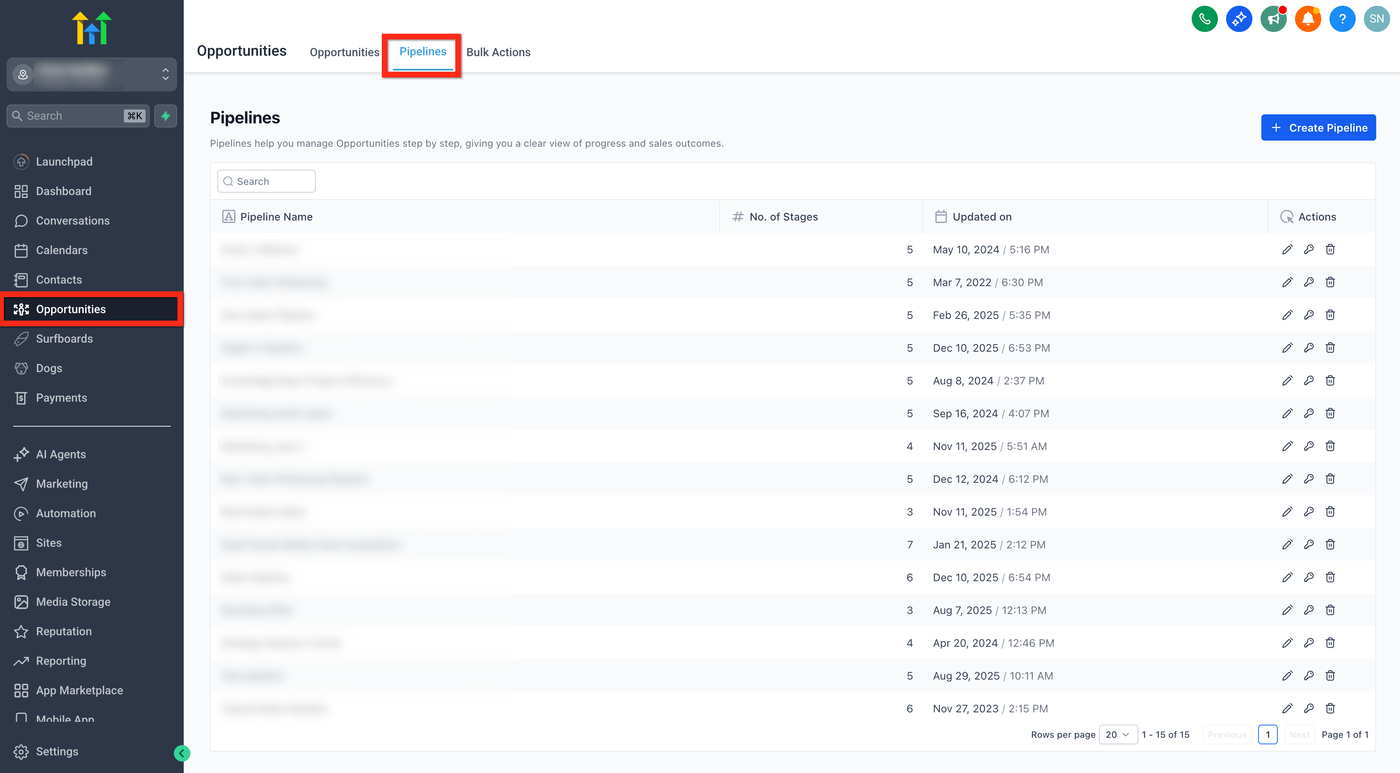
Gehe zu Opportunities → Pipelines.
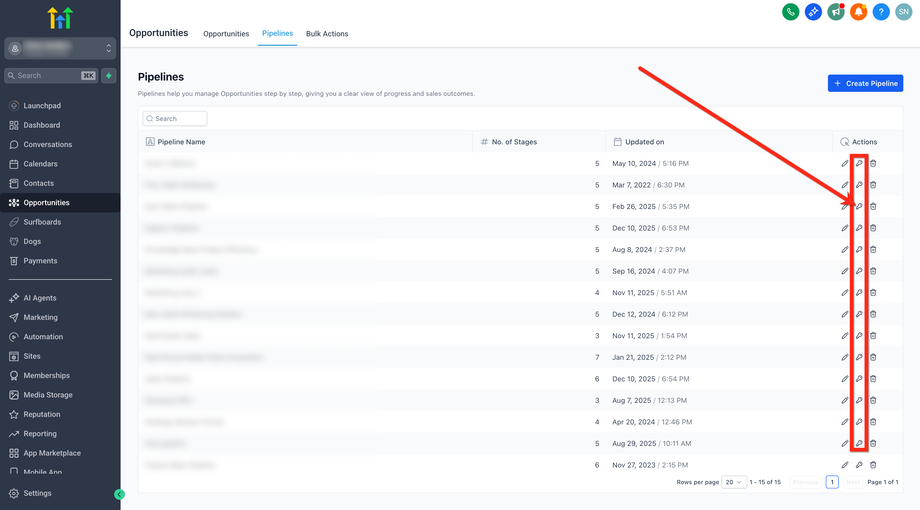
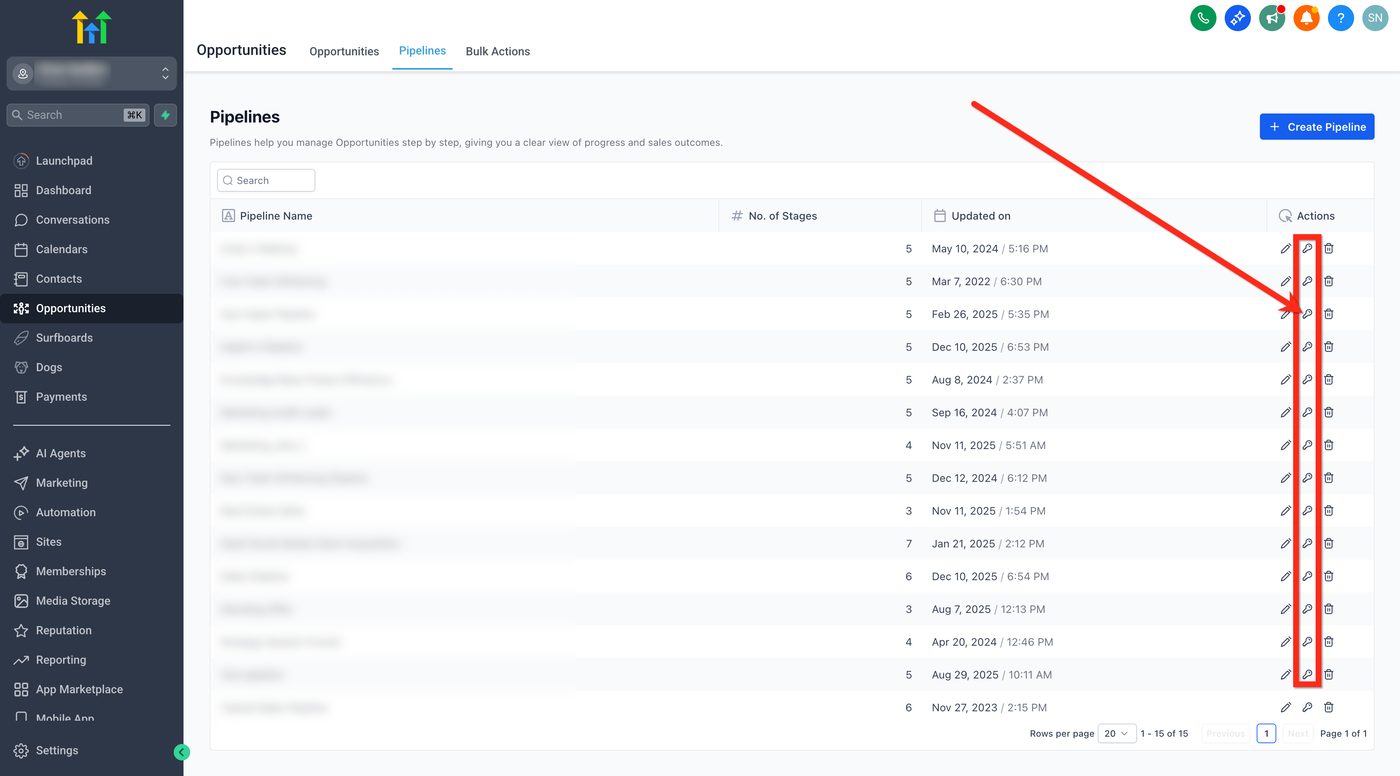
Klicke auf das Schlüssel-Icon neben dem Pipeline-Namen (Manage Permissions).
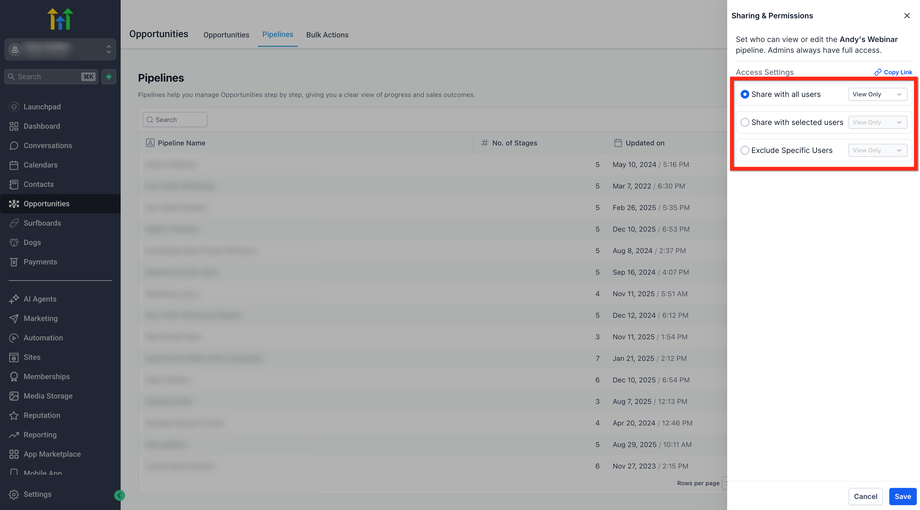
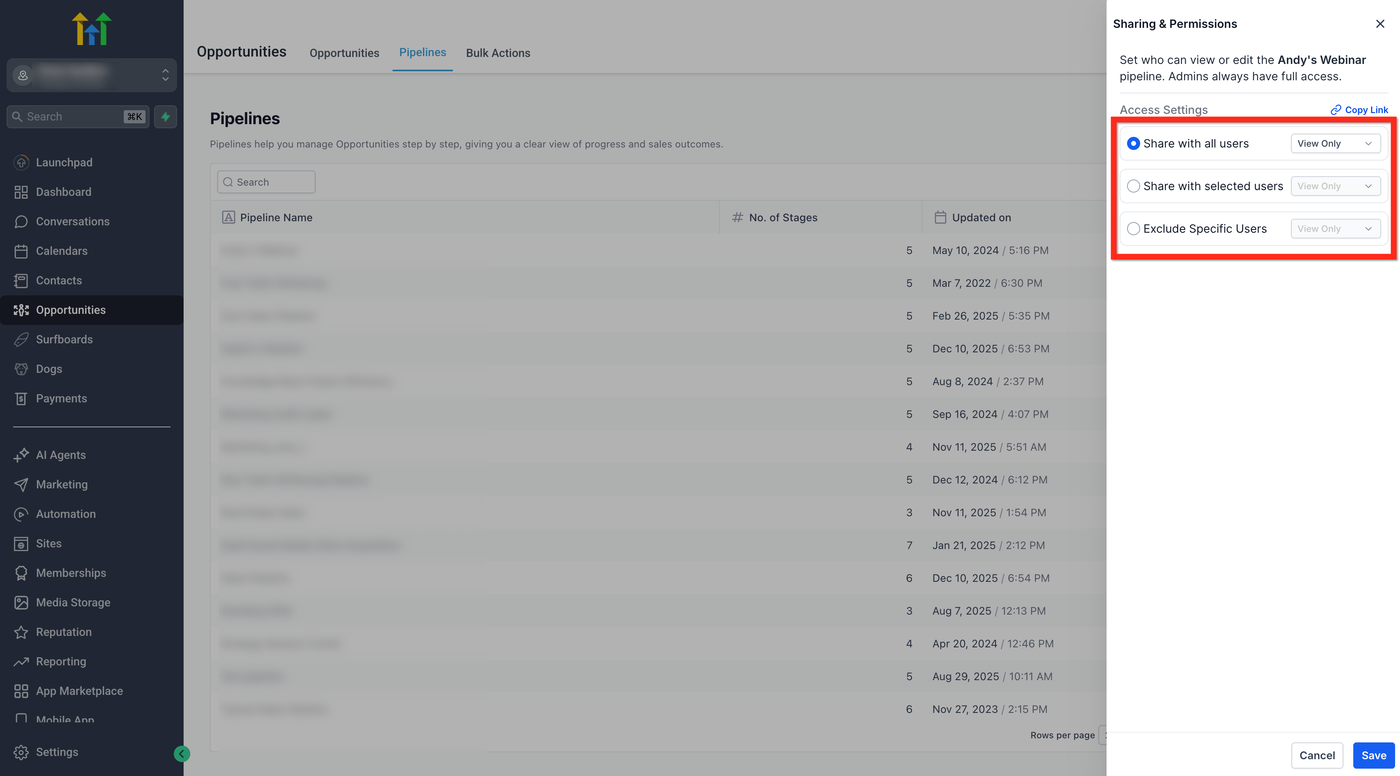
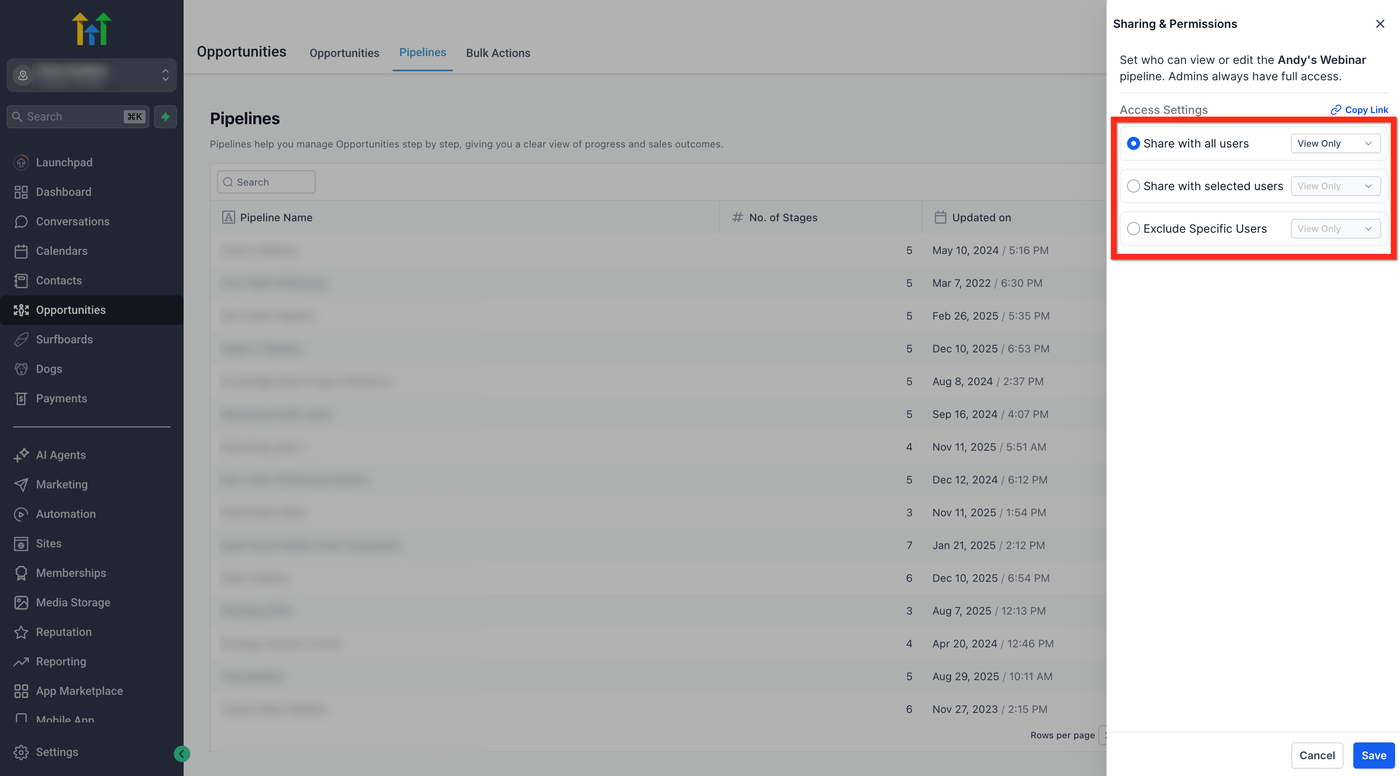
Wähle einen Freigabemodus:
Share with all users
Share with selected users/roles
Exclude specific users
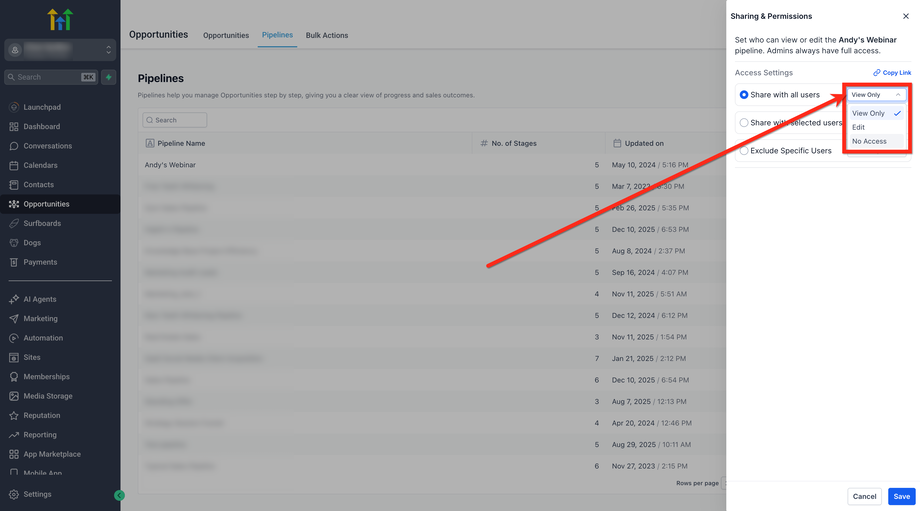
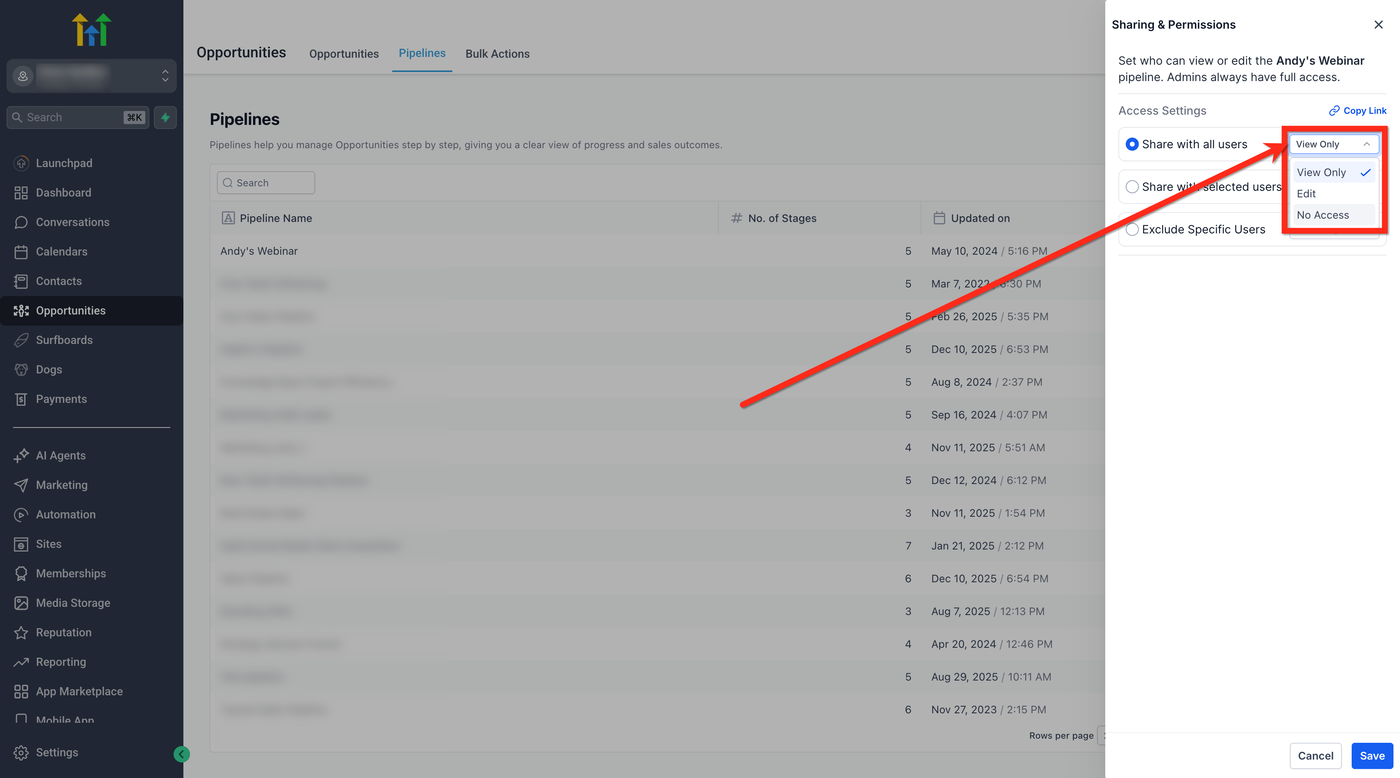
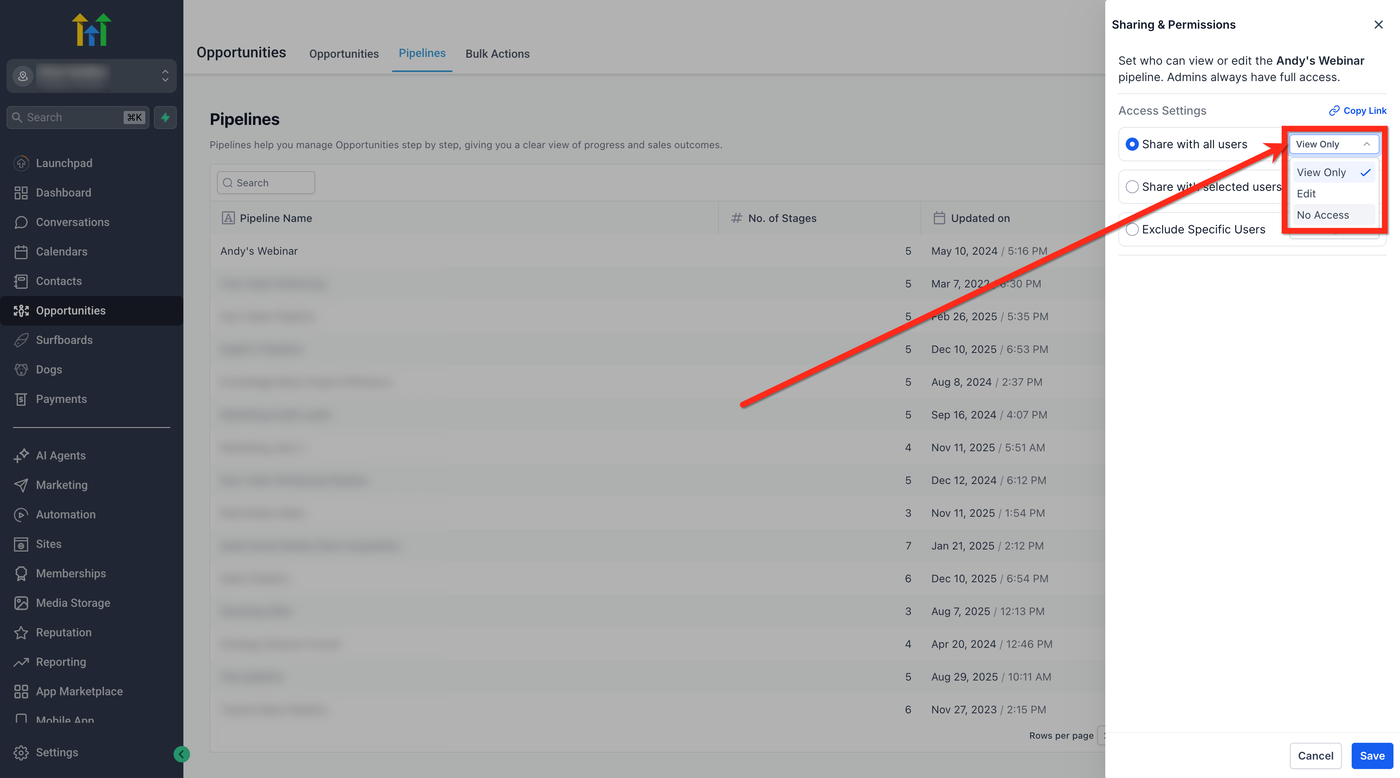
Lege für jeden einbezogenen Nutzer oder jede Rolle ein Zugriffslevel fest:
View Only
Edit
No Access
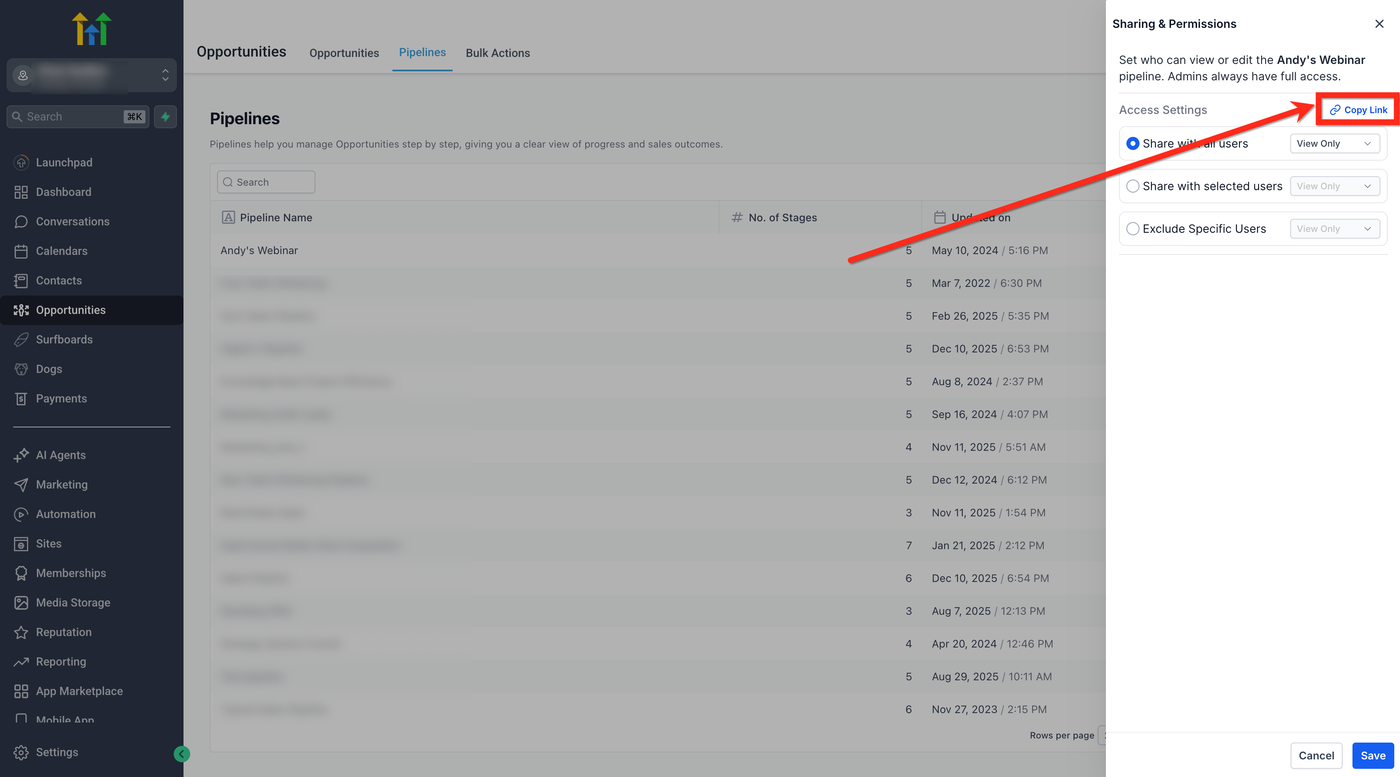
Optional: Klicke auf Copy link, um direkten Zugriff zu teilen (nur für Nutzer mit Berechtigung).
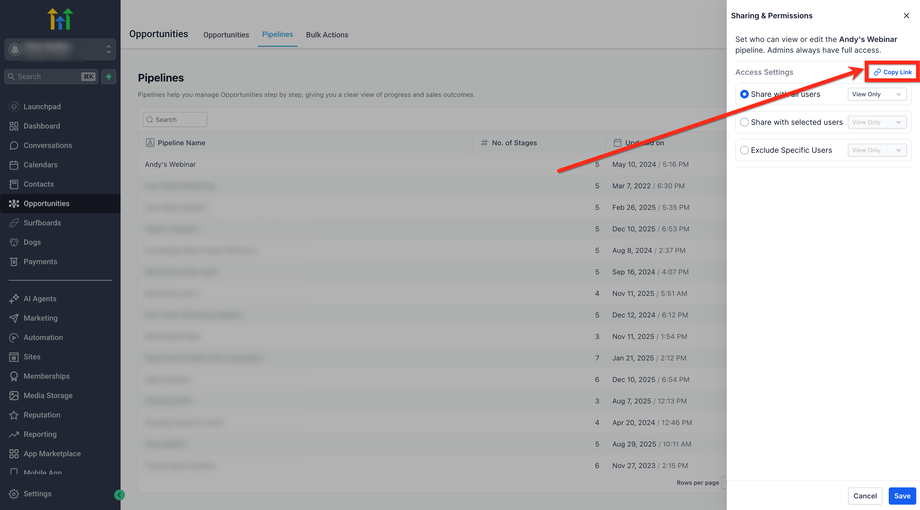
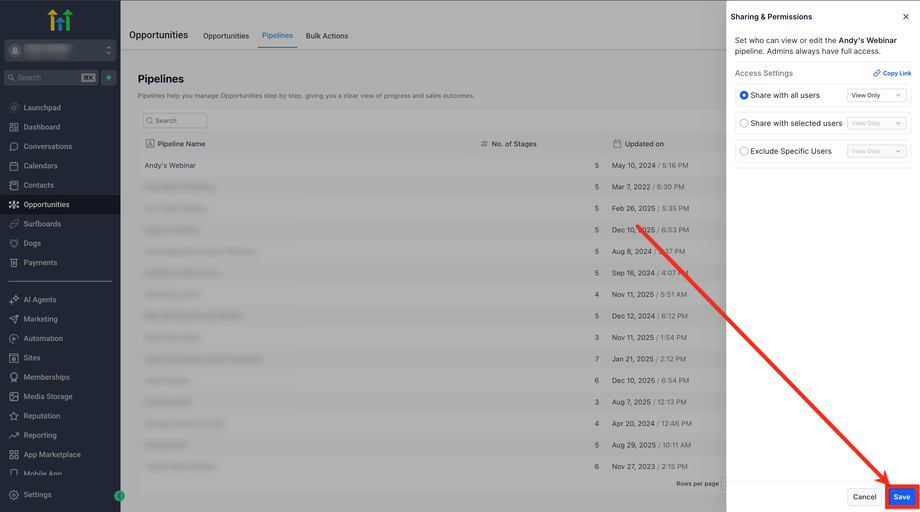
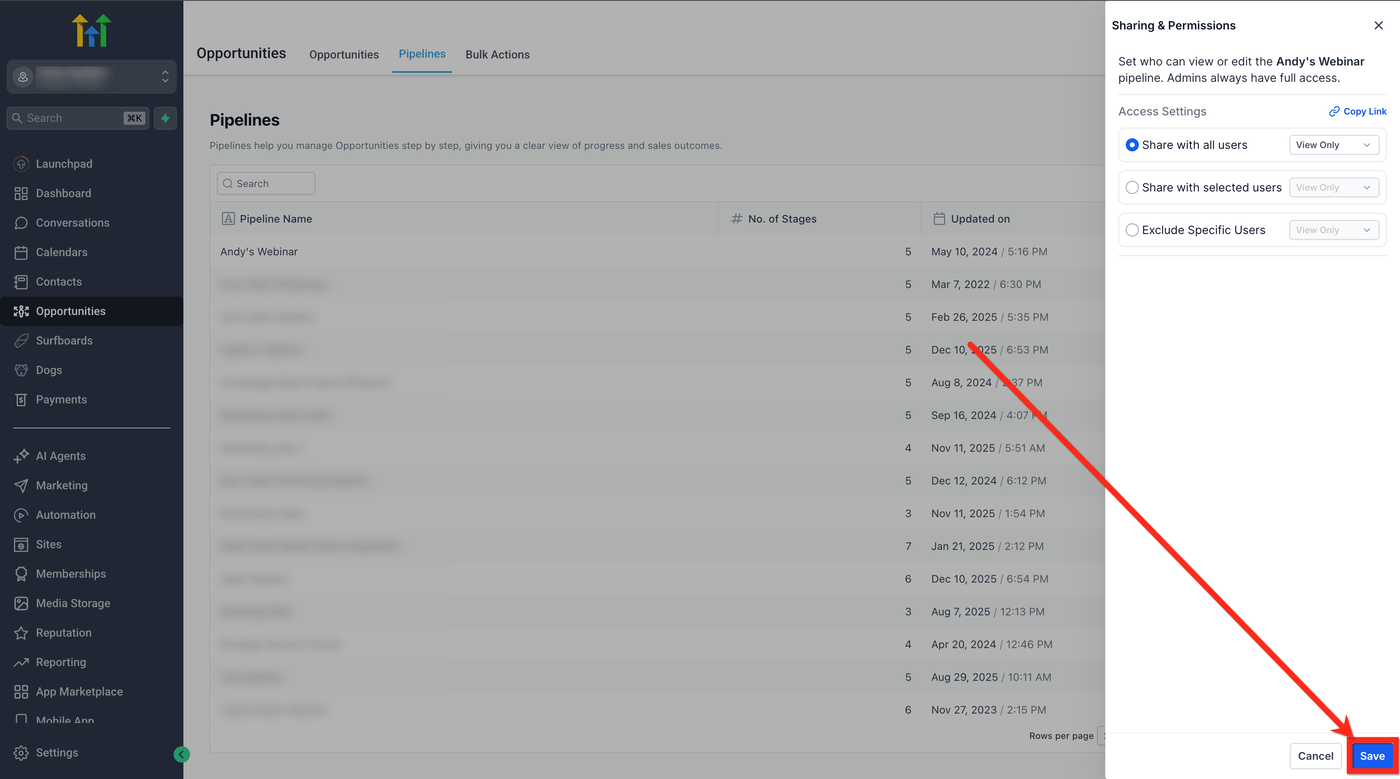
Klicke auf Save, um die Änderungen zu übernehmen.
Freigabemodi für Pipeline-Berechtigungen
Share with All Users
Erteile allen Nutzern mit einem Klick View Only, Edit oder No Access.
Share with Selected Users
Wähle einzelne Nutzer oder Rollen aus und definiere individuell deren Zugriff.
Exclude Specific Users
Teile die Pipeline global, schließe aber bestimmte Nutzer gezielt aus.
Zugriffslevel für Pipeline-Berechtigungen
Hinweis: Admin-Nutzer haben immer vollständigen Zugriff auf Pipelines.
View Only
Opportunities verschieben und aktualisieren
Keine Stages oder Pipelines hinzufügen, bearbeiten oder löschen
Edit
Vollzugriff: Stages hinzufügen, bearbeiten oder löschen
Pipeline selbst bearbeiten oder löschen
No Access
Pipeline ist vollständig ausgeblendet (Web, Mobile, API)
Audit Logs & Schutzmechanismen
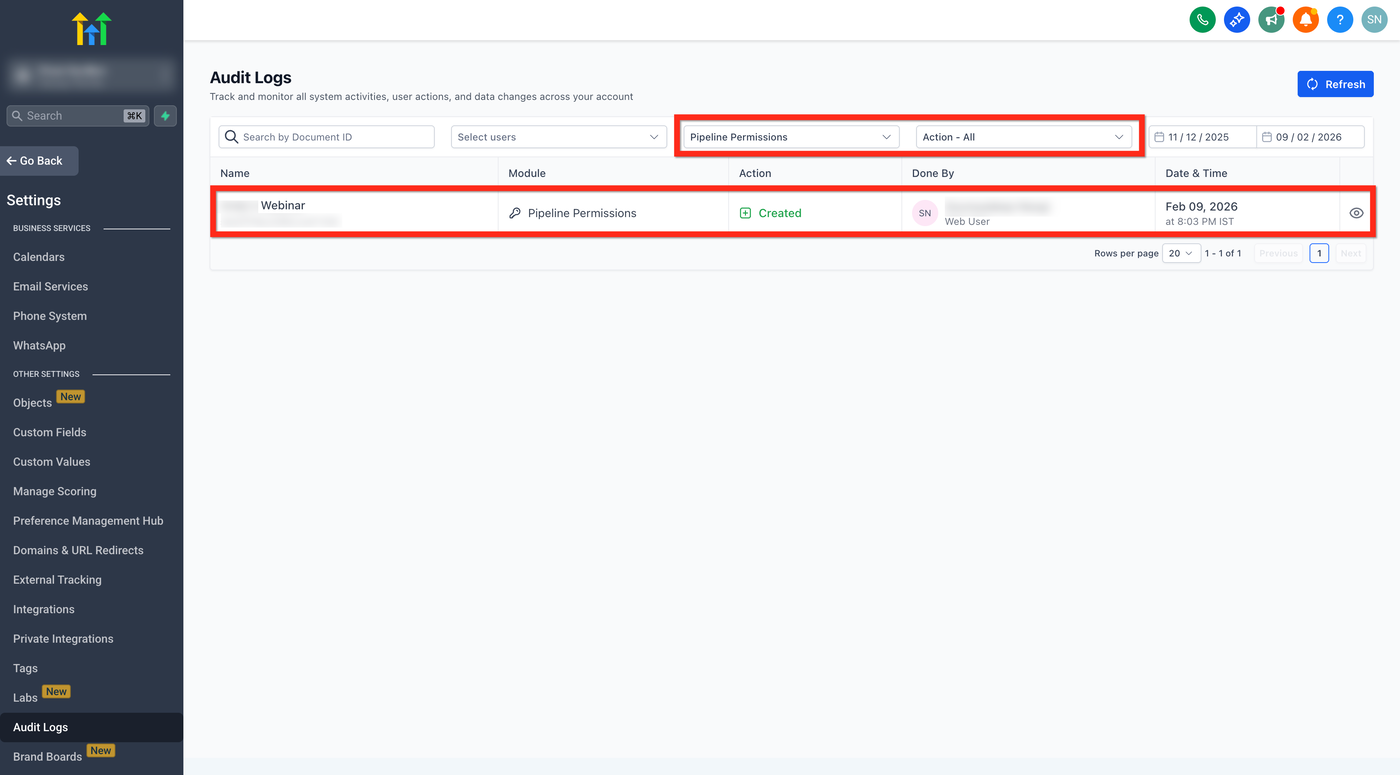
HighLevel protokolliert automatisch jede Erstellung, Änderung oder Entziehung von Berechtigungen – inklusive Nutzer, Pipeline, Aktion und Zeitstempel (für 60 Tage).
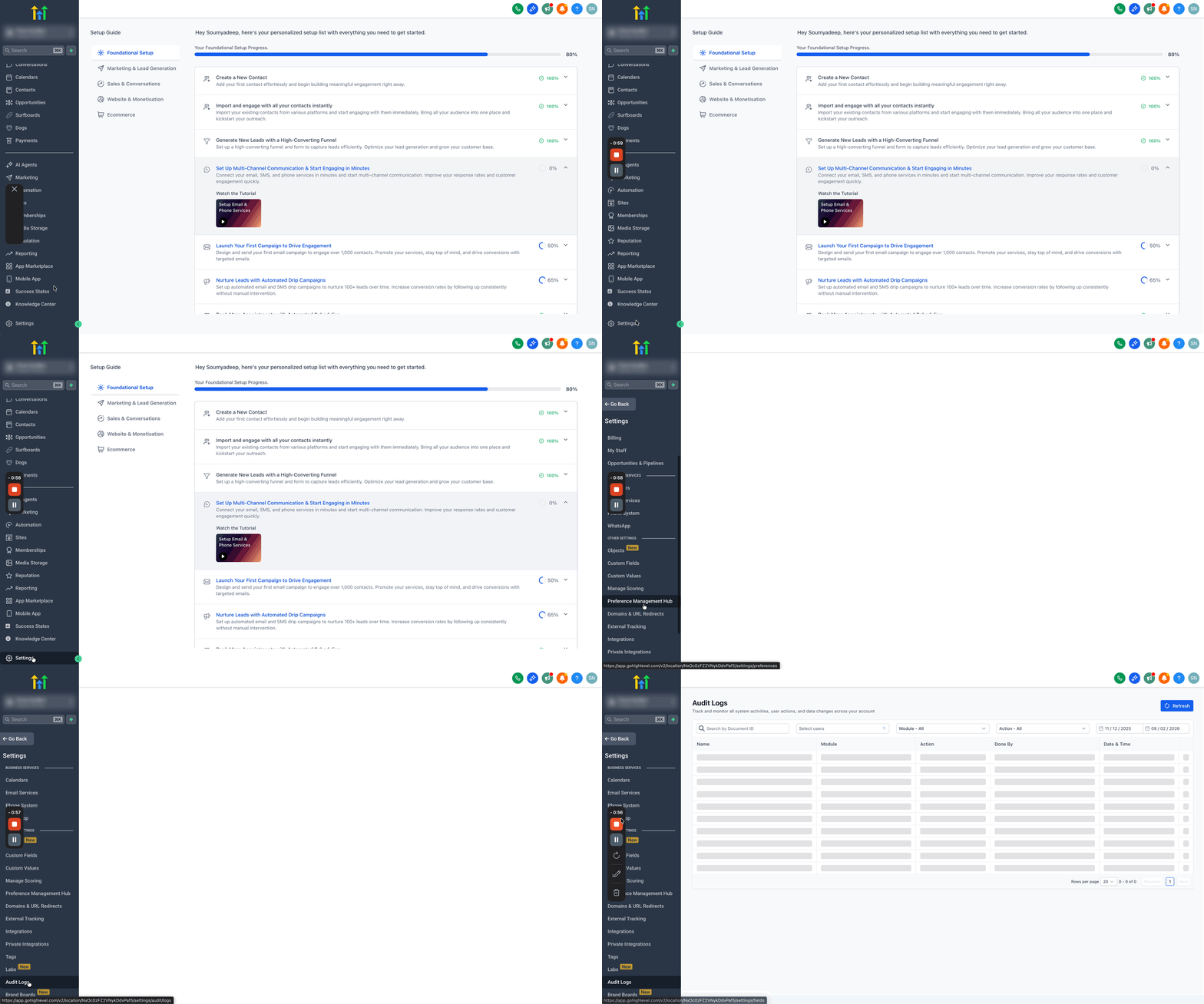
So prüfst du Änderungen:
Gehe zu Settings → Audit Logs.
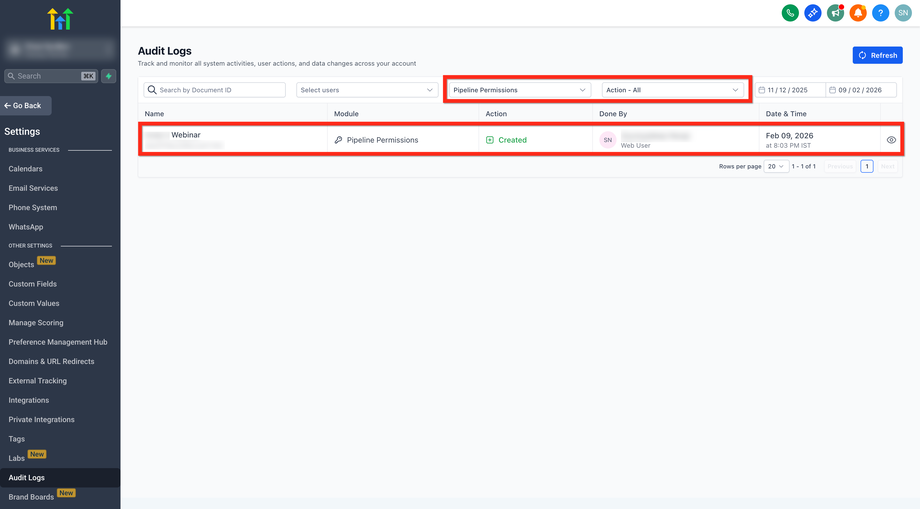
Filtere nach:
User
Module: Pipeline Permissions
Actions
Date Range
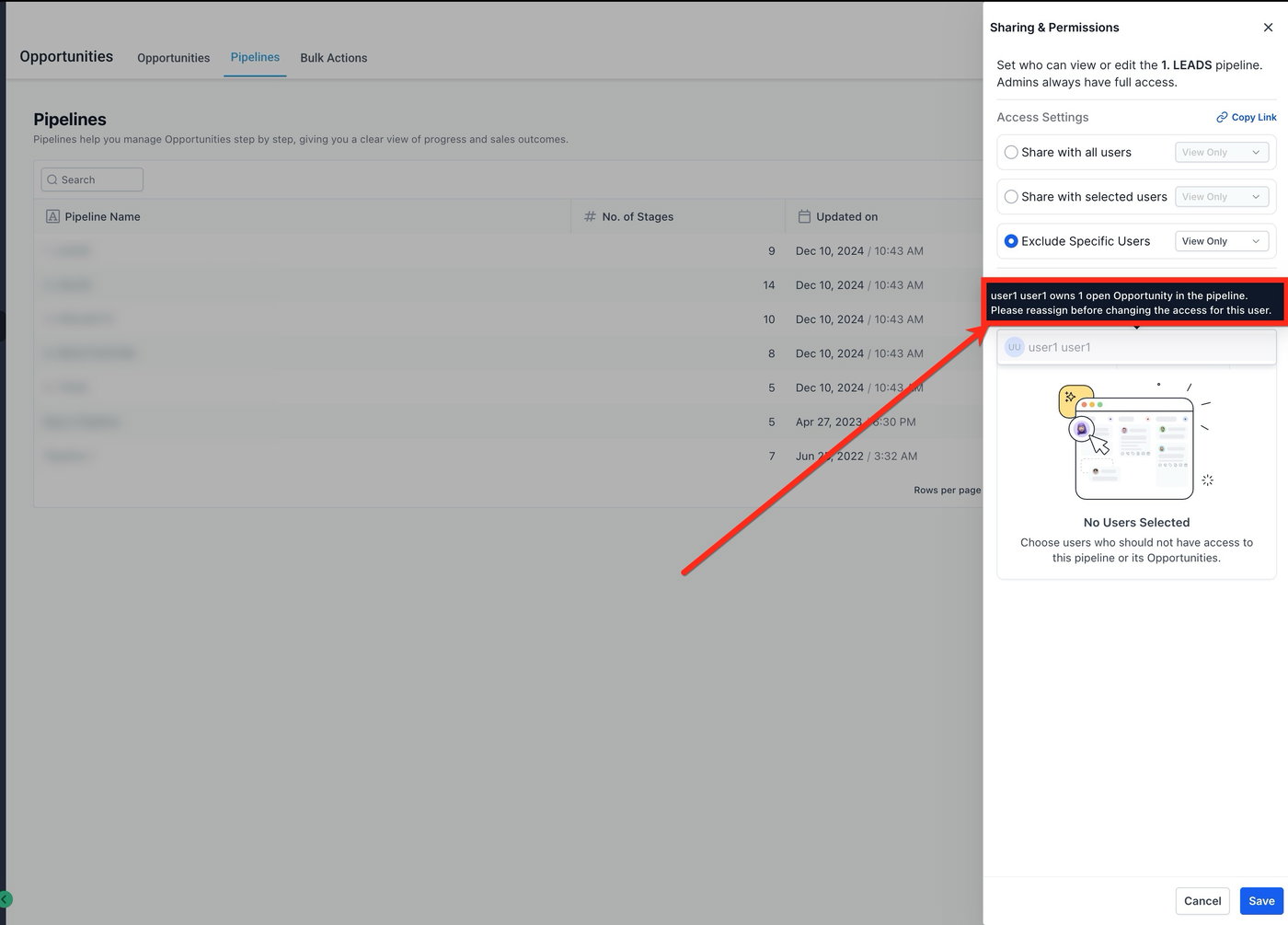
Zusätzlicher Schutz:
Das System verhindert, dass du einem Nutzer den Zugriff entziehst, wenn dieser noch Opportunities in dieser Pipeline besitzt.
Du wirst aufgefordert, diese zunächst neu zuzuweisen.
Häufig gestellte Fragen
Q: Was ist der Unterschied zwischen „View Only“ und „No Access“?
View Only erlaubt das Verschieben und Aktualisieren eigener Opportunities.
No Access blendet die Pipeline vollständig aus.
Q: Was passiert, wenn ein Nutzer Opportunities besitzt und ich ihn auf „No Access“ setze?
HighLevel blockiert diese Änderung. Weise die Opportunities zuerst neu zu oder lösche sie.
Q: Synchronisieren sich Berechtigungen mit der mobilen App?
Ja. Die gleichen Regeln gelten für Web, iOS, Android und API.
Q: Kann ich Berechtigungen einer Rolle statt einzelnen Nutzern zuweisen?
Ja. Rollen erscheinen im Auswahlmenü. Alle Nutzer dieser Rolle erben die gewählte Berechtigung.
Q: Beeinflussen Berechtigungsänderungen aktive Automationen oder Webhooks?
Nein. Automationen laufen weiter.
API-Aufrufe mit einem User-Token ohne Zugriff liefern jedoch eine leere Pipeline-Liste zurück.
Q: Gibt es eine „Owner Only“-Option?
Ja. Wähle „Share with selected users“, füge nur den Owner hinzu und setze alle anderen auf „No Access“.
Q: Wie lange werden Audit Logs gespeichert?
60 Tage – mit Möglichkeit zur Überprüfung oder zum Download.
Verwandte Artikel
Understanding Pipelines
Step-by-Step Guide: Creating Pipelines
How to Color-Code Opportunity Pipelines (Smart Tags)
Deleting and Restoring Opportunities & Pipelines