Pipelines in HighLevel helfen dir dabei, deine Vertriebs- oder Serviceprozesse zu organisieren und zu automatisieren, indem Opportunities visuell durch definierte Phasen verfolgt werden. Dieser Artikel erklärt, wie du Pipelines aufrufst, eine neue Pipeline erstellst, Phasen hinzufügst und verwaltest sowie die Dashboard-Sichtbarkeit mit der aktualisierten Pipeline-Ansicht konfigurierst.
INHALTSVERZEICHNIS
Überblick
So erstellst und verwaltest du Pipelines
Schritt 1: Zugriff auf den Pipeline-Bereich
Schritt 2: Neue Pipeline erstellen
Schritt 3: Pipeline-Phasen hinzufügen und verwalten
Schritt 4: Eine Pipeline-Phase löschen
Schritt 5: Pipeline-Dashboard-Sichtbarkeit konfigurieren
FAQs
F: Muss ich „Won“ und „Lost“ manuell erstellen?
F: Was passiert mit Opportunities, wenn ich eine Phase lösche?
F: Kann ich eine Pipeline nachträglich umbenennen?
F: Ändert die aktualisierte Pipeline-Ansicht die Funktionalität?
Verwandte Artikel
Überblick
Pipelines ermöglichen es dir, jeden Schritt einer Customer Journey abzubilden – von der Lead-Erfassung bis zum Abschluss oder Onboarding. Sie steuern Automatisierungen, Reportings und Opportunity-Dashboards innerhalb der Plattform.
Aktualisierte Pipeline-Ansicht (Labs)
Die Pipeline-Seite verwendet jetzt das HighRise-Designsystem für eine schnellere und intuitivere Benutzererfahrung.
Du kannst dieses Update unter Sub-Account → Labs aktivieren.
So erstellst und verwaltest du Pipelines
Schritt 1: Zugriff auf den Pipeline-Bereich
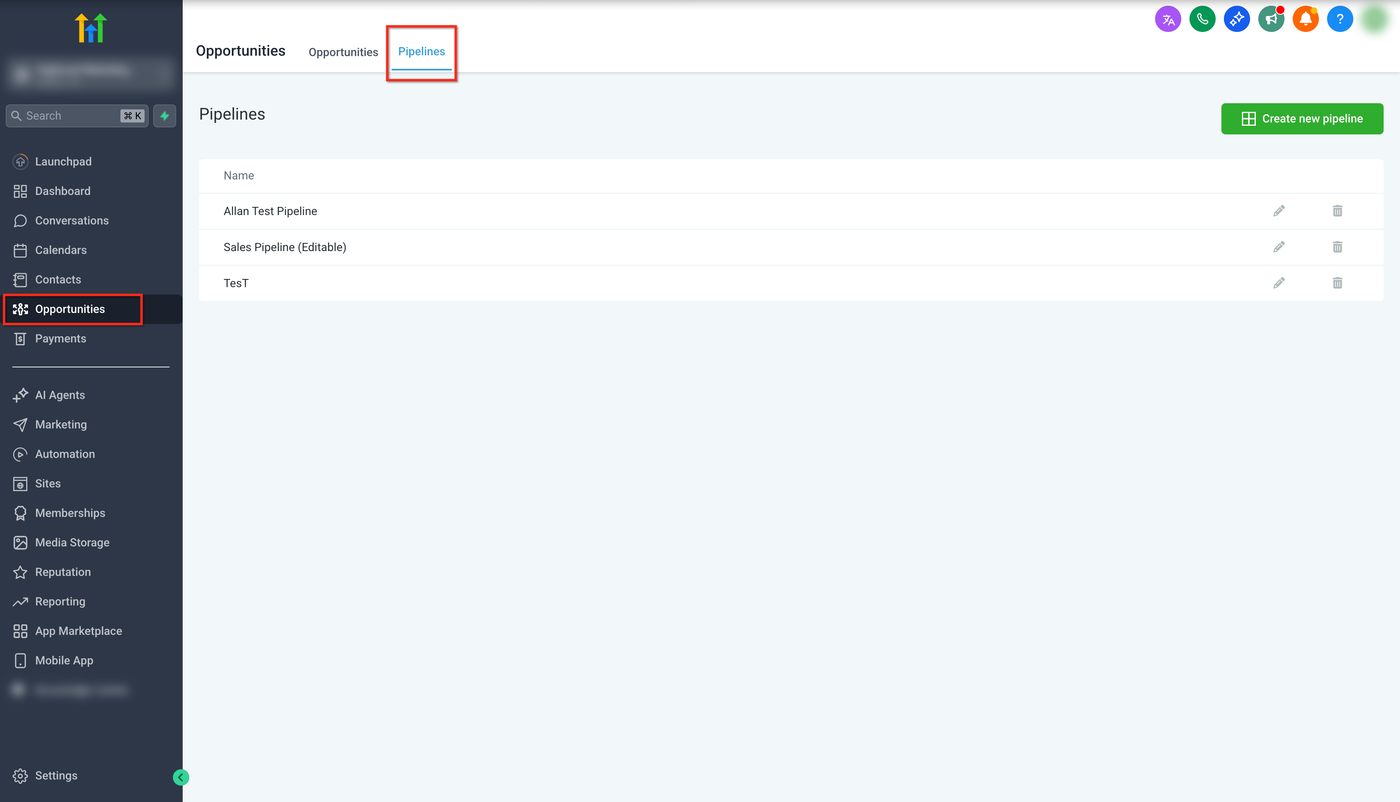
So greifst du in deinem Sub-Account auf Pipelines zu:
Öffne deinen Sub-Account
Klicke in der linken Seitenleiste auf Opportunities
Wähle im oberen Navigationsmenü Pipelines
Schritt 2: Neue Pipeline erstellen
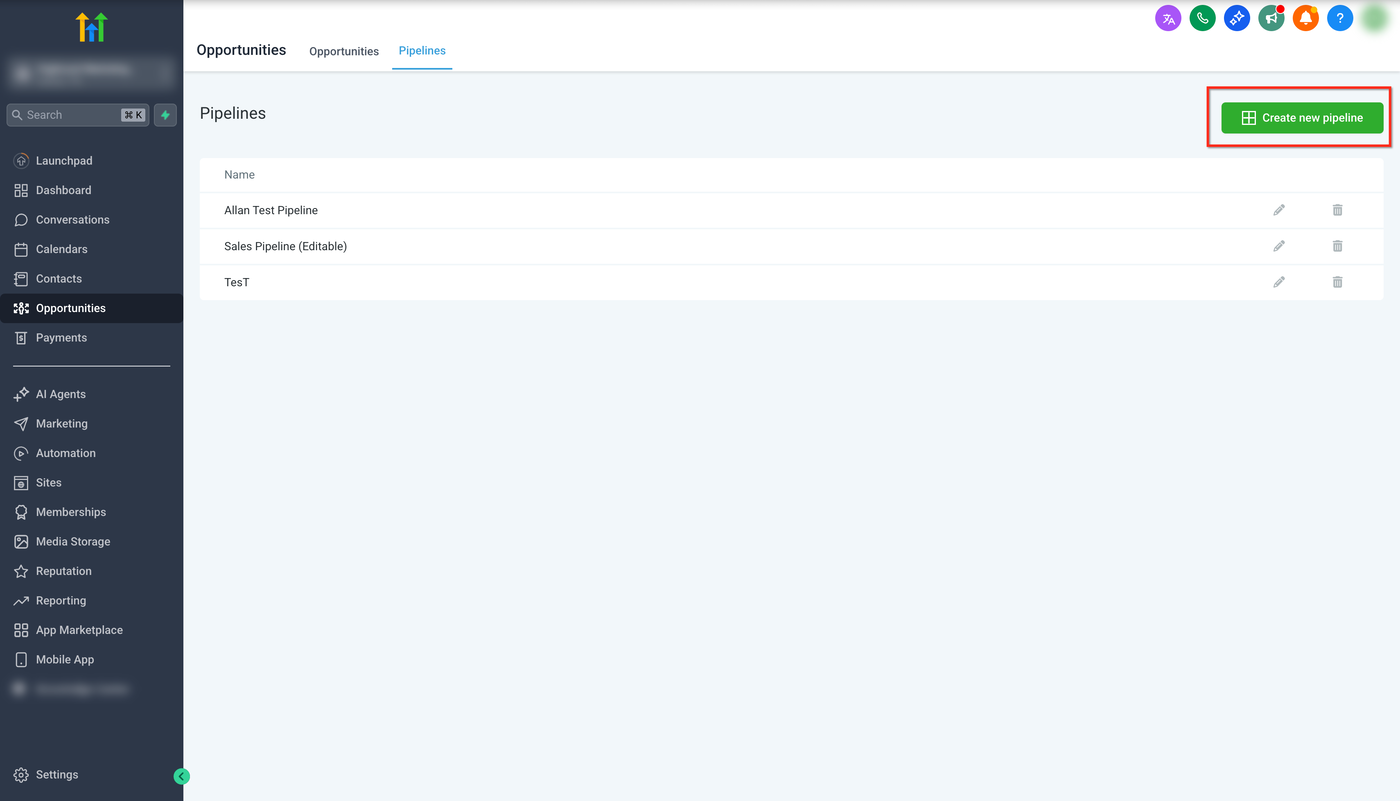
Sobald du auf der Pipelines-Seite bist:
Klicke oben rechts auf Create new pipeline
Gib einen aussagekräftigen Pipeline-Namen ein
Klicke auf Save
Hinweis:
Pipeline-Namen müssen eindeutig sein. Du kannst keine Pipeline mit einem Namen erstellen oder aktualisieren, der im selben Sub-Account bereits existiert.
Schritt 3: Pipeline-Phasen hinzufügen und verwalten
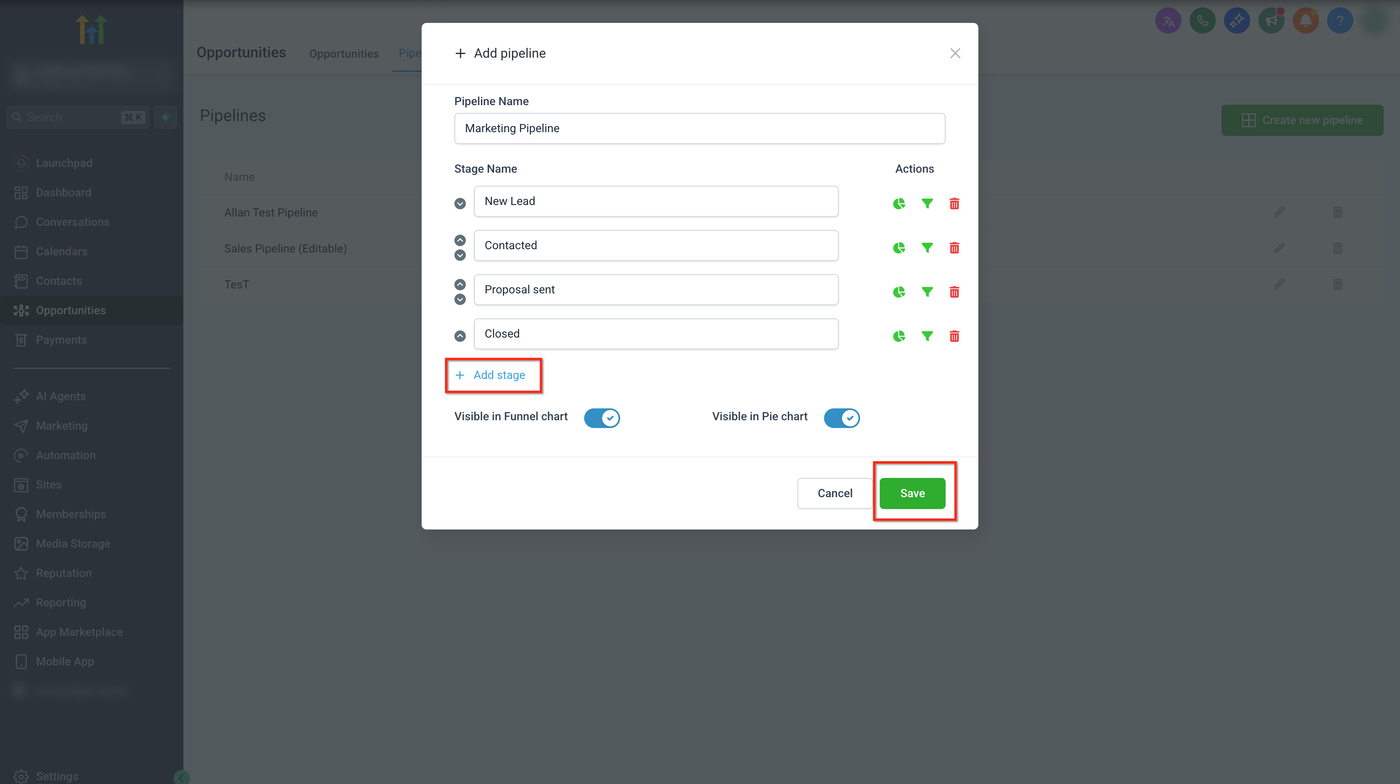
Nach dem Erstellen einer Pipeline kannst du die Phasen definieren, die deinen Workflow abbilden.
Phasen hinzufügen:
Gib einen Phasennamen (Stage Name) ein
Klicke auf Add stage, um weitere Phasen zu erstellen
Wiederhole den Vorgang, bis dein gesamter Prozess definiert ist
Phasen verwalten:
Ordne Phasen mit den Pfeil-nach-oben- und Pfeil-nach-unten-Symbolen neu an
Steuere die Reporting-Sichtbarkeit über die Trichter- und Kreisdiagramm-Symbole
Lösche Phasen über das Papierkorb-Symbol
Wichtig:
Phasennamen müssen innerhalb der Pipeline eindeutig sein
Die Phasen Won und Lost werden automatisch erstellt und müssen nicht manuell hinzugefügt werden
Schritt 4: Eine Pipeline-Phase löschen
Beim Löschen einer Pipeline-Phase kannst du bestehende Opportunities jetzt verschieben, anstatt sie zu verlieren.
So löschst du eine Phase:
Öffne die Pipeline, die du bearbeiten möchtest
Klicke auf das Löschsymbol neben der Phase
Wähle eine Zielphase für bestehende Opportunities aus
Bestätige die Löschung
Alle Opportunities aus der gelöschten Phase werden automatisch in die ausgewählte Phase verschoben.
Schritt 5: Pipeline-Dashboard-Sichtbarkeit konfigurieren
Du kannst festlegen, ob Pipelines und einzelne Phasen in Dashboards und Reports angezeigt werden.
Aktiviere oder deaktiviere die Pipeline-Sichtbarkeit in:
Funnel-Diagrammen
Kreisdiagrammen
Die Sichtbarkeit auf Phasenebene kannst du über die Symbole neben jeder Phase steuern.
Diese Einstellungen bestimmen, wie Pipeline-Daten in Opportunity-Dashboards dargestellt werden.
FAQs
F: Muss ich „Won“ und „Lost“ manuell erstellen?
Nein. HighLevel fügt jeder Pipeline automatisch die Phasen „Won“ und „Lost“ hinzu.
F: Was passiert mit Opportunities, wenn ich eine Phase lösche?
Beim Löschen kannst du alle bestehenden Opportunities in eine andere Phase verschieben, sodass keine Daten verloren gehen.
F: Kann ich eine Pipeline nachträglich umbenennen?
Ja, solange der neue Name innerhalb des Sub-Accounts eindeutig ist.
F: Ändert die aktualisierte Pipeline-Ansicht die Funktionalität?
Nein. Die Kernfunktionalität bleibt gleich. Das Update konzentriert sich auf UI-Verbesserungen und eine sicherere Phasenverwaltung.
Verwandte Artikel
Understanding Pipelines
Creating an Opportunity