Opportunities sind zentral für die Verwaltung potenzieller Verkäufe in GoHighLevel. Diese Anleitung zeigt dir, wie du Opportunities erstellst, um Interessenten vom ersten Kontakt bis zum erfolgreichen Abschluss nachzuverfolgen.
INHALTSVERZEICHNIS
Was sind Opportunities?
Vorteile beim Erstellen von Opportunities
So erstellst du Opportunities
Schritt 1: Zugriff auf das Opportunities-Modul
Schritt 2: Kontakt- & Opportunity-Informationen ausfüllen
Schritt 3: Pipeline, Phase und Status zuweisen
Schritt 4: Owner, Teammitglieder und zusätzliche Details hinzufügen
Schritt 5: Opportunity abschließen
Häufig gestellte Fragen
Verwandte Artikel
Was sind Opportunities?
Eine Opportunity ist ein einzelner potenzieller Verkauf, der in HighLevel nachverfolgt wird. Sie bündelt den Kontakt, die Pipeline, die Phase, den geschätzten Wert und den zugewiesenen Owner, sodass du den Deal vom ersten Gespräch bis zum endgültigen Ergebnis verfolgen kannst.
Vorteile beim Erstellen von Opportunities
Zentrale Übersicht:
Alle offenen Deals werden im Opportunities-Dashboard angezeigt.
Umsatzprognosen:
Erfasse den potenziellen Umsatz zur besseren Vertriebsplanung.
Team-Zusammenarbeit:
Weise einen Owner zu, damit klar ist, wer verantwortlich ist.
Kontextbezogene Notizen:
Speichere Gesprächsnotizen direkt in der Opportunity-Karte.
So erstellst du Opportunities
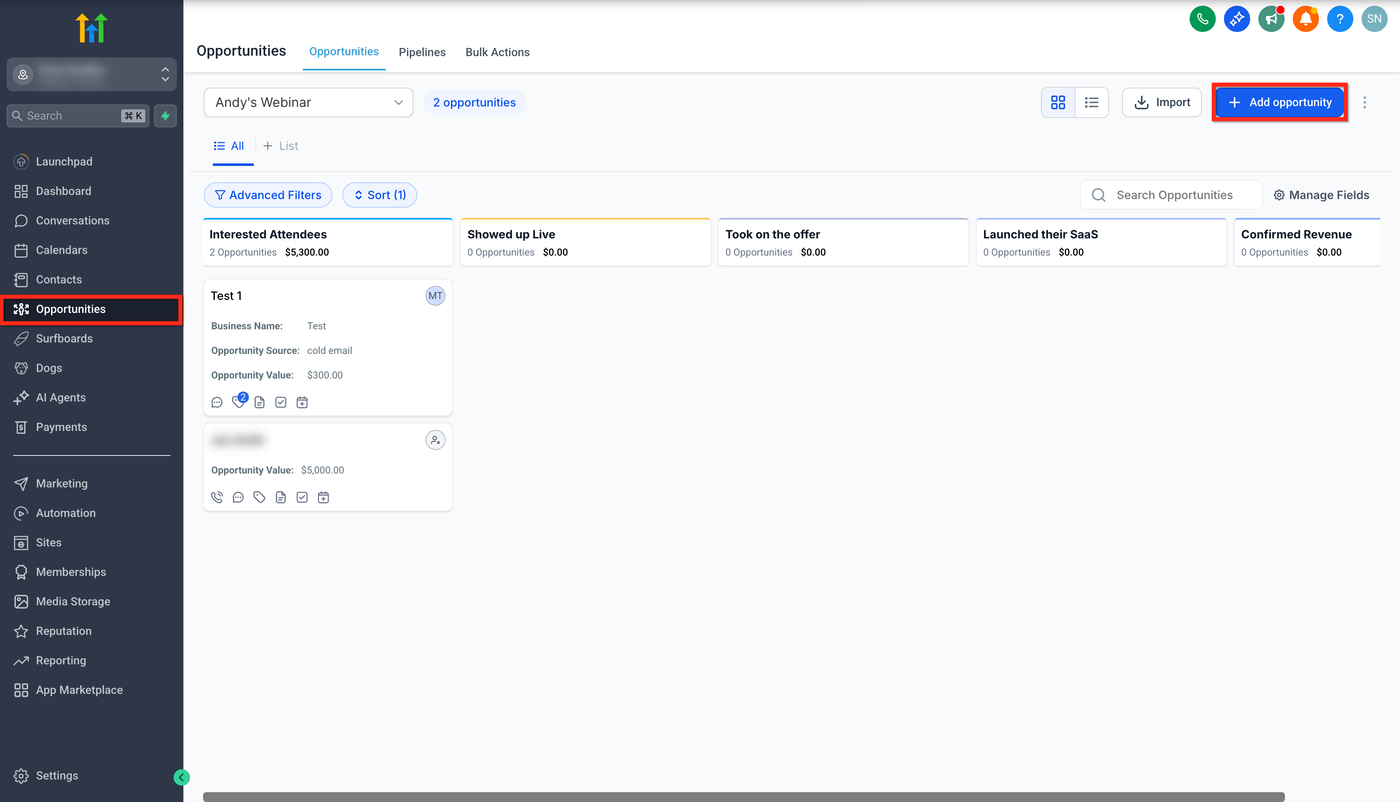
Schritt 1: Zugriff auf das Opportunities-Modul
Melde dich in deinem HighLevel-Sub-Account an.
Klicke auf den Tab Opportunities.
Klicke oben rechts auf + Add Opportunity.
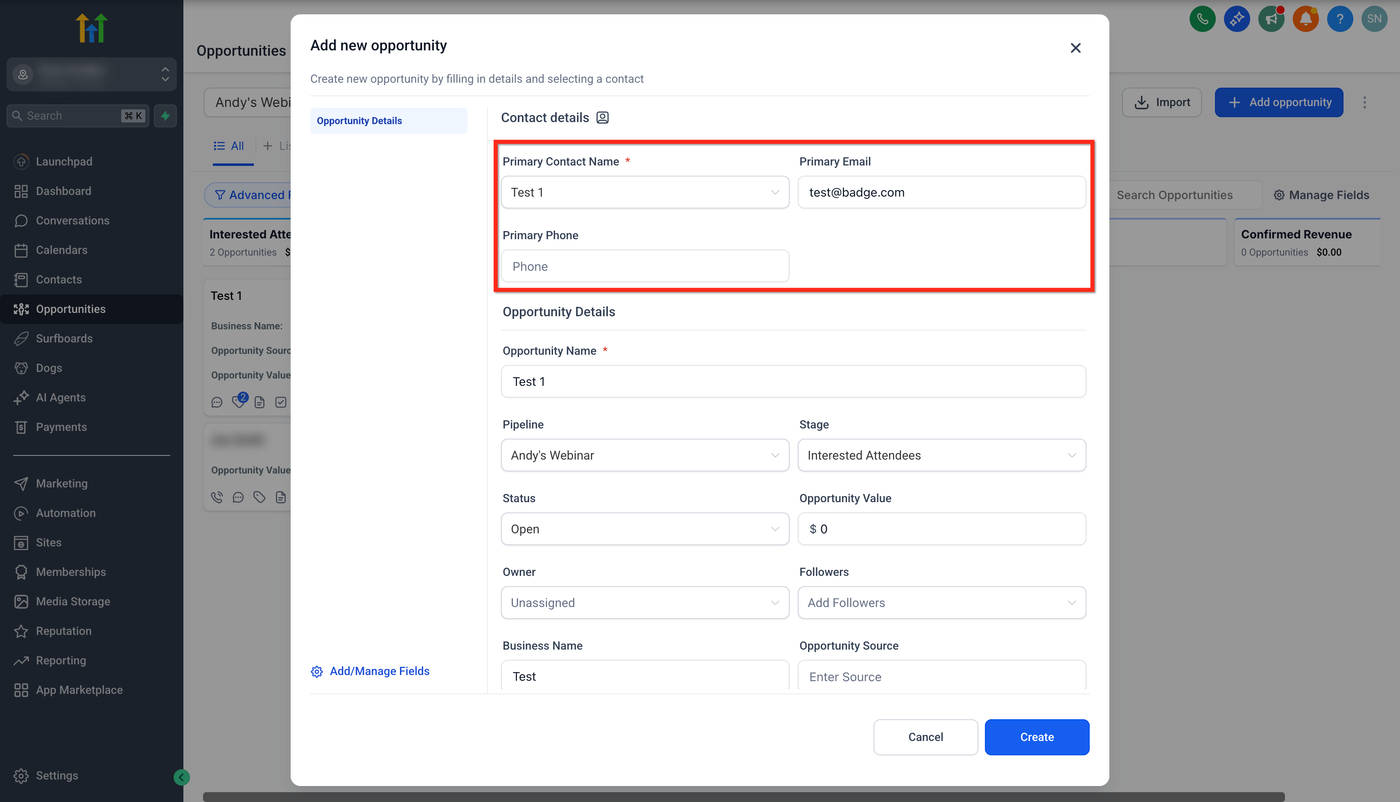
Schritt 2: Kontakt- & Opportunity-Informationen ausfüllen
Wähle einen Primary Contact aus deiner Kontaktliste aus.
E-Mail und Telefonnummer werden automatisch übernommen oder können manuell eingetragen werden, falls nicht vorhanden.
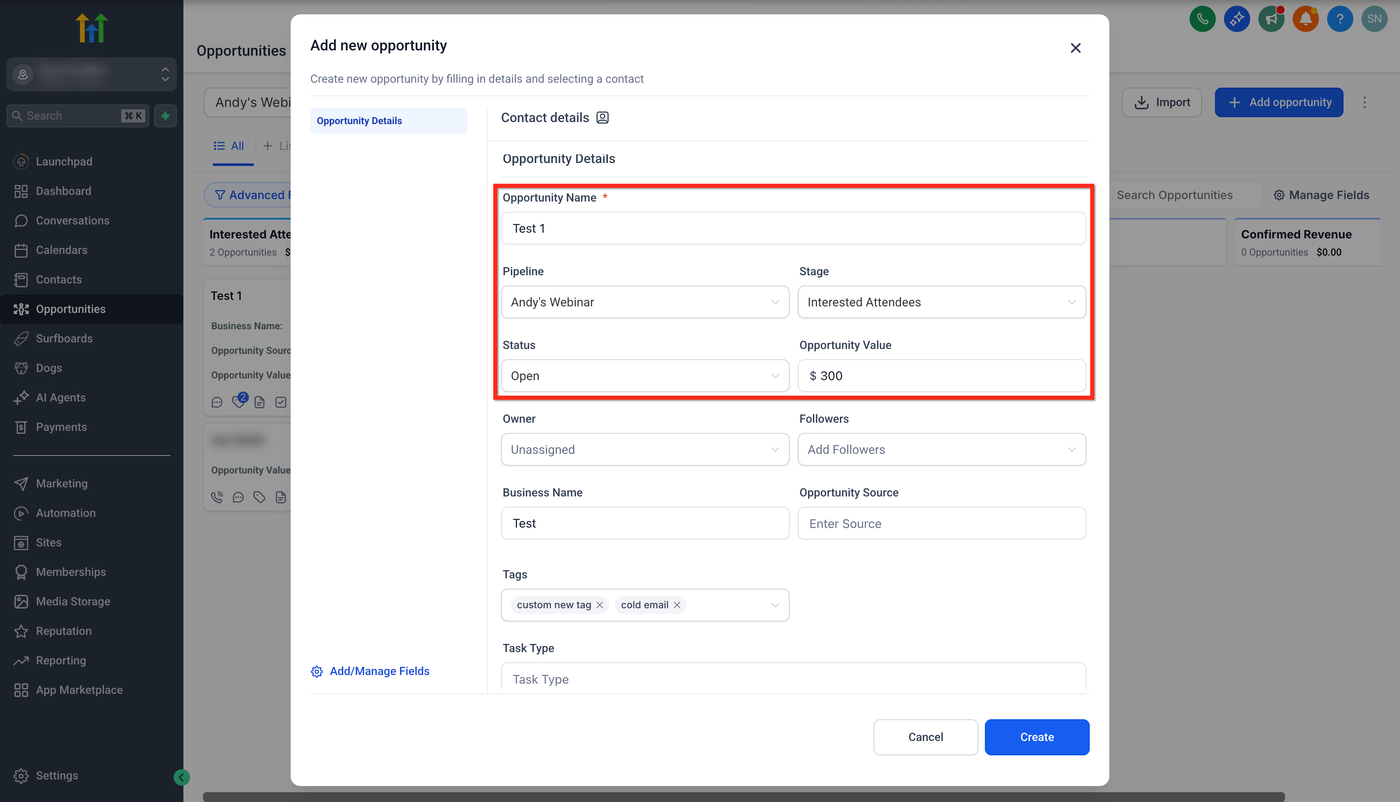
Schritt 3: Pipeline, Phase und Status zuweisen
Vergib einen individuellen Opportunity-Namen oder behalte den Standardnamen (Kontaktname).
Wähle die Pipeline, zu der die Opportunity hinzugefügt werden soll.
Wähle die passende Pipeline-Phase (Stage).
Lege den Opportunity-Status fest:
Open
Lost
Won
Abandon
Trage den Opportunity-Wert ein.
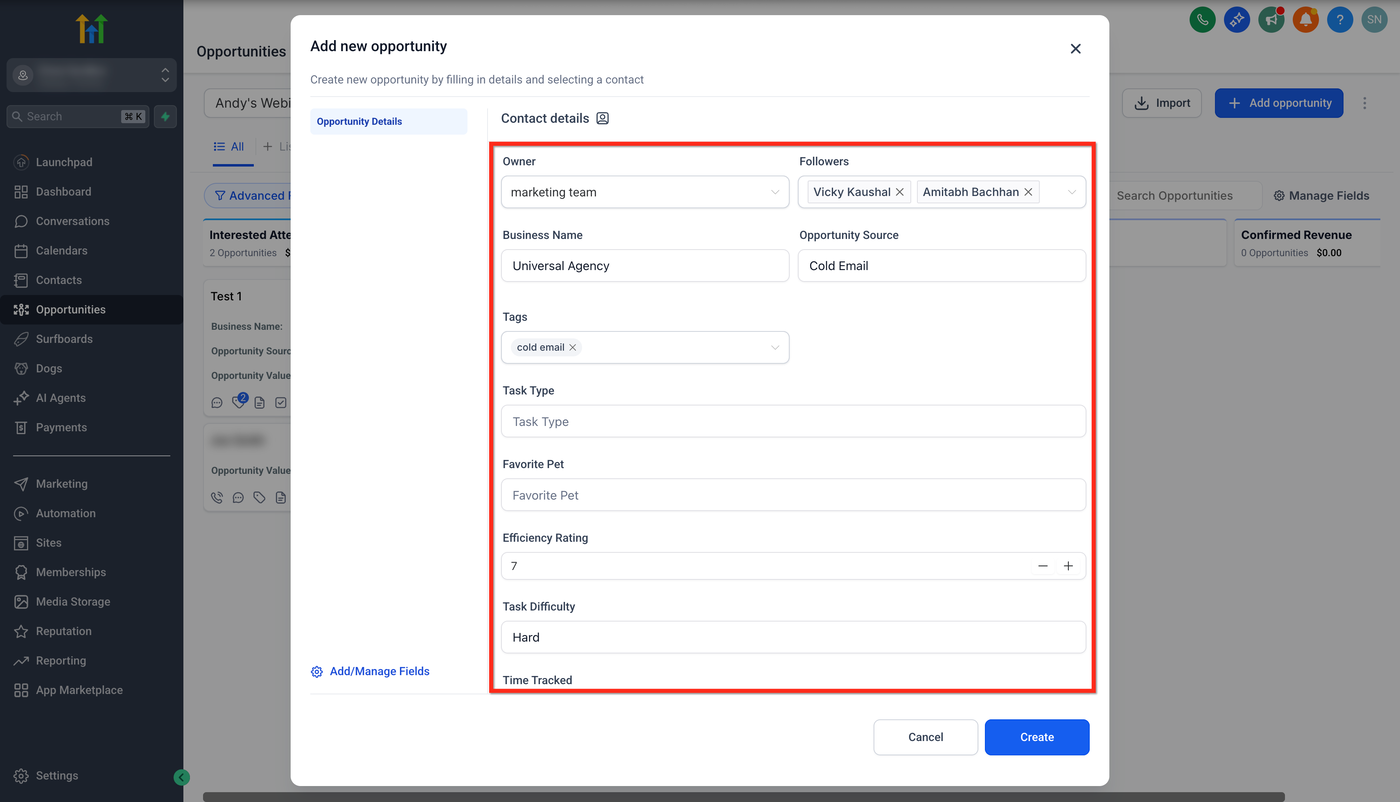
Schritt 4: Owner, Teammitglieder und zusätzliche Details hinzufügen
Weise einen Owner zu.
Füge Follower hinzu (mehrere möglich).
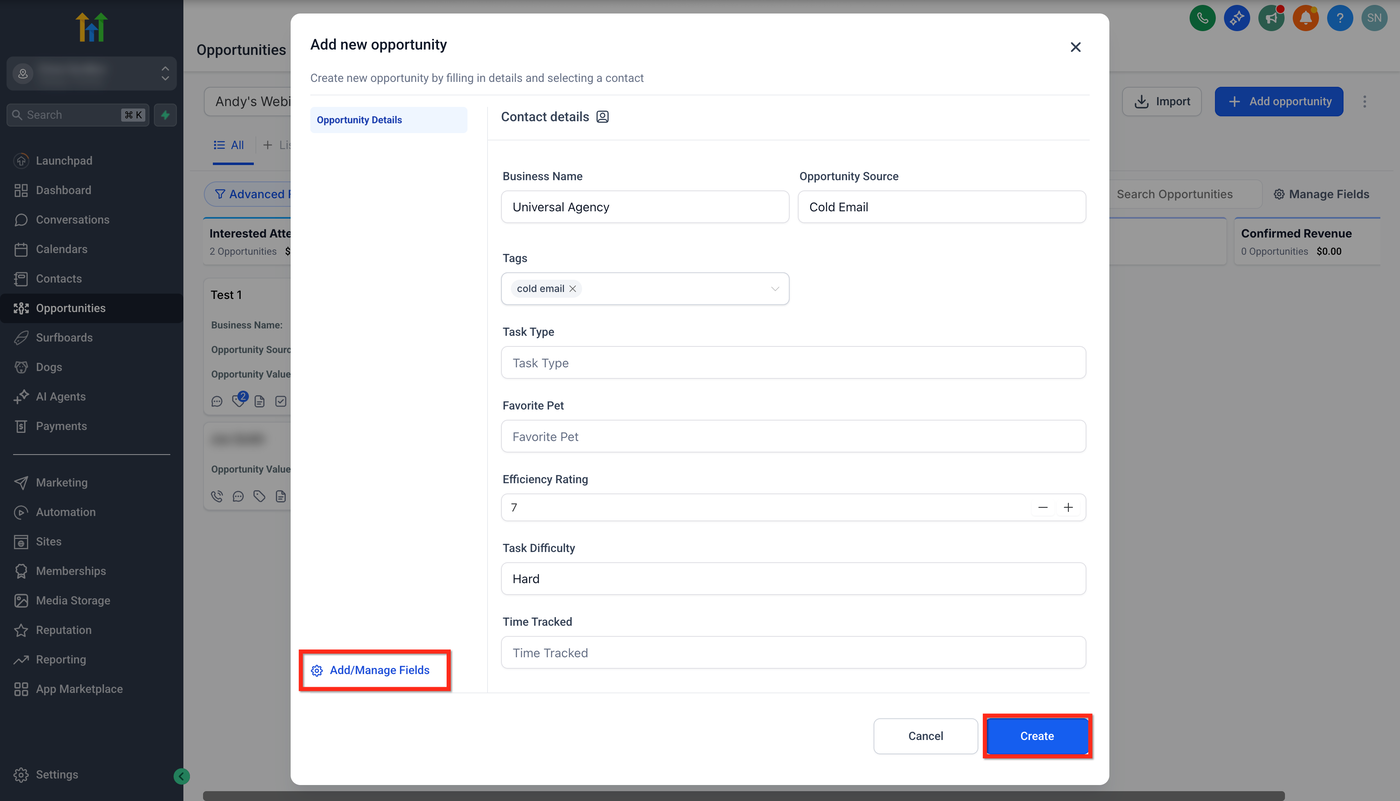
Fülle bei Bedarf zusätzliche Felder aus:
Business Name
Opportunity Source
Tags
Task Type
Favorite Pet
Efficiency Rating
Task Difficulty
Time Tracked
Schritt 5: Opportunity abschließen
Klicke auf Add/Manage Fields, um benutzerdefinierte Felder zu verwalten.
Klicke auf Create, um die Opportunity zu speichern.
Überprüfe die neue Opportunity in deiner Pipeline.
Häufig gestellte Fragen
F: Kann ich eine Opportunity später jemand anderem zuweisen?
Ja. Öffne die Opportunity-Karte, wähle einen neuen Owner aus und klicke auf Speichern.
F: Kann ich den Opportunity-Wert nachträglich ändern?
Ja. Bearbeite das Feld „Opportunity Value“ im Bearbeitungsbereich und speichere die Änderung.
F: Kann ich eine bestehende Opportunity duplizieren?
Derzeit nicht. Du musst eine neue Opportunity erstellen und relevante Details manuell übernehmen.
F: Was passiert, wenn ich einen Kontakt lösche, der mit einer Opportunity verknüpft ist?
Die Opportunity bleibt bestehen, aber die Verknüpfung zum Kontakt wird entfernt. Verknüpfe einen neuen Kontakt oder stelle den ursprünglichen Kontakt wieder her, um den Zusammenhang zu erhalten.
F: Wie verschiebe ich eine Opportunity nach der Erstellung in eine andere Phase?
Ziehe die Opportunity-Karte im Opportunities-Board in die gewünschte Spalte oder öffne den Bearbeitungsbereich und wähle eine neue Phase aus dem Dropdown-Menü.
F: Kann ich den Primary Contact einer bestehenden Opportunity ändern?
Ja. Öffne den Bearbeitungsbereich, entferne den aktuellen Primary Contact, füge einen neuen Kontakt hinzu und markiere ihn als Primary, bevor du speicherst.
Verwandte Artikel
Understanding Opportunities
Editing Opportunities
Filtering Opportunities
Automating Opportunities
Bulk Edit Opportunities