Benutzerdefinierte Felder für Opportunities geben dir die Flexibilität, dein CRM exakt an deinen Vertriebsprozess anzupassen. Durch das Erstellen, Organisieren und Anwenden eigener Felder kannst du genau die Details erfassen, die für dein Unternehmen wichtig sind – von Verkaufsfristen und Kundenpräferenzen bis hin zu Budgets und Lead-Quellen. Diese Felder lassen sich außerdem nahtlos in Filter, Reports und Pipeline-Anpassungen integrieren, sodass dein Team sich auf die richtigen Opportunities konzentrieren kann.
INHALTSVERZEICHNIS
Was sind benutzerdefinierte Felder für Opportunities?
Vorteile von benutzerdefinierten Feldern
So erstellst und verwaltest du benutzerdefinierte Felder
Neues benutzerdefiniertes Feld erstellen
Ordner erstellen
Benutzerdefinierte Felder verwalten
Benutzerdefinierte Felder im Opportunities-Dashboard verwenden
Benutzerdefinierte Felder auf Opportunity-Karten anzeigen
Häufig gestellte Fragen
Verwandte Artikel
Was sind benutzerdefinierte Felder für Opportunities?
Benutzerdefinierte Felder für Opportunities ermöglichen es dir, zusätzliche Datenpunkte in deiner Sales-Pipeline hinzuzufügen, zu verwalten und zu organisieren – über die Standardfelder von HighLevel hinaus. So kannst du deine Pipeline exakt an deine Geschäftsprozesse anpassen.
Du kannst Textfelder, Dropdowns, Datumsfelder, Währungsfelder und viele weitere Feldtypen erstellen, sie in Ordnern organisieren und leere Felder ausblenden, um eine übersichtlichere Ansicht zu erhalten. Diese Felder können anschließend für Filter, Reports und Automatisierungen genutzt werden.
Vorteile von benutzerdefinierten Feldern
Personalisierung:
Erfasse geschäftsspezifische Informationen wie Budget, Präferenzen oder Produktdetails.
Organisation:
Gruppiere Felder in Ordnern und ordne sie neu an für eine bessere Datenverwaltung.
Effizienz:
Nutze die Option „Leere Felder ausblenden“, um deine Pipeline-Ansicht übersichtlich zu halten.
Bessere Reports:
Integriere benutzerdefinierte Felder in Dashboards, Widgets und Berichte.
Starke Filtermöglichkeiten:
Filtere und sortiere Opportunities nach individuellen Kriterien.
Automatisierung:
Verwende benutzerdefinierte Felder in Workflows, Kampagnen und als Merge-Felder.
So erstellst und verwaltest du benutzerdefinierte Felder
Zugriff auf benutzerdefinierte Felder
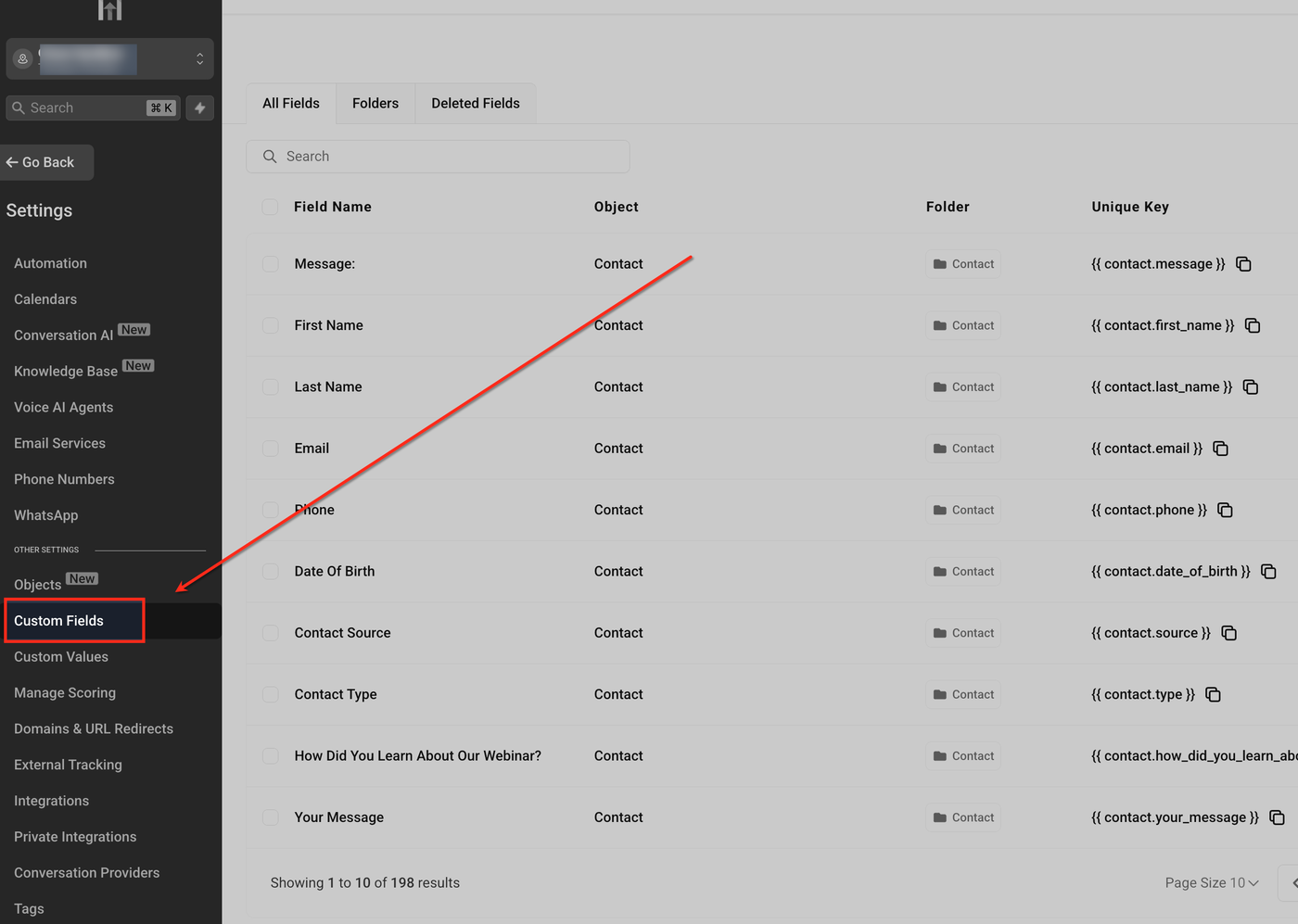
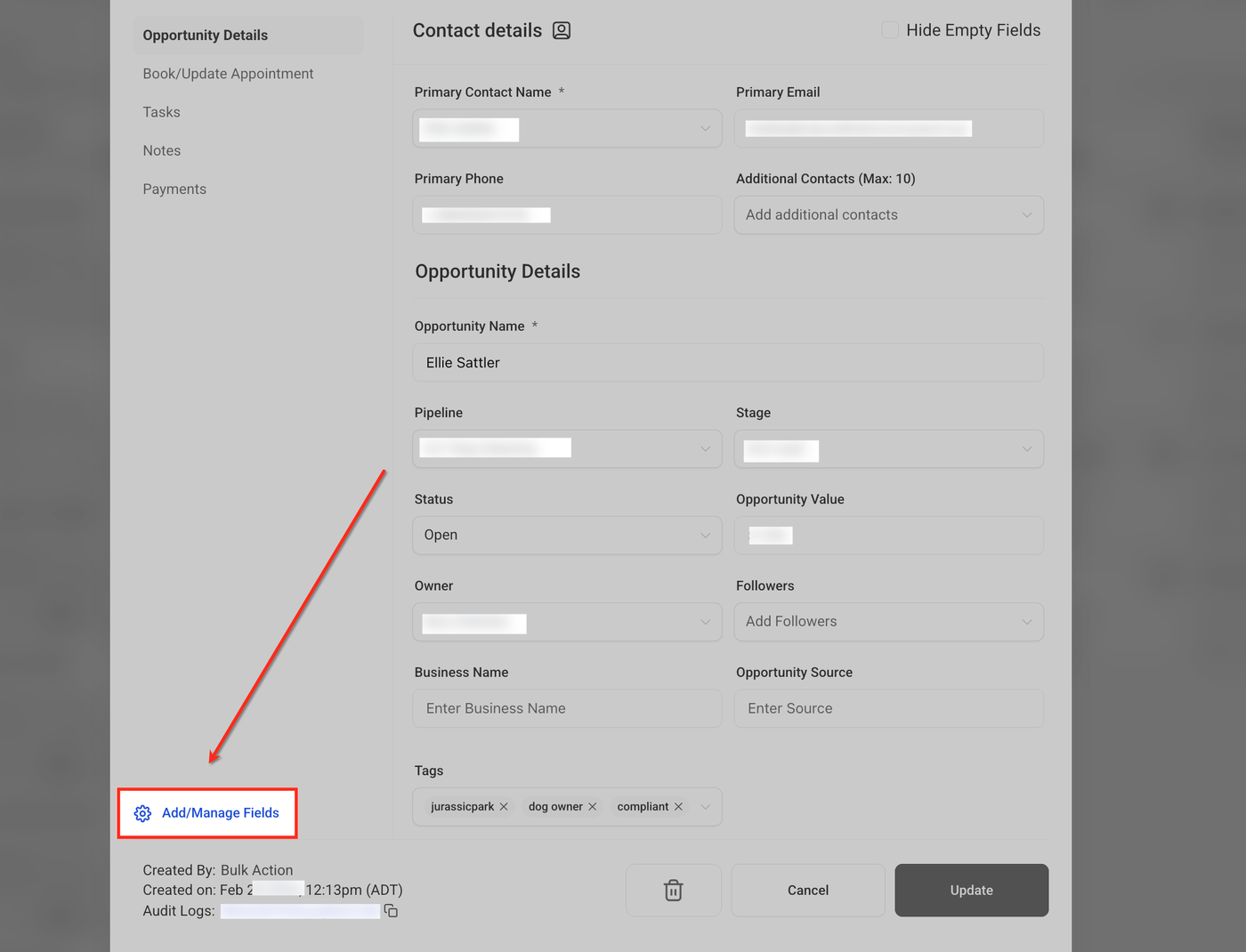
Es gibt zwei Wege, das Custom-Fields-Dashboard zu öffnen:
Über die Einstellungen
Öffne in deinem Sub-Account das Menü Settings
Scrolle nach unten zu Custom Fields
Über eine Opportunity
Öffne eine bestehende Opportunity
Klicke auf Add/Manage Fields
Beide Wege führen zum selben Dashboard.
Neues benutzerdefiniertes Feld erstellen
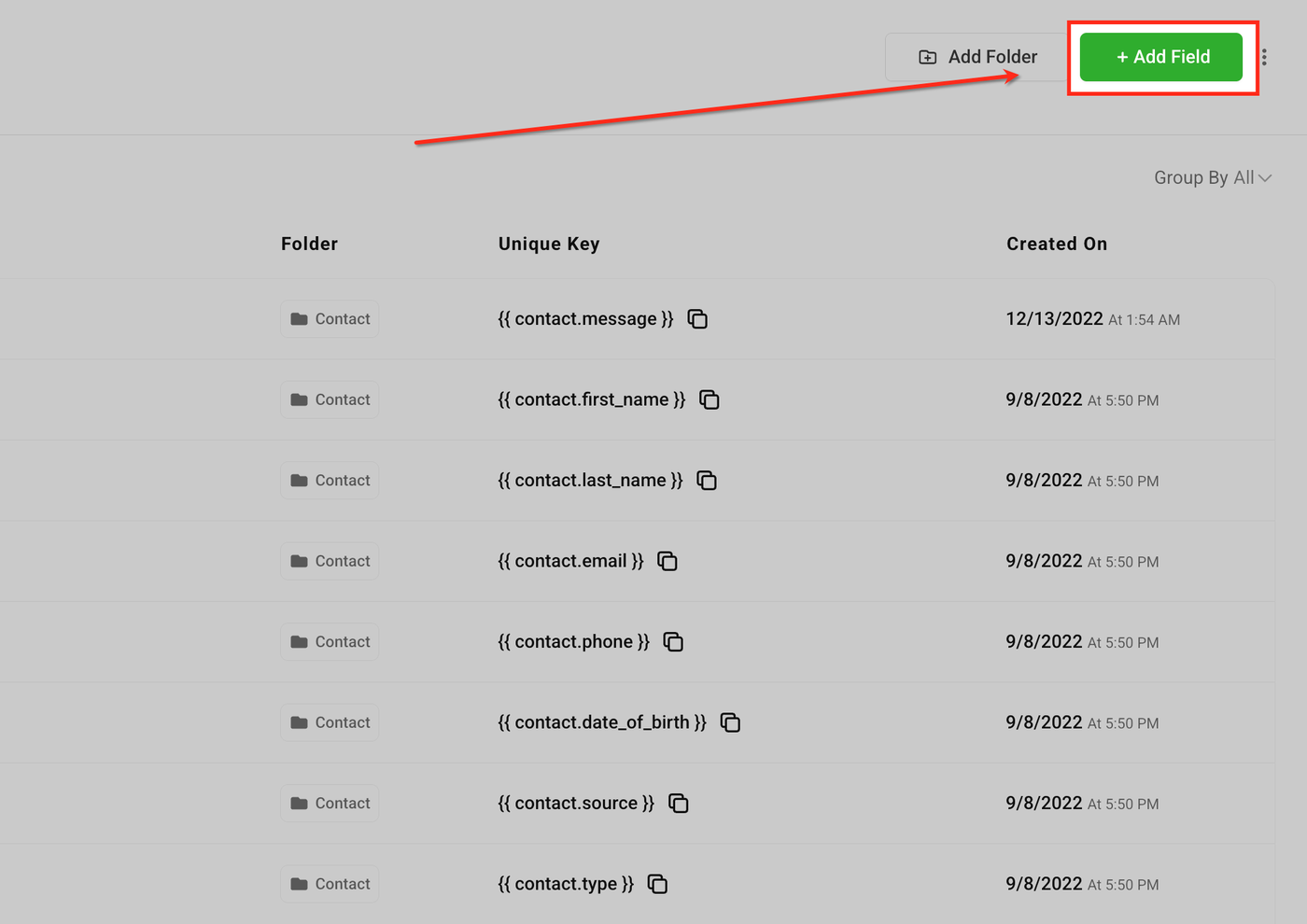
Feld hinzufügen
Klicke oben rechts auf + Add Field
Feldtyp auswählen
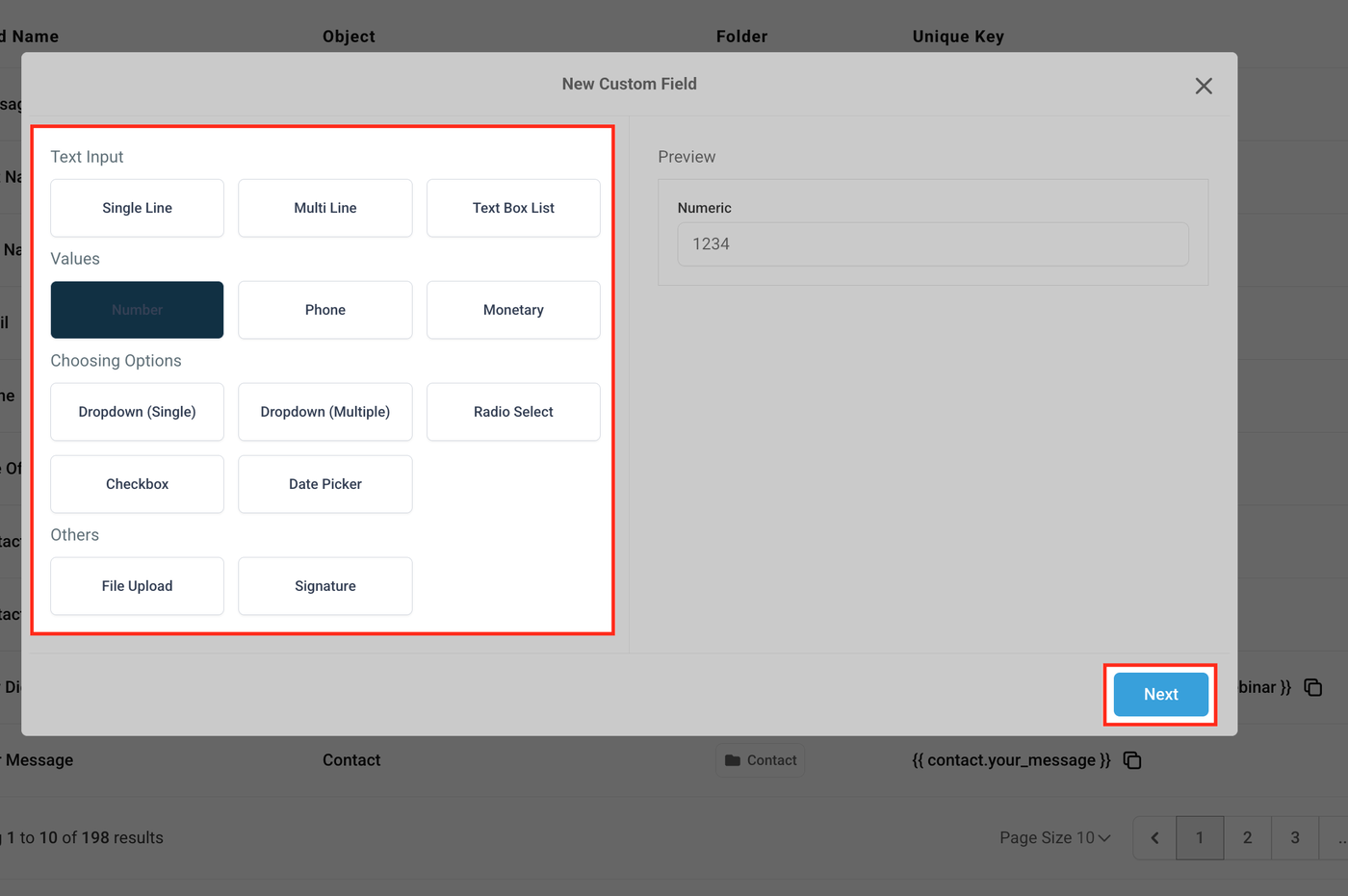
Wähle den passenden Feldtyp für deine Daten:
Feldtyp | Beispiel |
|---|---|
Single Line | Projektname oder Firmenname |
Multi Line | Detaillierte Kundenanforderungen |
Text Box List | Mehrere Produkt-SKUs |
Number | Abschlusswahrscheinlichkeit (z. B. 80 %) |
Phone | Alternative Telefonnummer |
Monetary | Kundenbudget oder Deal-Wert |
Dropdown (Single) | Verkaufsphase |
Dropdown (Multiple) | Mehrere interessierte Produkte |
Radio Select | Ja/Nein-Fragen |
Checkbox | Vertrag erforderlich |
Date Picker | Follow-up- oder Abschlussdatum |
File Upload | Angebotsdokumente |
Signature | Unterschrift direkt in der Opportunity |
Nach Auswahl auf Next klicken.
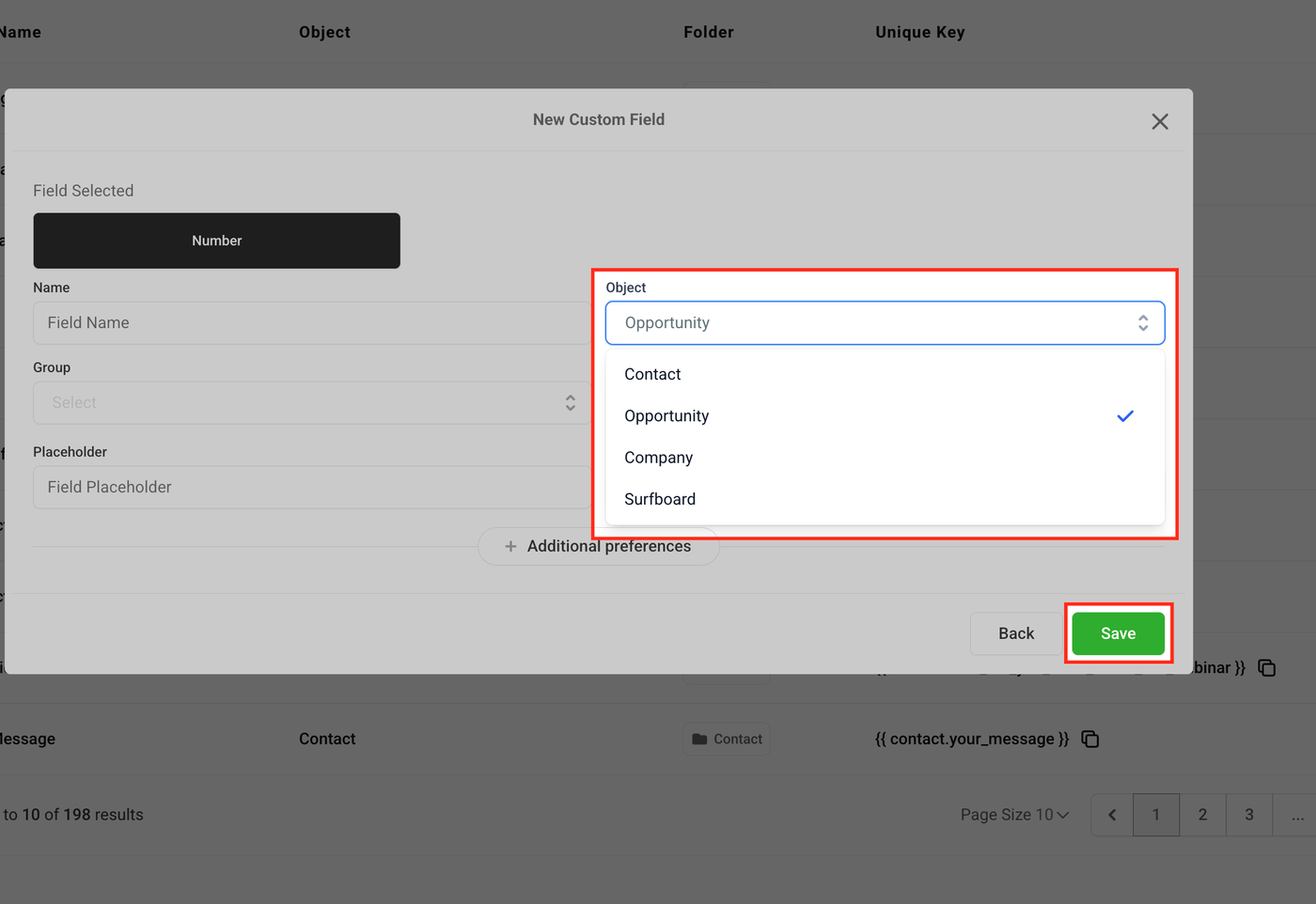
Objekt zuweisen
Setze das Objekt auf Opportunity
Klicke auf Save
Weitere Optionen:
Name: Anzeigename (z. B. „Kundenbudget“)
Group: Ordner (z. B. „Budget Details“)
Placeholder: Hinweistext
Additional Preferences: z. B. Standardwert oder Pflichtfeld
Wichtig:
Wenn du versehentlich „Contact“ statt „Opportunity“ auswählst, erscheint das Feld nur bei Kontakten.
Ordner erstellen
Ordner helfen dir, mehrere Felder logisch zu gruppieren.
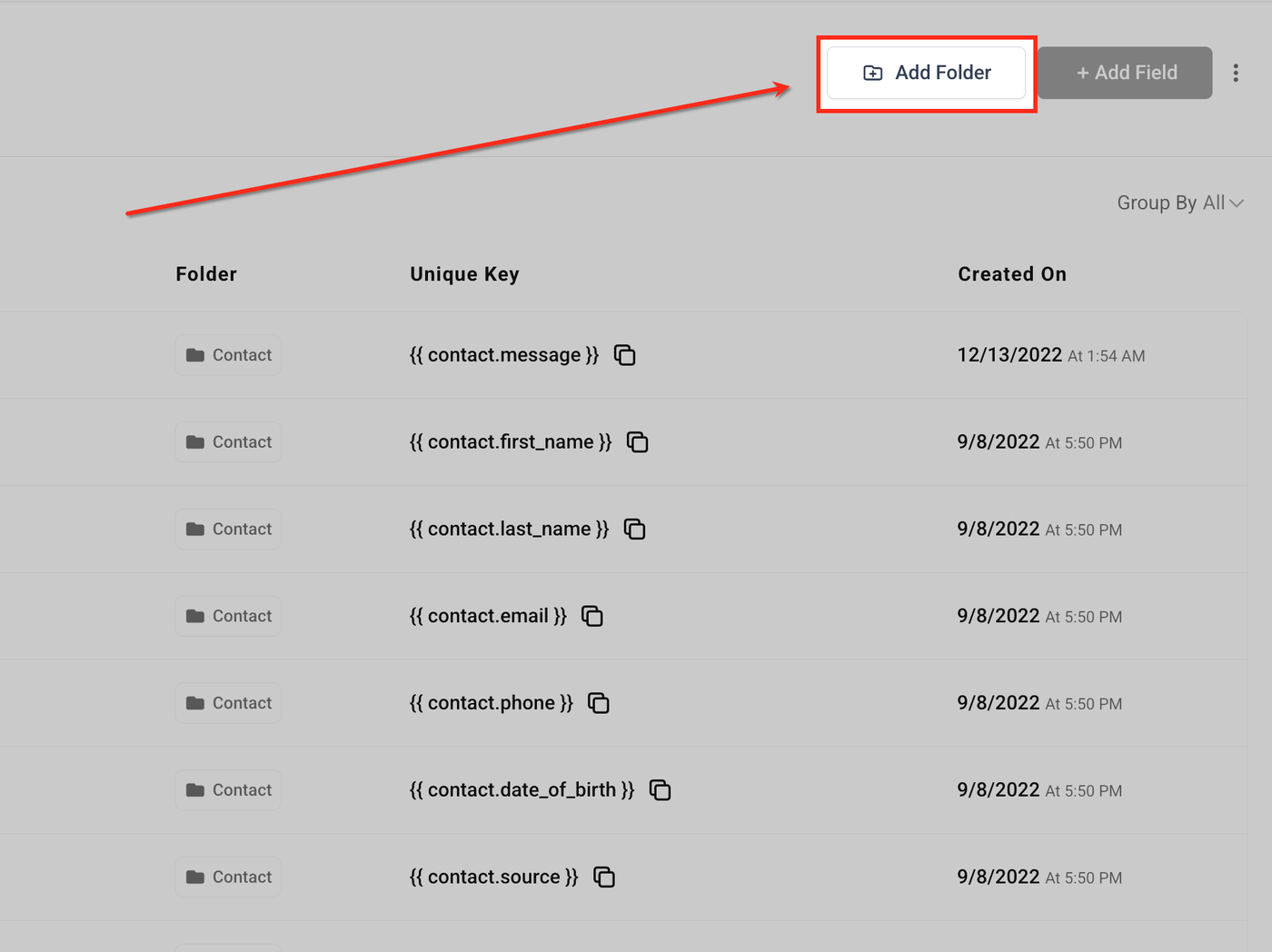
Ordner hinzufügen
Klicke auf Add Folder
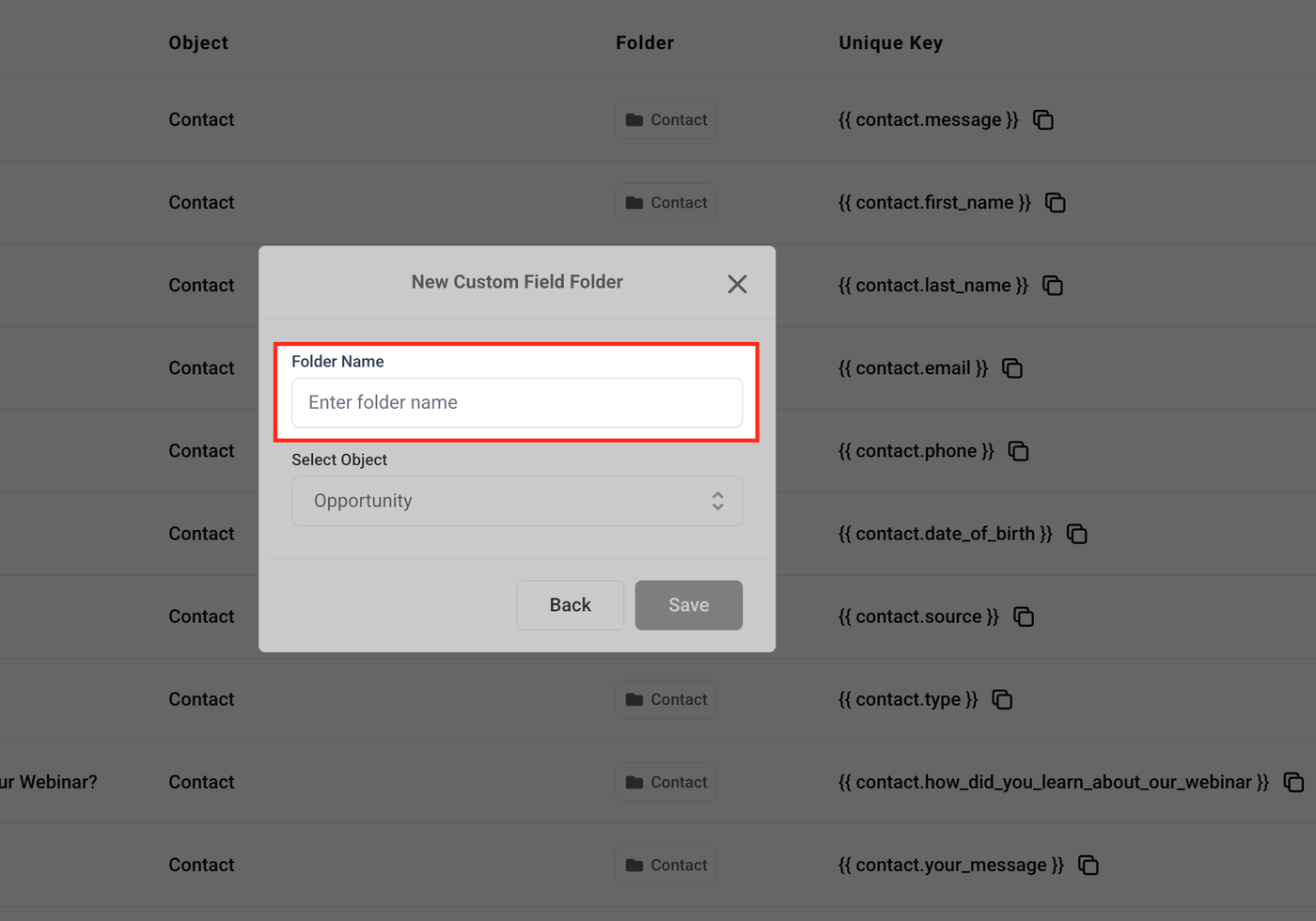
Ordner benennen
Vergib einen klaren Namen (z. B. „Produktinfo“)
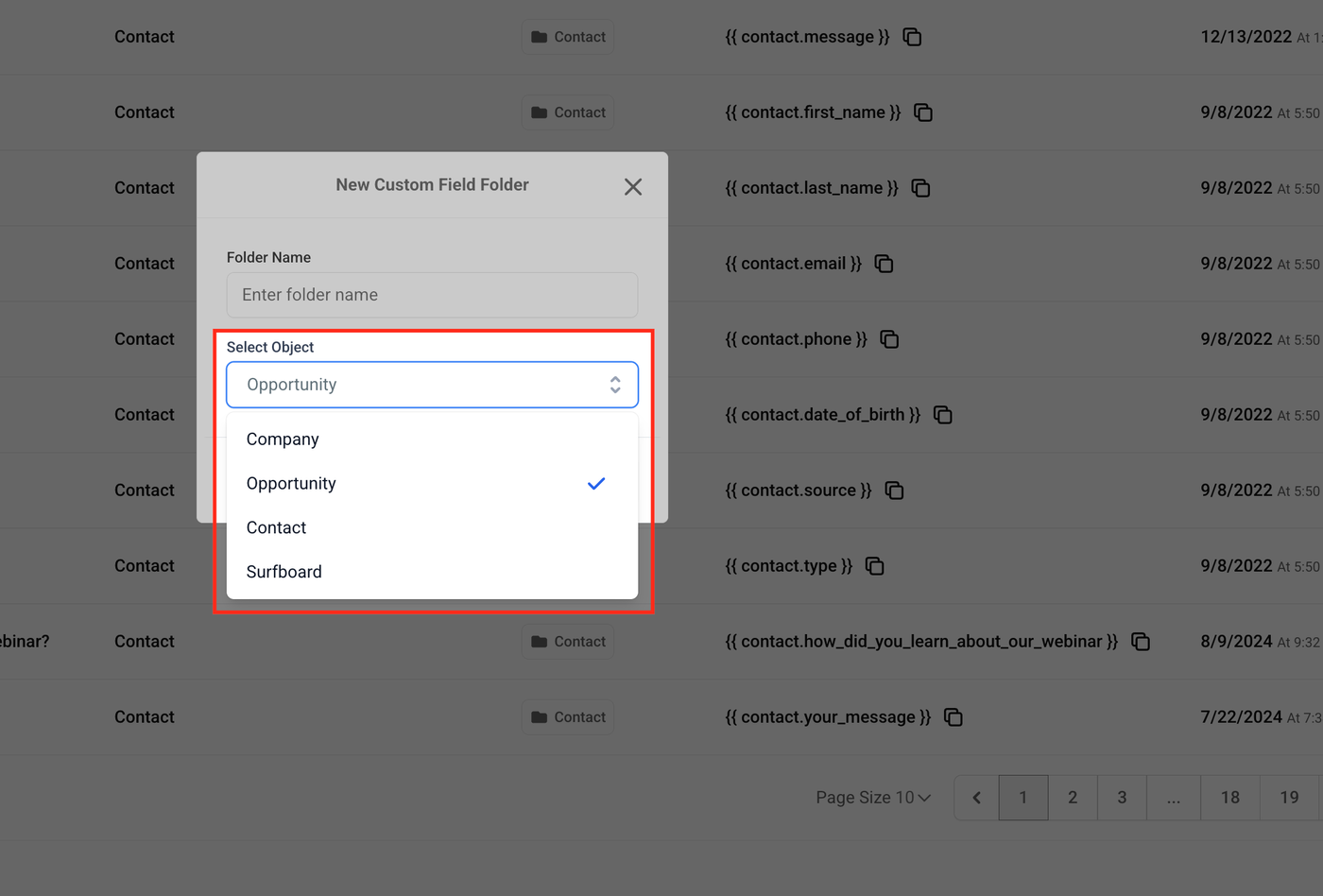
Objekt auswählen
Wähle Opportunity
Klicke auf Save
Benutzerdefinierte Felder verwalten
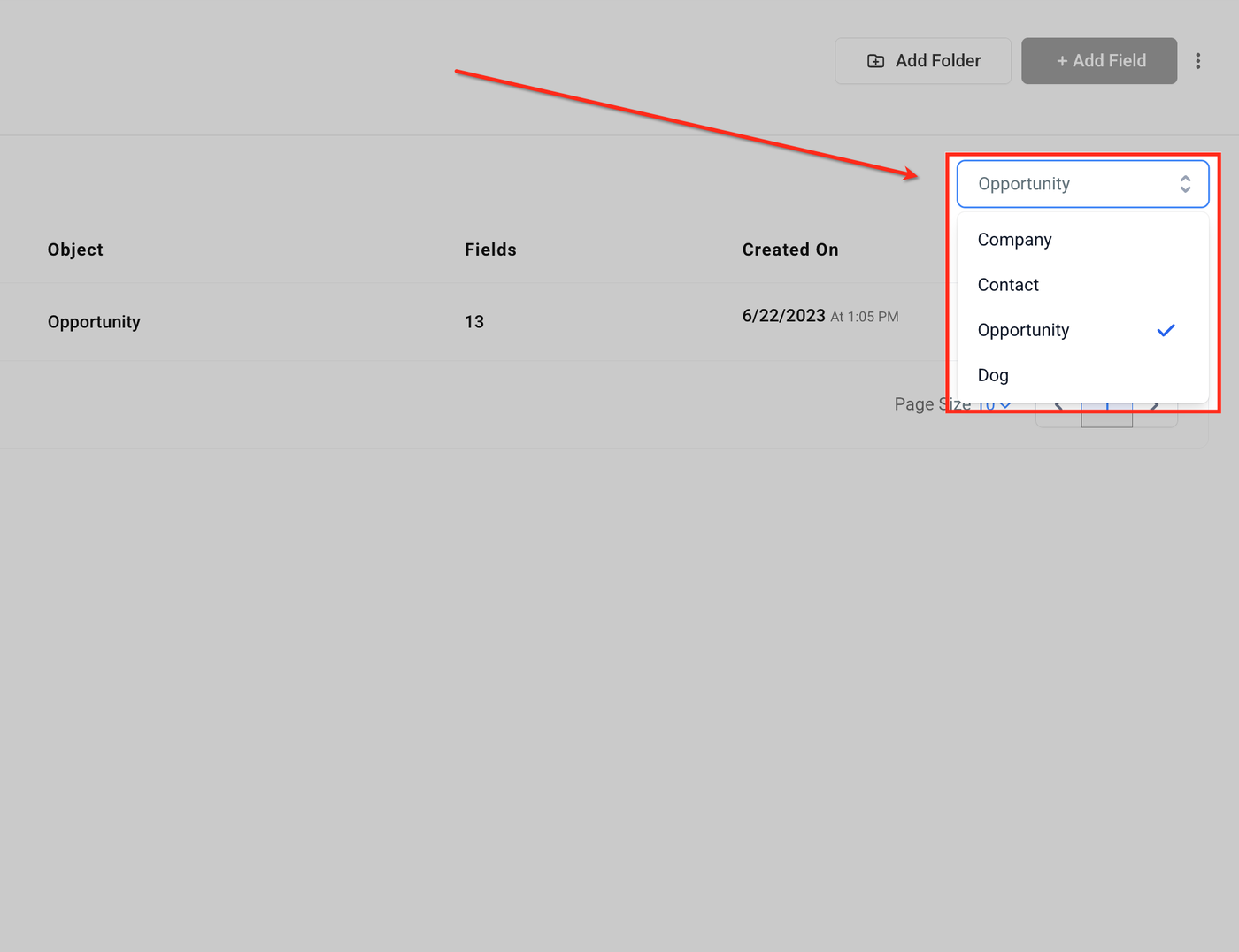
Nach Objekt filtern
Nutze das Dropdown oben rechts
Wähle Opportunity
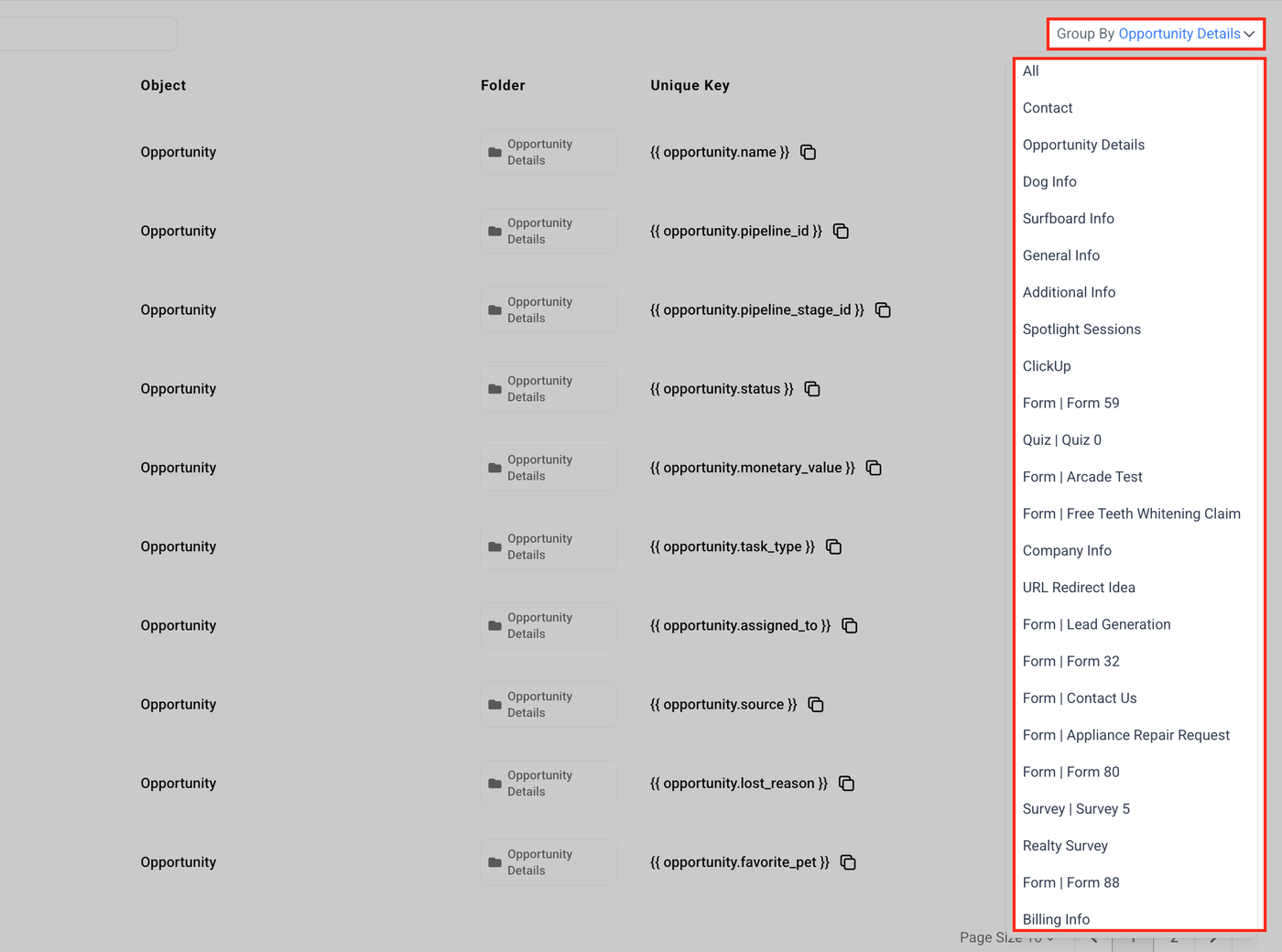
Nach Ordner gruppieren
Verwende Group By
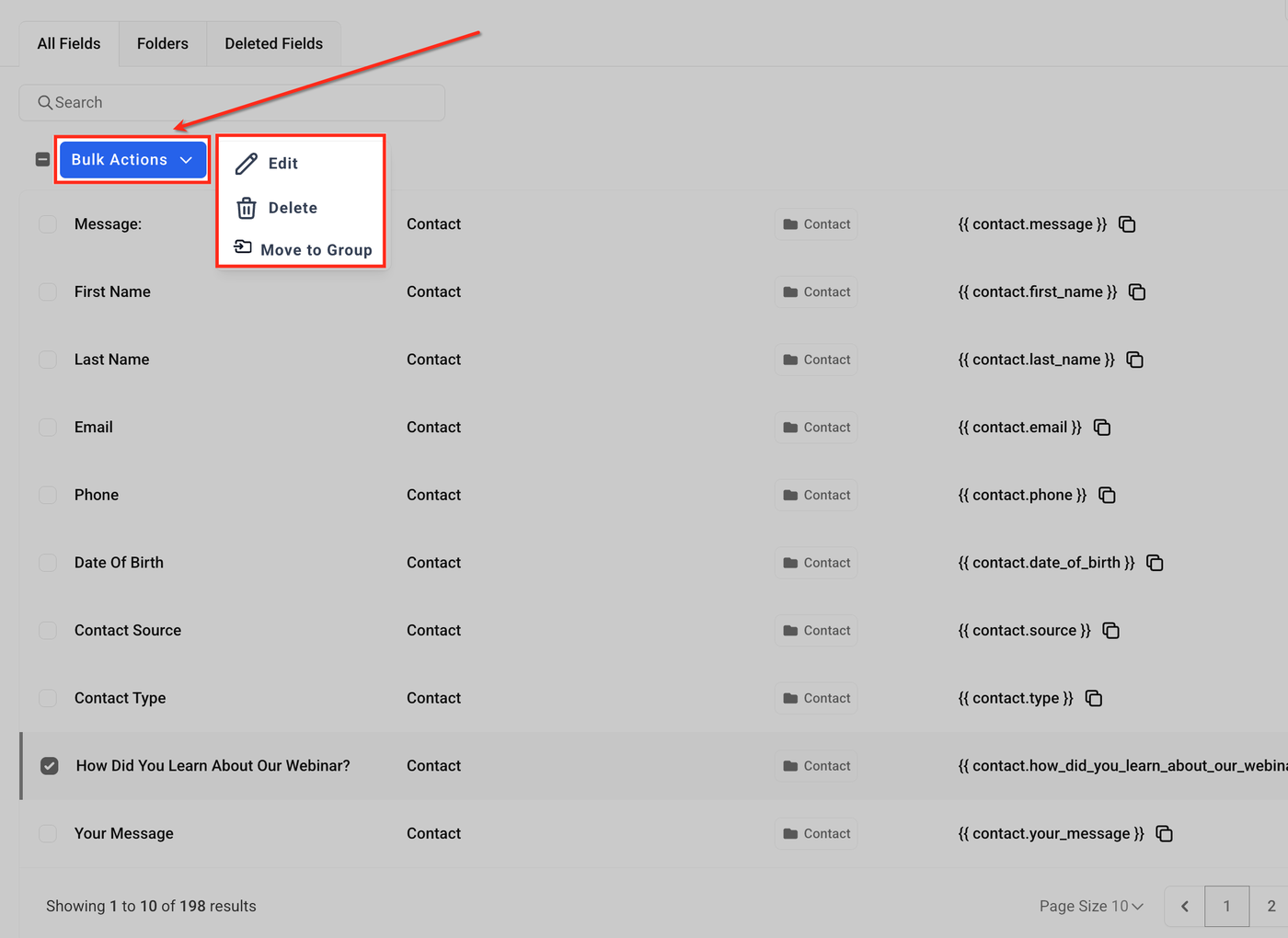
Bulk-Aktionen
Mehrere Felder auswählen
Über Bulk Actions bearbeiten, löschen oder verschieben
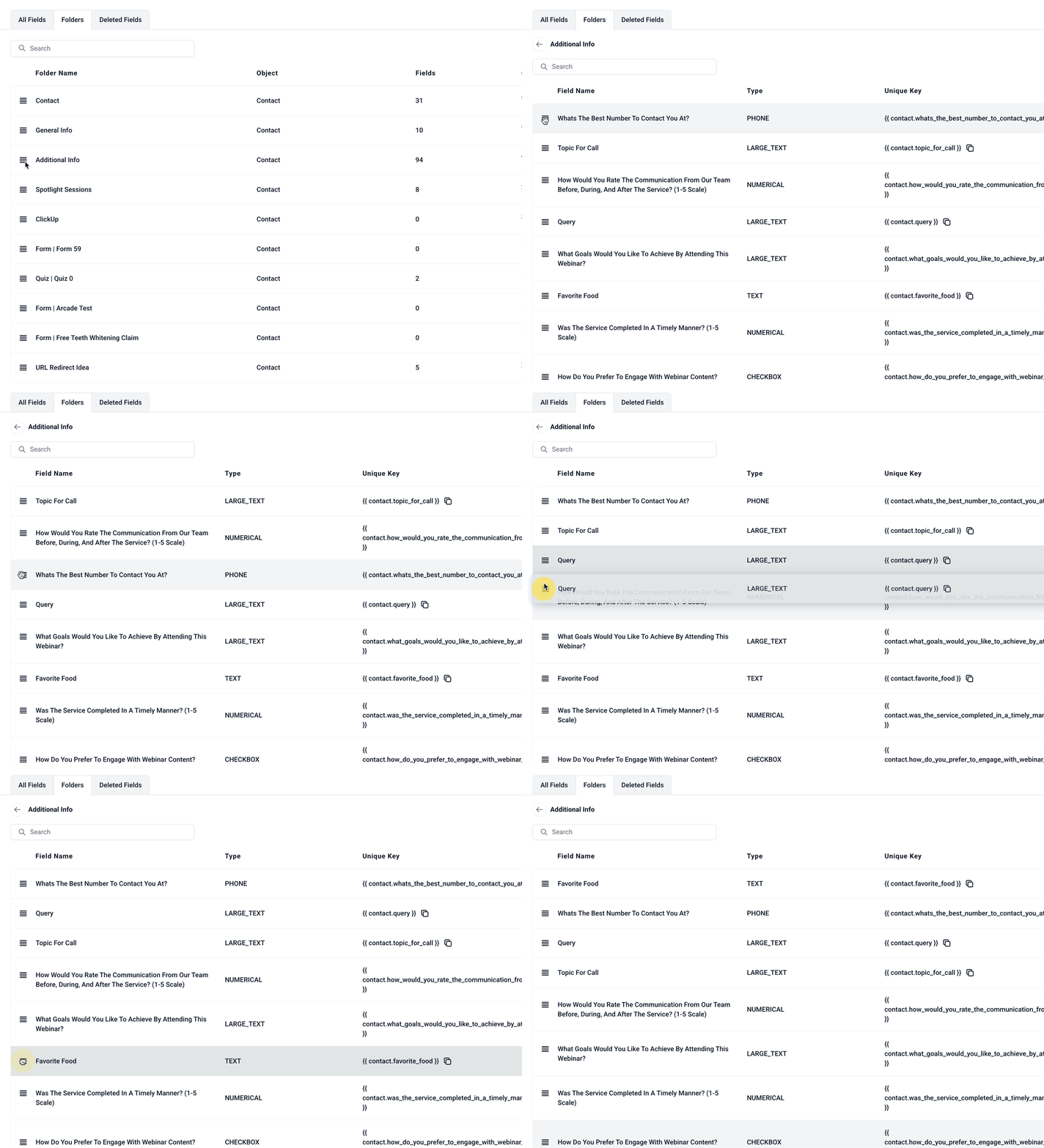
Reihenfolge ändern
Ziehe Felder per Drag & Drop mit dem Hamburger-Icon
Benutzerdefinierte Felder im Opportunities-Dashboard verwenden
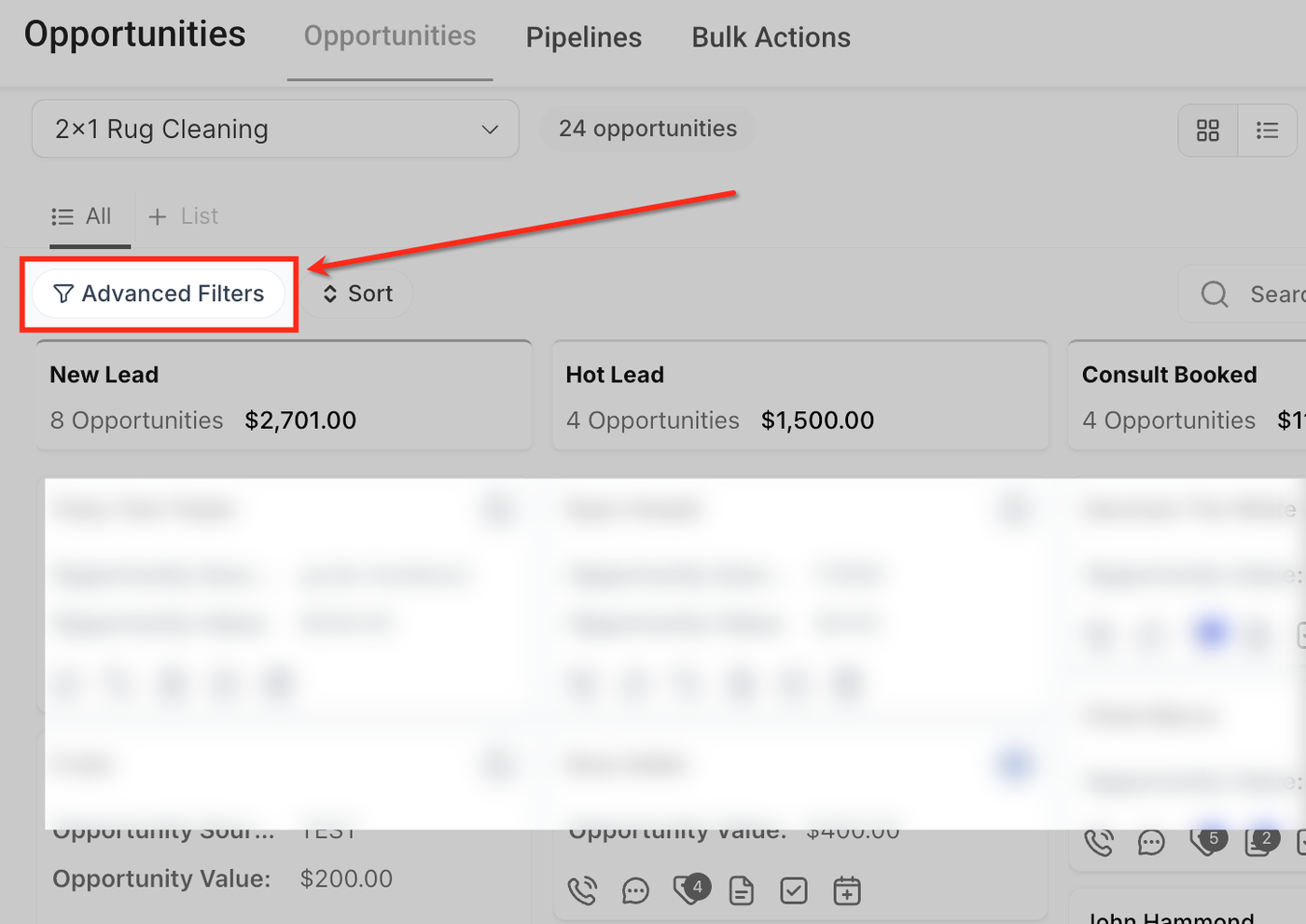
Erweiterte Filter öffnen
Klicke in der Opportunities-Ansicht auf Advanced Filters
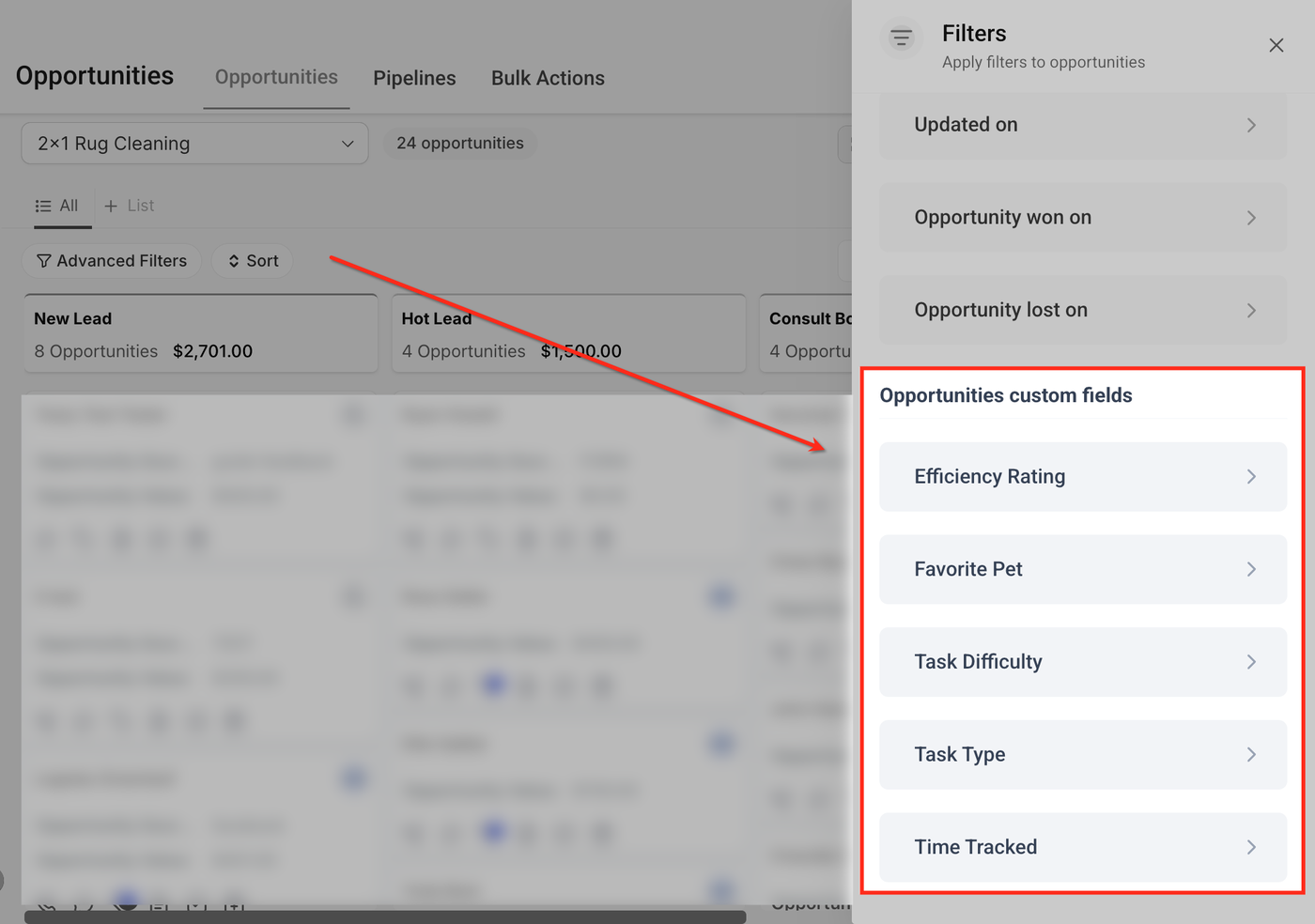
Nach benutzerdefinierten Feldern filtern
Scrolle zum Abschnitt Opportunities Custom Fields
Wähle die gewünschten Filterkriterien
Tipp:
Kombiniere mehrere Filter, um präzise Ansichten zu erstellen.
Benutzerdefinierte Felder auf Opportunity-Karten anzeigen
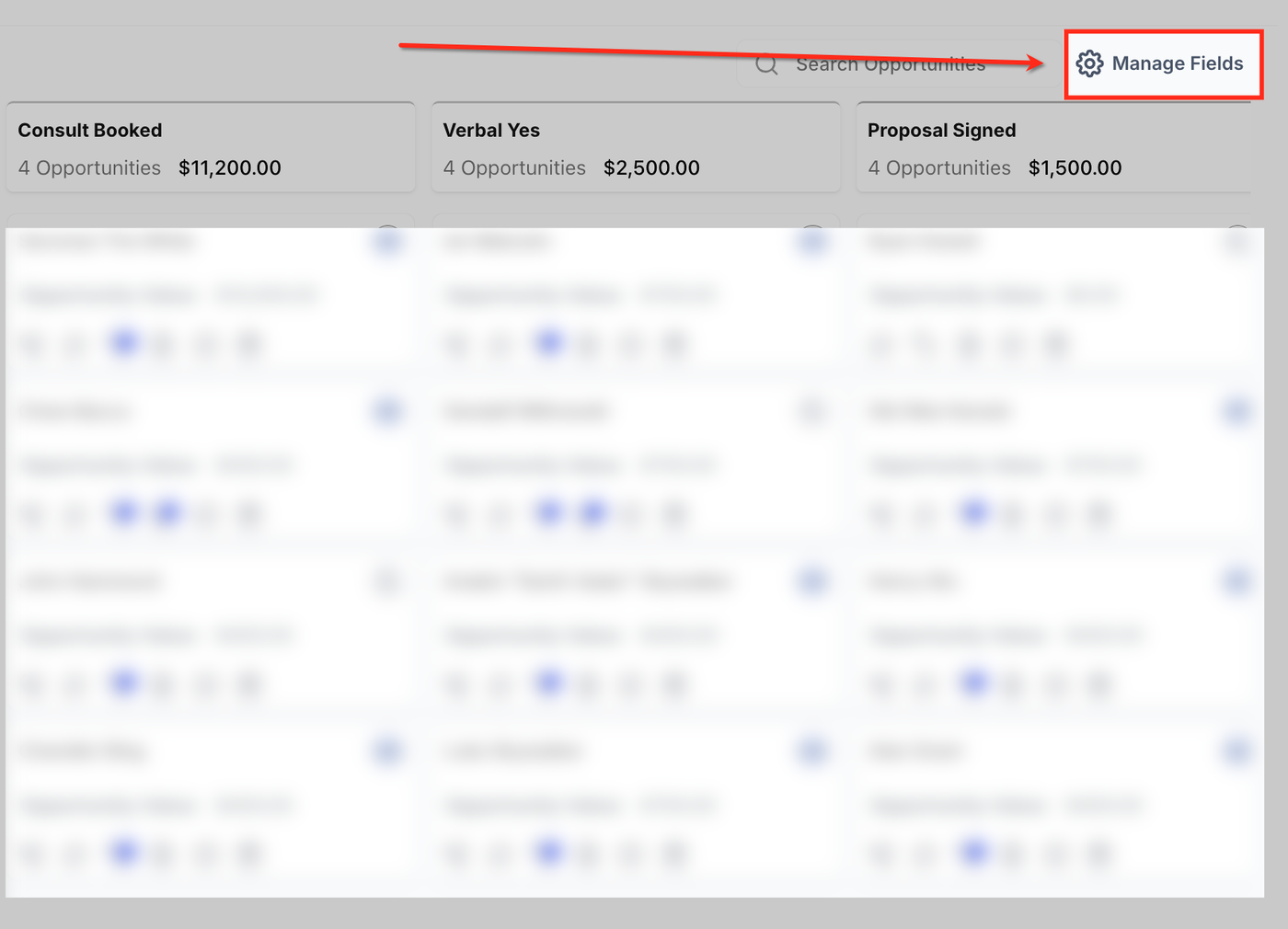
Manage Fields öffnen
Klicke oben rechts auf Manage Fields
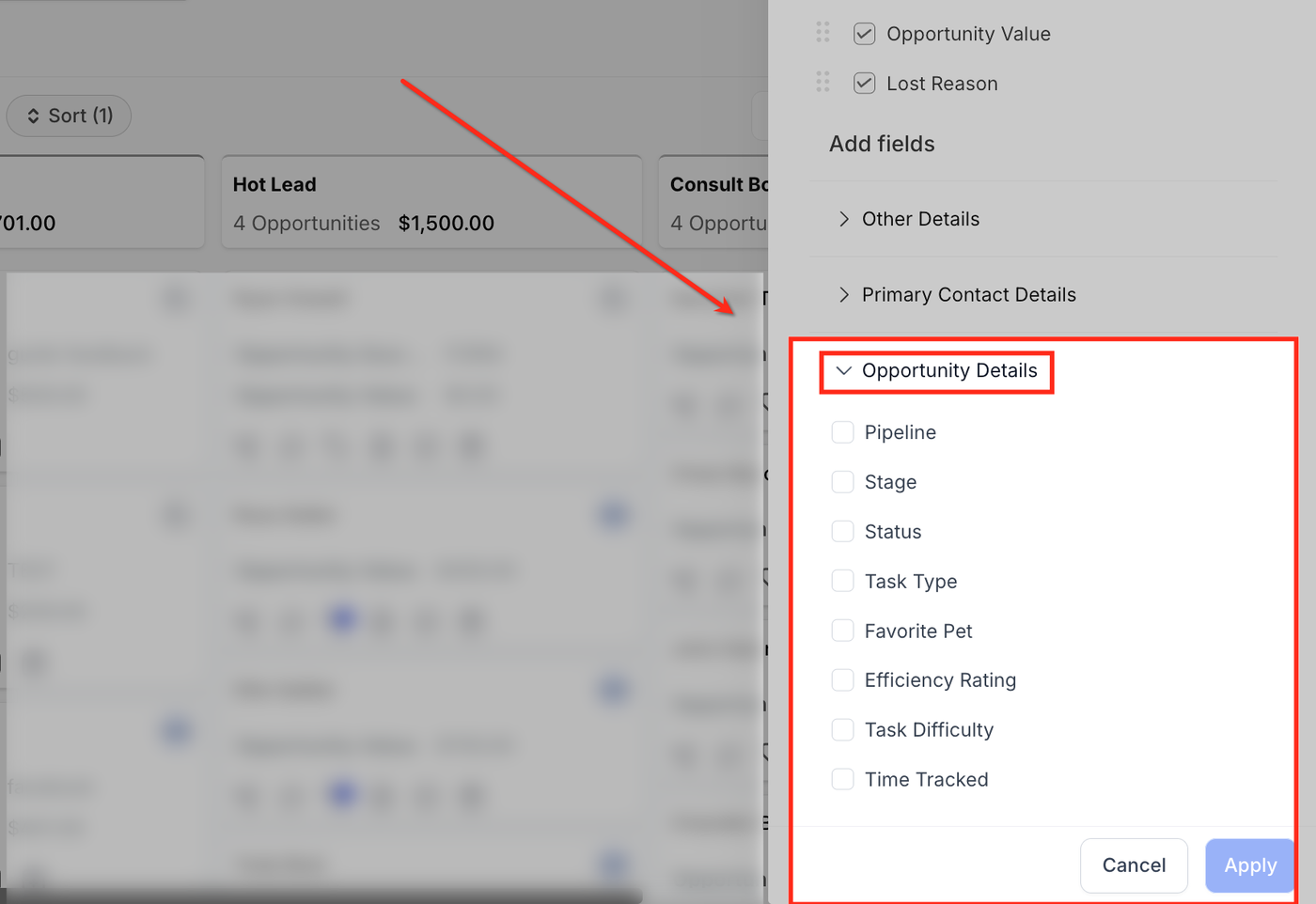
Scrolle zu Add Fields
Felder zur Karte hinzufügen
Erweitere Opportunity Details
Aktiviere die gewünschten Felder
Klicke auf Apply
Die Karten werden sofort aktualisiert.
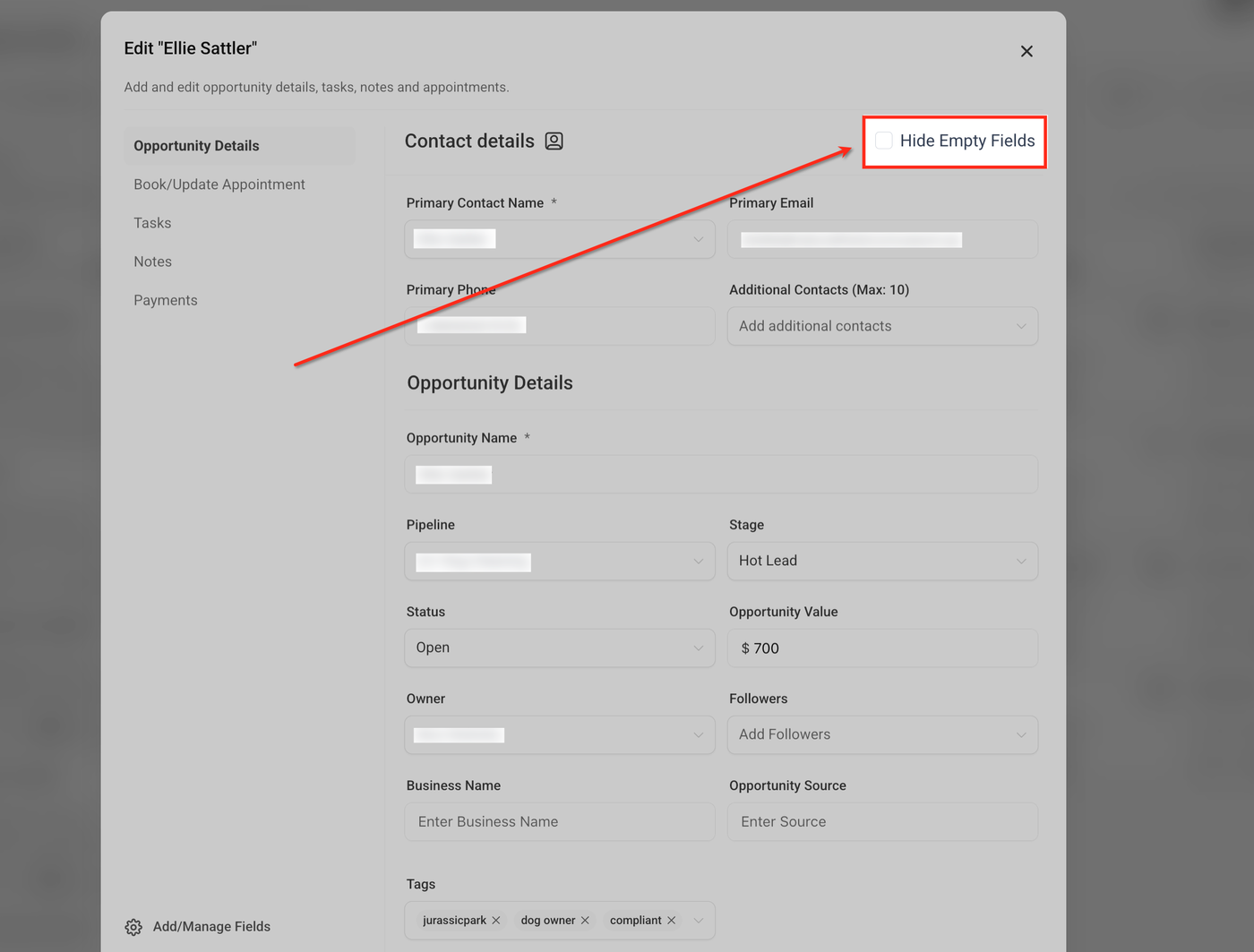
Leere Felder ausblenden
Aktiviere in der Opportunity die Option Hide Empty Fields
So werden nur ausgefüllte Felder angezeigt.
Häufig gestellte Fragen
F: Gelten Änderungen über „Manage Fields“ für alle Nutzer?
Nein. Diese Änderungen gelten nur für deine persönliche Ansicht.
F: Was passiert, wenn ich ein benutzerdefiniertes Feld lösche?
Das Feld und alle gespeicherten Daten werden dauerhaft gelöscht und können nicht wiederhergestellt werden.
F: Können alle Feldtypen gefiltert werden?
Nein. Feldtypen wie File Upload oder Signature können nicht gefiltert werden.
F: Wie nutze ich benutzerdefinierte Felder in Automatisierungen?
Du kannst sie als:
Trigger
Bedingungen
Aktionen
verwenden, z. B.:
Automatische Aktualisierung eines Feldes
Personalisierte Nachrichten mit Merge-Feldern
Automatisches Verschieben einer Opportunity bei bestimmten Kriterien
Verwandte Artikel
Customize Opportunity Cards in Board View
Opportunities – FAQs