INHALTSVERZEICHNIS
Was sind Opportunity-Notizen?
Hauptvorteile von Opportunity-Notizen
Wie funktionieren Opportunity-Notizen?
Wie man Opportunity-Notizen verwendet
Beste Praktiken
Verwandte Artikel
Was sind Opportunity-Notizen?
Wir haben Opportunity-Notizen eingeführt, die es ermöglichen, Notizen sowohl mit Opportunities als auch mit Kontakten unabhängig zu verknüpfen. Dies gibt Ihnen mehr Flexibilität, wie Sie Ihre Notizen in Opportunities und Kontakten verwalten und anzeigen.
Jede Opportunity kann ihre eigenen dedizierten Notizen haben, getrennt von Kontakt-Notizen, während die Flexibilität erhalten bleibt, Notizen bei Bedarf mit mehreren Entitäten zu verknüpfen.
Hinweis: Um diese Funktion zu aktivieren, gehen Sie zu Subaccount → Einstellungen → Labs und aktivieren Sie "Opportunity Notes".
Hauptvorteile von Opportunity-Notizen
Die Opportunity-Notizen-Funktion ermöglicht:
Entitätsspezifische Notizen: Erstellen Sie dedizierte Notizen für Opportunities, ohne sie mit Kontakt-Notizen zu vermischen, entweder aus dem Kontakte-Tab oder direkt aus dem Opportunities-Tab.
Flexible Verknüpfungen: Wählen Sie, ob Notizen mit Kontakten, Opportunities oder beiden verknüpft werden sollen.
Sauberere Organisation: Halten Sie Notizen für Kontakte und Opportunities getrennt, reduzieren Sie Unordnung und verbessern Sie die Übersicht.
Intelligentes Filtern: Finden Sie Notizen schnell basierend auf deren Entitätszuordnungen.
Leistungsstarke Suche: Finden Sie Notizen sofort mithilfe der verbesserten Suchfunktion.
Wie funktionieren Opportunity-Notizen?
Beispielszenario:
John Doe (ein Kontakt) hat zwei Opportunities für zwei verschiedene Immobilien: Property A und Property B. Sara (die Sales-Agentin & GHL-Admin), die die Immobilien für John Doe verwaltet, möchte spezifische Notizen für jede Opportunity erstellen, um relevante Informationen ausschließlich mit der jeweiligen Opportunity zu verknüpfen.
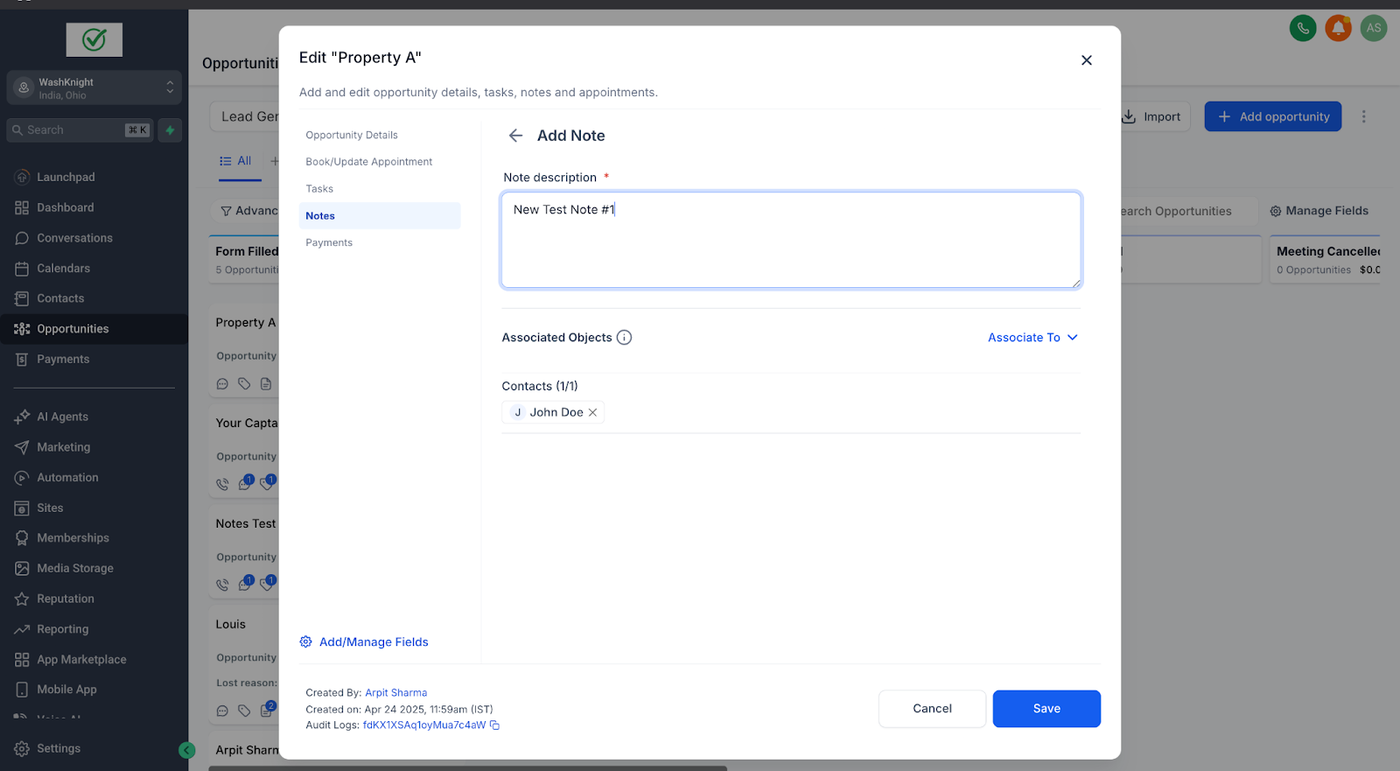
Schritt #1:
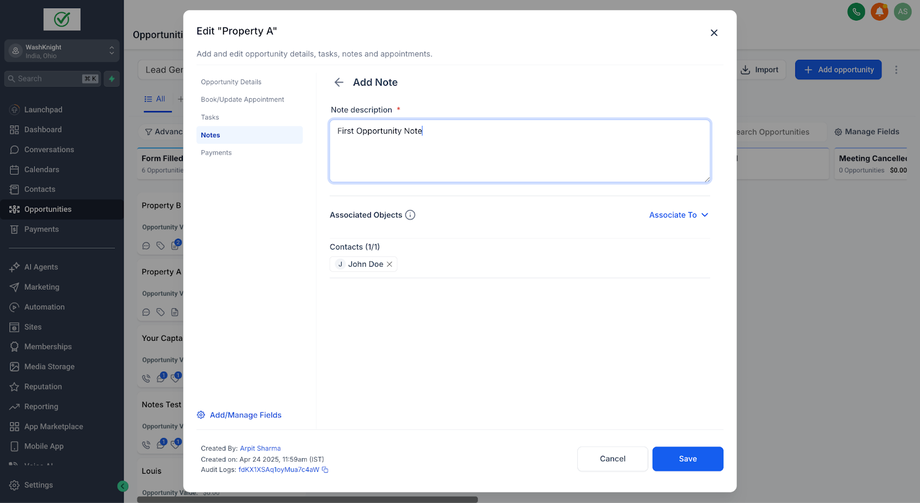
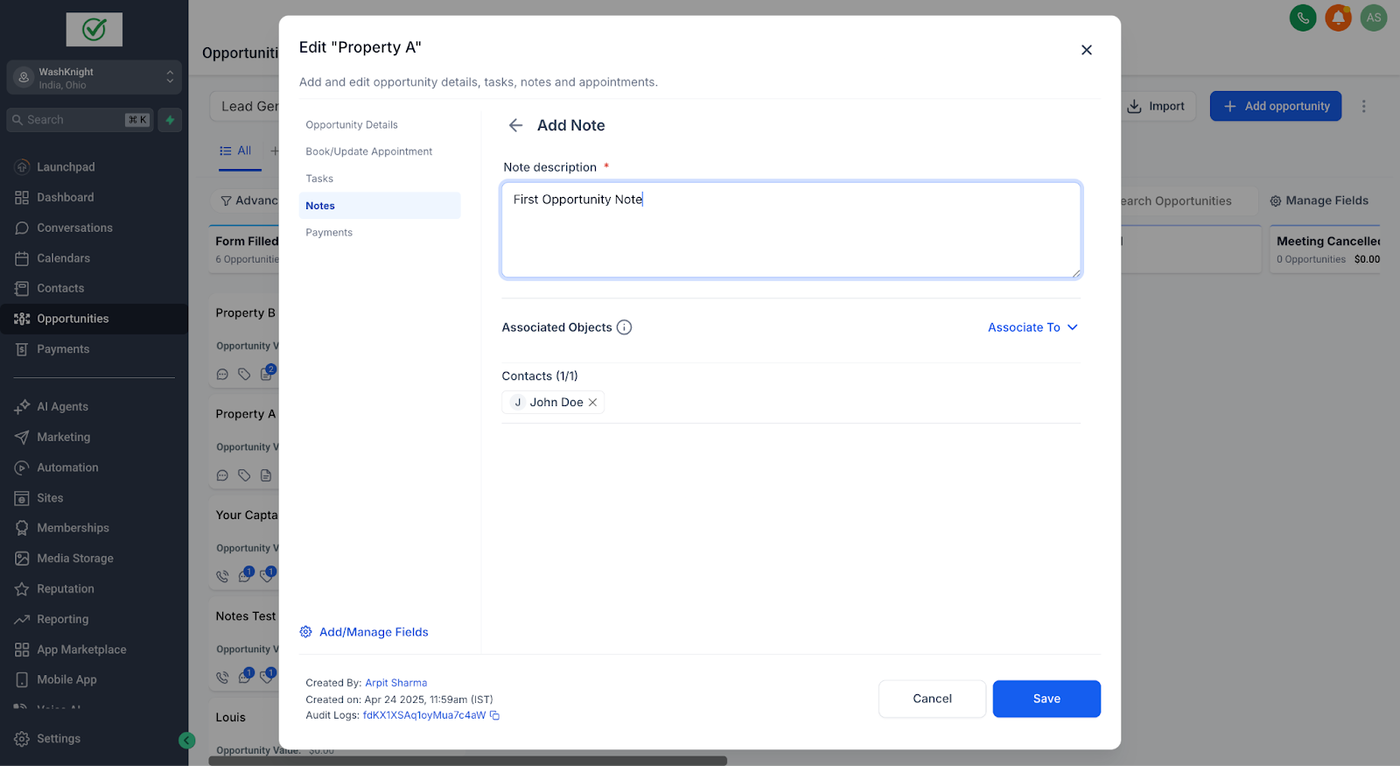
Unter der Opportunity von Property A navigiert Sara zum Abschnitt Notizen, klickt auf Notiz hinzufügen und gibt den Inhalt der Notiz ein.
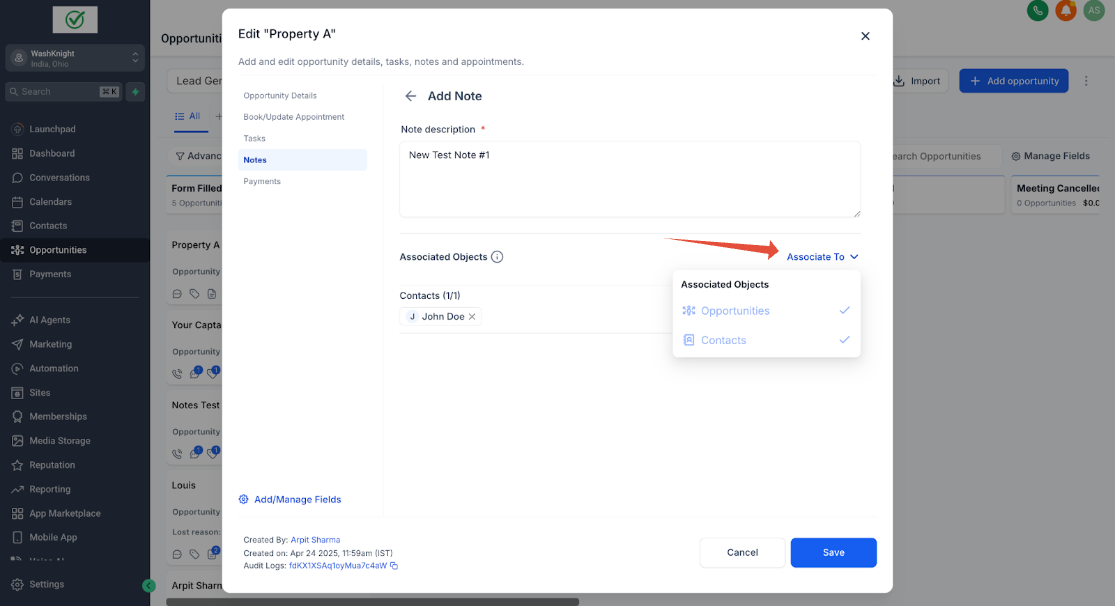
Schritt #2:
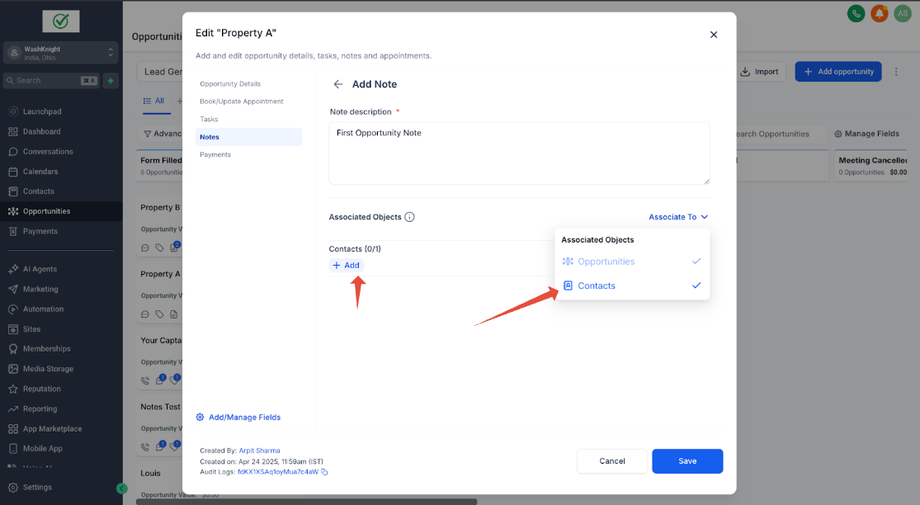
Sie wählt die Verknüpfungen für die Notiz; in diesem Fall wählt sie sowohl die Opportunity (Property A) als auch den Kontakt (John Doe).
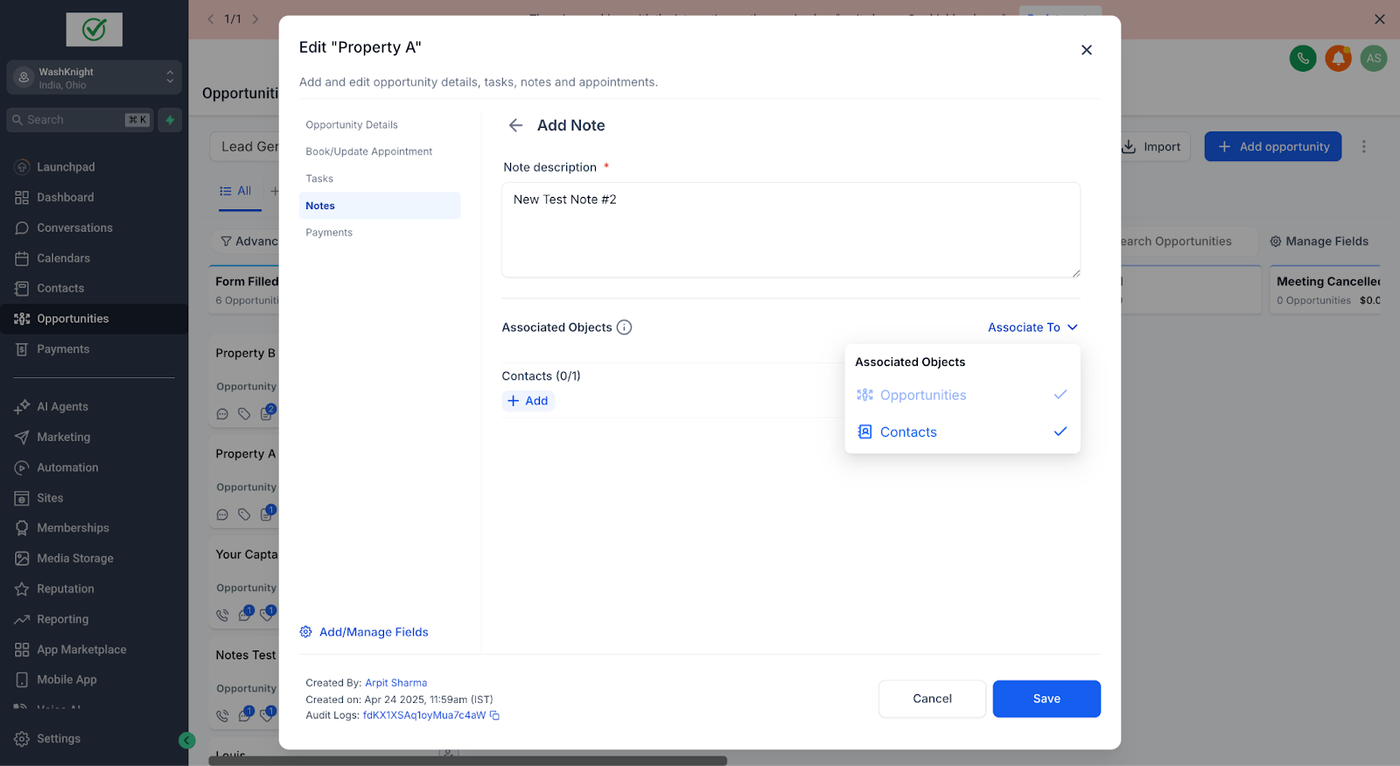
Schritt #3:
Sie fügt eine weitere Notiz hinzu, wählt jedoch nur die Opportunity aus (ohne John Doe), und klickt auf Speichern, um eine nur für die Opportunity gültige Notiz zu erstellen.
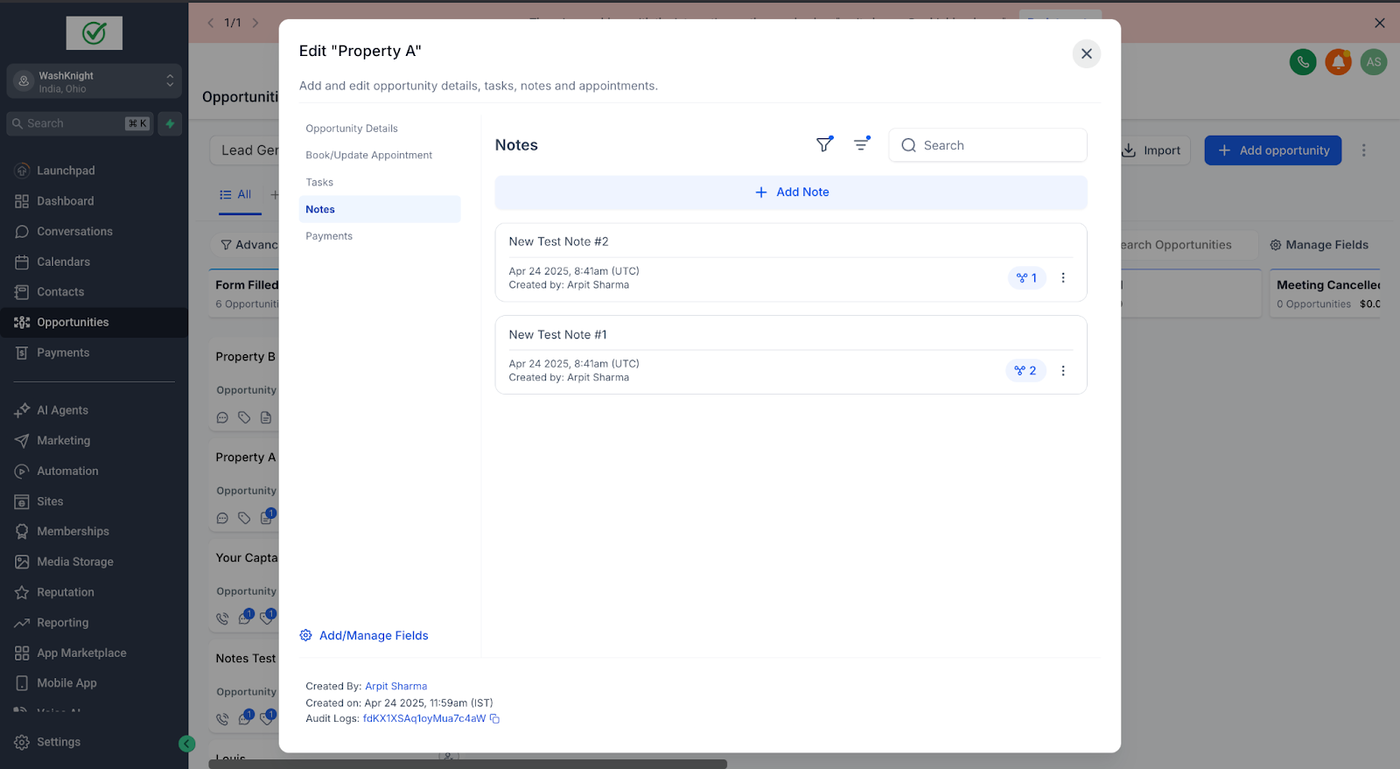
Nach Schritt #3:
Sara hat nun zwei Notizen:
Eine, die nur mit Property A verknüpft ist (Opportunity-spezifische Notiz).
Eine, die sowohl mit John Doe als auch Property A verknüpft ist (gemeinsame Notiz zwischen Opportunity und Kontakt).
Anzeige bei Property B:
Wenn Sara zur Opportunity Property B wechselt, sieht sie nur die gemeinsame Notiz (die mit John Doe verknüpft ist), da die spezifische Notiz von Property A nicht mit Property B verbunden ist.
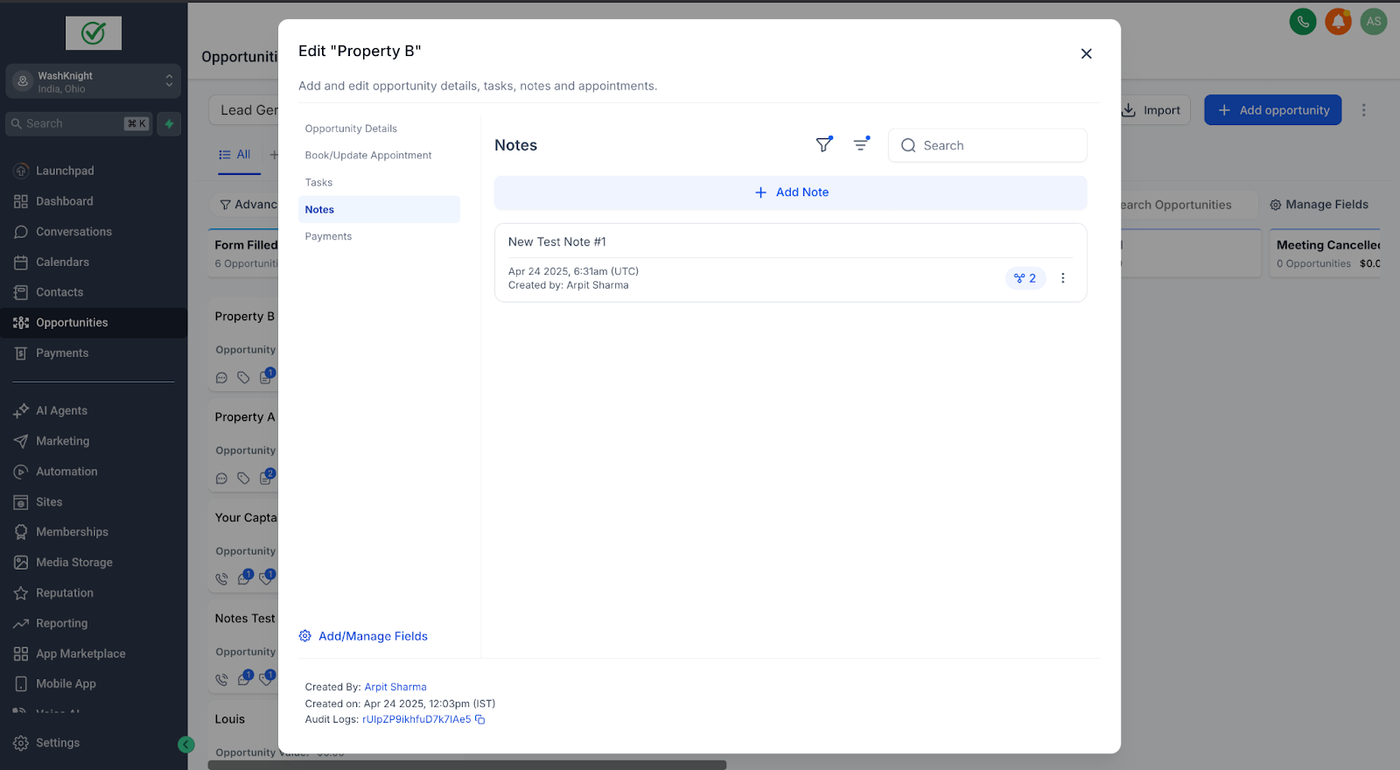
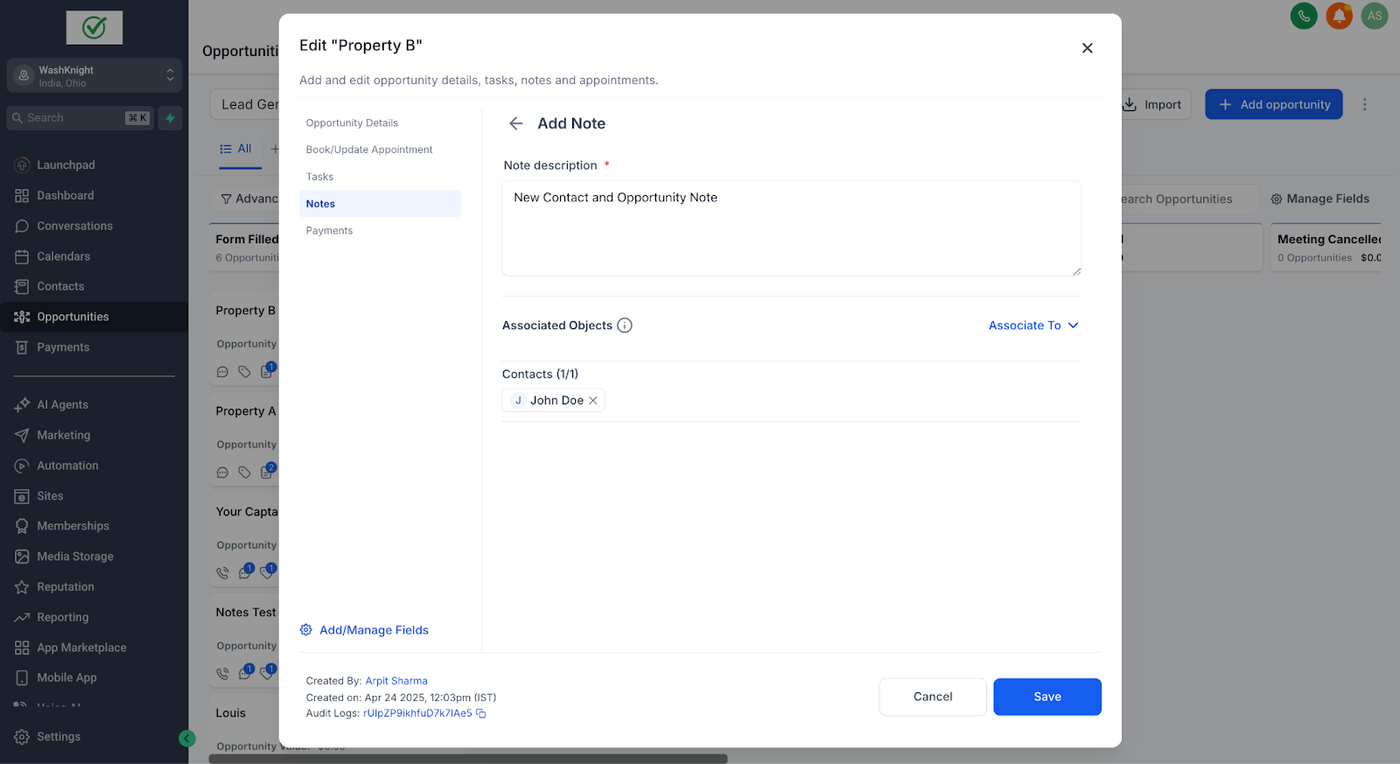
Hinzufügen einer Notiz für Property B:
Sie klickt auf Neue Notiz erstellen, gibt die Notiz ein, wählt sowohl Kontakt- als auch Opportunity-Verknüpfungen aus und klickt auf Speichern.
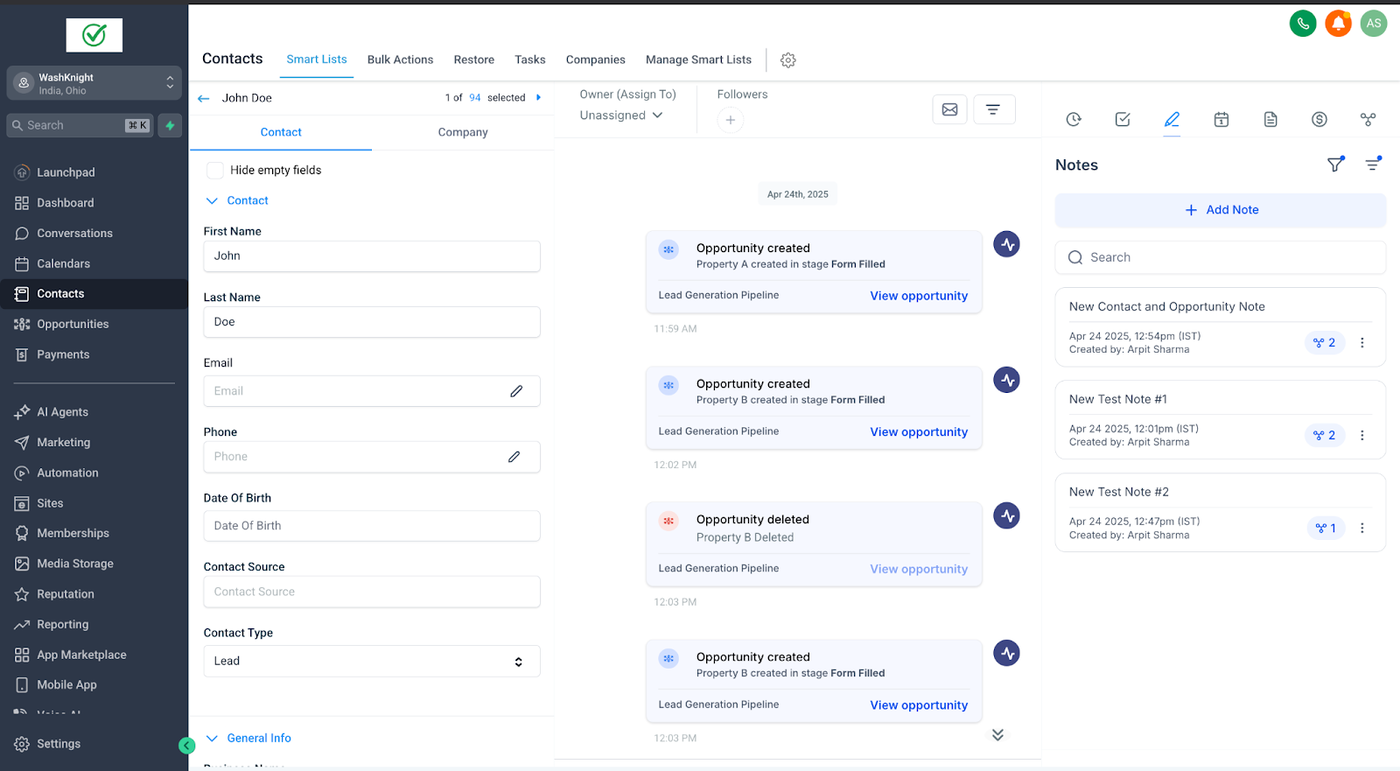
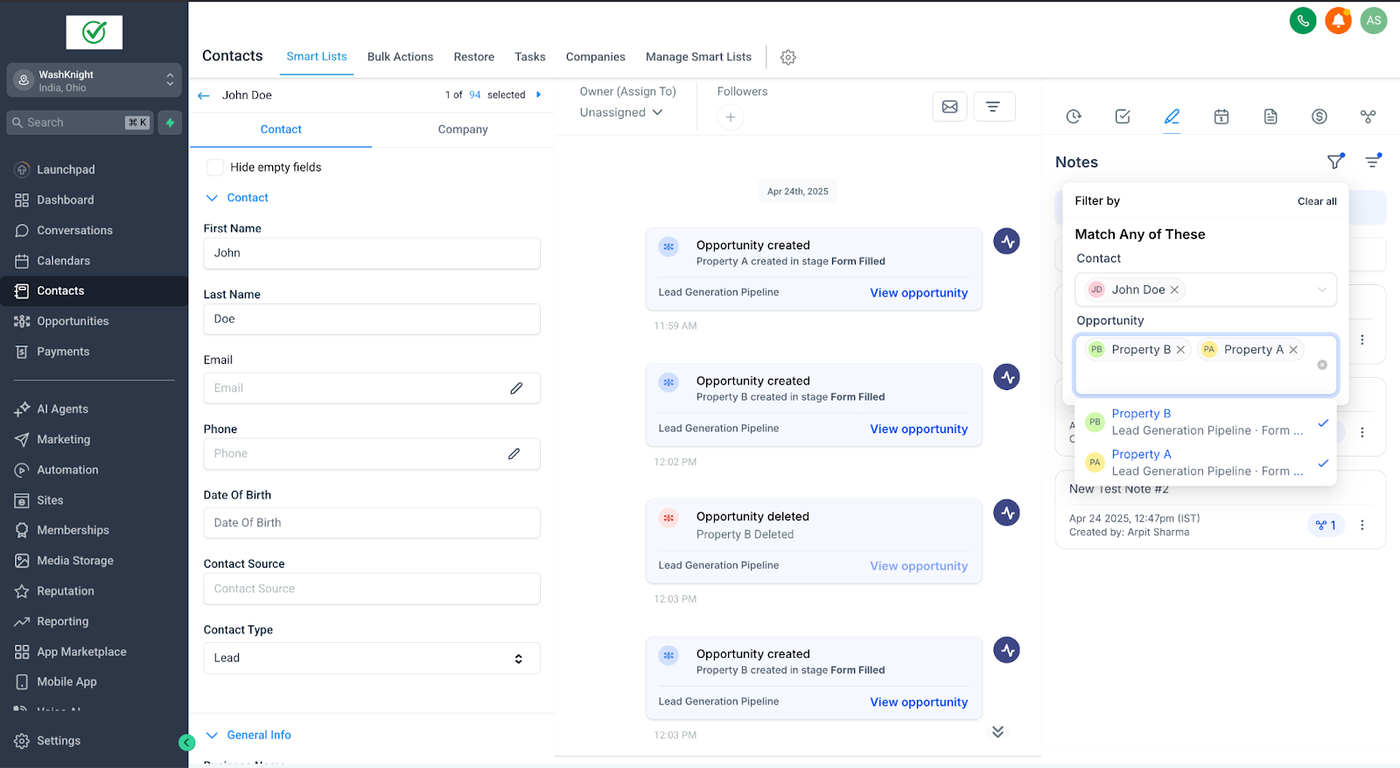
Filtern in Kontakten:
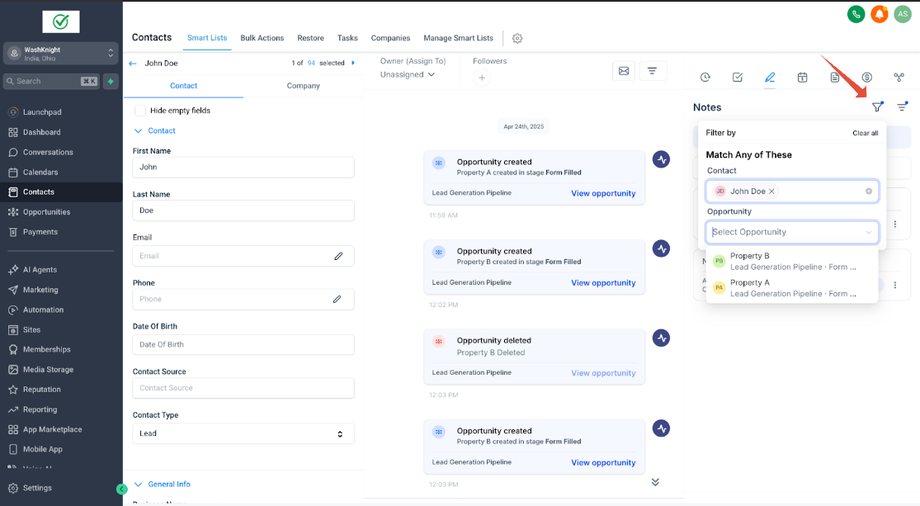
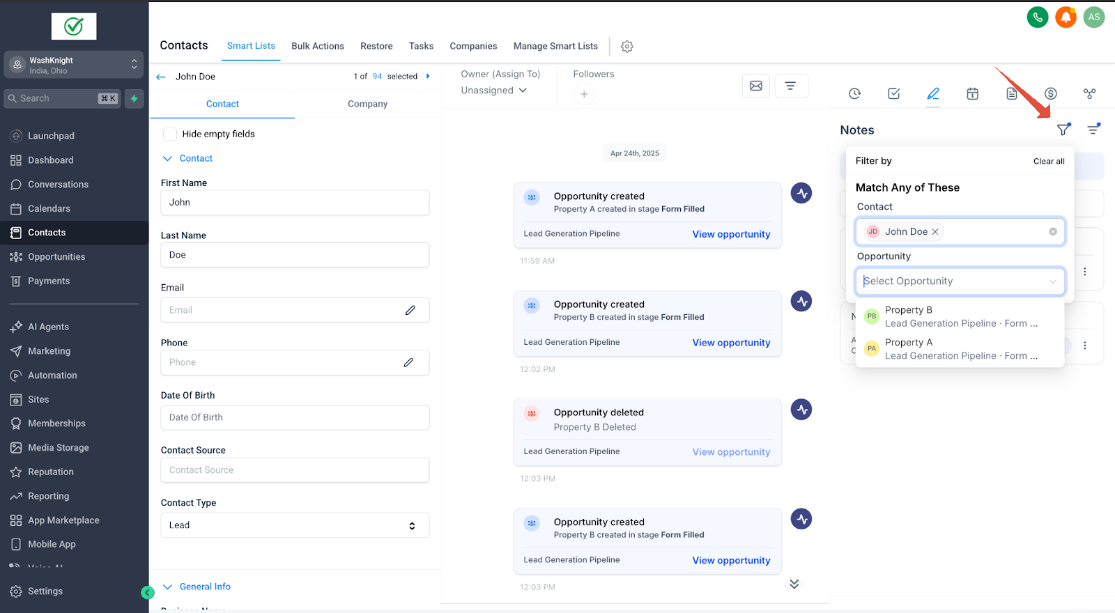
Im Kontakte-Tab kann Sara beim Auswählen von John Doe und Gehen zu Notizen die Notizen nach Opportunities oder Kontakten filtern, um genau das zu sehen, was sie benötigt.
Hauptpunkte:
Opportunity-Notizen ermöglichen es, Notizen spezifisch für jede Opportunity zu pflegen, ohne den Kontext zu vermischen.
Mit einem Kontakt geteilte Notizen erscheinen in allen Opportunities; nur für die Opportunity erstellte Notizen bleiben in ihrer jeweiligen Opportunity.
Wie man Opportunity-Notizen verwendet
1. Notizen erstellen und Verknüpfungen auswählen
a) Hinzufügen von Notizen über Opportunities
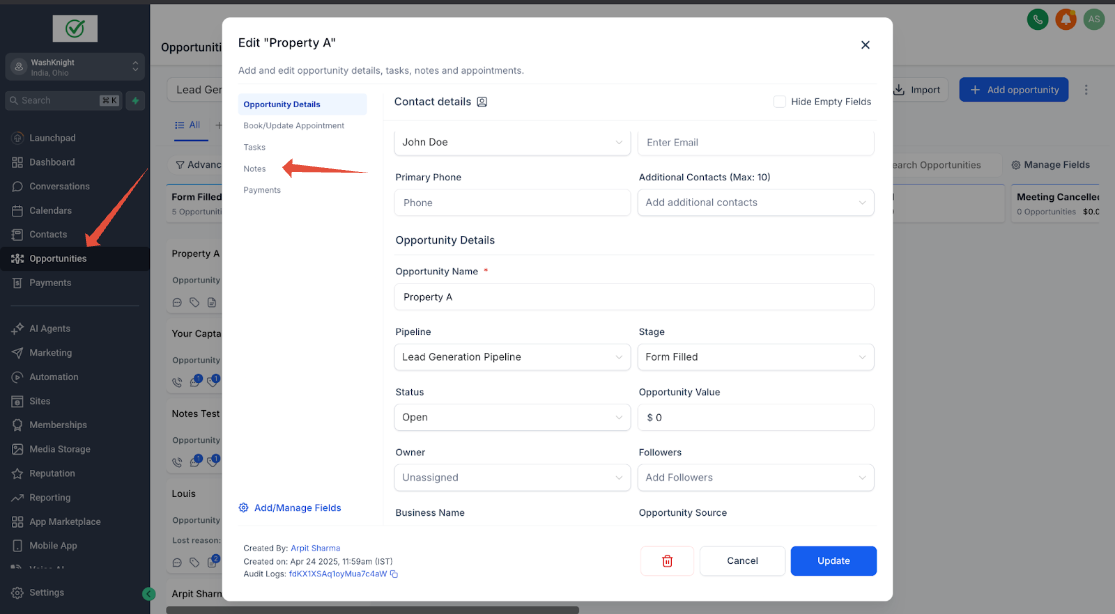
Navigieren Sie zu Opportunities, wählen Sie die spezifische Opportunity aus und klicken Sie auf Notiz hinzufügen.
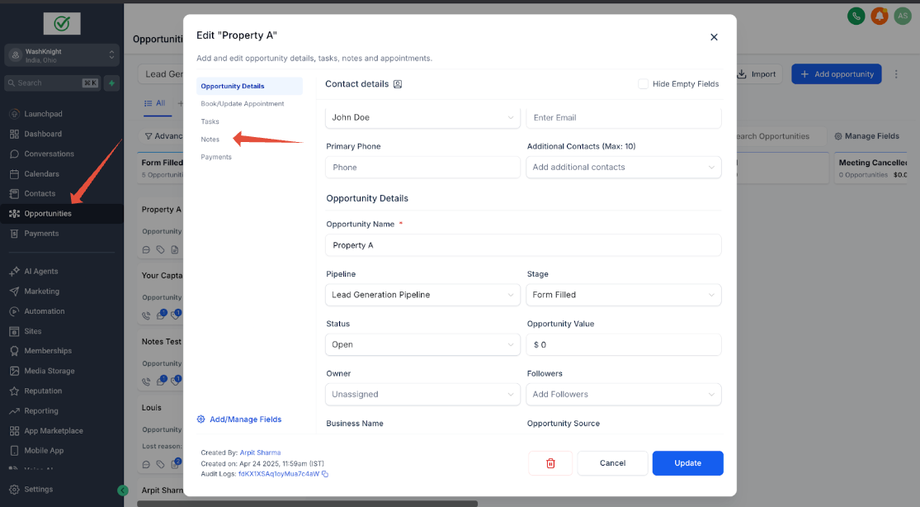
Geben Sie die Beschreibung Ihrer Notiz im vorgesehenen Textfeld ein.
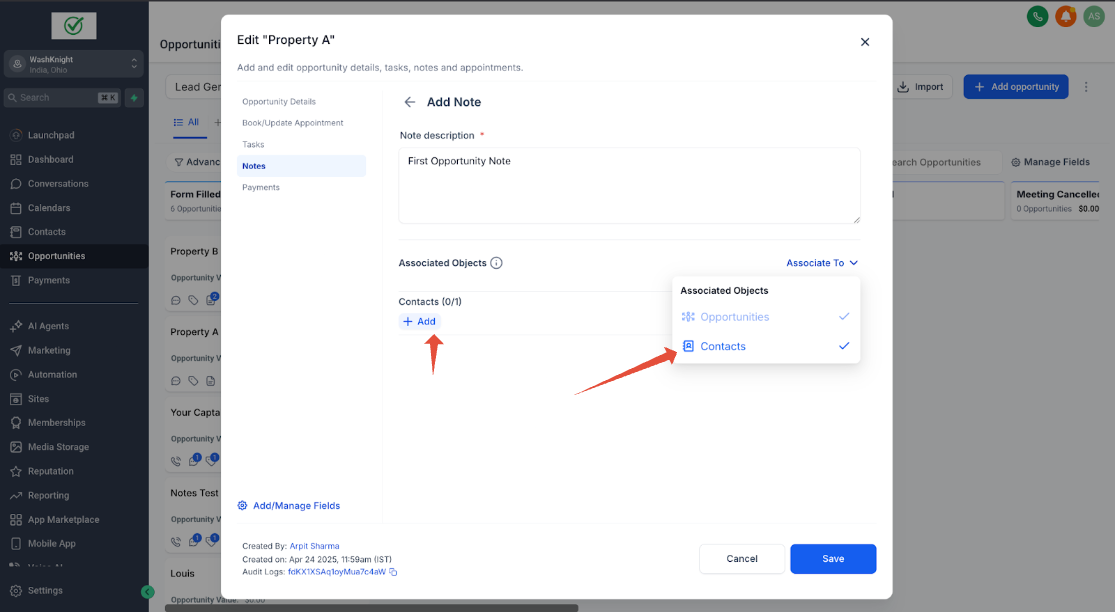
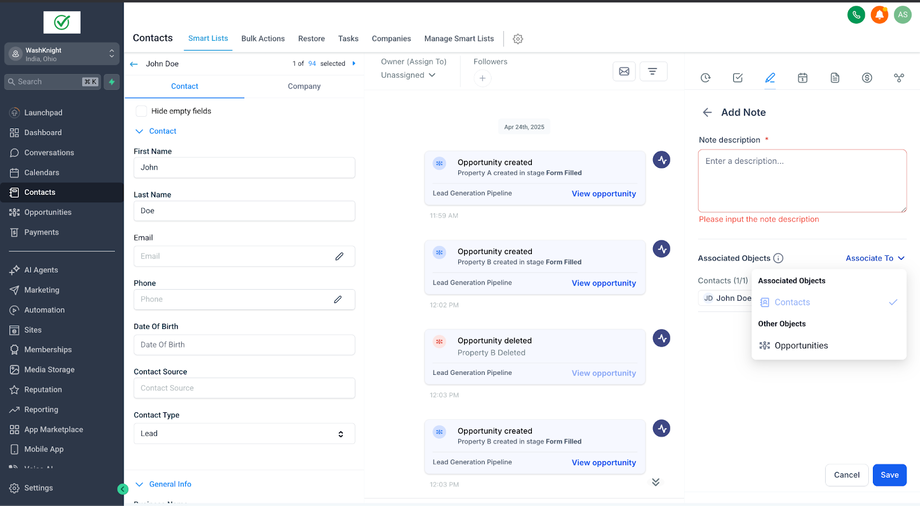
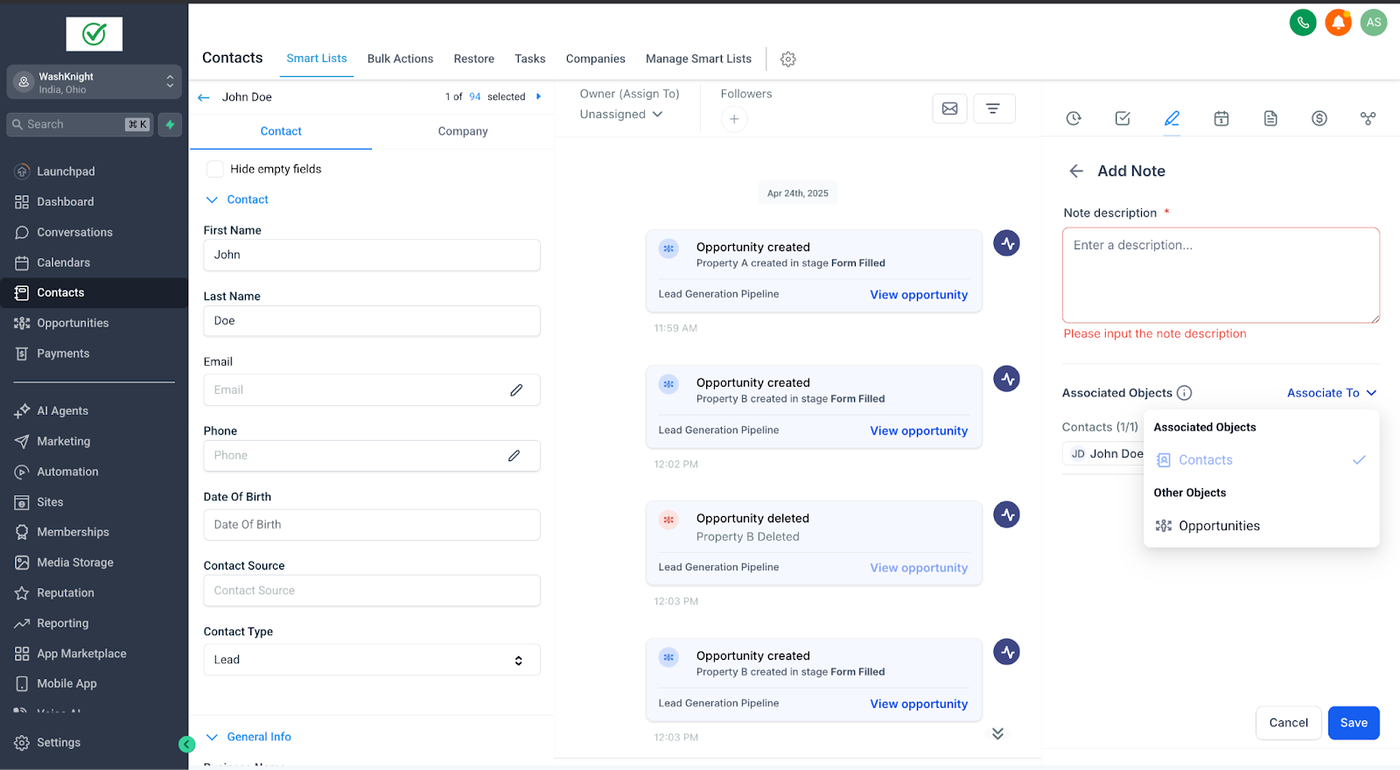
Unter Verknüpfte Objekte → Verknüpfen mit, wählen Sie, ob die Notiz verknüpft werden soll mit:
Opportunity
Beide: Opportunity & Kontakt
Kontakt
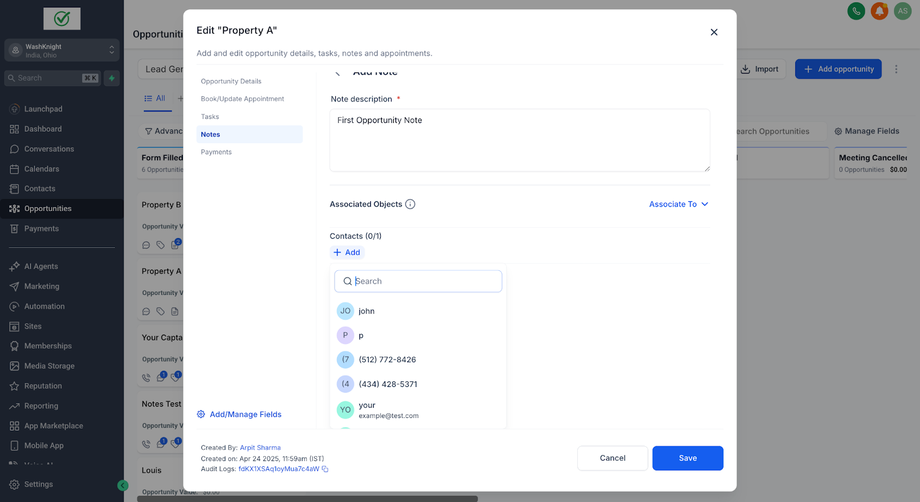
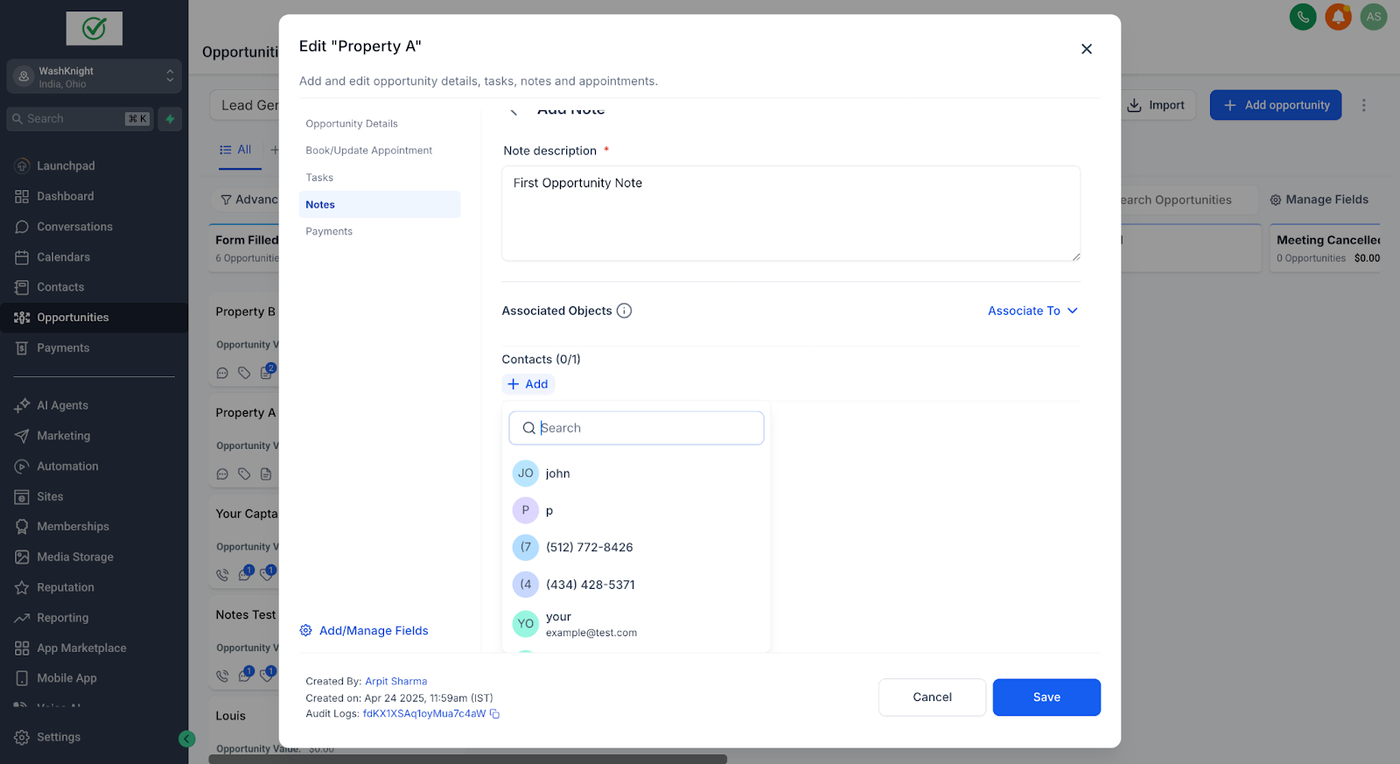
Verwenden Sie die Suchfunktion, um die Entitäten genau zu verknüpfen, und klicken Sie auf Speichern.
b) Hinzufügen von Notizen über Kontakte
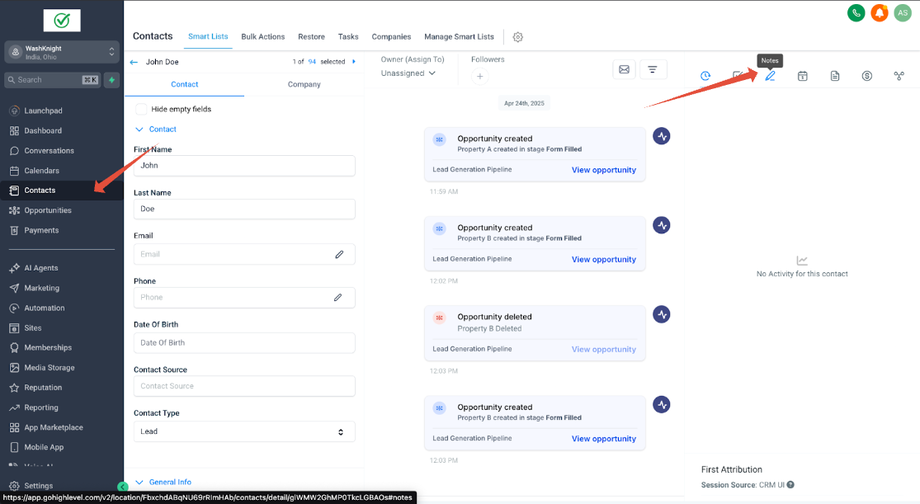
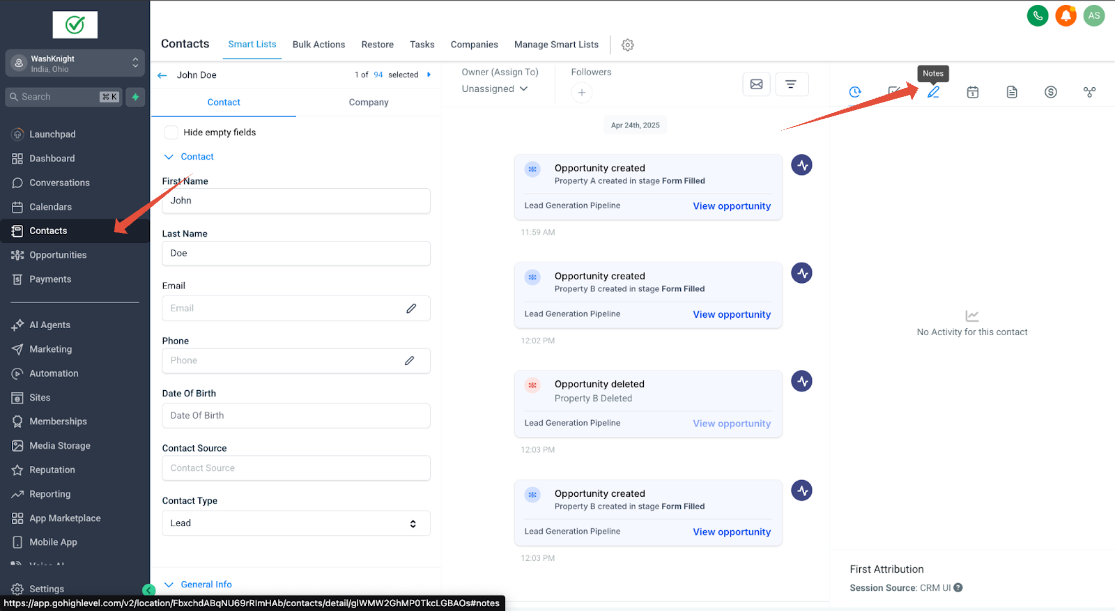
Navigieren Sie zu Kontakte, wählen Sie einen Kontakt aus, und klicken Sie auf den Button Notizen.
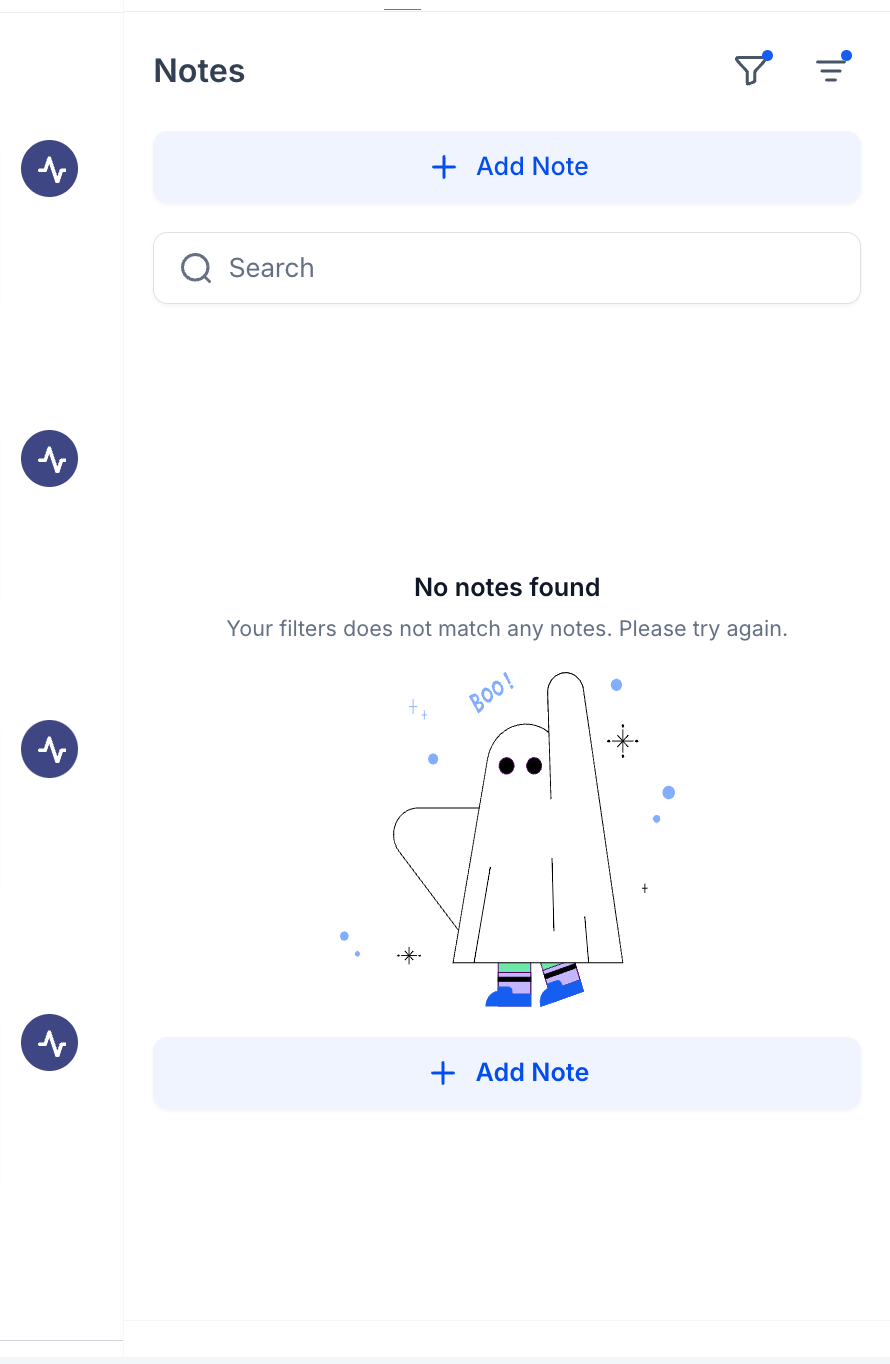
Klicken Sie auf Notiz hinzufügen.
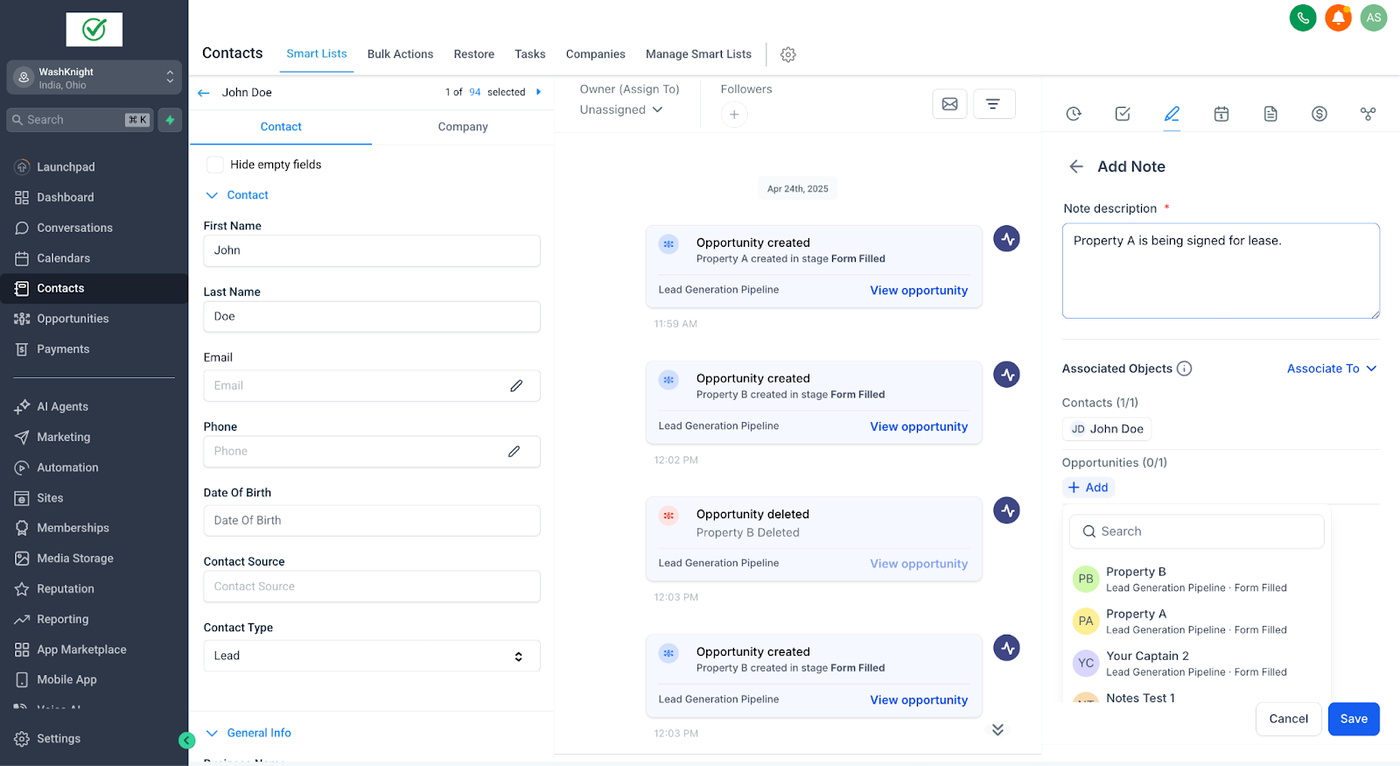
Wählen Sie die relevanten Verknüpfungen mit einer spezifischen Opportunity.
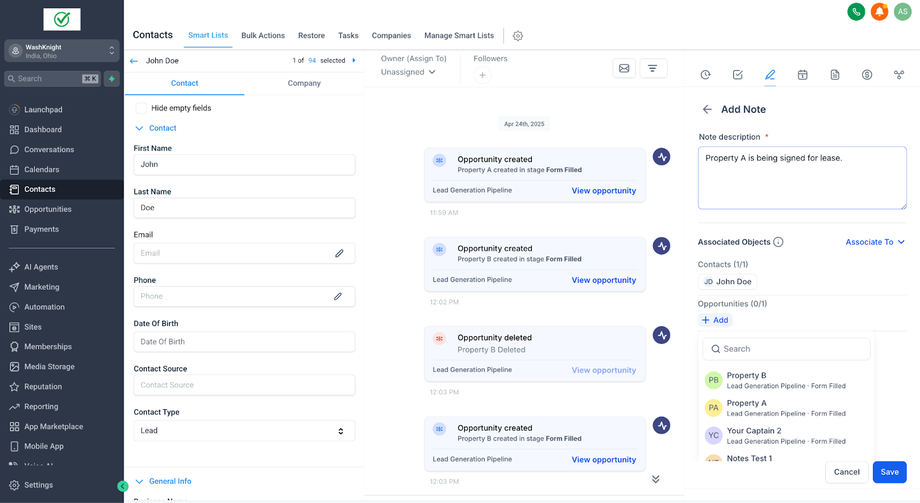
Suchen Sie die Opportunity, wählen Sie die richtige aus und speichern Sie die Notiz.
2. Notizen nach Verknüpfungen filtern
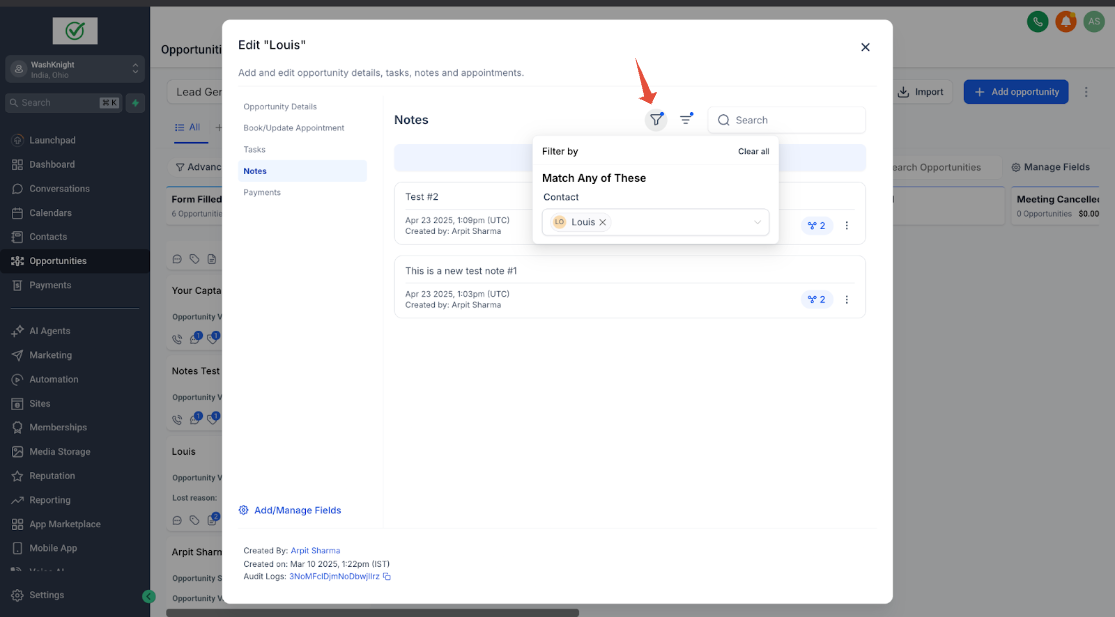
Im Notizen-Tab von Opportunities oder Kontakten können Sie Filter verwenden, um Notizen zu finden, die mit bestimmten Opportunities oder Kontakten verknüpft sind.
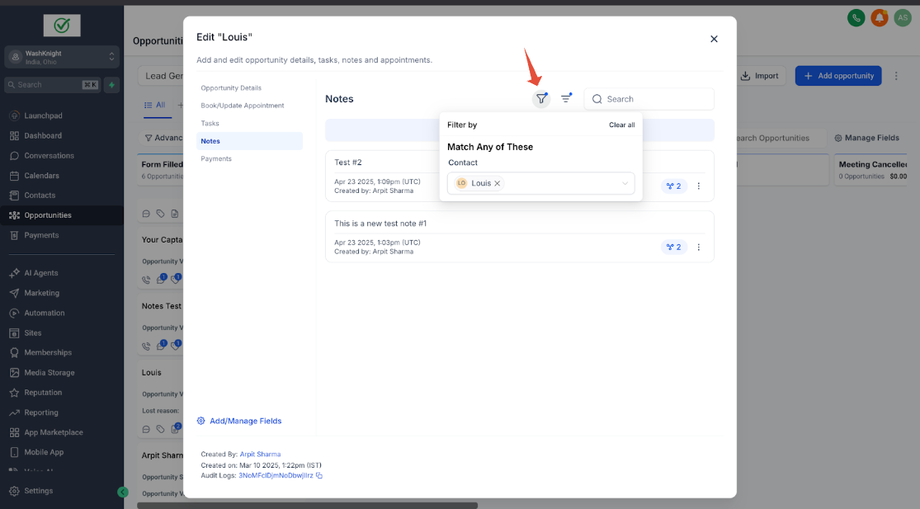
Klicken Sie auf das Filter-Symbol, um die Verknüpfungen zu spezifizieren und zu verfeinern.
3. Notizen aufrufen und verwalten
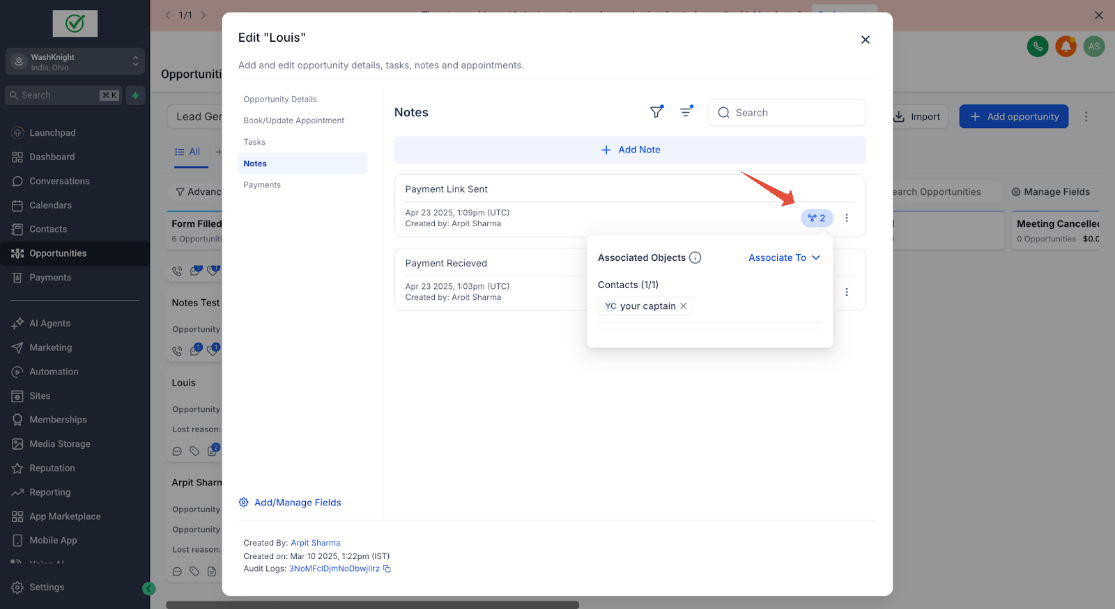
Notizen können bequem im Notizen-Tab unter Kontakte oder Opportunities angezeigt und verwaltet werden.
Klicken Sie auf den Verknüpfungs-Indikator einer Notiz, um die verknüpften Entitäten anzuzeigen oder anzupassen.
Beste Praktiken
Überprüfen Sie regelmäßig die Notizverknüpfungen auf Korrektheit.
Beschriften Sie Notizen klar, um Filterung und Suche zu vereinfachen.
Wenn Notizen nicht korrekt angezeigt werden, überprüfen Sie die Verknüpfungseinstellungen.
Verwandte Artikel:
Hinzufügen und Verwalten von Notizen