Anzeige der Traffic-Quelle für Web-Chat-Konversationen
1. Chat Widget-Quelle auf der Contact Detail Page anzeigen
Wenn ein Kontakt eine Konversation über ein Live Chat widget startet, siehst du dieses Ereignis im Activity Tab auf der Contact Detail page in Contacts.
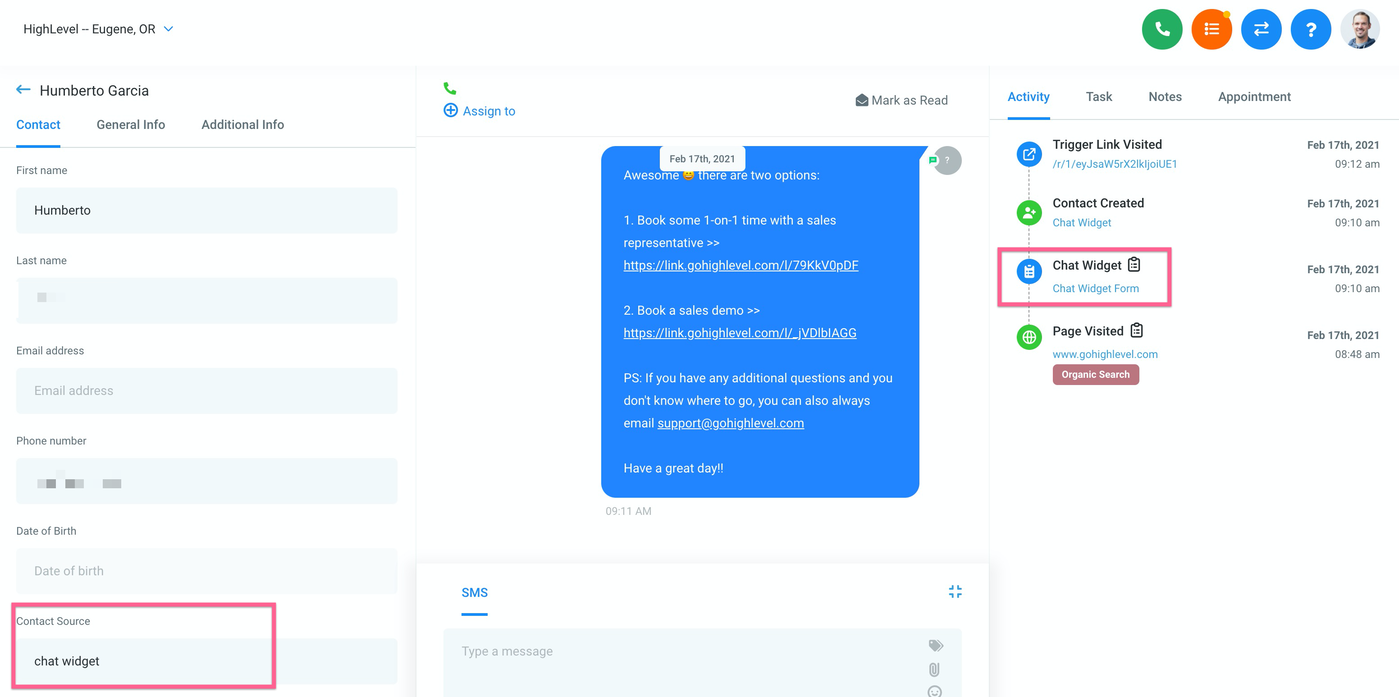
Durch Klicken auf das Clipboard-Icon öffnest du die Form submission (auch die erste Nachricht, die sie im Chat Widget eingegeben haben), wo du weitere Informationen einschließlich der Quelle (Organic Search, Direct Traffic usw.) sehen kannst.
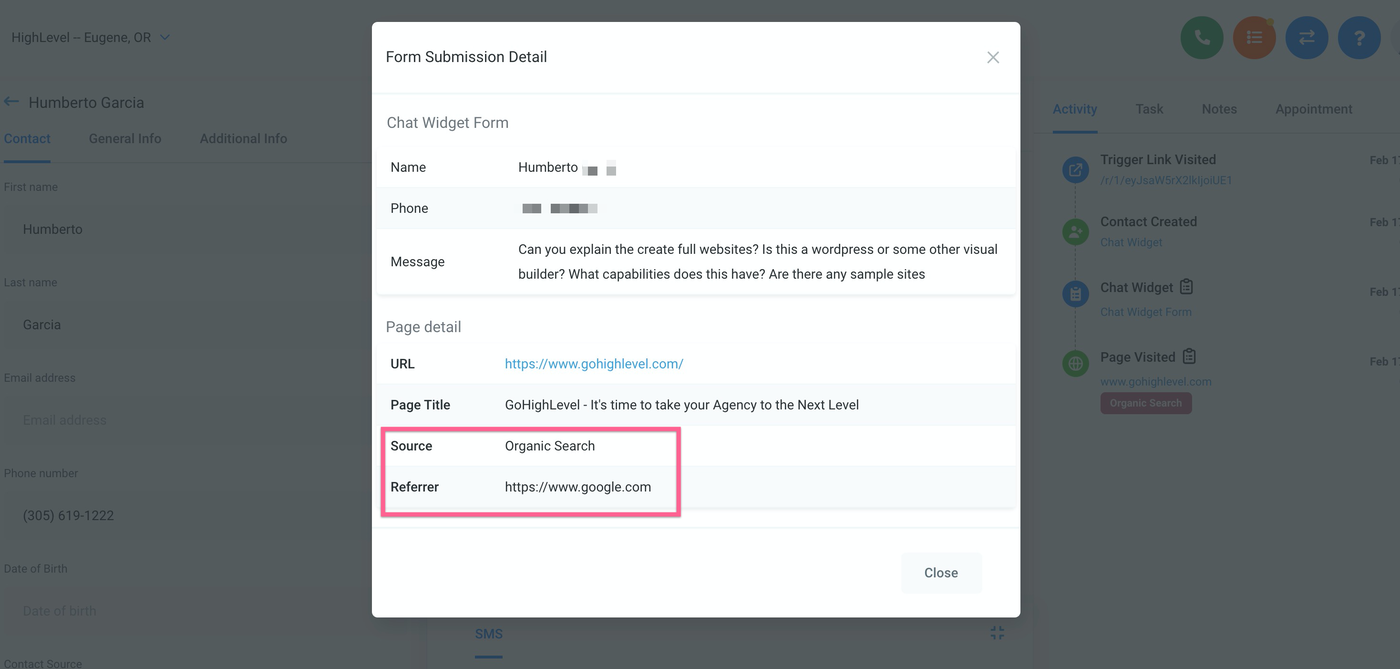
2. Chat Widget-Quelle in Form Submissions anzeigen
Du kannst die Traffic Source für Konversationen, die über das Live Chat widget gestartet wurden, auch anzeigen, indem du zu Marketing > Form Builder > Submissions Tab gehst und dann "Widget Form" aus dem Chat Widget-Bereich des Form Selector Dropdowns auswählst.
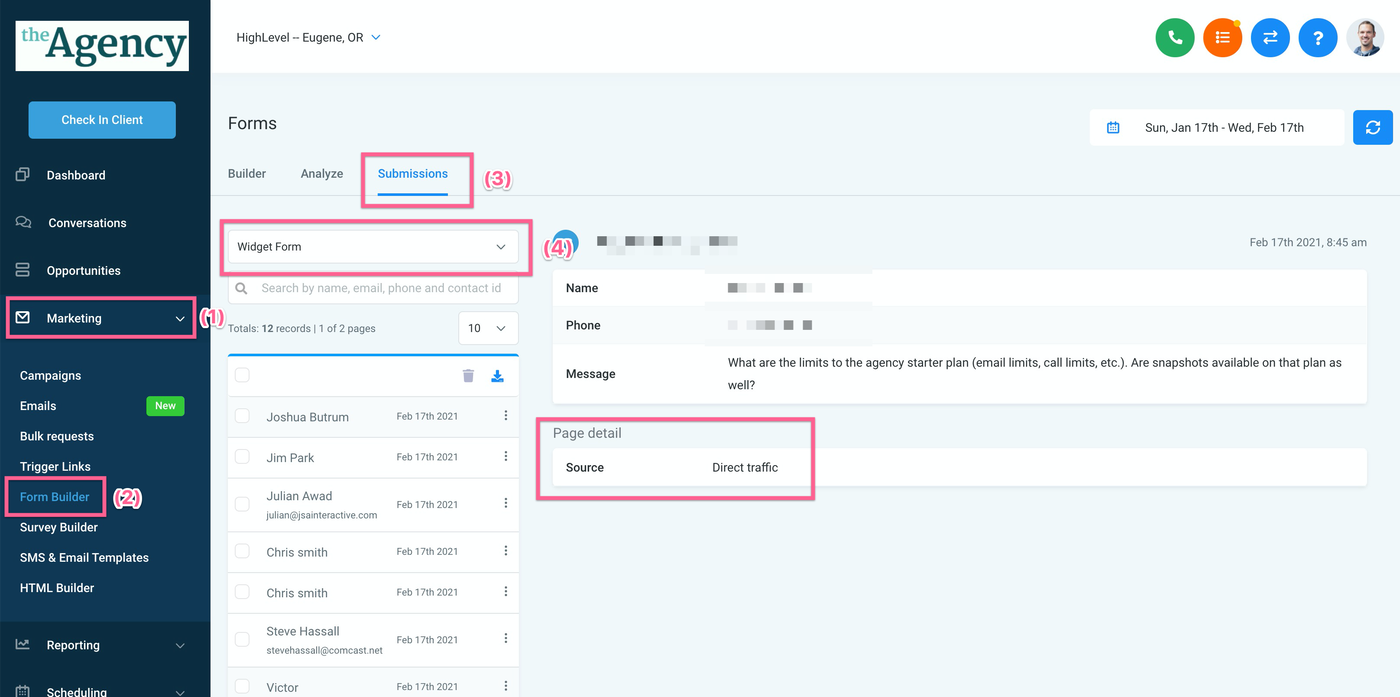
Hinweise:
Ja, Attribution funktioniert für Live Chat Widgets, die du zu nicht-ProfitBoost Websites hinzugefügt hast, einschließlich Websites, auf denen du das LeadConnector Wordpress Widget verwendest.
Attribution funktioniert möglicherweise nicht für einige iOS-Nutzer oder für Nutzer, die den Privacy Mode aktiviert haben, da dieser das Cookie blockiert.