Facebook Ads sind eine großartige Möglichkeit, dein Business zu bewerben, aber du musst sicherstellen, dass sie korrekt eingerichtet sind. Wenn die richtigen Einstellungen nicht vorhanden sind, kann das Geld kosten und Zeit verschwenden.
In diesem Artikel zeigen wir dir, wie du dein Facebook Ad Setup überprüfst, damit du das Maximum aus deinen Ads herausholen kannst.
Abgedeckt in diesem Artikel:
Wie du dein Facebook Ad Reporting Setup troubleshootest:
Die Integration des Facebook Ad Accounts muss aktiv sein
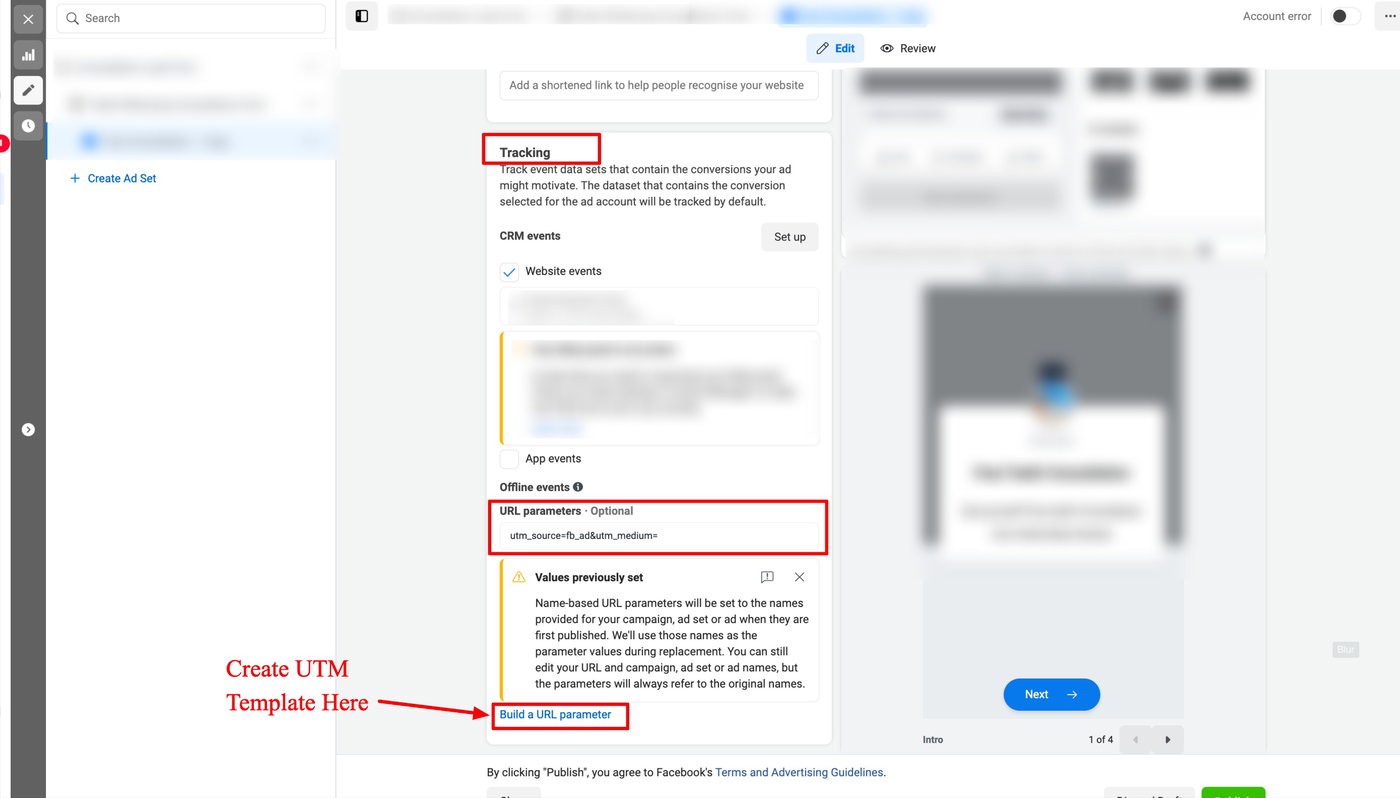
UTM Tracking Template muss im Bereich Tracking und nicht im Destination-Feld hinzugefügt werden
Die Eindeutigkeit der Namen für Facebook Ads, Ad Sets und Campaigns ist notwendig
Änderungen an Facebook Campaigns, Ad Sets und Ads beeinflussen nicht die Kopie der UTM Daten auf Facebook Ads-Seite. Sie bleiben alten Parametern zugeordnet
Beim Verbinden von Facebook Lead Form Mapping muss die richtige Facebook Page ausgewählt werden
Wie du dein Facebook Ad Reporting Setup troubleshootest:
1. Die Integration des Facebook Ad Accounts muss aktiv sein
Es ist notwendig zu prüfen, dass der in sub-account > settings > integrations verbundene Facebook Ad Account Admin-Berechtigungen hat.
Bitte beachten:
Wenn deine Page im Integrationsbereich des CRMs nicht angezeigt wird, siehe: How to assign crm access
Wenn du tatsächlich FB Admin bist, versuche zu bestätigen, ob Lead Connector Zugriff hat und deine Page verwenden darf.
Um für eine Facebook Page und einen Instagram Account in Meta Ads Manager zu werben, musst du Folgendes sicherstellen:
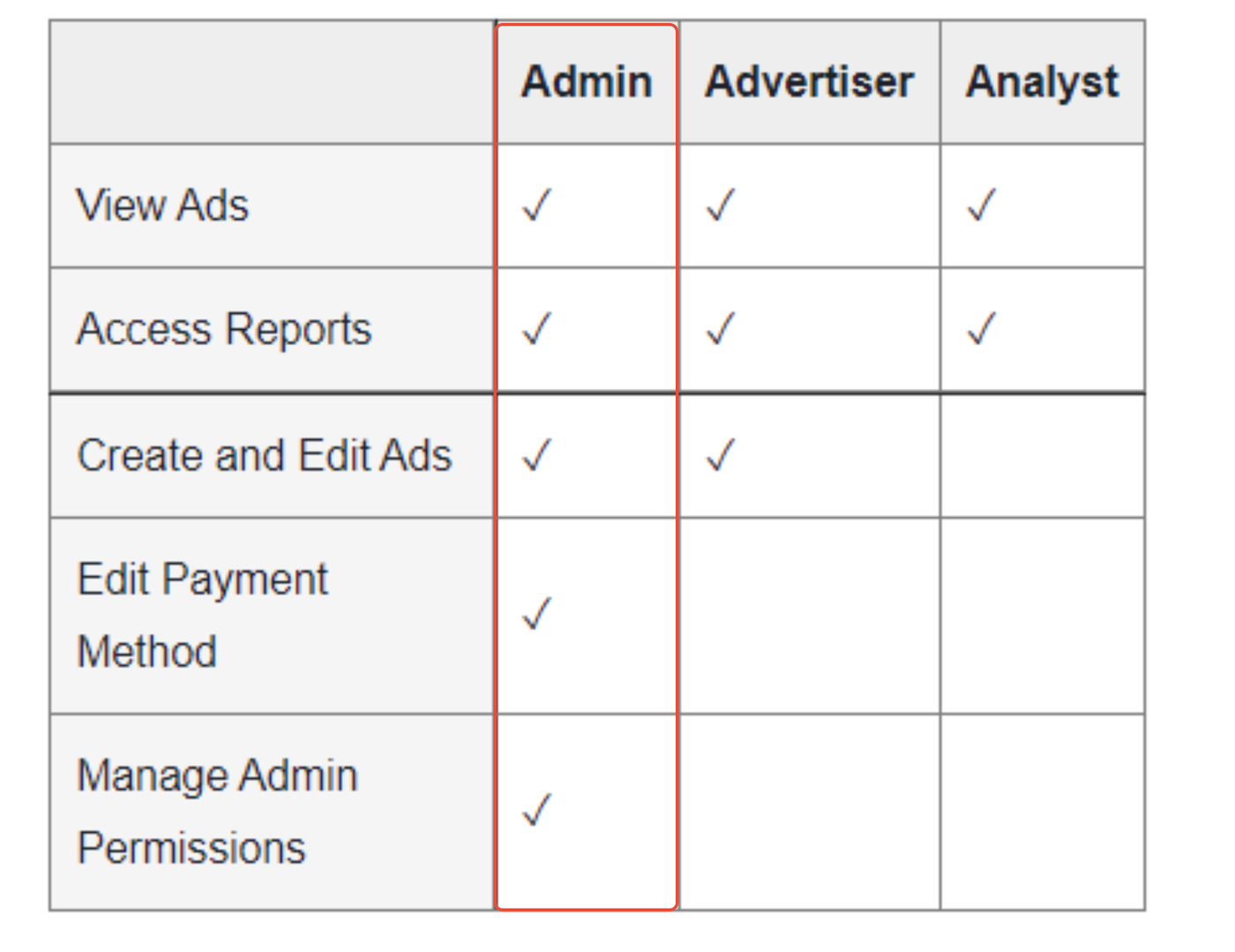
Ad Accounts haben 3 Arten von Admin Permissions, um dein Konto zu verwalten. Wenn du jemandem Zugriff auf dein Ad Account gibst, wählst du eine Rolle (Admin, Editor, Moderator, Advertiser, Jobs Manager). Die Tabelle unten beschreibt die 3 Rollen und deren Möglichkeiten.
Bitte beachten:
Du musst Page Admin sein oder von einem Page Admin eine entsprechende Rolle erhalten (empfohlen). Hinweis: Wenn du die neue Pages Experience nutzt und Task Access hast, kannst du Ads über Ads Manager oder Meta Business Suite verwalten.
2. UTM Tracking Template sollte im Tracking und nicht im Destination-Feld hinzugefügt werden
Zusätzliche Ressourcen: How to set up Facebook Ad Reporting
3. Die Eindeutigkeit der Namen für Facebook Ads, Ad Sets und Campaigns ist notwendig
Wenn die Namen nicht eindeutig sind, entstehen doppelte Einträge von Contacts in verschiedenen Ad Sets/Ads im Facebook Ad Reporting.
Was man nicht tun sollte:
Campaign Name:
New Restaurant in Town
Campaign ID:
12345
Ad Set:
Dish 1
Ad:
Fresh Red Pasta
Dish 2
Ad:
Fresh Red Pasta
In diesem Beispiel wird Customer A mit Paid Search erstellt. Customer A erscheint in der Leads-Spalte im Facebook Ad Reporting im Ad „Nike Sport Shoes 1“ in zwei verschiedenen Ad Sets.
https//example.com?utm_source=fb_ad&utm_medium={dish1}&utm_campaign={newrestaurantintown}&utm_content={freshredpasta}&campaign_id={12345}
Korrekte Einrichtung:
Campaign Name:
New Restaurant in Town
Campaign ID:
12345
Ad Set:
Dish 1 Starter
Ad:
1.1 Fresh Red Pasta with extra sauce
Dish 2 Main Course
Ad:
2.1 Fresh Red Pasta with no sauce
4. Wenn du den Namen von Facebook Campaigns, Ad Sets und Ads änderst, beeinflusst das nicht die Kopie der UTM Daten auf Facebook Ads-Seite
Wir empfehlen, neue Campaigns, Ad Sets und Ads zu erstellen. Die Listenansicht im Facebook Ad Reporting im CRM wird zwar den Namen aktualisieren, aber die Daten hören auf, Sales, Leads und ROI korrekt zuzuordnen, da UTMs weiterhin mit den alten Campaigns, Ad Sets und Ads verbunden sind.
Die Namensparameter können während der Laufzeit der Campaign / des Ad Sets / der Ad nicht geändert werden. Wenn der Name geändert werden muss, erstelle eine neue Campaign / ein neues Ad Set / eine neue Ad.
Wenn du den Namen änderst, ohne eine neue Campaign zu erstellen, bleibt die Zuordnung im CRM beim ursprünglichen Eintrag. [Facebook Ads liefert den alten Namen im Parameter]
5. Beim Verbinden von Facebook Lead Form Mapping muss die richtige Facebook Page ausgewählt werden
Es ist notwendig, das Mapping als aktiv zu setzen, um Facebook Form Leads zu erfassen.
Bitte beachten:
Textfelder sowie Custom Fields können einfach gemappt werden
Radio Custom Fields können nicht mit Facebook Lead Forms gemappt werden
Timezone-Felder können nicht gemappt werden