Erhalte schnell einen genauen Überblick darüber, woher deine Besucher kommen – bis auf State- und Stadtebene – damit du deine Kampagnen dort fokussieren kannst, wo sie die größte Wirkung erzielen.
Inhaltsverzeichnis
Was ist Geographic Analytics (State & City Drilldown)?
Key Benefits von Geographic Analytics
Geographic Dropdown
Total Visitors und Ranked Lists
Dynamic Heatmap
So greifst du auf Geographic Analytics zu
Häufig gestellte Fragen
Verwandte Artikel
Was ist Geographic Analytics (State & City Drilldown)?
Geographic Analytics ist eine interaktive Heatmap, die Web-Traffic von der Länder- bis zur State- und Stadtebene visualisiert.
Durch das Drilldown kannst du:
besonders starke Regionen identifizieren
Performance lokaler Märkte vergleichen
deine Marketingstrategie in Echtzeit optimieren
Sowohl die Karte als auch die Ranking-Liste aktualisieren sich sofort beim Wechsel der Ansicht – ohne manuelles Neuladen. Diese Live-Ansicht eignet sich ideal für Meetings oder Präsentationen, bei denen Insights sofort sichtbar sein müssen.
Key Benefits von Geographic Analytics
Nutze diese Funktion, um Rohdaten in verwertbare Insights zu verwandeln:
Hyper-Lokales Targeting: Fokussiere dich auf Städte mit hoher Performance für geo-spezifische Ads und Promotions
Smartere Budgetverteilung: Verschiebe Ad Spend in Staaten mit den meisten engagierten Besuchern
Kampagnenvergleich: Messe regionale Effekte nach dem Launch lokaler Angebote
Schnellere Entscheidungen: Live-Updates ohne Reload
Einheitliche Übersicht: Besucherzahlen, Maps und Rankings in einem Dashboard
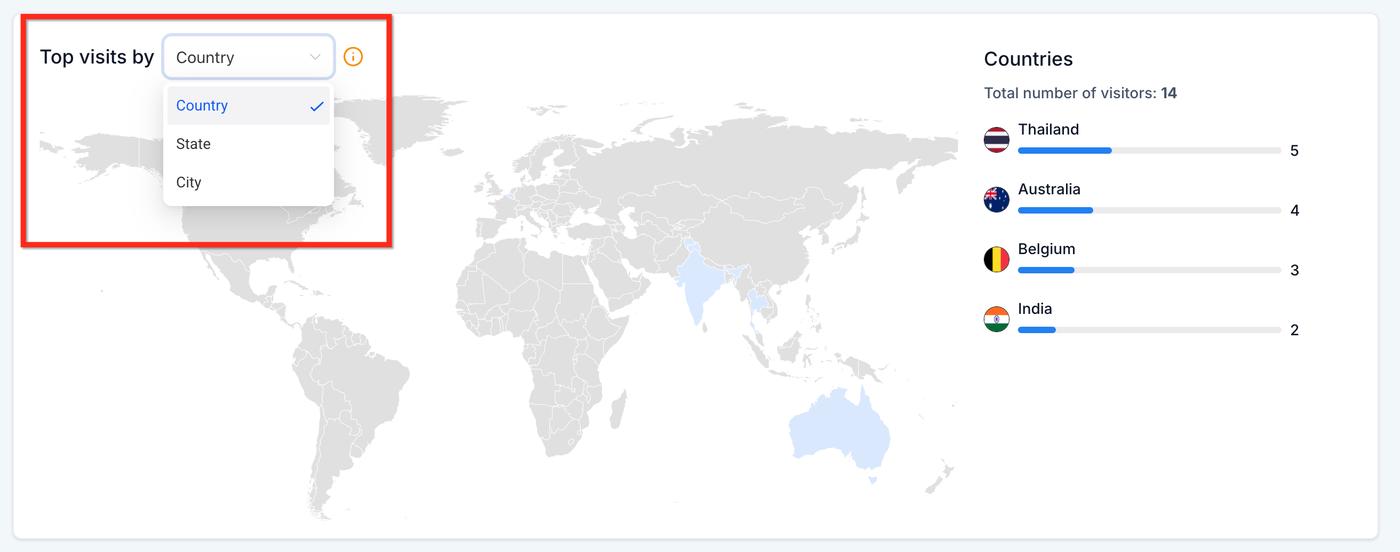
Geographic Dropdown
Wechsle mit einem einzigen Dropdown zwischen:
Country
State
City
Die Heatmap und die Ranking-Liste passen sich sofort an. So bleibt dein Fokus auf Insights statt Navigation.
Total Visitors und Ranked Lists
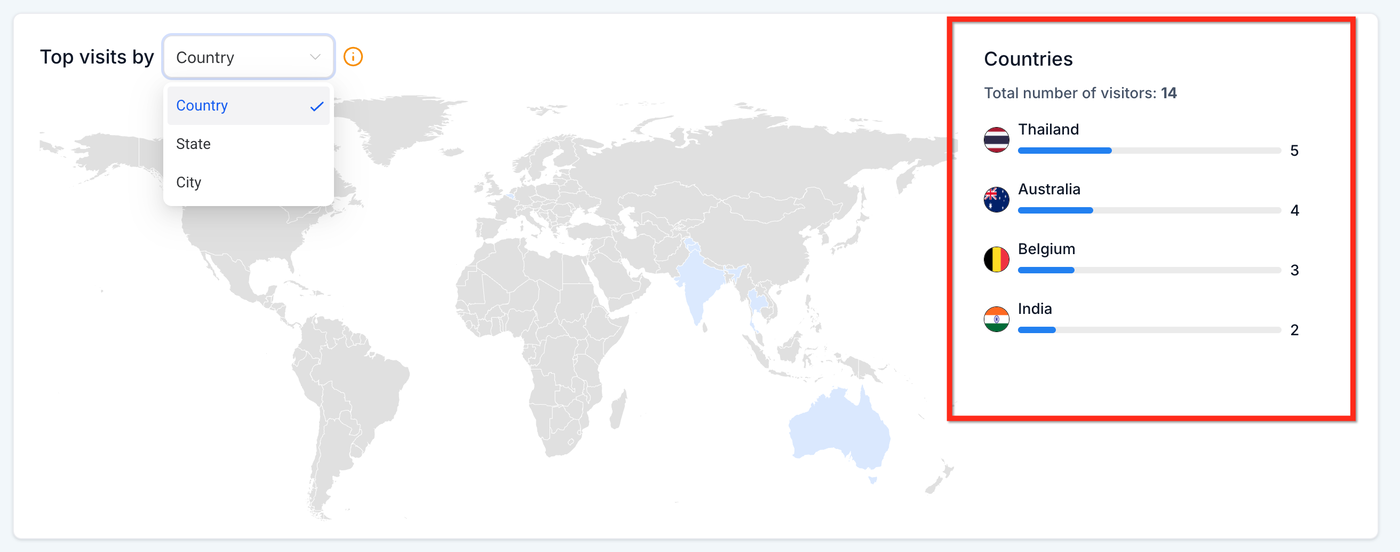
Jede Drilldown-Ebene zeigt eine Seitenliste, die automatisch die Regionen nach Besucheranzahl rankt.
Die Liste aktualisiert sich in Echtzeit beim Wechsel der Ebene
Top-Traffic-Regionen sind sofort sichtbar
Zusätzlich wird die Gesamtzahl aller Besucher für die jeweilige Ebene oberhalb der Karte angezeigt.
Wenn du von State zu City wechselst, aktualisiert sich der Wert automatisch, sodass du immer die aktuelle Gesamtgröße der analysierten Audience siehst.
Dynamic Heatmap
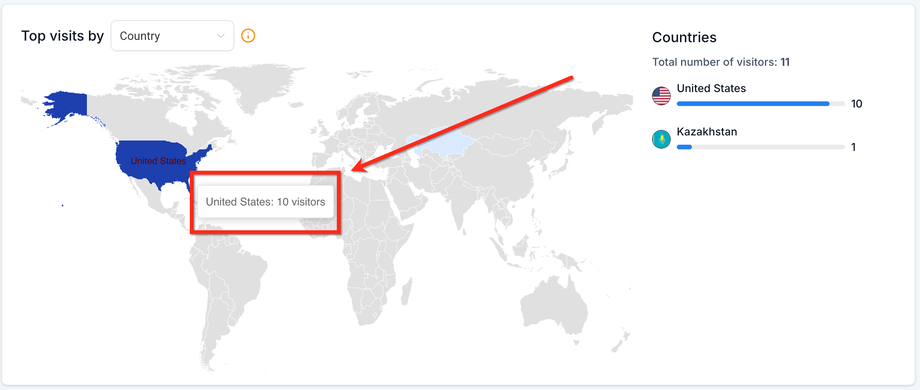
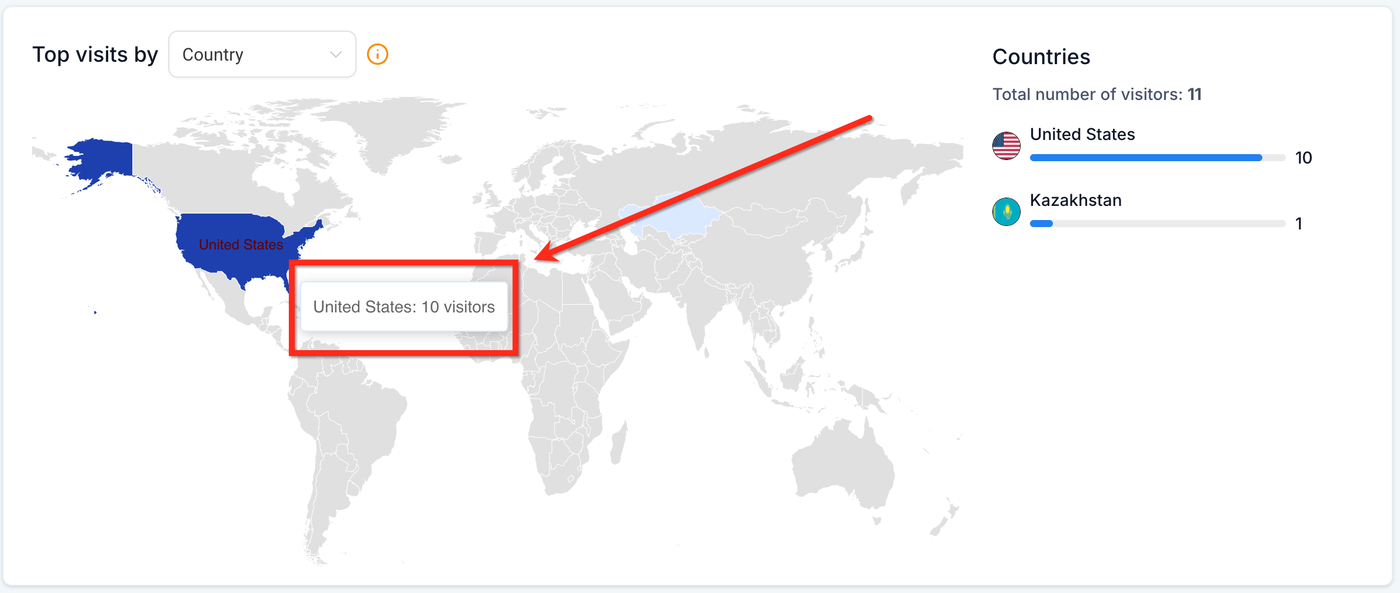
Farben auf der Karte werden intensiver, je mehr Traffic eine Region hat.
Schneller visueller Überblick über Hotspots
Hover über Regionen zeigt exakte Besucherzahlen
Tooltips erscheinen sofort ohne zusätzliche Navigation
So greifst du auf Geographic Analytics zu
Geographic Analytics ist standardmäßig für jedes Sub-Account im Bereich Sites Analytics verfügbar.
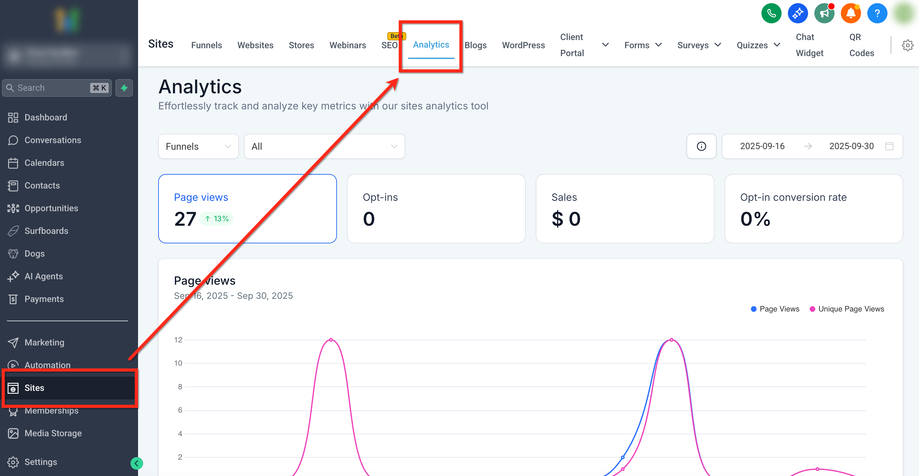
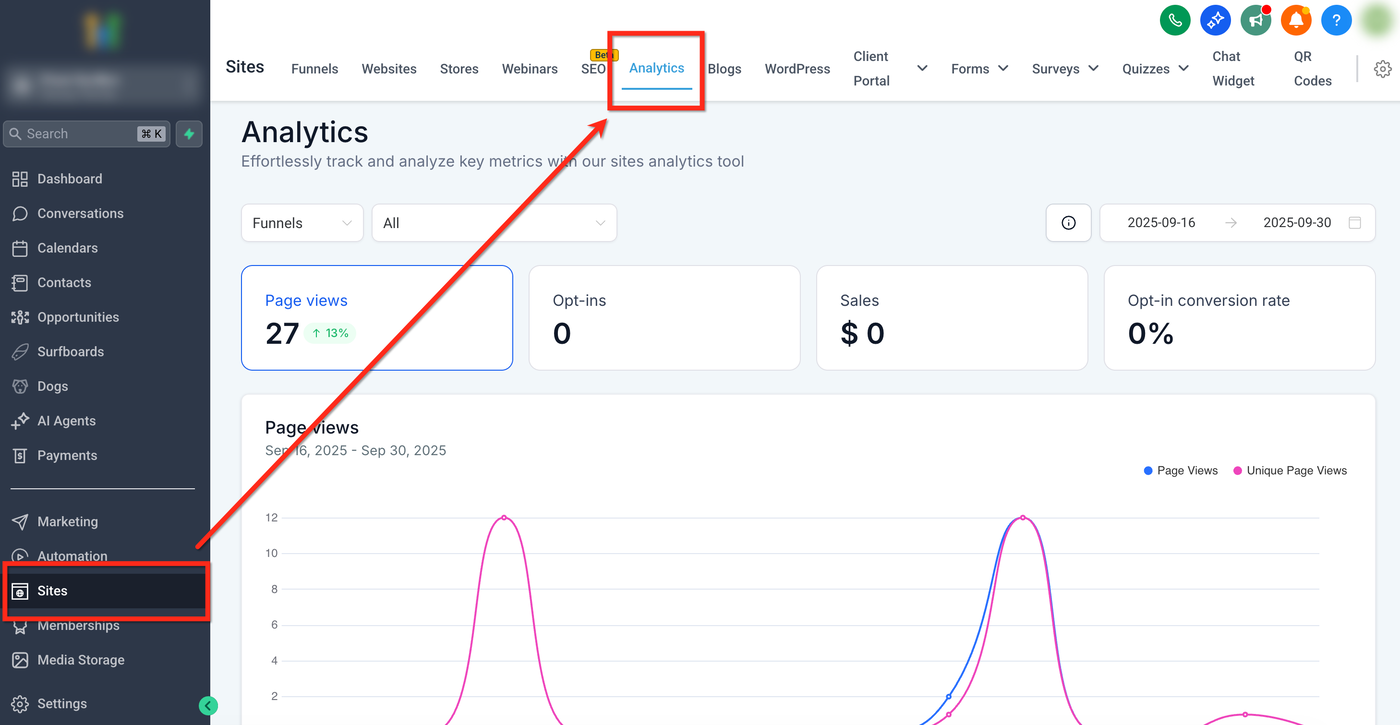
Schritt 1: Navigation
Gehe im Sub-Account Dashboard in der linken Navigation zu Sites
Wähle oben den Tab Analytics
Schritt 2: Geographic Analytics Card anzeigen
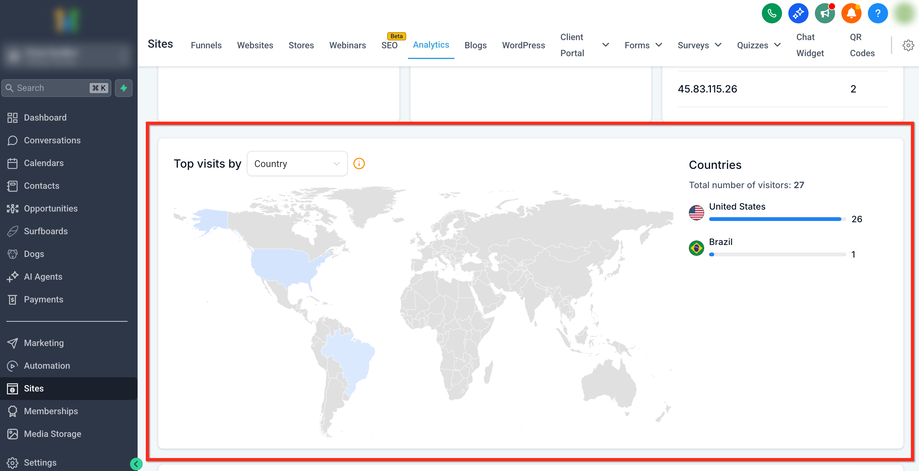
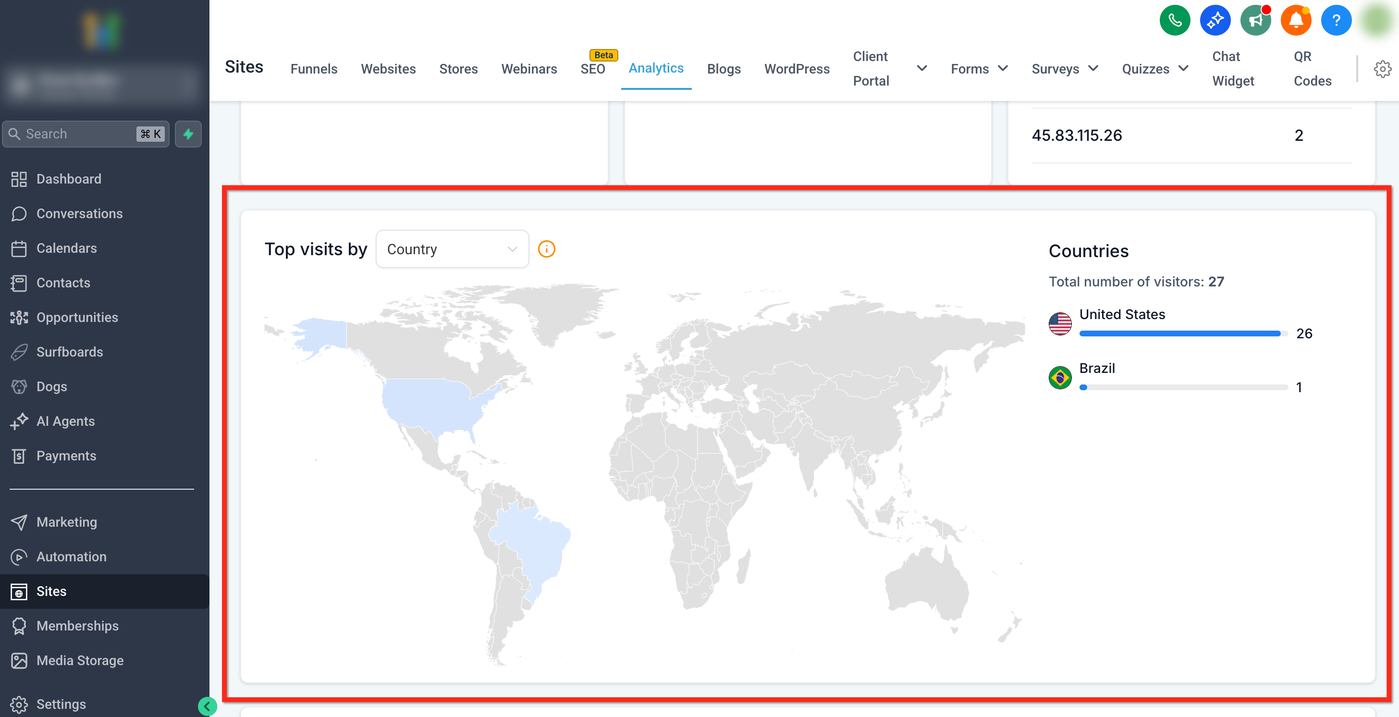
Scrolle zur Geographic Analytics Card (unterhalb von Page Views).
Dort kannst du:
den Drilldown (Country / State / City) auswählen
Regionen auf der Map per Hover analysieren
die Ranking-Liste rechts einsehen
Schritt 3: Daten nutzen
Nutze die Insights, um:
Ad Spend zu optimieren
lokale Landing Pages zu erstellen
regionale Performance zu steigern
Häufig gestellte Fragen
Muss ich zusätzliche Tracking-Skripte installieren, um State- und City-Daten zu sehen?
Nein. Wenn Sites Analytics bereits Page Views trackt, wird Geographic Analytics automatisch befüllt.
Sind die Daten in Echtzeit verfügbar?
Ja. Die Besucherzahlen aktualisieren sich automatisch mit neuen Sessions ohne Seiten-Reload.
Bezieht sich das auf Funnels, Websites oder beides?
Die Ansicht hängt vom gewählten Analytics-Kontext ab (Funnels, Websites oder beides) sowie vom ausgewählten Datumsbereich. Ergebnisse spiegeln genau diese Auswahl wider.
Verwandte Artikel
Analytics für Top Countries in Funnel Analytics
How to Use Site and Funnel Analytics in ProfitBoost
Online Listings Analytics Dashboard
Local SEO: Tracking Local Rankings with Heatmaps
Pie Chart Visualizations in Funnels and Websites Analytics