Google Ad Reporting bietet Live-Reporting und Analysen für die digitalen Werbekampagnen Ihrer Kunden. Im Folgenden finden Sie die wichtigsten Setup-Richtlinien für Google Ad Reporting.
INHALTSVERZEICHNIS
Schritt 1 - Richtigen Google Ad Account in Integrations auswählen
Schritt 2 - Richtige MCC Account ID und Client Account ID auswählen
Schritt 3 - UTM Template im Google Ad Account hinzufügen
Beispiel
Schritt 4 - Script für Vorsichtsmaßnahmen hinzufügen (siehe Help Doc)
Wichtige Hinweise:
Schritt 1 - Richtigen Google Ad Account in Integrations auswählen
Der Benutzer, der das Google-Konto verbunden hat, sollte über maximale Berechtigungen verfügen (Administrator) oder Google Ads Account Manager Zugriff haben.
Schritt 2 - Richtige MCC Account ID und Client Account ID auswählen
MCC Account steht für My Client Centre und ist auch als Google Ads Manager Account bekannt, mit dem mehrere Google Ads Accounts verwaltet werden.
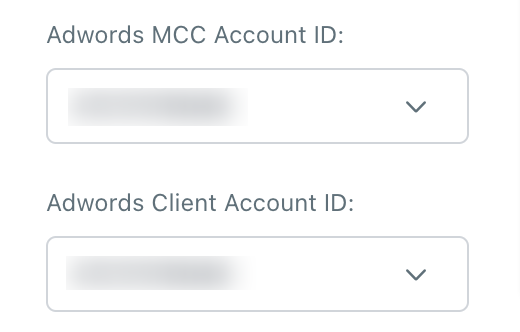
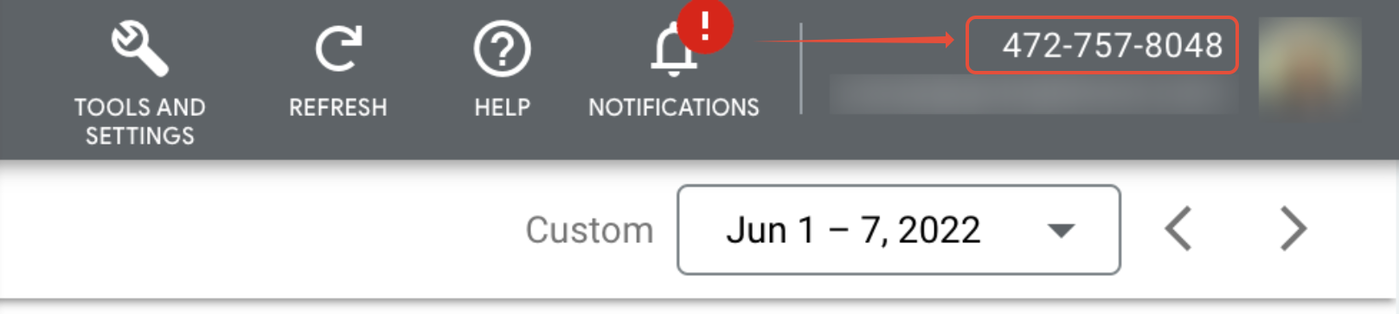
Die MCC ID befindet sich oben rechts.
Die Client Account ID finden Sie im Hilfe-Bereich des Accounts.
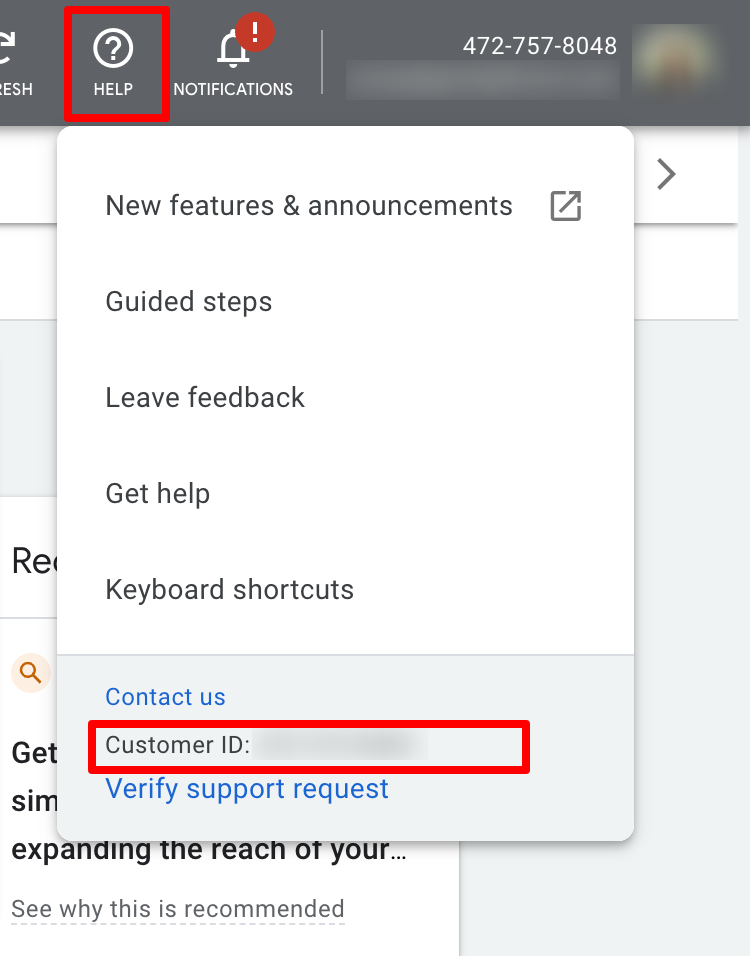
Schritt 3 - UTM Template im Google Ad Account hinzufügen
Das UTM Tracking Template kann auf drei Ebenen hinzugefügt werden:
Account Settings
Campaign Settings
Ad Group Level
Empfohlen wird die Account-Ebene.
UTM Tracking Template (Kopieren)
{lpurl}?utm_source=adwords&utm_medium={adname}&utm_campaign={campaignname}&utm_content={adgroupname}&utm_keyword={keyword}&utm_matchtype={matchtype}&campaign_id={campaignid}&ad_group_id={adgroupid}&ad_id={creative}
So funktioniert es
Tracking Templates müssen einen ValueTrack Parameter enthalten, der die finale URL einfügt, z. B. {lpurl}.
Nach einem Klick werden diese Parameter automatisch zur finalen URL hinzugefügt. Wenn kein URL-Insertion Parameter enthalten ist, funktioniert die Landing Page nicht korrekt.
Mehrere ValueTrack Parameter können mit & kombiniert werden.
Beispiel
Final URL: http://example.com
Tracking Template: {lpurl}?utm_source=adwords&utm_medium={adname}&utm_campaign={campaignname}&utm_content={adgroupname}&utm_keyword={keyword}&utm_matchtype={matchtype}&campaign_id={campaignid}&ad_group_id={adgroupid}&ad_id={creative}
Landing Page URL nach Klick auf die Anzeige:
{lpurl}?utm_source=adwords&utm_medium=black_friday&utm_campaign=blackday10&utm_content=marketingbanner&utm_keyword=getdiscounteddeal&utm_matchtype=e&campaign_id=12345&ad_group_id=2394984903&ad_id=93844980940&gclid=84843ewhfb834nedhj4u49
Gehen Sie zu Google Ads Account > Account Settings > Tracking
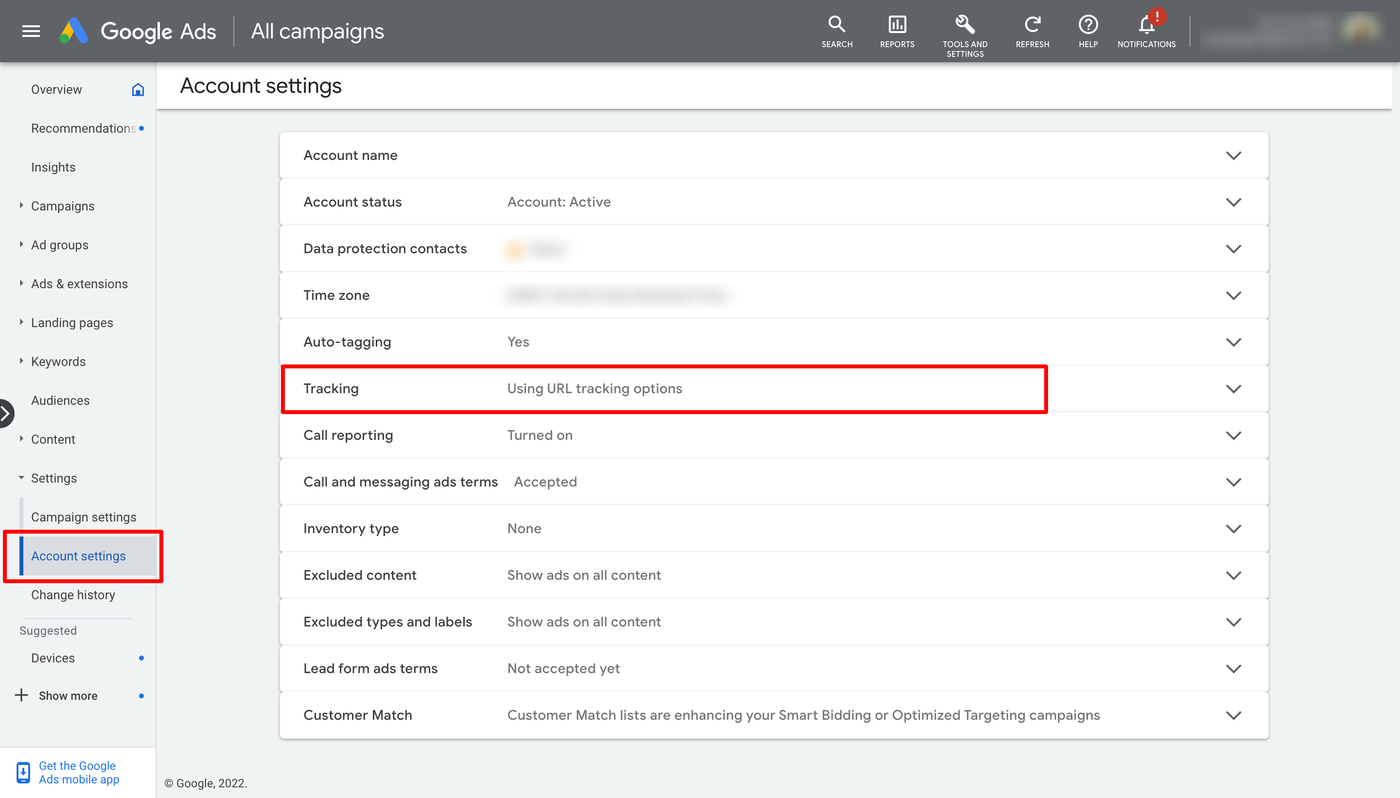
und fügen Sie das Tracking Template in das Feld „Tracking template“ ein.
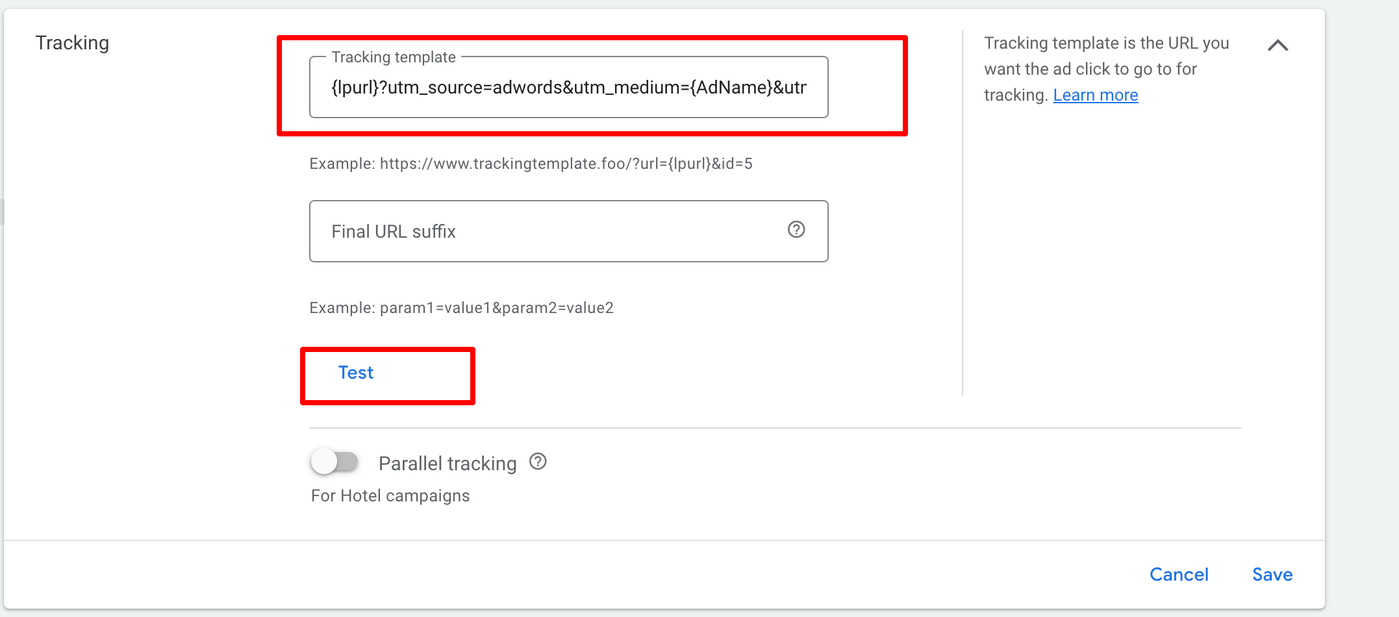
Wichtige Hinweise:
Nach dem Einrichten sollte ein Testlauf erfolgen, um sicherzustellen, dass die meisten Kampagnen korrekt geladen werden.
Fehler sollten bei aktiven Kampagnen behoben werden.
UTM Source (utm_source=google) ist veraltet und wird nicht mehr verwendet.
Schritt 4 - Script für Vorsichtsmaßnahmen hinzufügen (siehe Help Doc)
Das Script dient als Fail-Safe, falls das UTM Template Attribution-Daten nicht korrekt erfasst.
Es trackt Klicks auf Links und sendet sie an Google Analytics. Die URL im Script muss mit der Website übereinstimmen.
Weitere wichtige Hinweise:
Kampagnen-, Ad- und Ad-Set-Namen müssen eindeutig sein.
Namen dürfen während der Laufzeit nicht geändert werden.
Änderungen an Namen ohne neue Kampagne können Reporting-Daten verfälschen.
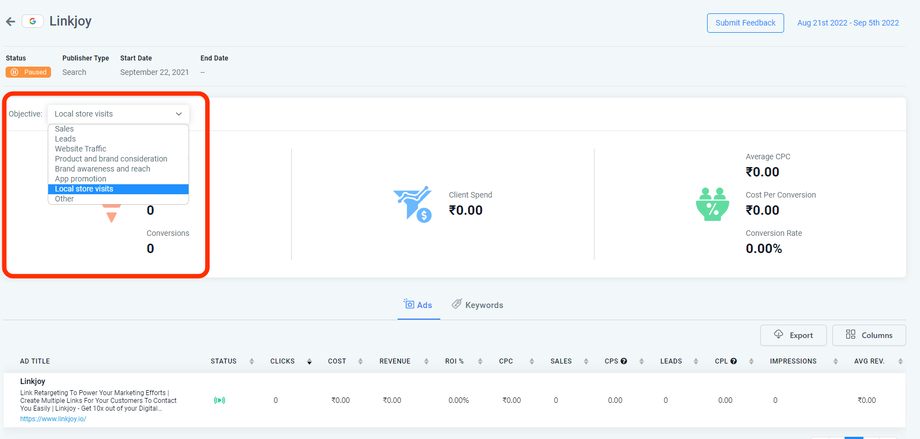
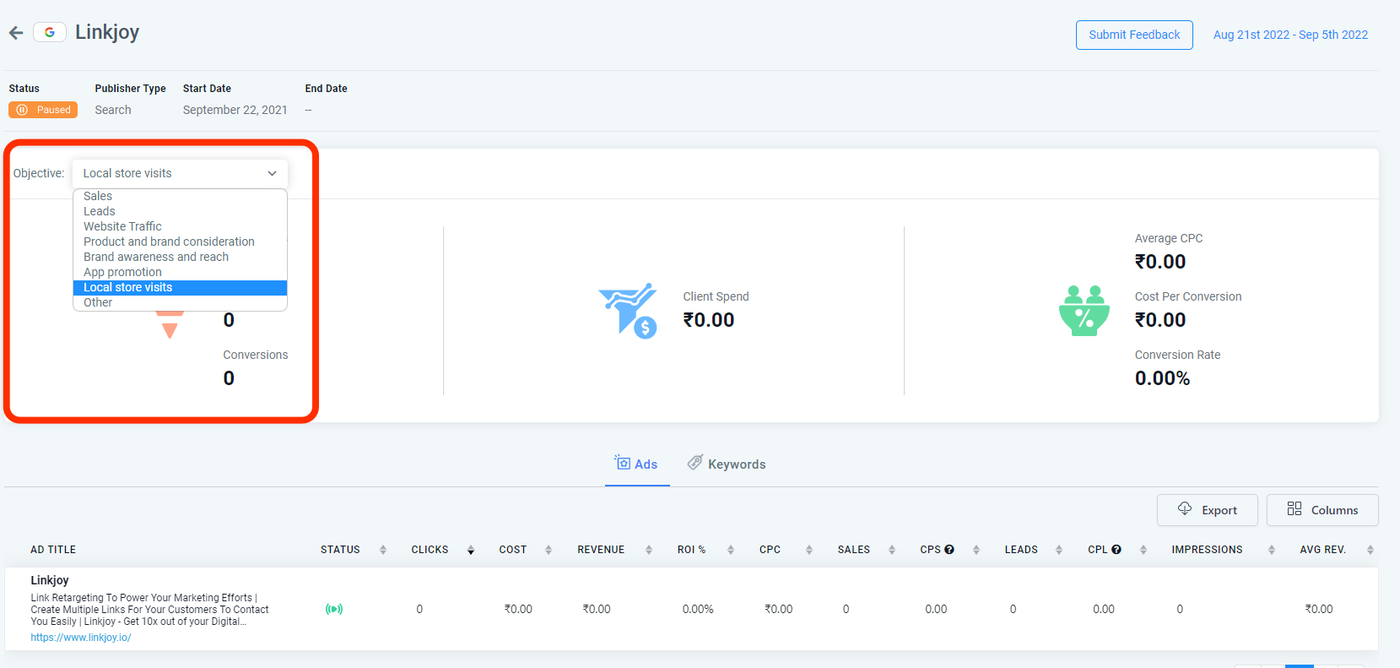
Im Objectives Dropdown wird das Ziel der Kampagne definiert.