Google Analytics 4 (GA4) ist die neueste Version der Google Analytics Plattform, die eine fortschrittlichere und umfassendere Ansicht des Nutzerverhaltens über verschiedene Plattformen und Geräte hinweg bietet. Sie ermöglicht Cross-Device Tracking, durch Machine Learning unterstützte Insights sowie erweiterte Event-Tracking-Funktionen.
Im Zusammenhang mit unserem CRM bedeutet die jüngste Erweiterung zur Verfolgung von GA4 Events mit Measurement-ID und API Secret, dass Nutzer unseres CRM GA4 Tracking jetzt einfach mit ihren CRM Konten verwenden können. Dadurch können sie Nutzerverhalten und Engagement über verschiedene Kanäle hinweg analysieren, einschließlich Website, Mobile App und Social Media Plattformen.
In diesem Artikel enthalten:
Schritte zur Einrichtung von Google Analytics 4 in Workflows
Google Analytics Workflow erstellen oder bestehenden verwenden
Measurement ID aus deinem Google Analytics Data Stream abrufen
Ein Google Analytics Event erstellen, das du tracken möchtest
API Secret Value aus deinem Data Stream abrufen
Bitte beachten:
Nach Abschluss der Workflow-Ausführung kann es 24 bis 48 Stunden dauern, bis die Daten in der Google Analytics Plattform sichtbar werden.
Schritte zur Einrichtung von Google Analytics 4 in Workflows
Die bestehende Workflow Action für Google Analytics im CRM unterstützt sowohl Google Analytics 4 als auch Universal Analytics. Das bedeutet, dass Nutzer beide Plattformen oder eine davon verwenden können, um Marketingkampagnen und Website-Traffic zu tracken und zu analysieren. Dies bietet einen flexibleren und integrierten Ansatz zur Analyse des Nutzerverhaltens und unterstützt datenbasierte Entscheidungen zur Verbesserung von Marketingstrategien und User Experience.
Google Analytics Workflow erstellen oder verwenden
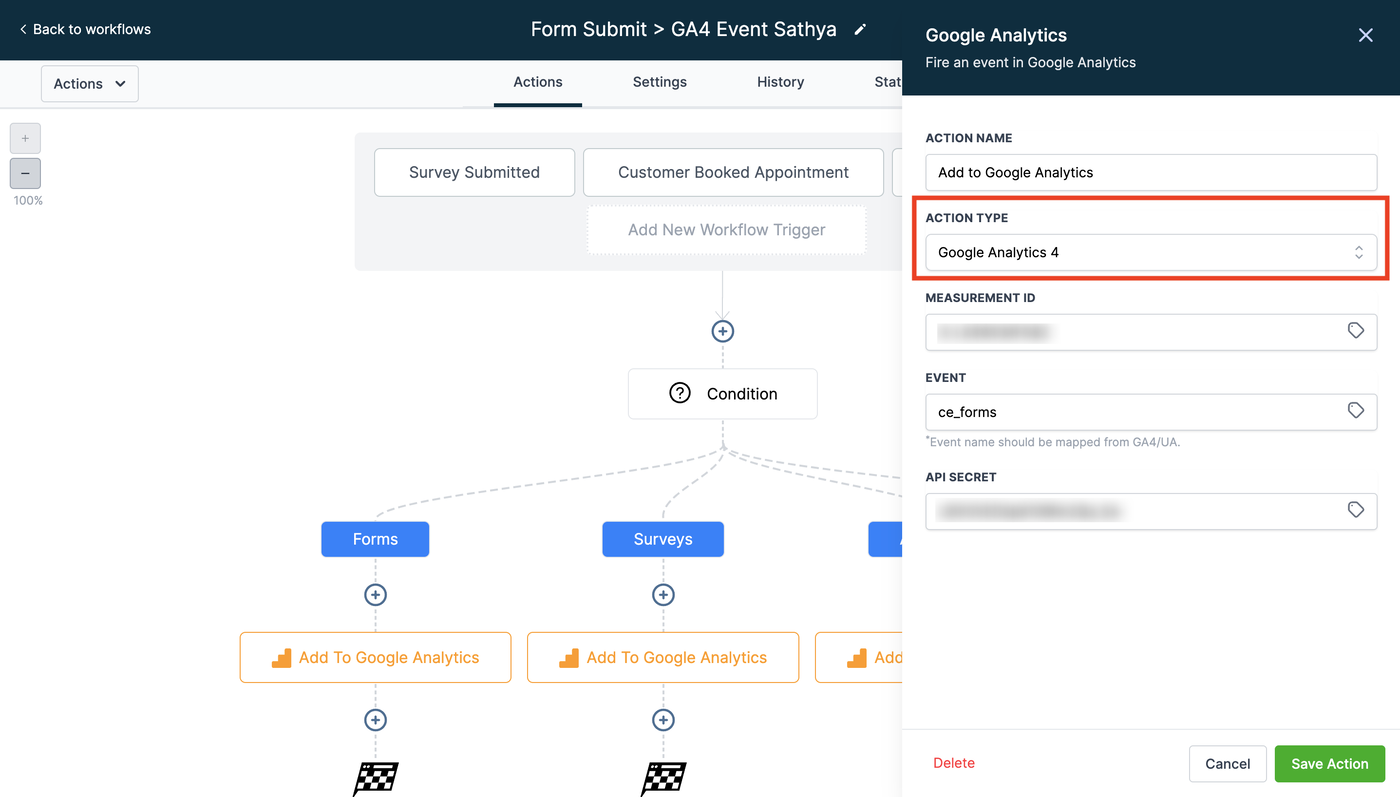
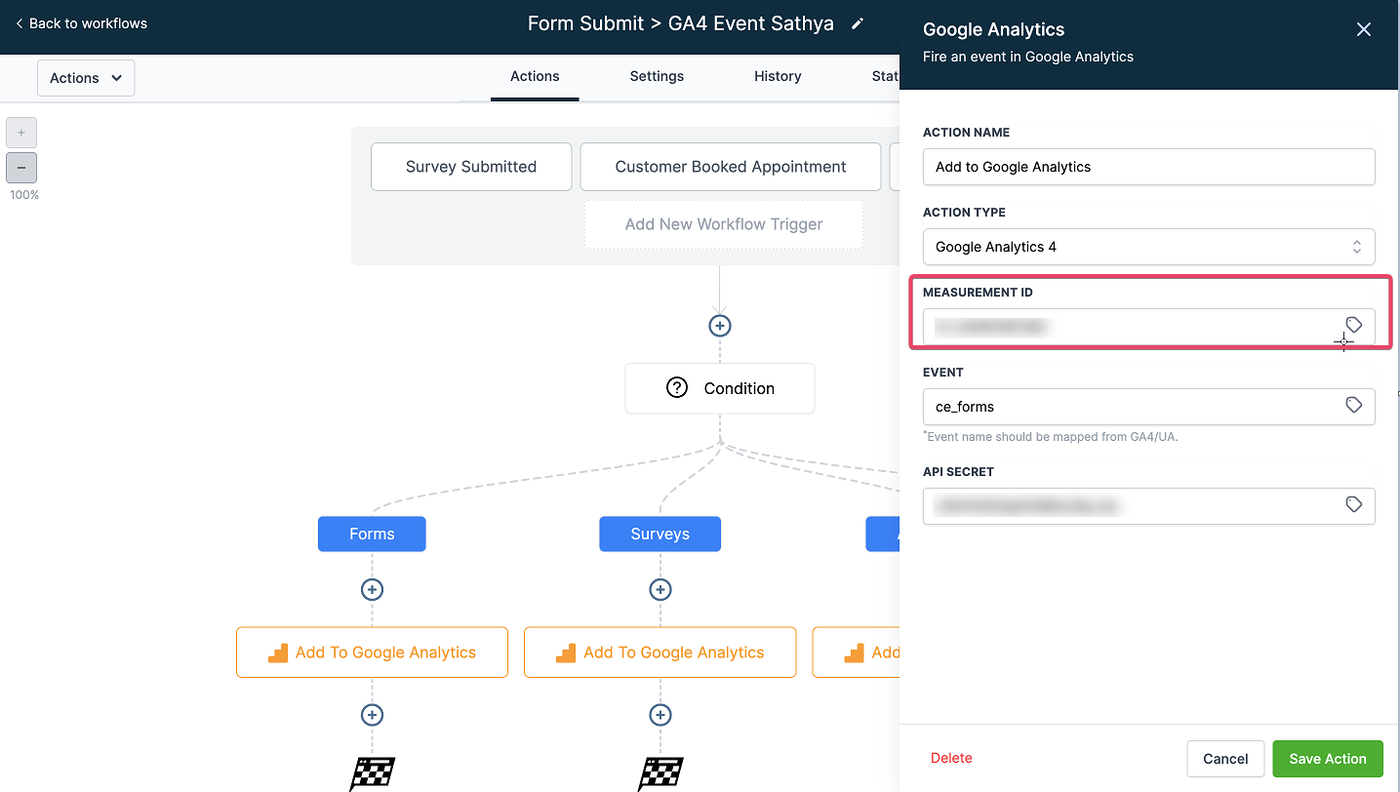
Wähle in deinem Google Analytics Workflow die Action „Add to Google Analytics“.
Im Dropdown „Action Type“ wurde die neue Option „Google Analytics 4“ hinzugefügt; wähle diese aus.
Measurement ID aus deinem Google Analytics Data Stream abrufen
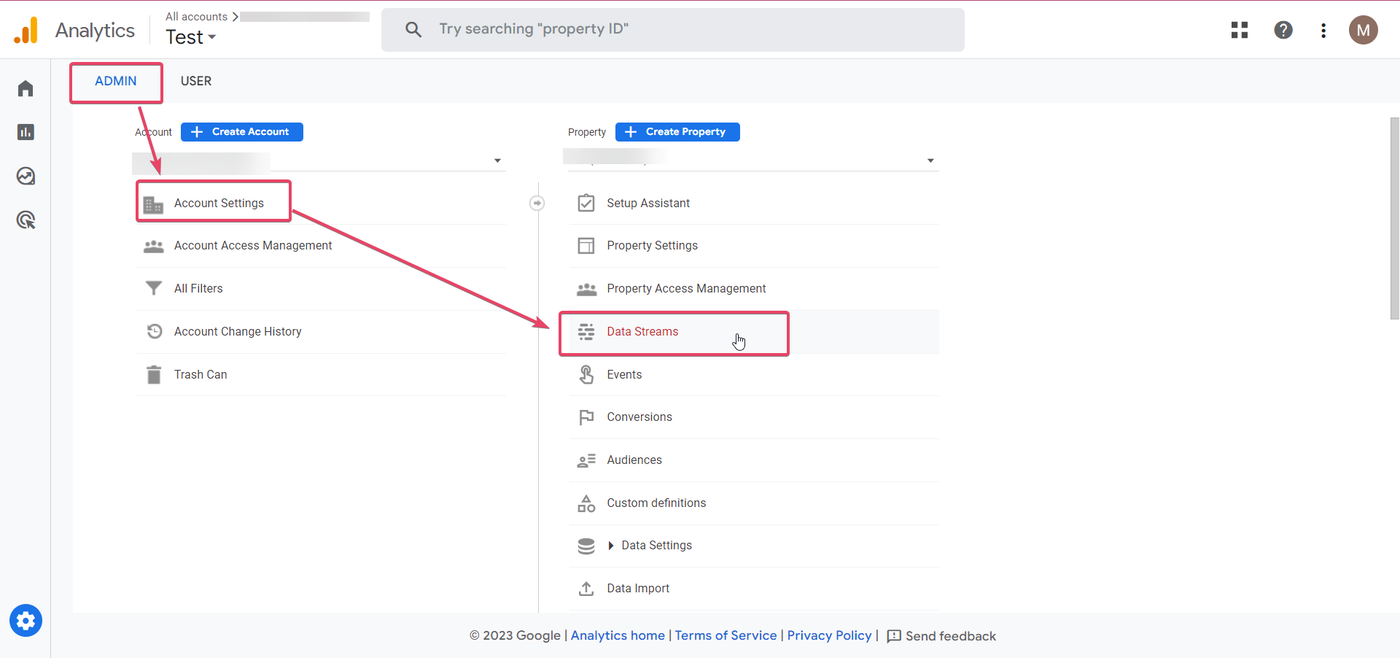
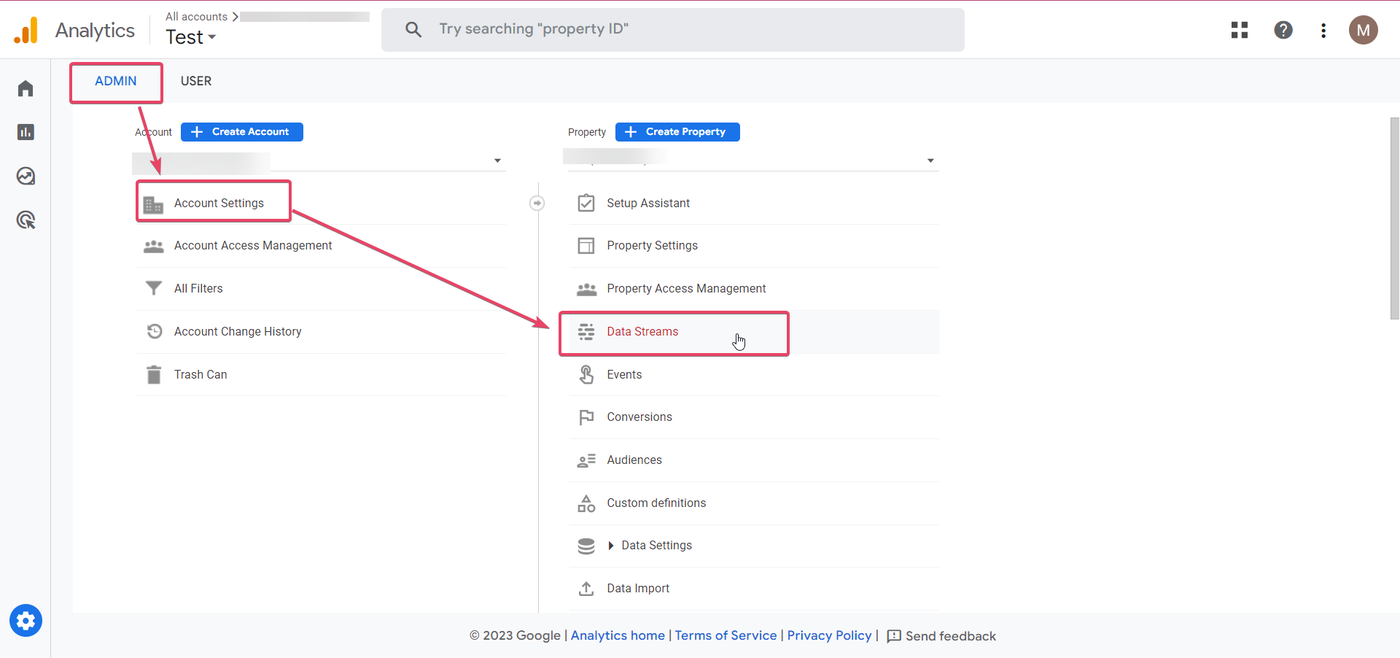
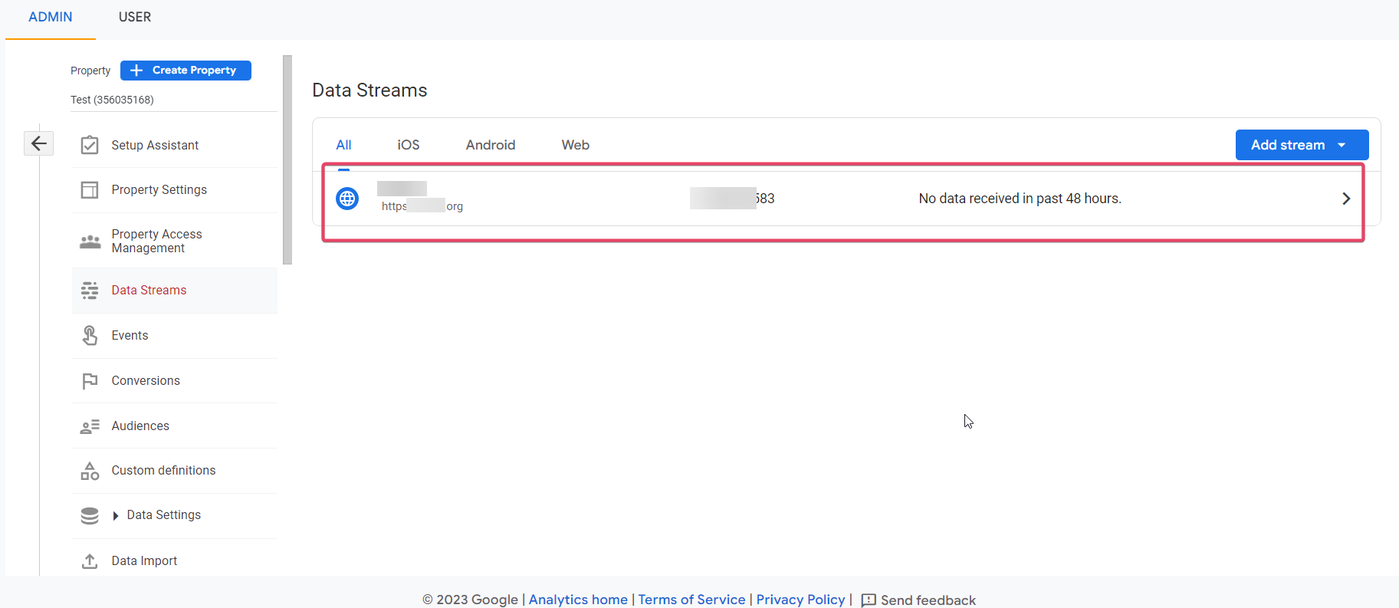
Gehe zu deinem Google Analytics Konto und hole die Measurement-ID über Admin ➝ Account Settings ➝ Data Stream ➝ wähle den Data Stream aus. (Siehe Google Help Dokumentation zur Einrichtung von Google Analytics, falls noch nicht vorhanden.)
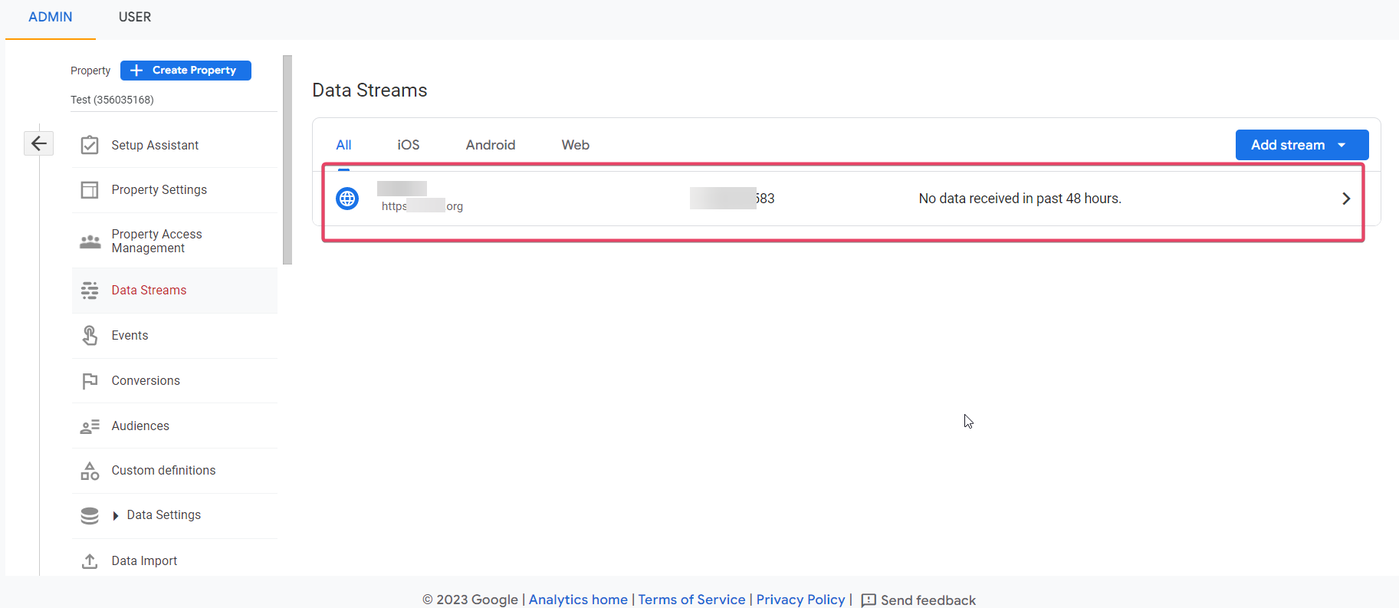
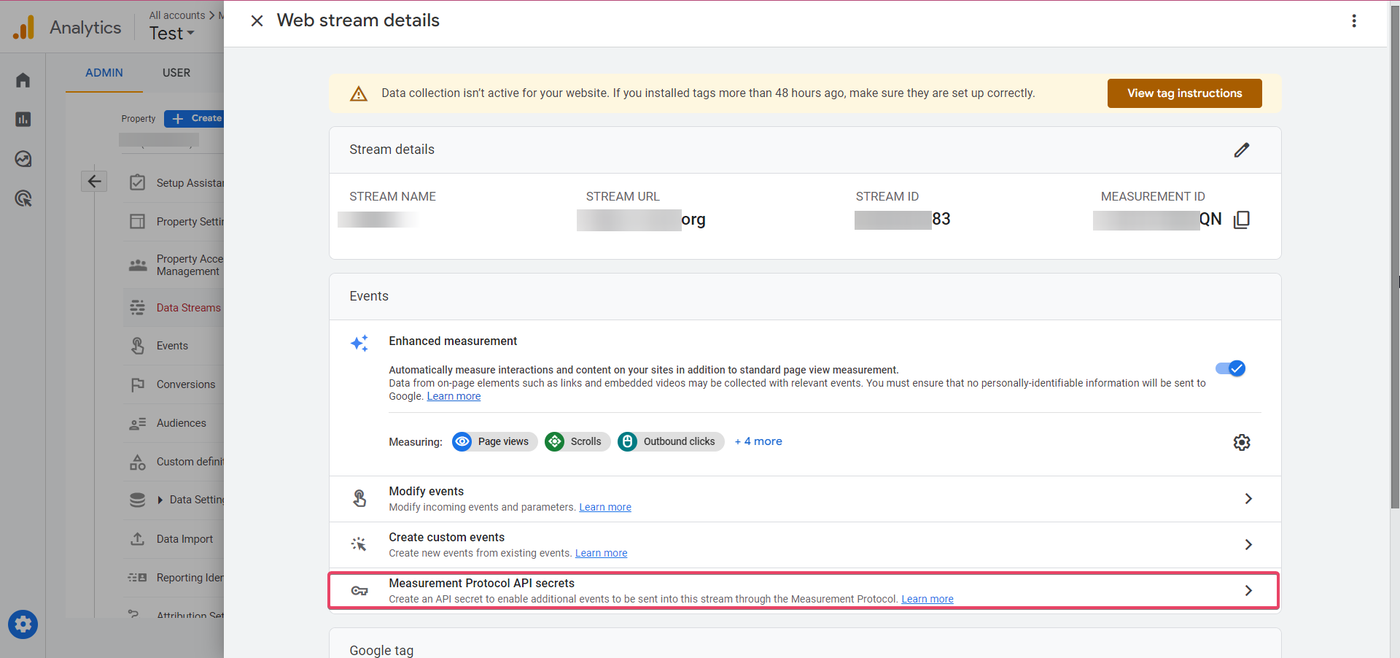
Kopiere die Measurement ID für deinen gewünschten Data Stream:
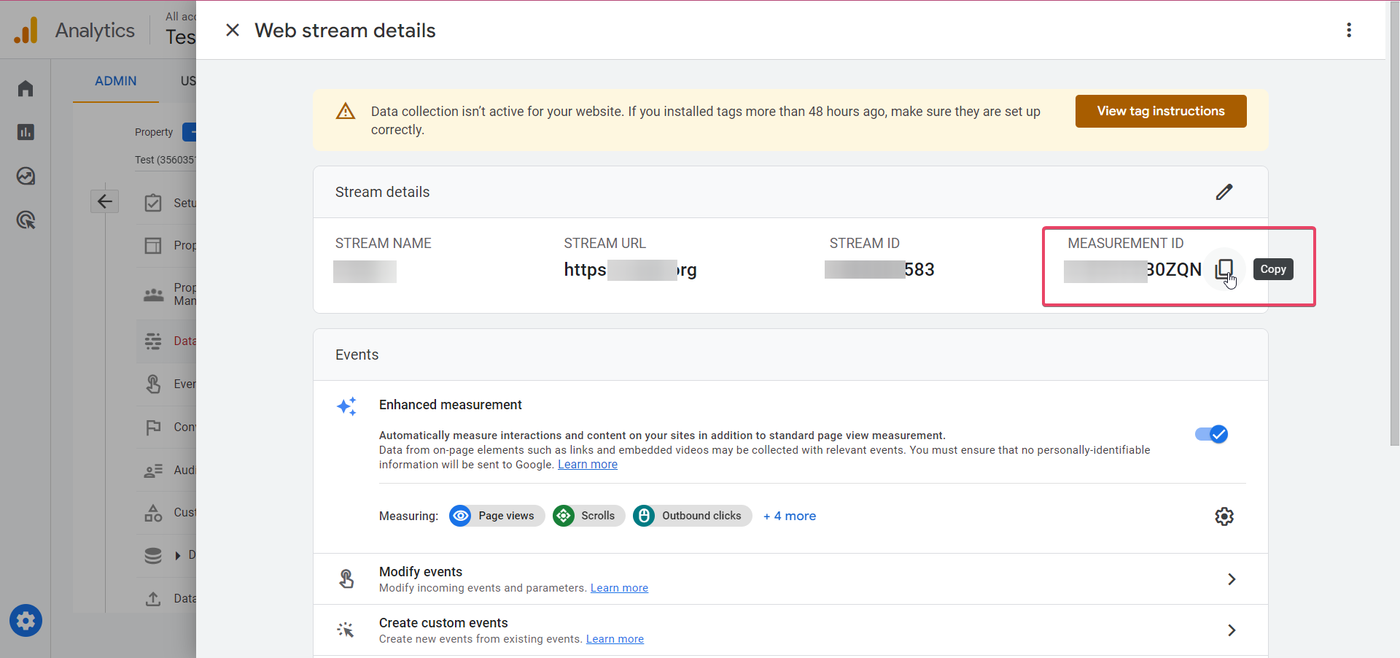
Füge die Measurement ID in das Measurement ID Feld deiner Google Analytics Action im Workflow ein.
Ein Google Analytics Event erstellen, das du tracken möchtest
Du kannst den Event-Namen hinzufügen, den du tracken möchtest. Dieser Event-Name erscheint im Google Analytics Dashboard zusammen mit anderen standardmäßig eingerichteten Events. Siehe hier die Google Richtlinien für Event-Namen.
„Die Add to Google Analytics Workflow Action unterstützt ein optionales Event Value Feld.“
„Verwende Event Value, um einen numerischen Wert mit dem Event zu senden (zum Beispiel Umsatz, Bestellsumme oder Score).“
„In der Action UI kann dies als event.value angezeigt werden. Fülle es mit einem statischen Wert oder einem dynamischen Wert aus dem Workflow.“
API Secret Value aus deinem Data Stream abrufen
Füge das API Secret hinzu, indem du in deinem Google Analytics Konto zu Admin ➝ Account Settings ➝ Data Stream ➝ wählst den Data Stream ➝ Measurement Protocol API Secrets navigierst.
„Event Value ist optional. Wenn du keinen numerischen Wert senden musst, kannst du es leer lassen.“
Bitte beachten:
Bevor ein API Secret erstellt werden kann, musst du bestätigen, dass du die Datenschutzrichtlinien von Google zur Datenerfassung gelesen und verstanden hast.
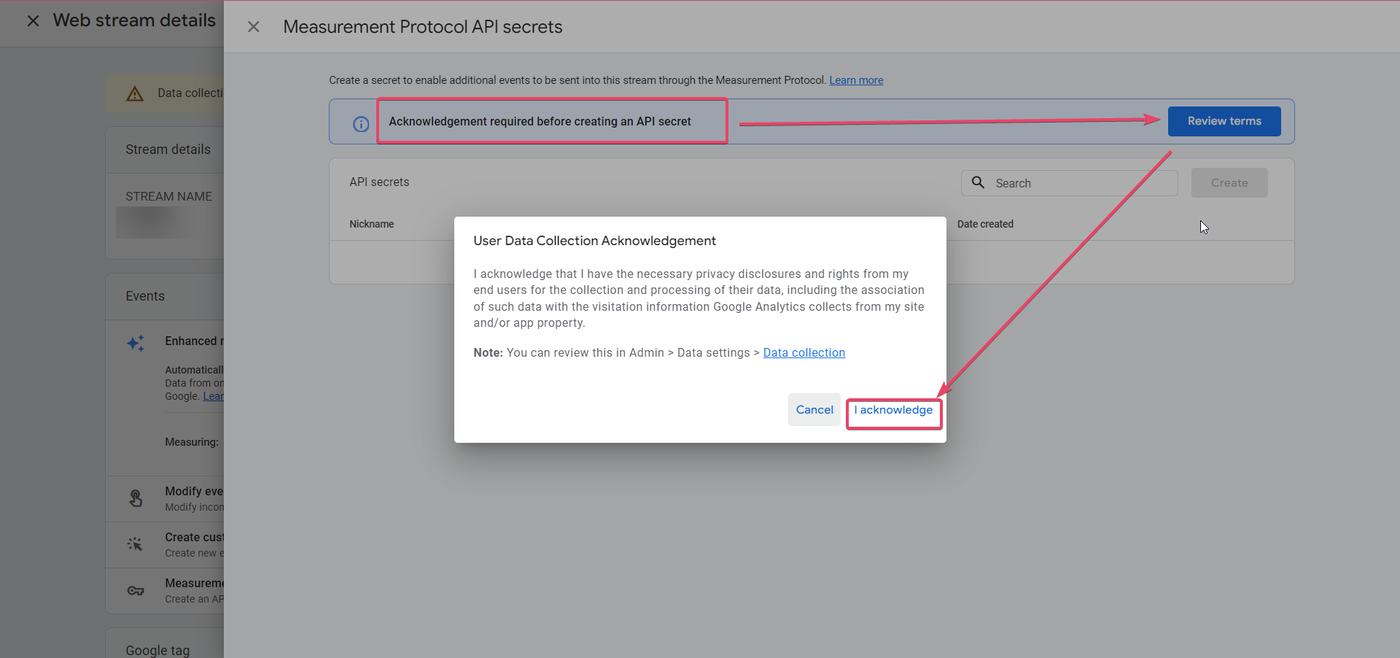
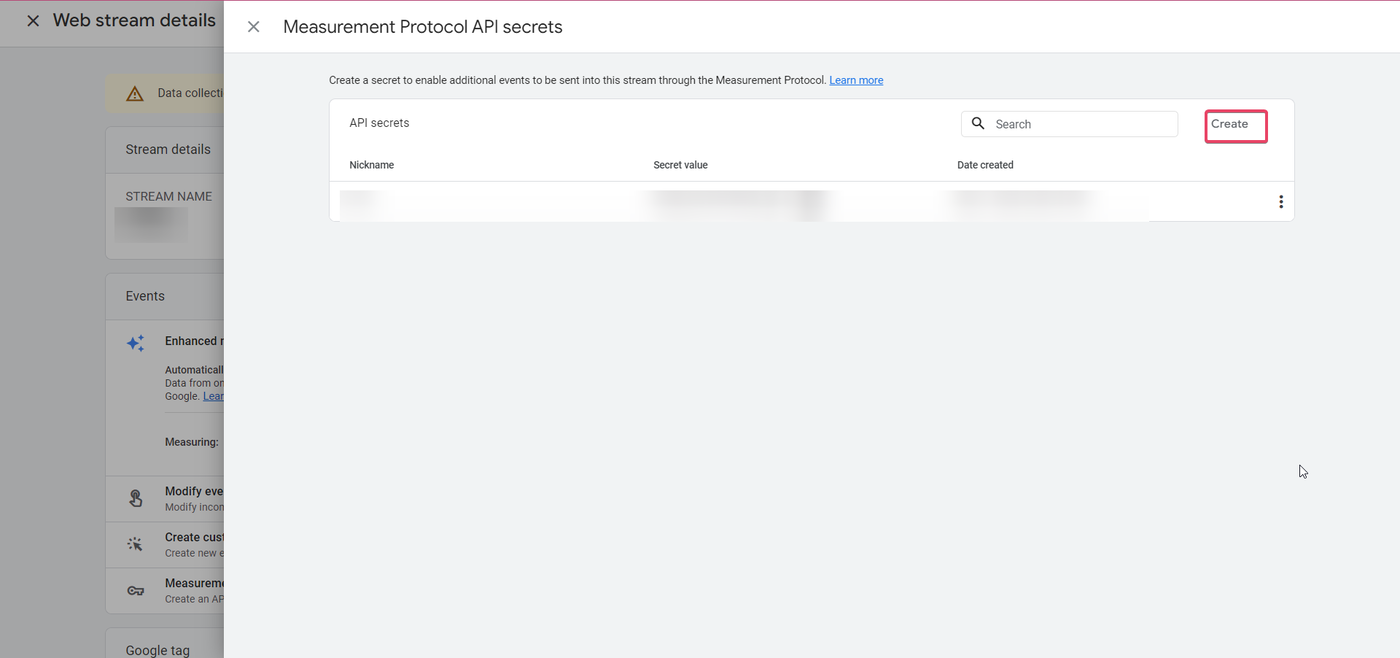
Klicke anschließend auf Create, falls noch kein API Secret erstellt wurde.
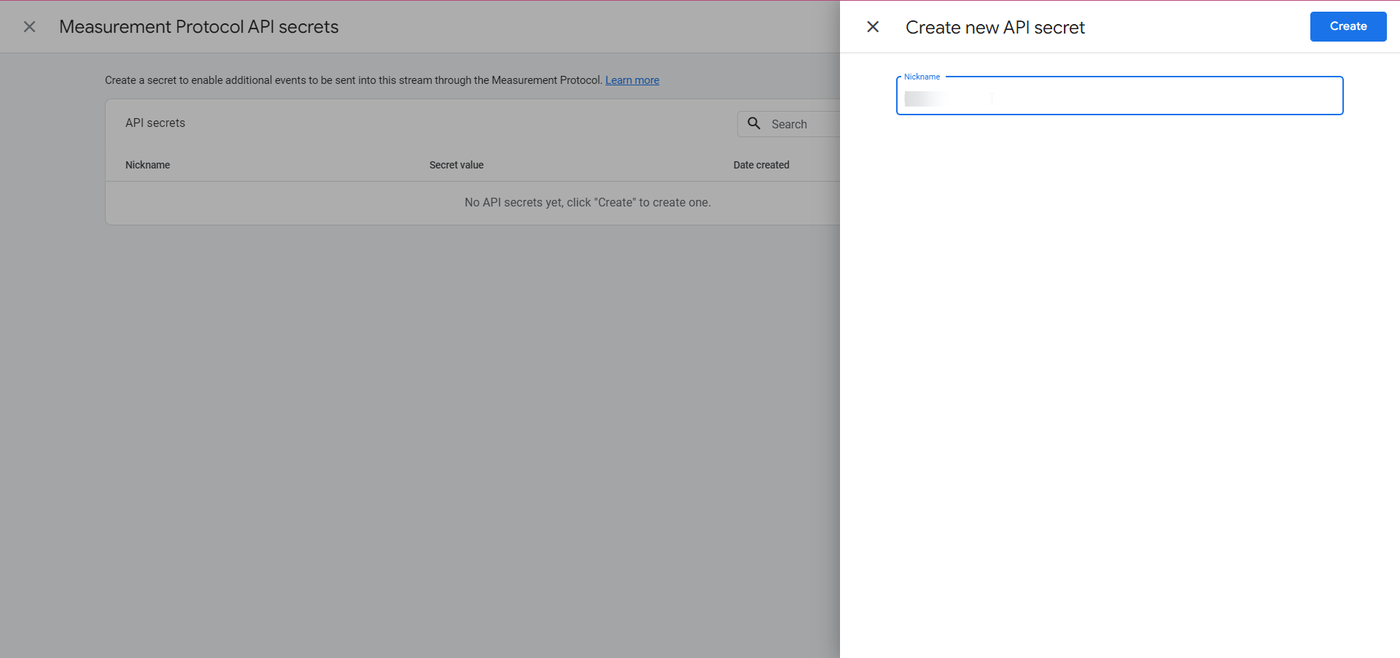
Benenne dein API Secret und klicke auf Create; anschließend wird automatisch ein Secret Value generiert.
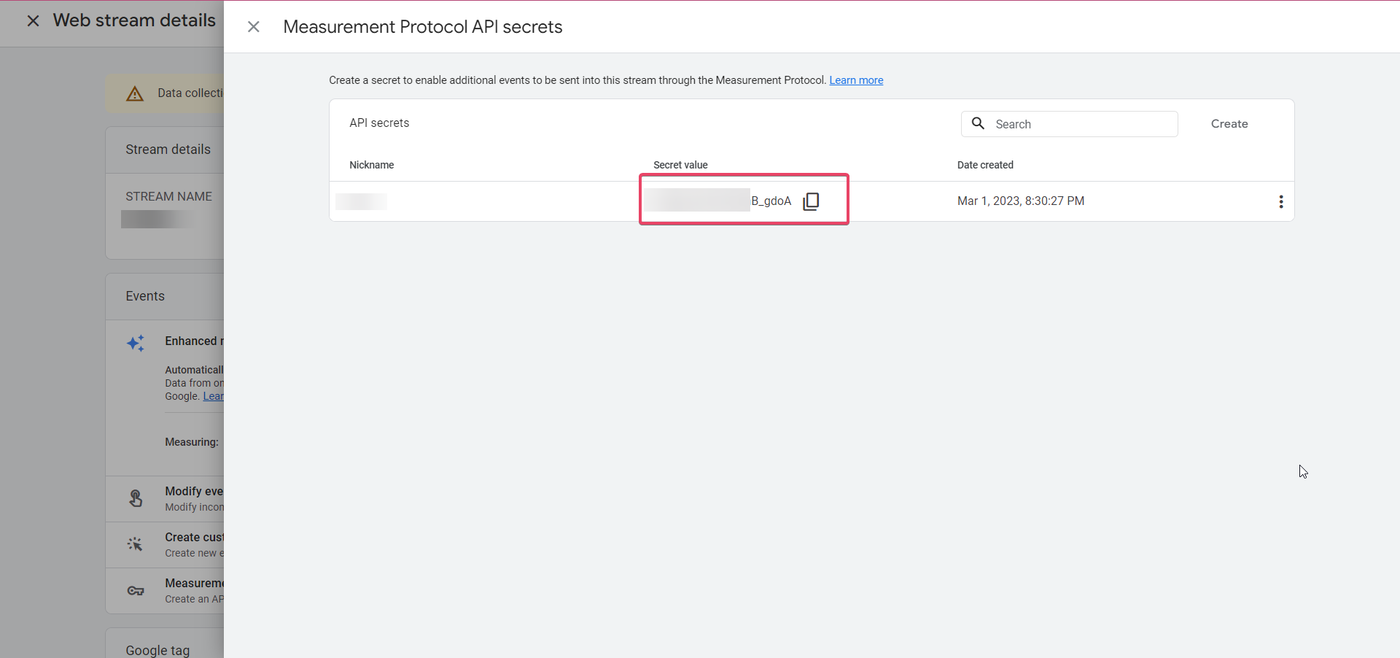
Kopiere den Secret Value und füge ihn in das API Secret Feld in der Google Analytics Action im Workflow ein.
Bitte beachten:
Stelle sicher, dass beim Einfügen des API Secrets keine Leerzeichen vor oder nach dem Wert enthalten sind, da sonst die Google Analytics Action fehlschlägt.
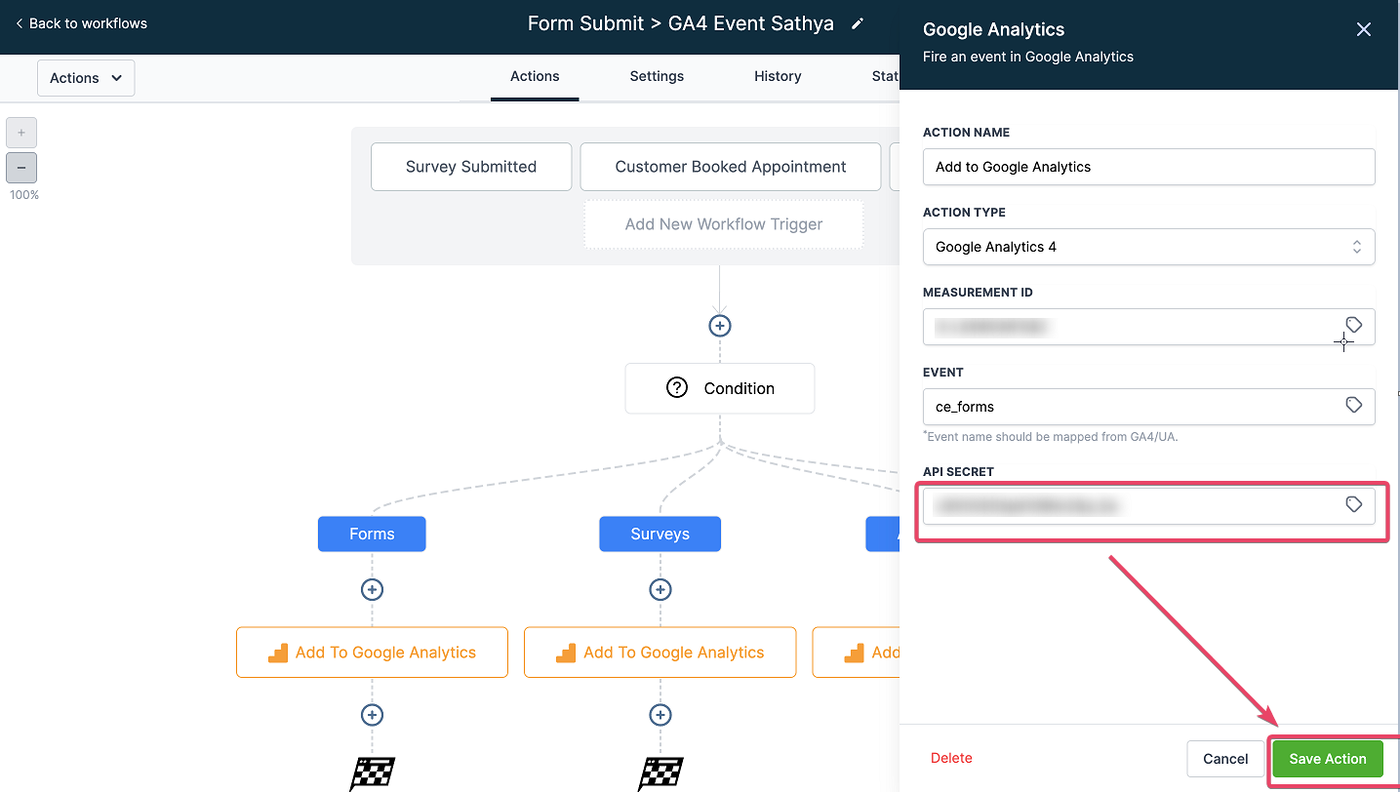
Speichere die Action und anschließend den Workflow. Veröffentliche ihn, wenn du bereit bist, ihn zu nutzen.