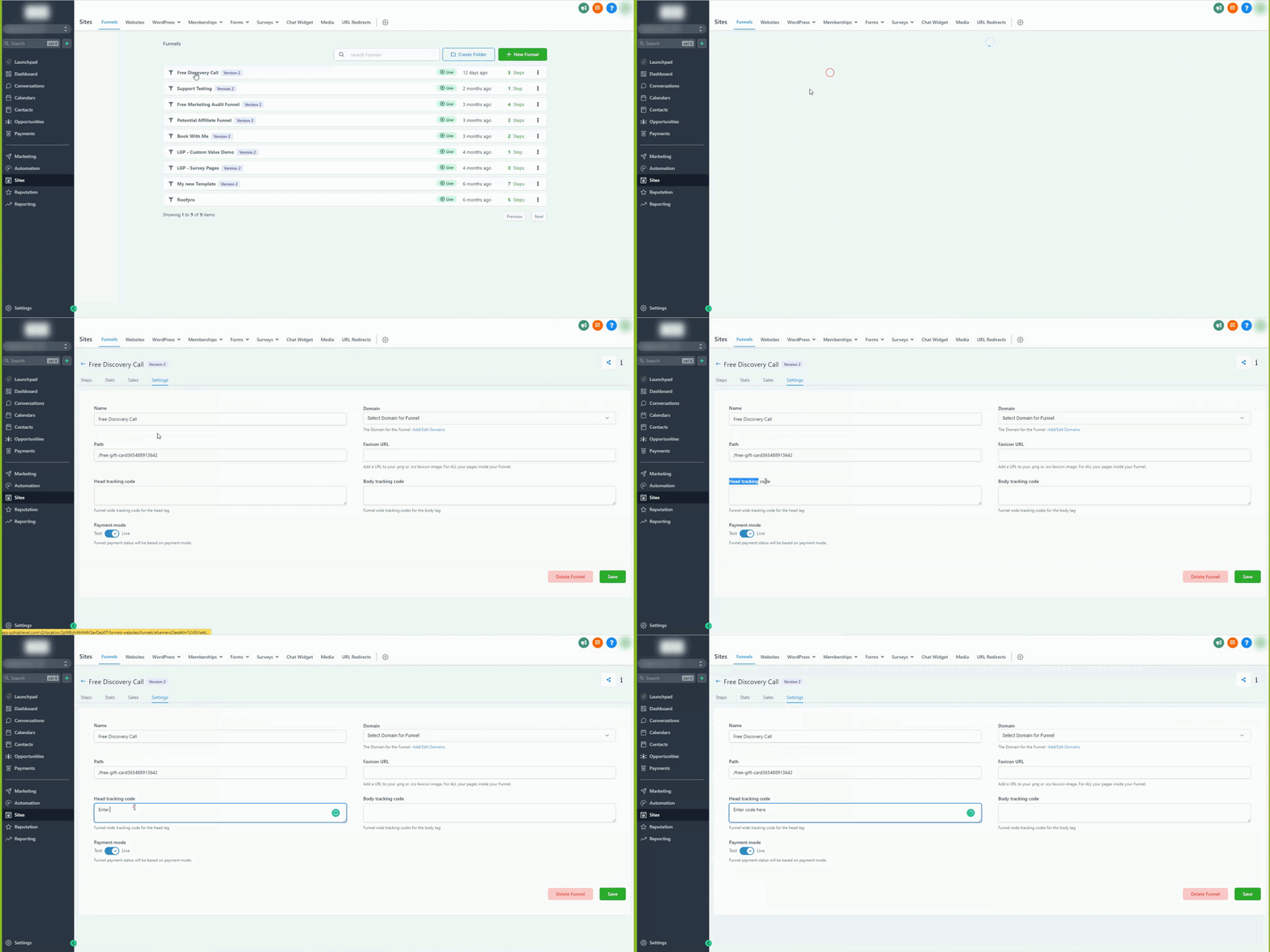
Dies ist eine Schritt-für-Schritt-Anleitung zur Einrichtung von GA4, um Pageviews in Google Analytics für Funnels/Websites zu erfassen. In diesem Artikel führen wir Sie durch die Einrichtung Ihres Funnels/Ihrer Website zur Pageview-Erfassung in GA4.
Wir gehen davon aus, dass Sie grundlegende Kenntnisse in Google Analytics haben. Falls nicht, empfehlen wir den Artikel „GA4 – Beginner’s Guide to Google Analytics“.
INHALTSVERZEICHNIS
Schritt 1: Bei Google Analytics einloggen
Schritt 2: Admin-Einstellungen öffnen
Schritt 3: Property erstellen und Namen hinzufügen
Schritt 4: Data Stream im linken Menü öffnen
Schritt 5: Web-Option wählen und URL des Funnels/der Website hinzufügen
Schritt 6: gtag.js Script hinzufügen oder Google Tag Manager verwenden
So fügen Sie den Google Site Tag (gtag.js) in Ihren Funnel/Ihre Website ein
Schritt 1: Bei Google Analytics einloggen
Schritt 2: Admin-Einstellungen öffnen
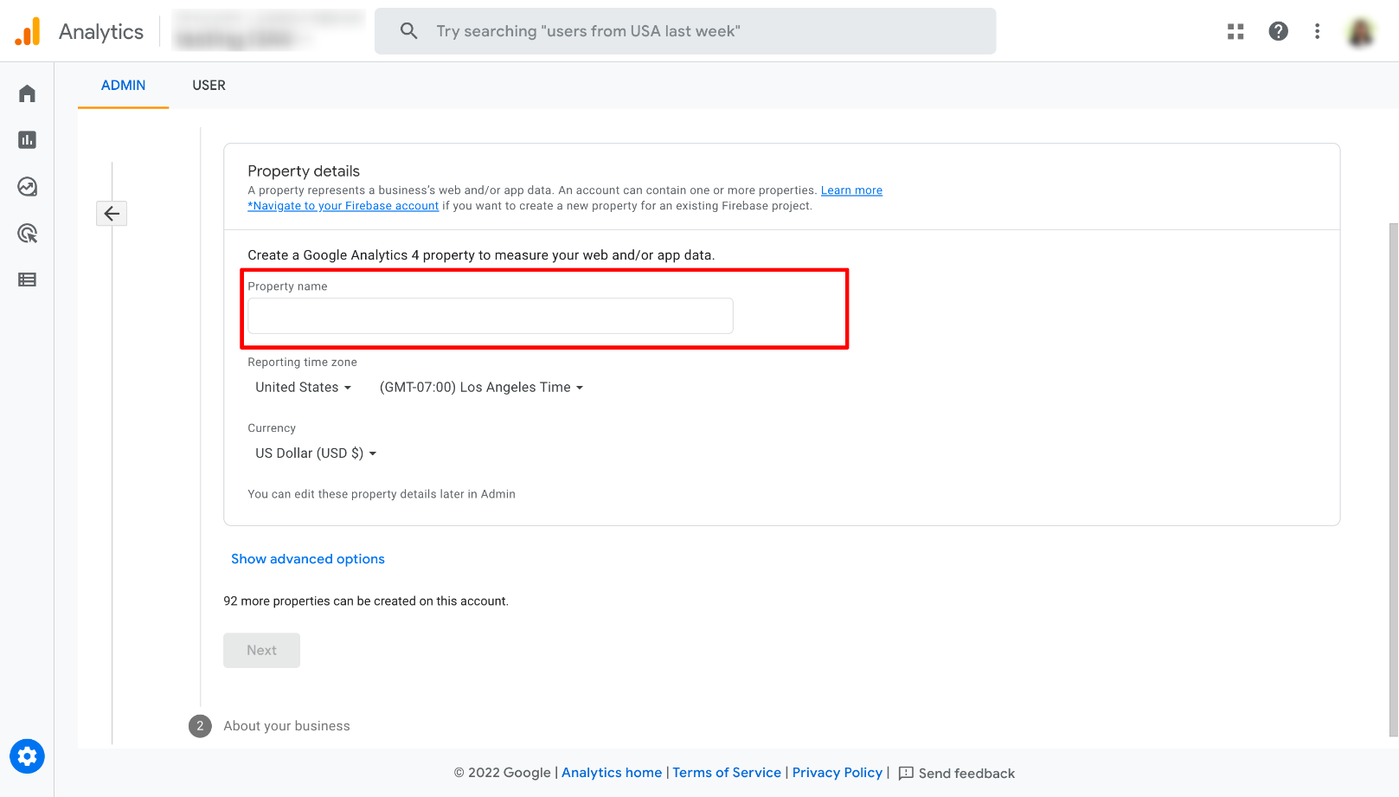
Schritt 3: Property erstellen und Namen hinzufügen
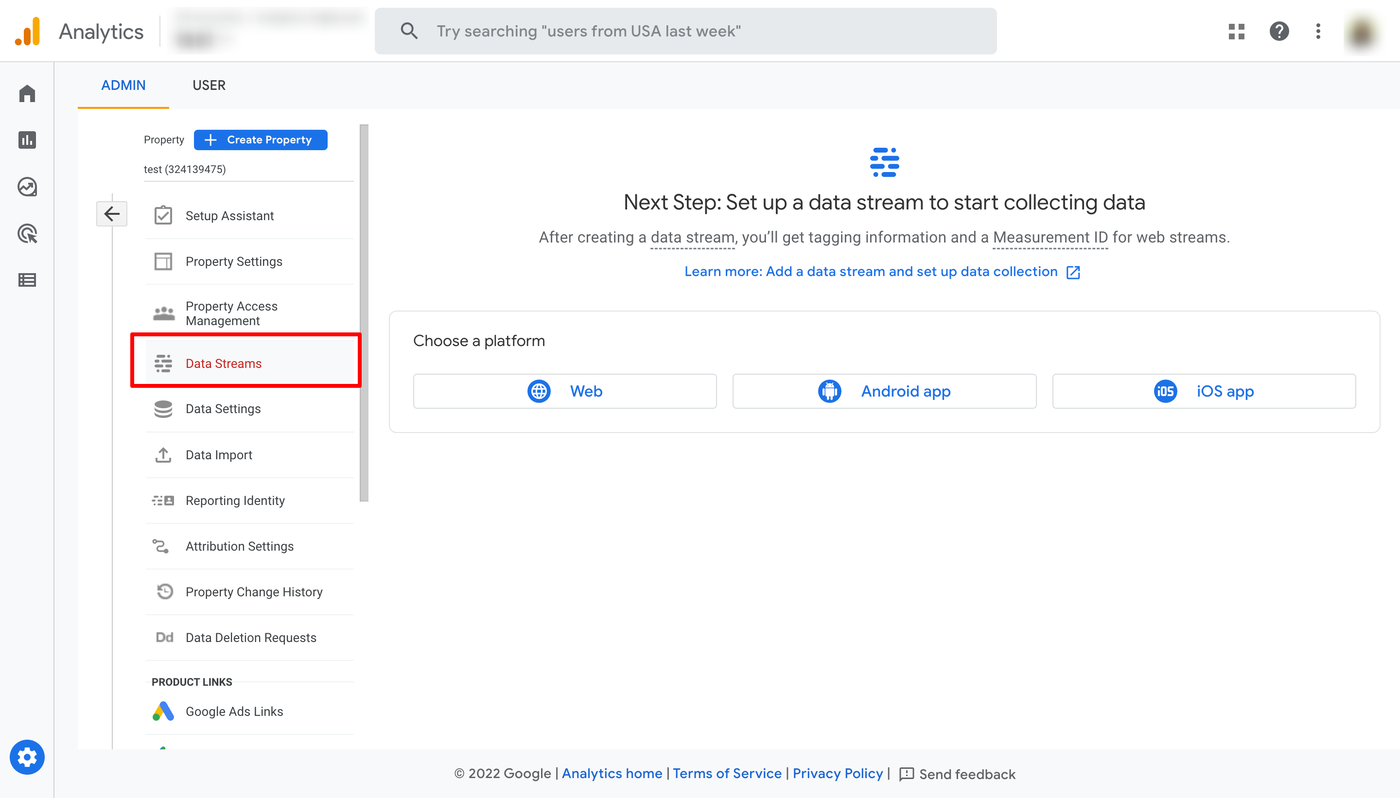
Schritt 4: Data Stream im linken Menü öffnen
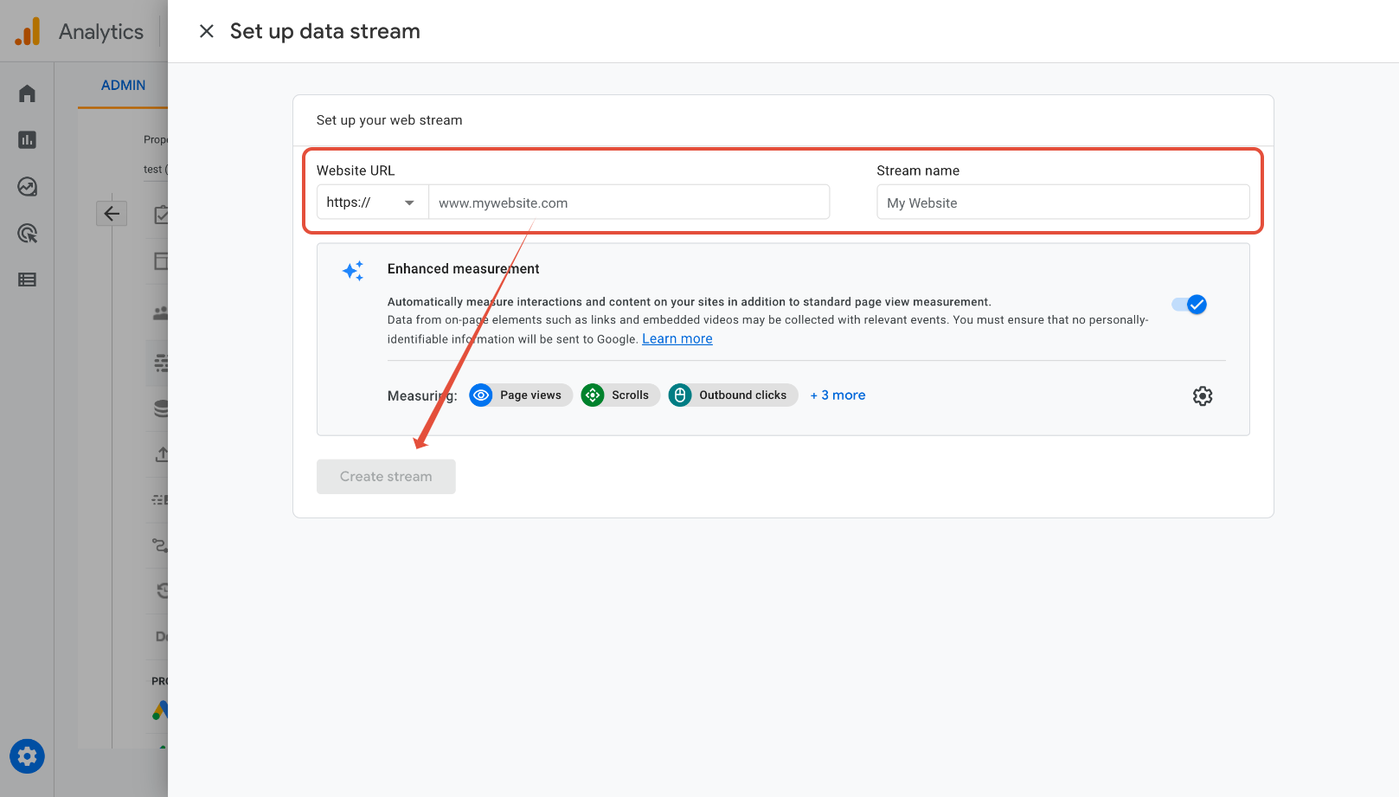
Schritt 5: Web-Option wählen und URL hinzufügen
Fügen Sie die URL Ihres Funnels oder Ihrer Website hinzu, die Sie tracken möchten.
Nachdem Sie die Stream-URL hinzugefügt und den Stream benannt haben, klicken Sie auf „Create Stream“.
Schritt 6: gtag.js Script hinzufügen
Fügen Sie das von Google bereitgestellte gtag.js Script in den Tracking-Code Ihres Funnels oder Ihrer Website ein oder folgen Sie alternativ den Anweisungen für Google Tag Manager.
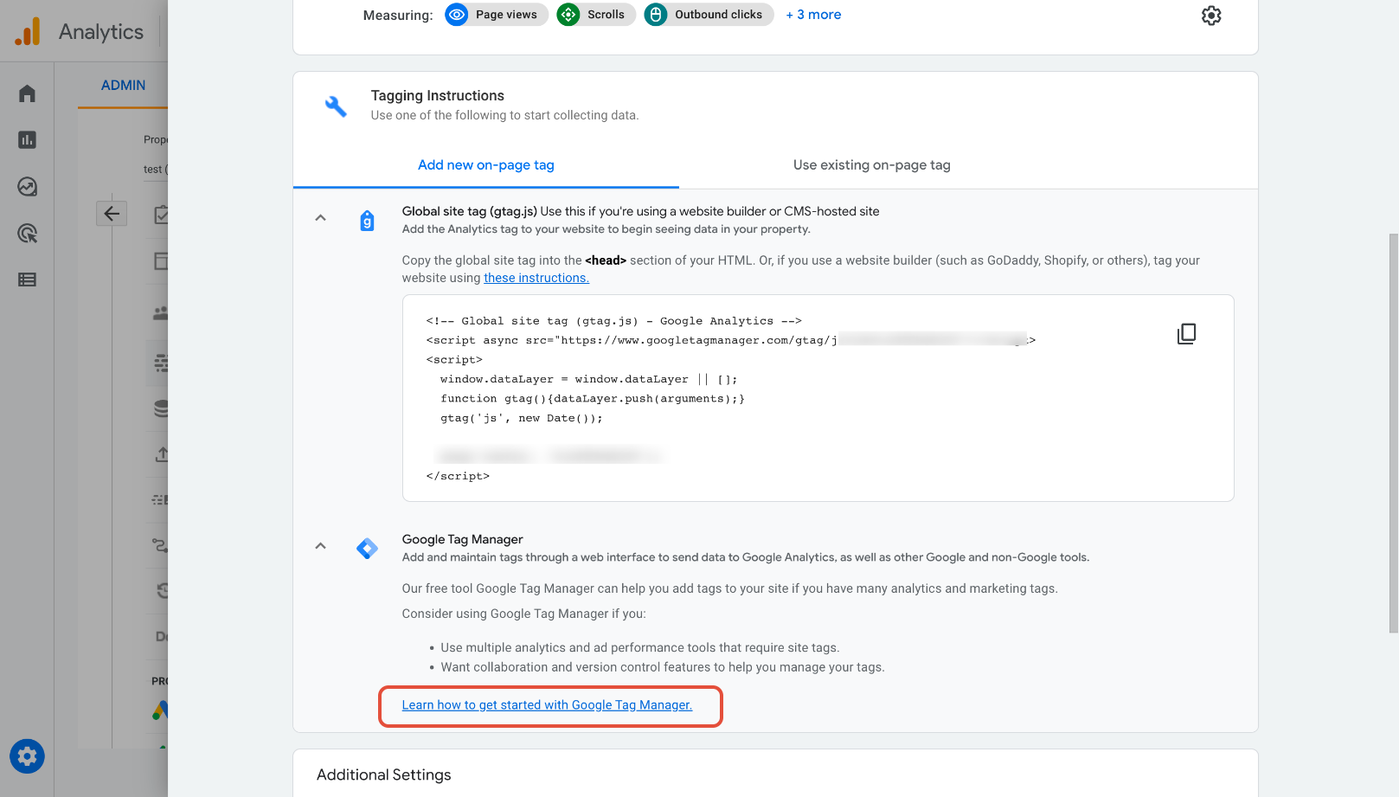
So fügen Sie den Google Site Tag (gtag.js) in den Ihrer Website/Funnel ein