Custom Reports ermöglichen es dir, maßgeschneiderte Reports zu erstellen, zu planen und zu versenden – ideal, um Insights und Daten mit deinem Team oder Kunden zu teilen. Du kannst entweder bei null starten oder ein bestehendes Dashboard in einen Report umwandeln. Dabei hast du volle Kontrolle über Design, Inhalte und Zeitplanung.
Wichtiger Hinweis
Alle Pläne ($97, $297 und $497) in Sub-Accounts haben Zugriff auf mehrere Dashboards und vollständig anpassbare Reports.
Beim Arbeiten mit dem Report Builder solltest du die Zeitzonen beachten:
Report Builder Datumsbereich: nutzt die Zeitzone deines Browsers
E-Mail-Vorschau: nutzt die Zeitzone des Sub-Accounts
Google/Facebook Ads Daten: basieren auf der Zeitzone der jeweiligen Ad Accounts
Schritt 1: Custom Reports öffnen
Gehe zu Reporting → Custom Reports
Klicke auf New Report, um einen neuen Report zu erstellen.
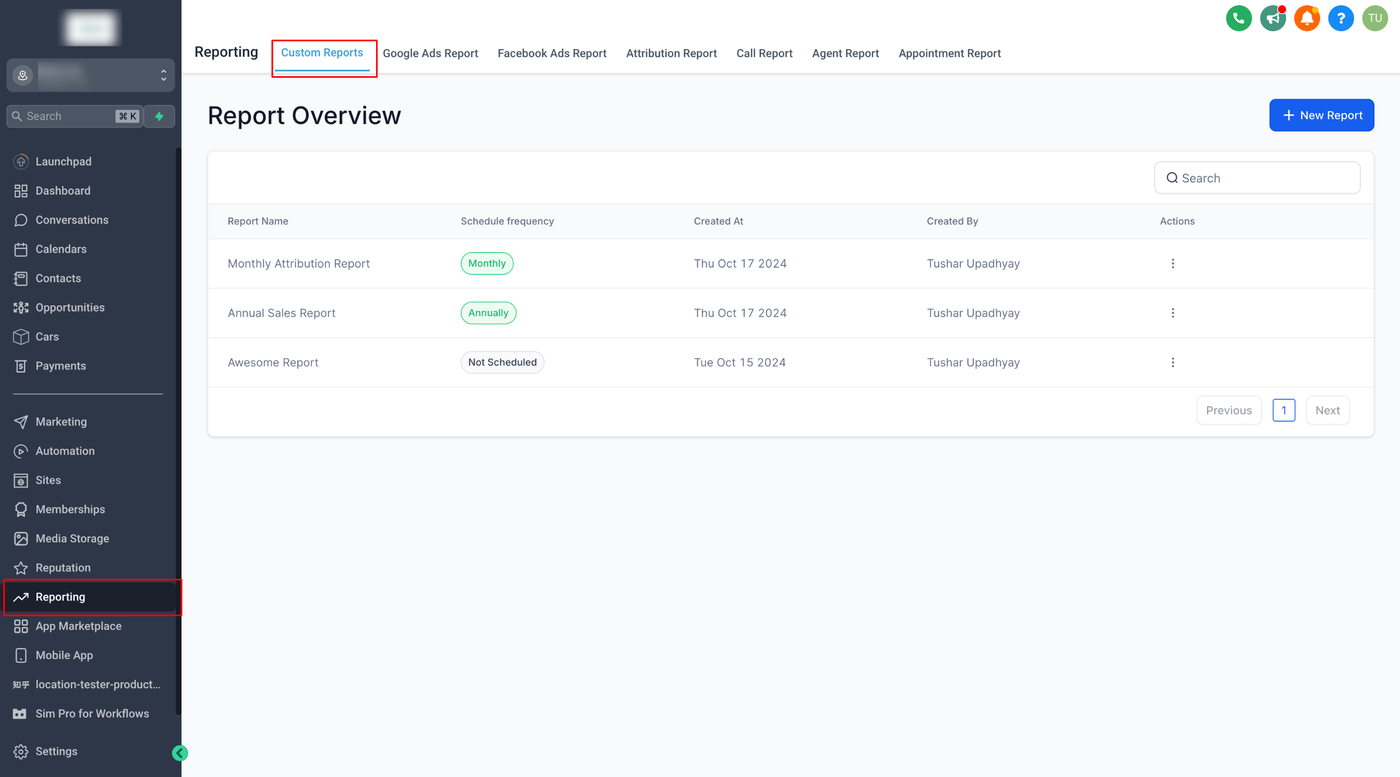
Schritt 2: Neu erstellen oder bestehendes Dashboard nutzen
Du kannst:
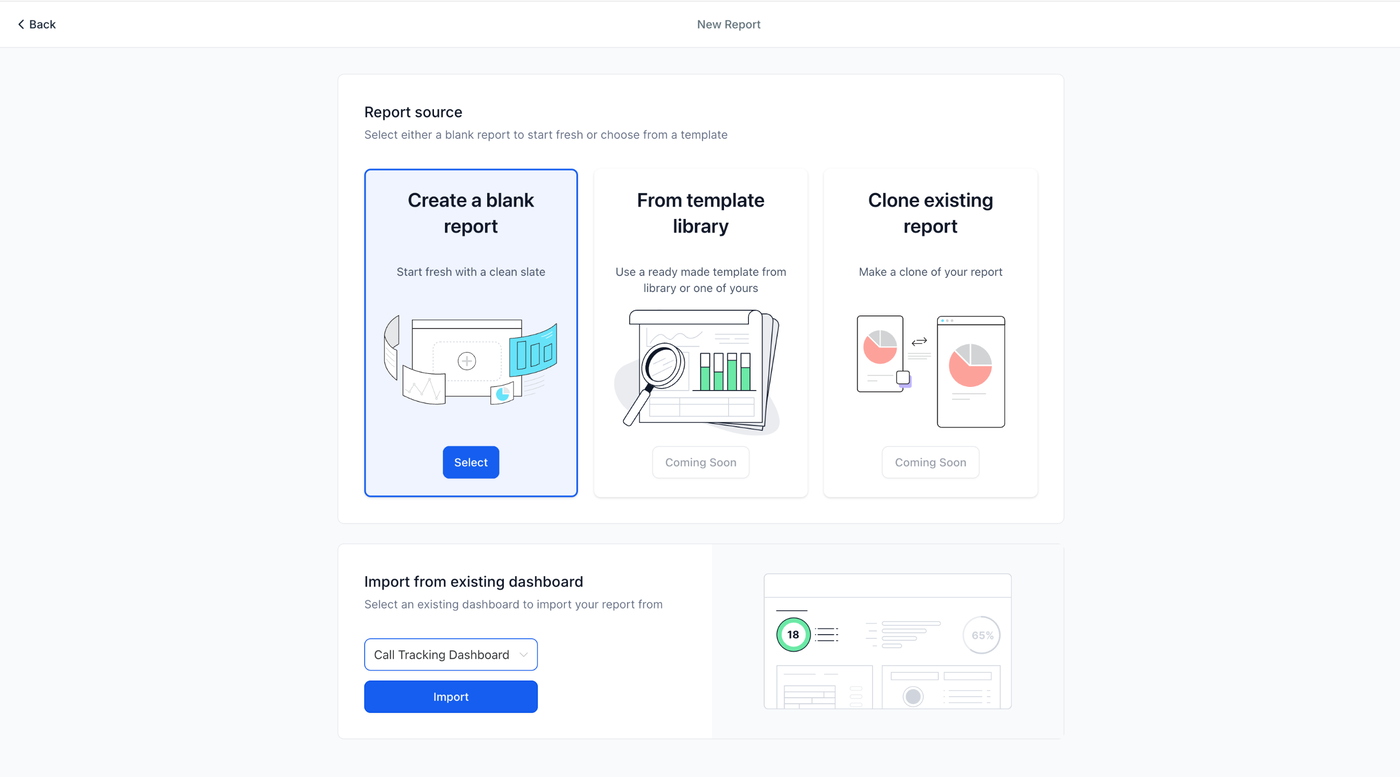
einen Report von Grund auf neu erstellen oder
ein bestehendes Dashboard in einen Report umwandeln
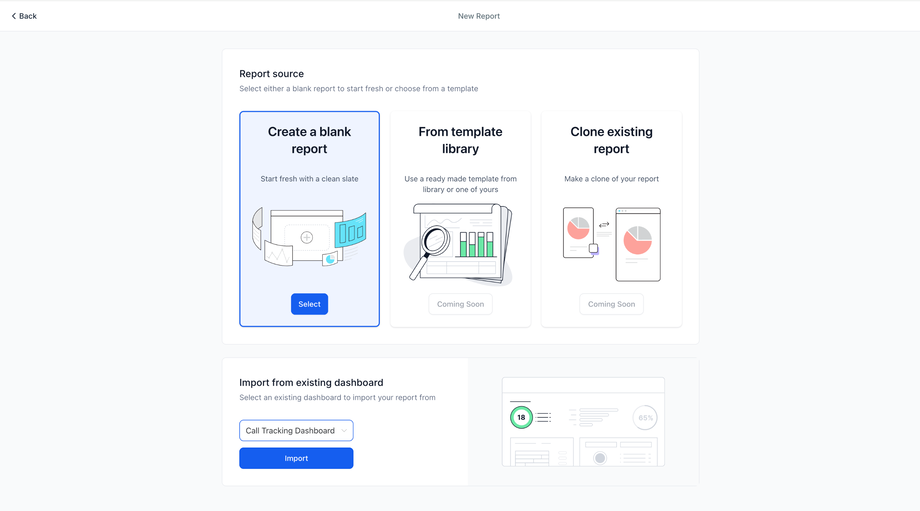
Schritt 3: Report Builder verwenden
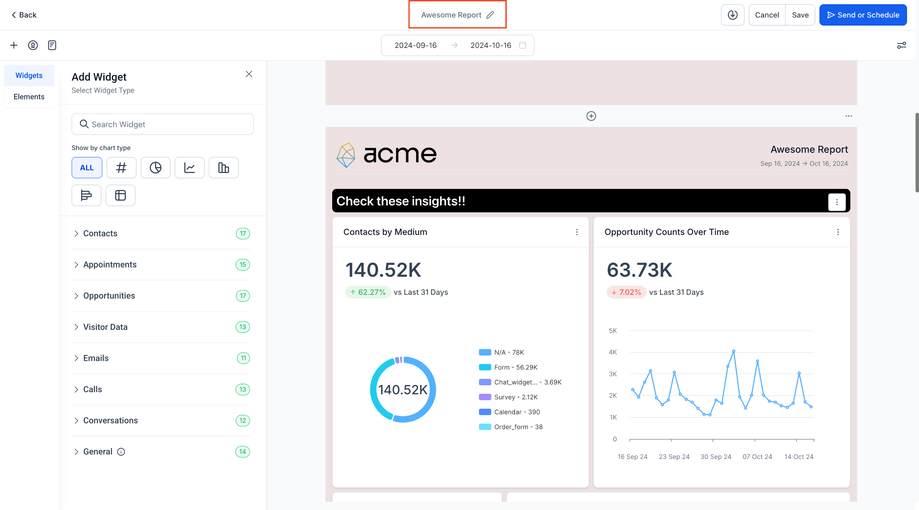
Wenn du neu startest, gelangst du in den Report Builder.
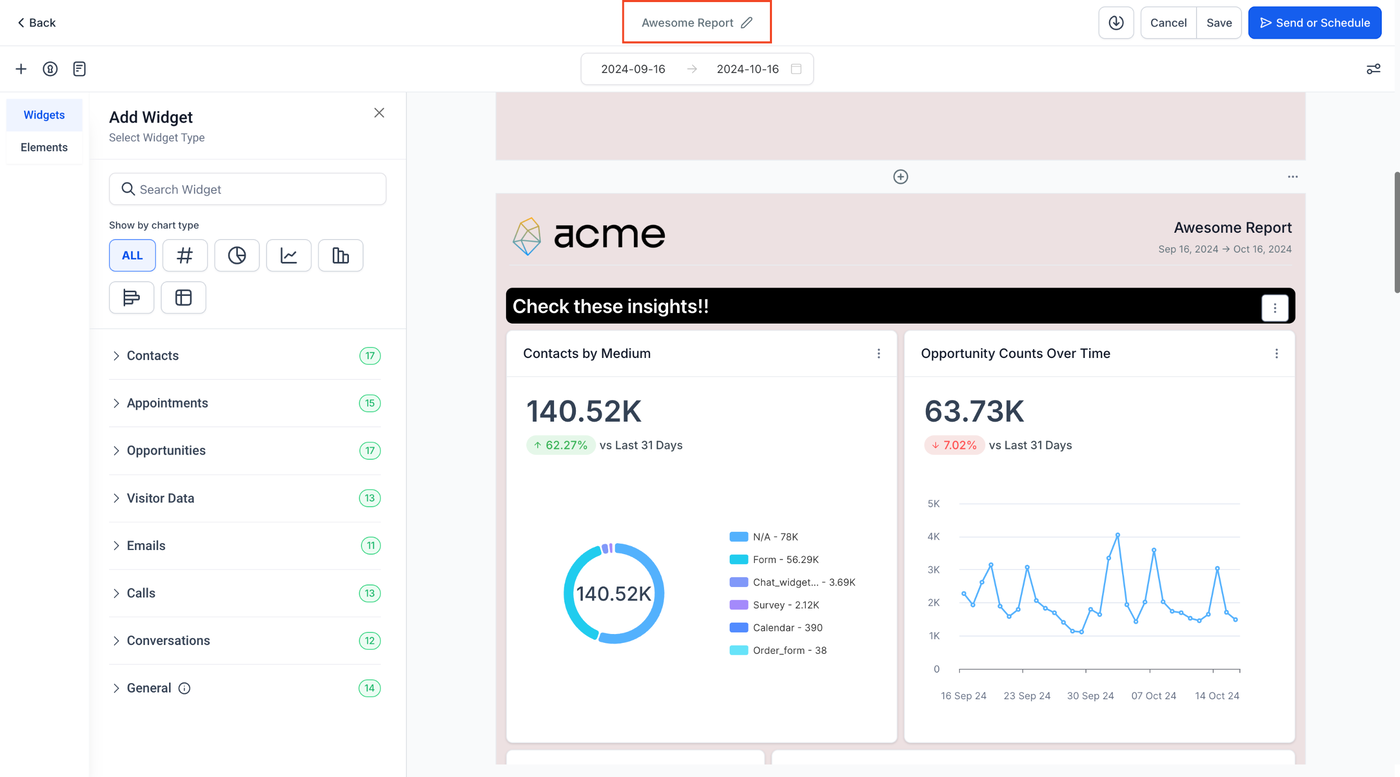
Benenne deinen Report oben entsprechend seinem Zweck
Schritt 4: Cover Page anpassen
Die erste Seite ist die Cover Page und kann angepasst oder entfernt werden.
Über Page Properties kannst du:
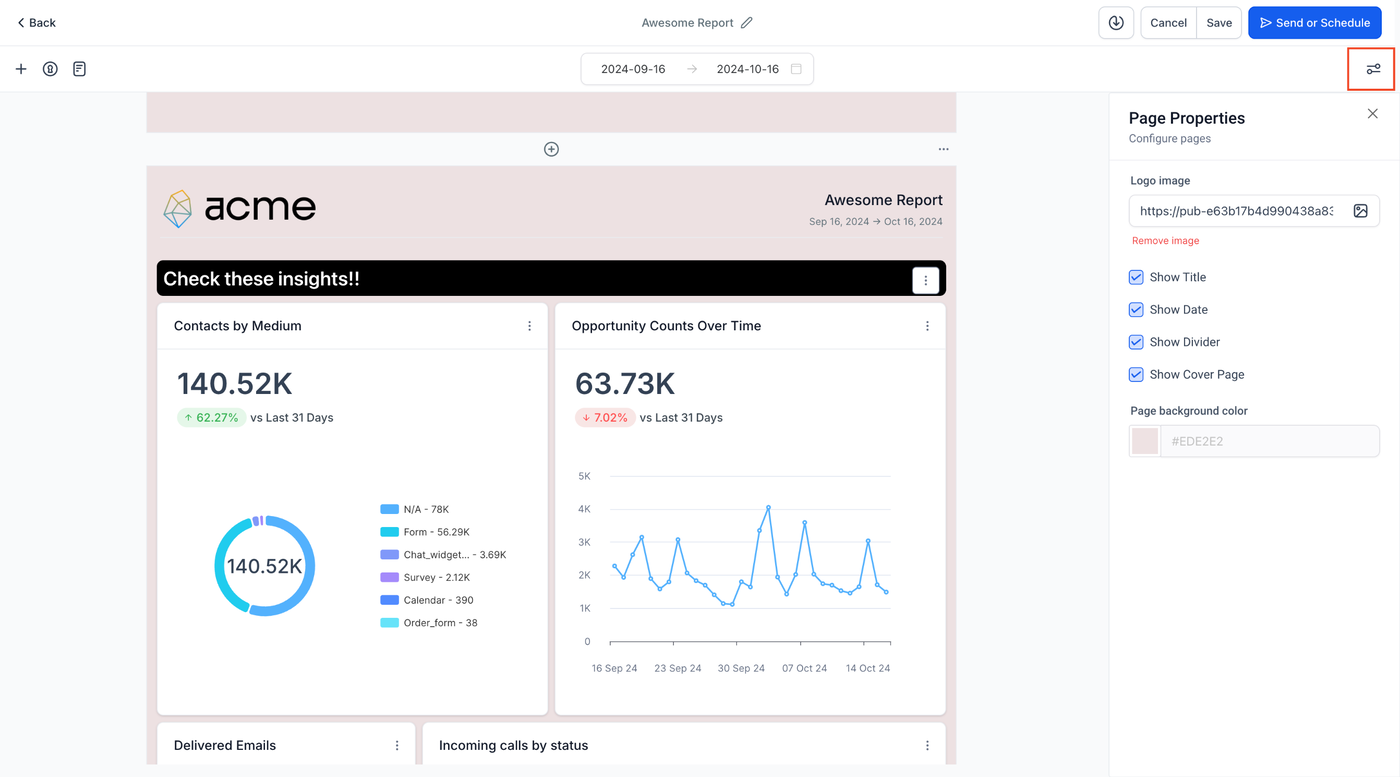
Logo hochladen
Header konfigurieren
Hintergrundfarbe anpassen
Schritt 5: Widgets, Abschnitte und Designs hinzufügen
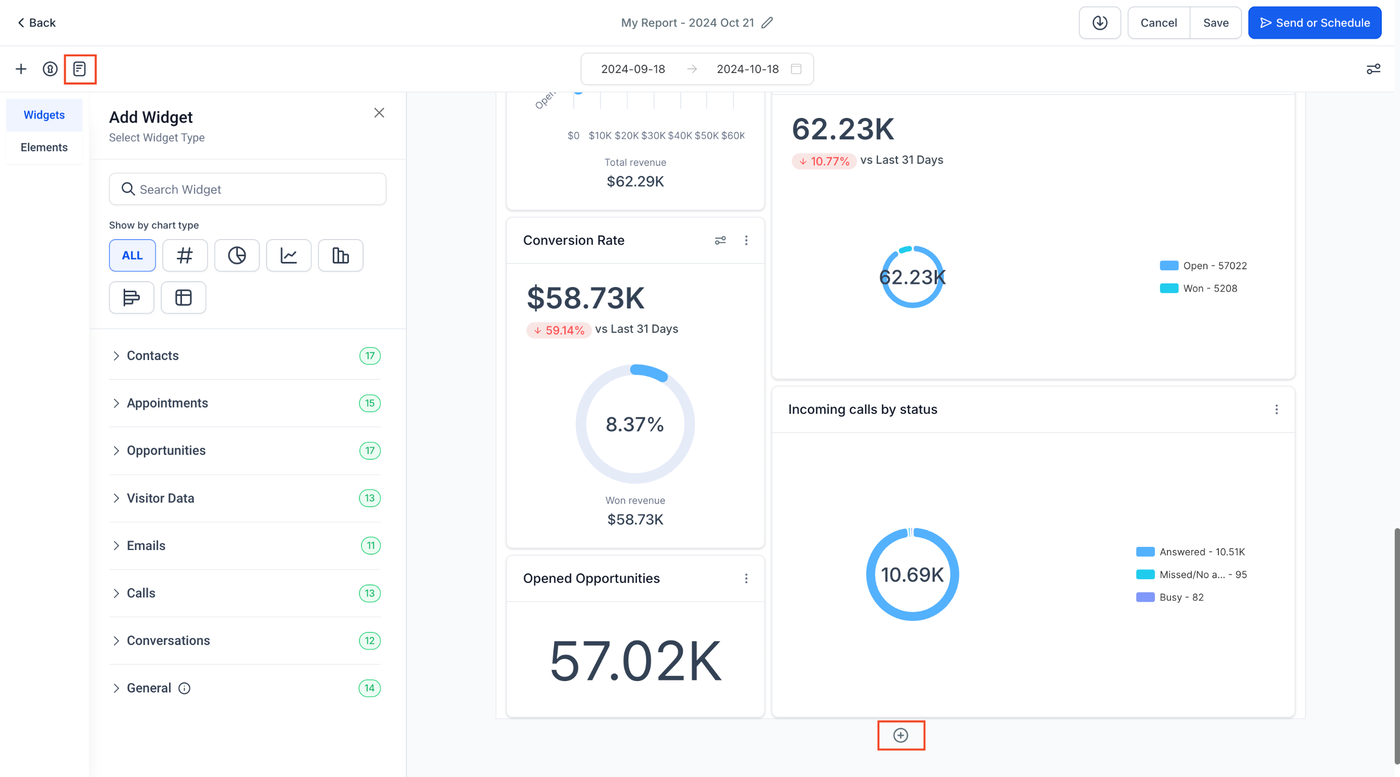
Klicke auf das + Icon, um Widgets hinzuzufügen
Nutze das Elements-Menü für Titel und Struktur
Erstelle klare Abschnitte für bessere Lesbarkeit
Wähle ein Theme oder erstelle ein eigenes
Schritt 6: Seiten verwalten
Neue Seite hinzufügen über das + Icon oben oder unten
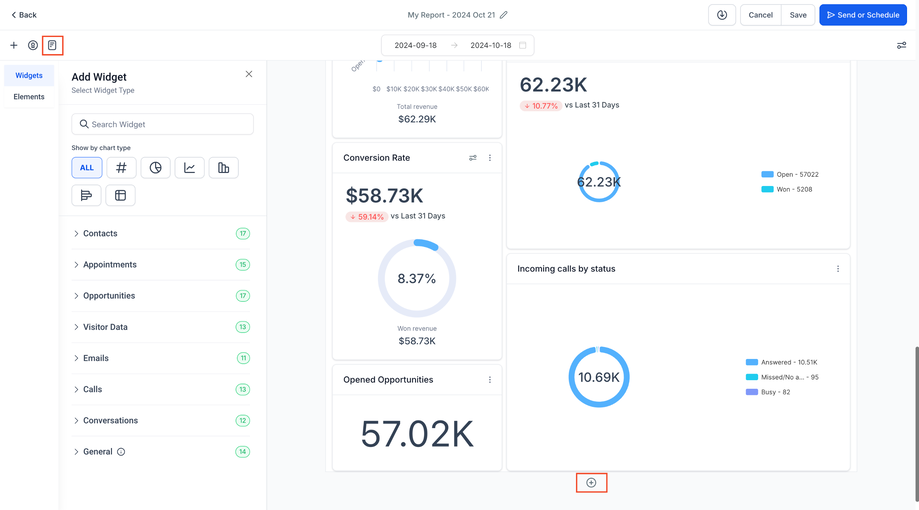
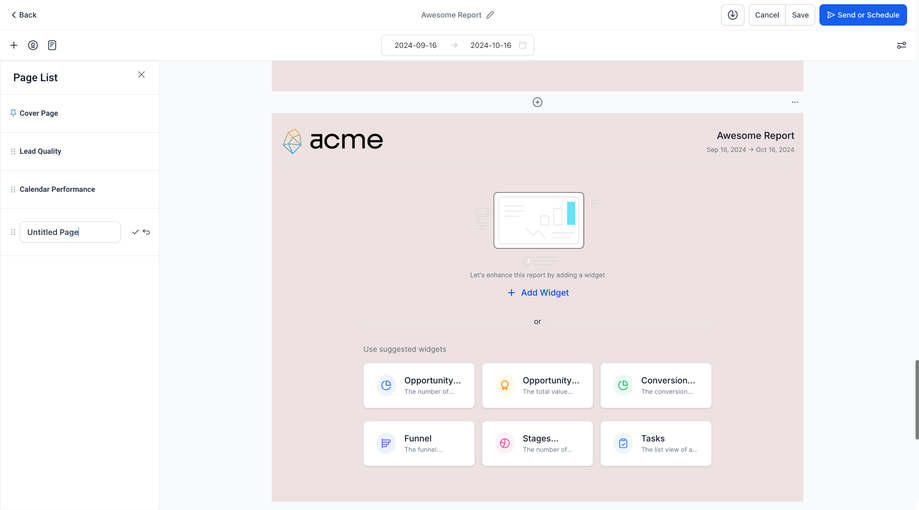
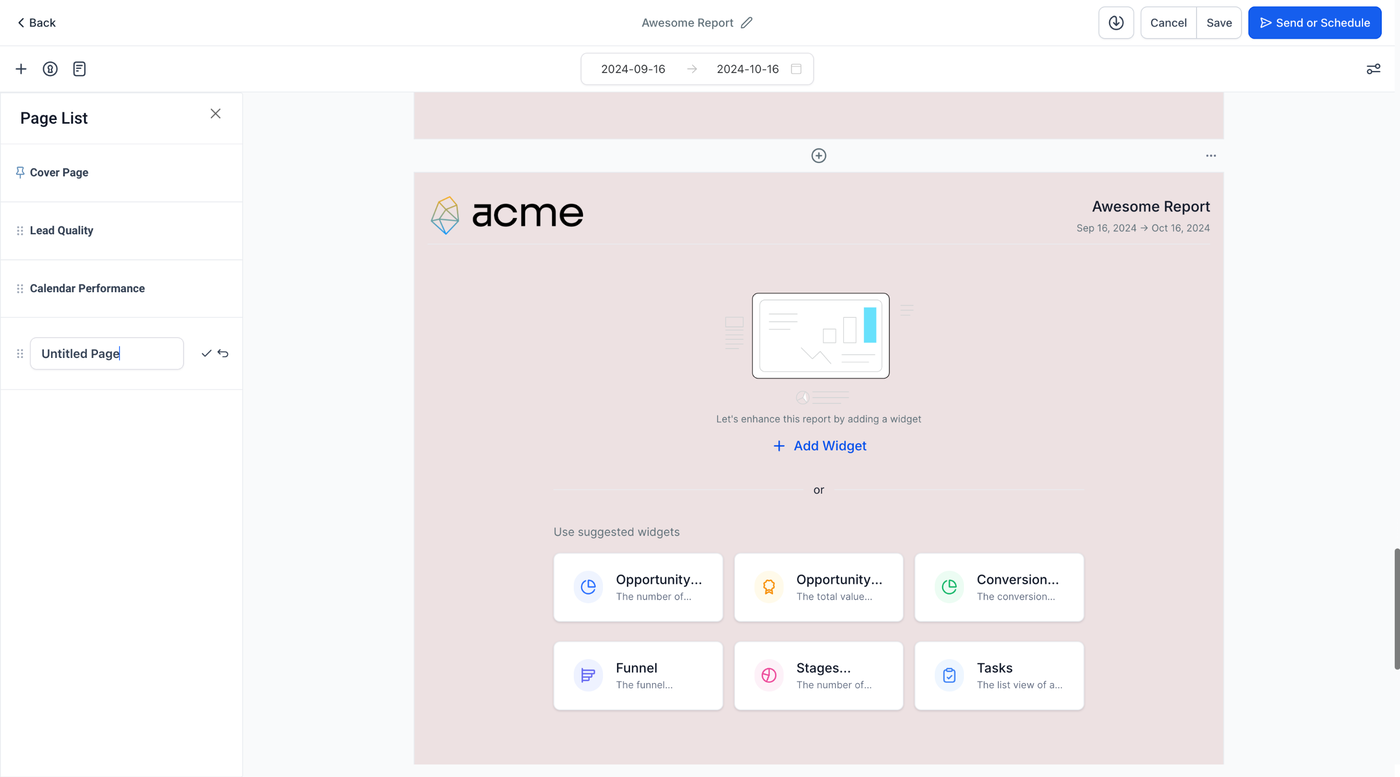
Seitenübersicht über das Page Icon öffnen
Seiten per Drag & Drop sortieren
Seiten umbenennen
Schritt 7: Report als PDF herunterladen
Klicke auf Download, um den Report als PDF zu exportieren.
Wichtig:
Vorschau-Link (E-Mail): enthält Bilder und iFrames
PDF-Download: enthält keine Bilder oder iFrames (Sicherheitsrestriktionen)
Für beste Ergebnisse sollten Bilder als JPEG oder PNG eingebunden werden.
Schritt 8: Speichern, senden oder planen
Nach der Erstellung:
Save klicken
dann Send oder Schedule auswählen
Schritt 9: Zeitplan und Zustellung konfigurieren
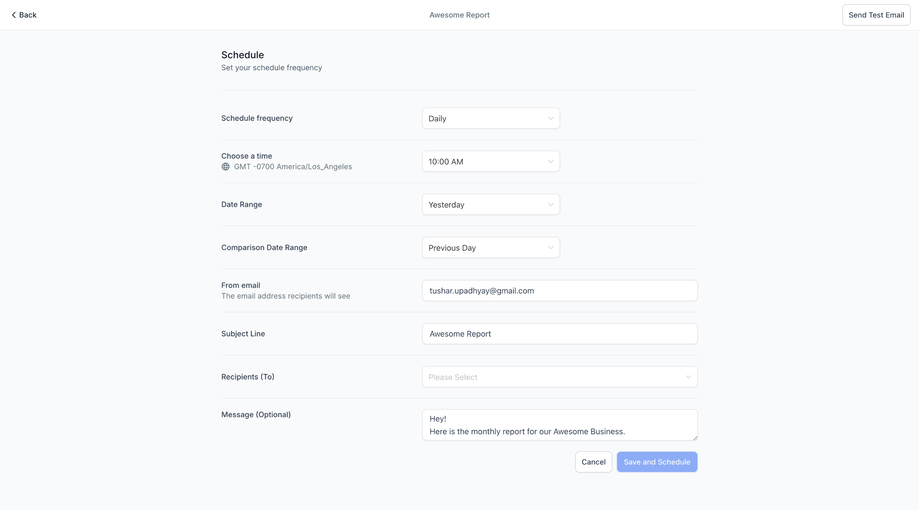
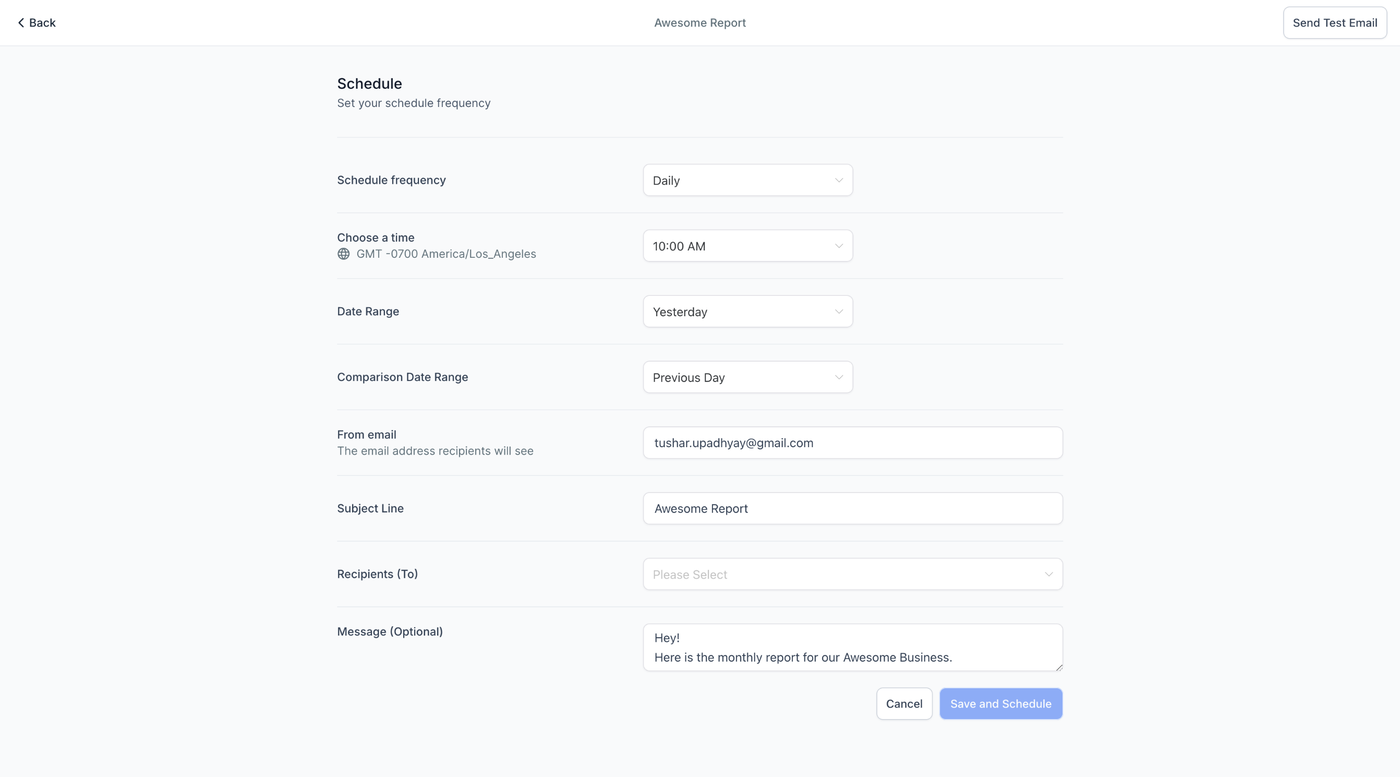
Du kannst festlegen:
Frequenz: täglich, wöchentlich usw.
Zeit: genaue Versandzeit
Datumsbereich: Zeitraum des Reports
Widget-Level Datums-Einstellungen: behält individuelle Widget-Zeiträume bei
Vergleichstrends: Vergleichsdaten aktivieren
Absender-E-Mail: Absenderadresse festlegen
Betreff: Betreff der E-Mail
Empfänger: E-Mail-Adressen hinzufügen
Optionaler E-Mail-Text: Nachricht hinzufügen
Schritt 10: Test-E-Mail senden
Vor dem finalen Versand kannst du eine Test-E-Mail senden, um die Darstellung zu prüfen.
Schritt 11: Speichern und planen
Wenn alles fertig ist:
Save and Schedule klicken
der Report wird automatisch nach Zeitplan versendet
Häufig gestellte Fragen
Kann ich Reports an Personen ohne Konto senden?
Ja. Jede gültige E-Mail-Adresse kann als Empfänger hinzugefügt werden. Der Report wird direkt per E-Mail zugestellt, ohne Login. Dashboard-Links erfordern hingegen eine Anmeldung.