Es ist einfach, den Workflow mit Google Analytics Triggern einzurichten. Der „Google Analytics“ Event-Trigger erfordert, dass du die folgenden Parameter in einem Workflow hinzufügst. Diese Technik wird verwendet, wenn du mehr als nur Page View/Besuch eines Nutzers tracken möchtest, sondern spezifische Events wie Formularübermittlung, User Opt-in oder Support-Anrufe usw. tracken willst.
Unterschied zwischen GA4 und UA Property
So findest du die Tracking ID in Google Analytics
Für UA Property -
Google Analytics öffnen
Auf den Tab „Admin“ klicken
In der linken Spalte auf „Tracking Info“ klicken
„Tracking Code“ anklicken
Dein Code wird hier angezeigt. Für Universal Analytics Nutzer beginnen die Codes mit „UA“.
Für GA4 Property -
Google Analytics öffnen
Auf den Tab „Admin“ klicken
In der linken Spalte auf „Property Settings“ klicken
„Property ID“ anklicken
Dein Code wird hier angezeigt. Für Google Analytics 4 Nutzer besteht der Code aus einer Nummer.
Wie funktioniert es?
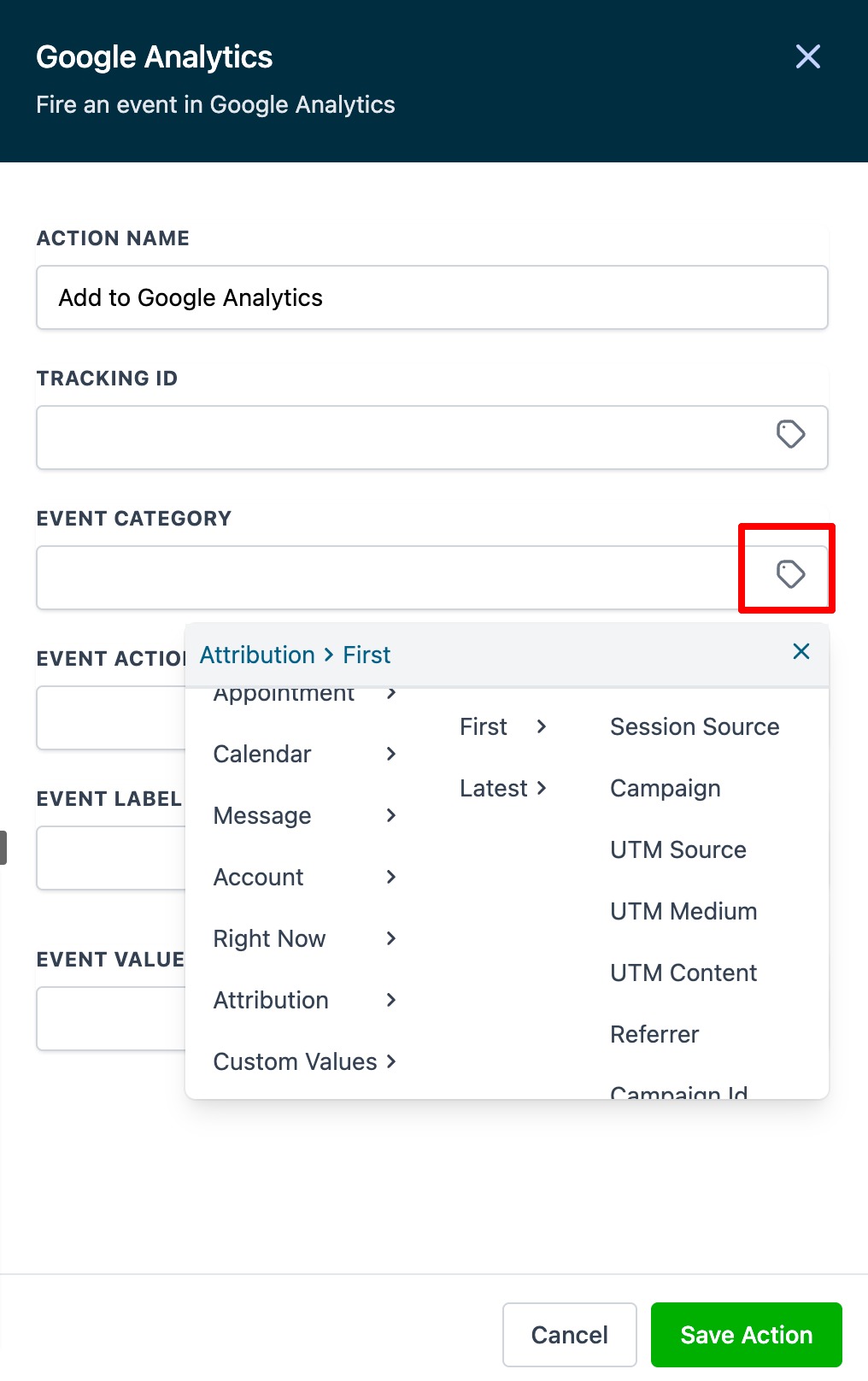
Wenn ein Nutzer in einem Trigger oder einer Action die Option „add to google analytics“ auswählt, werden folgende neue Felder sichtbar:
Tracking id/property id
Event Category
Event Action
Event label
Event value
Zum Beispiel: Event Category ist Form Submission, Action ist Exit Form Opt in und Label ist Back Friday Form Submission. Diese können mit dynamischen Werten über kleine Icon-Tags gesetzt werden.
Wir folgen einer Reihe von Regeln, um Traffic einer bestimmten Quelle zuzuordnen, und prüfen die vollständige Page URL und die verweisende Domain (falls verfügbar) gegen diese Regeln. Details zu Regeln und Quellen für das Tracking sind in der Tabelle unten angegeben.
Bitte beachten:
Wenn sowohl utm_medium als auch utm_source gesetzt sind, werden diese verwendet. Wenn eines davon nicht verfügbar ist, erfolgt die Kategorisierung anhand der untenstehenden Tabelle.
Wir übergeben gclid (Google Click Identifier), um jeden einzelnen Klick zu erkennen.
Attribut
Regeln
utm_medium
utm_source
Google Organic
Verweisende Domain ist die Google Suchmaschine.
organic
Google Paid Search
Wenn utm_source google ist und die verweisende Domain google.com.
CPC
referral
Paid Social
Der „utm_medium“ Parameter enthält „cpc“, wobei utm_source facebook.com ist.
CPC
Direct Traffic oder Bookmark
Wenn keine verweisenden Domains oder Tracking URLs vorhanden sind.
none
direct
Referral
referral
Social Media
Verweisende Domain ist eine Social-Media-Seite wie Facebook, Instagram, Youtube, credit, Twitter, Naver, Pinterest.
social
Social Referring Site
Display Traffic
cmp, banner, display
FAQ
Was ist der Unterschied zwischen Universal Analytics und Google Analytics 4?
Bitte siehe diesen Artikel für mehr Informationen:
https://support.google.com/analytics/answer/9964640?hl=en#zippy=%2Cin-this-article
Wie finde ich Category, Action und Label in GA4?
Ein Universal Analytics Event hat Category, Action und Label und ist ein eigener Hit-Typ. In Google Analytics 4 Properties ist jeder „Hit“ ein Event; es gibt keine Unterscheidung zwischen Hit-Typen.
Zum Beispiel wird beim Aufruf einer Seite ein page_view Event ausgelöst.
Google Analytics 4 Events haben keine Kategorie, Action und Label und GA4 Reports zeigen diese ebenfalls nicht. Daher ist es besser, die Datenerfassung im GA4-Modell neu zu denken, anstatt die bestehende Event-Struktur zu übertragen.
Wie prüft man in GA4, ob das Setup funktioniert?
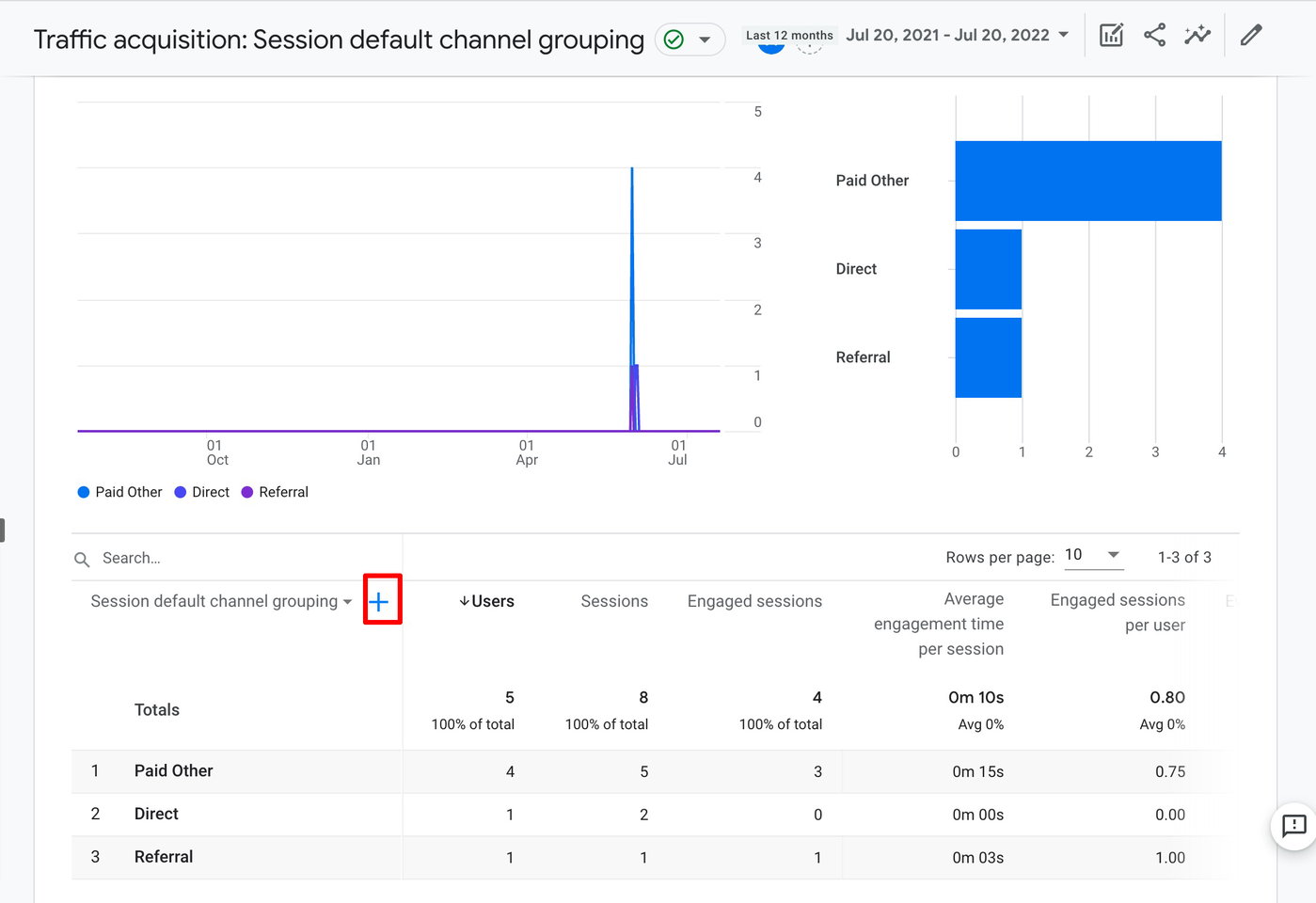
Gehe zu Google Analytics und öffne die GA4 Property. In der Navigation gehe zu Reporting > Acquisition Reports. Wenn das Setup korrekt ist, wird es dort angezeigt. Außerdem solltest du Filter für Source und Medium hinzufügen (rot markiert).