Das Local Marketing Audit von ProfitBoost in Sub-Accounts liefert eine schnelle und präzise Übersicht über deine lokale Sichtbarkeit. Erstelle Audits mit verifizierten Unternehmensdaten, aktualisiere sie bei Bedarf und verfolge den Fortschritt mit einer 12-monatigen Report-Timeline. Dieser Artikel erklärt, wie du ein Audit erstellst und die Ergebnisse mit Wettbewerbern vergleichst.
INHALTSVERZEICHNIS
Was ist das Local Marketing Audit?
Wichtige Vorteile des Local Marketing Audits
Berechtigungen & Zugriff für Local Marketing Audits
So erstellst du Local Marketing Audit Reports
Ein Local Marketing Audit aktualisieren
Deinen Report verstehen (Dein Unternehmensprofil & Compare Reports)
Einstellungen des Audit Reports
Report Timeline
Ein Local Marketing Audit teilen
Häufig gestellte Fragen
Verwandte Artikel
Was ist das Local Marketing Audit?
Das Local Marketing Audit ist ein leistungsstarkes Diagnosetool, das dir hilft, den allgemeinen Zustand und die Performance deines Unternehmens zu verstehen. Es bietet eine umfassende Analyse in mehreren wichtigen Bereichen wie Einträgen, Bewertungen, Website-Performance und SEO und hilft dir dabei, Wachstumspotenziale zu identifizieren.
Wichtige Vorteile des Local Marketing Audits
Geschäftsstatus auf einen Blick: Erhalte eine detaillierte Übersicht darüber, wie dein Unternehmen in wichtigen Marketing- und Geschäftsbereichen performt.
Mehrwert deiner Agentur sichtbar machen: Zeige deinen Kunden genau, wo ihr Unternehmen steht und wie deine Agentur Verbesserungen erzielt.
Mehr Transparenz bei wichtigen Kennzahlen: Erhalte detaillierte Einblicke, die deine Strategie unterstützen, die Performance optimieren und die Kundenzufriedenheit steigern.
Berechtigungen & Zugriff für Local Marketing Audits
Die richtigen Zugriffsrechte stellen sicher, dass die passenden Teammitglieder Audits erstellen, aktualisieren, konfigurieren und teilen können, während die Kontrolle über deine Daten erhalten bleibt. Diese Funktion ist standardmäßig für alle Benutzer innerhalb eines Sub-Accounts aktiviert.
Hinweis zum E-Mail-Versand: Wenn du Reports über Settings → Report Generation per E-Mail versendest, sollten die Empfänger mindestens über View-Berechtigungen verfügen.
Du kannst den Zugriff folgendermaßen verwalten:
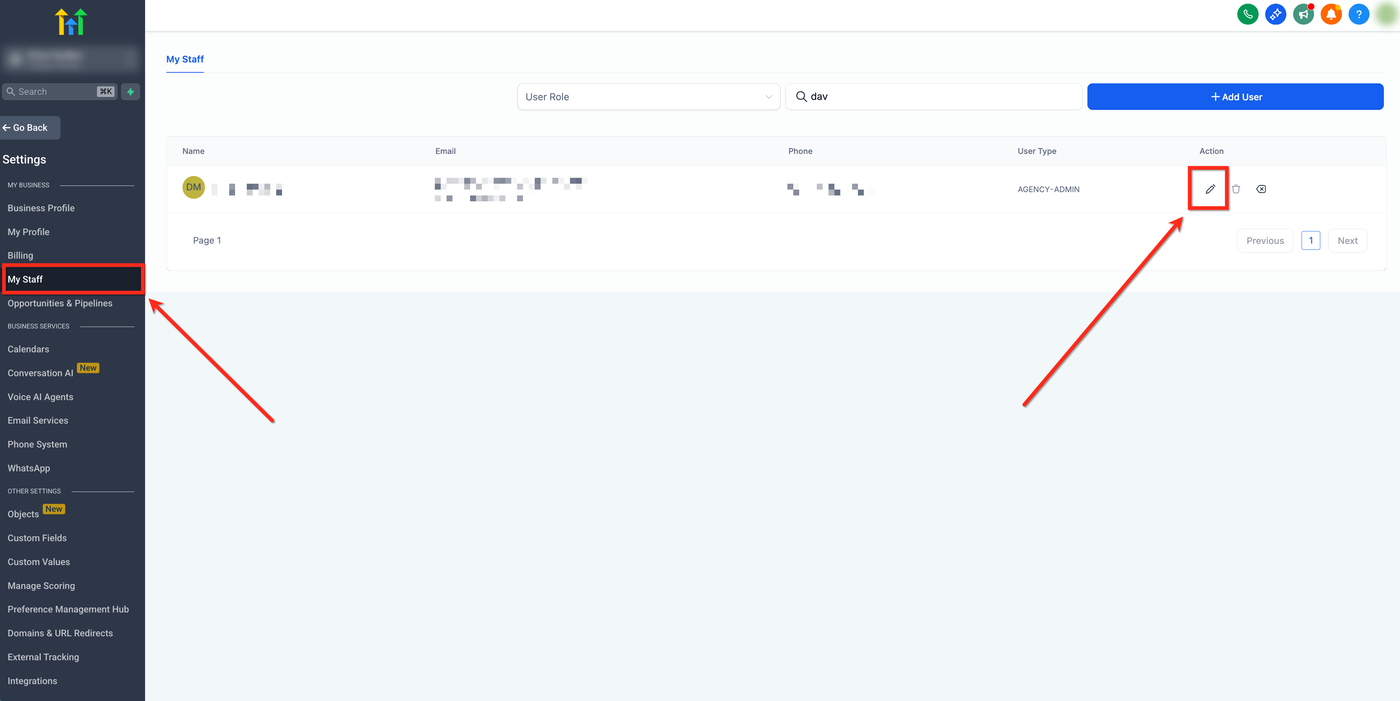
Gehe zu Settings → My Staff. Wähle den Benutzer aus und klicke auf Edit.
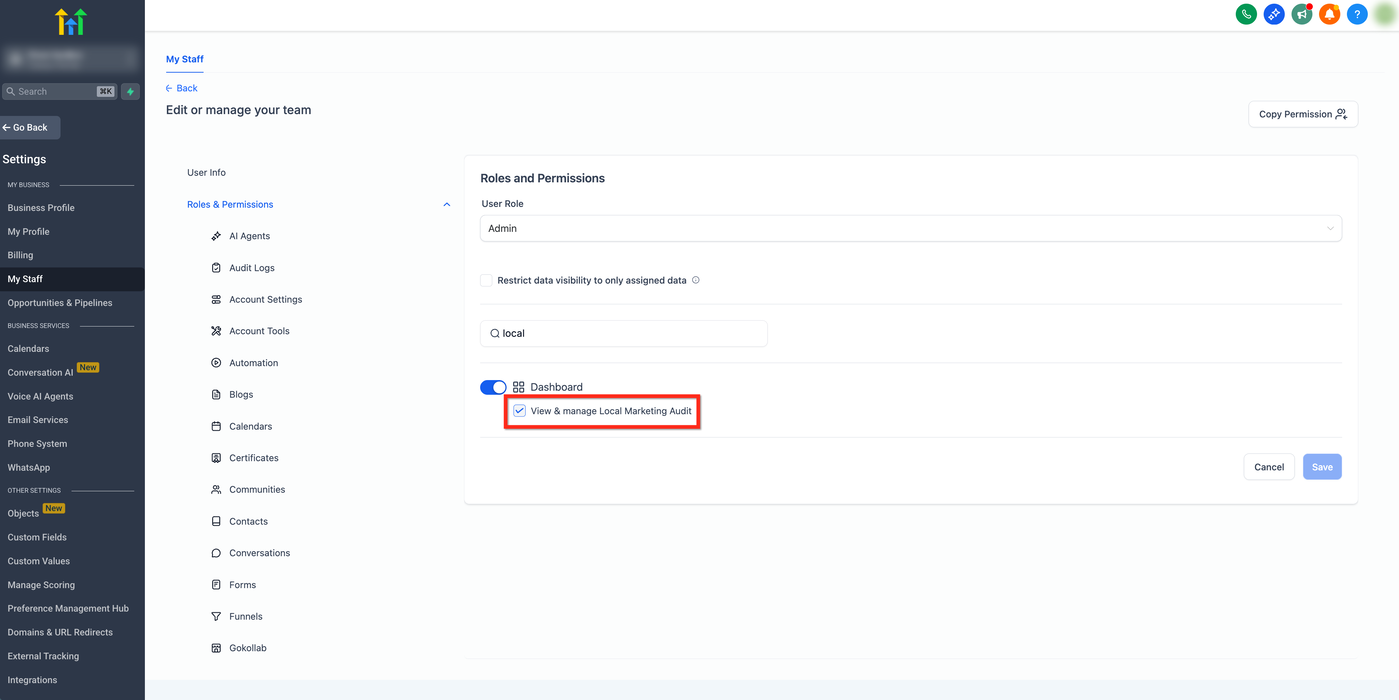
Wechsle zum Tab Roles & Permissions. Aktiviere oder deaktiviere die Berechtigung View & Manage Local Marketing Audit und speichere deine Änderungen.
So erstellst du Local Marketing Audit Reports
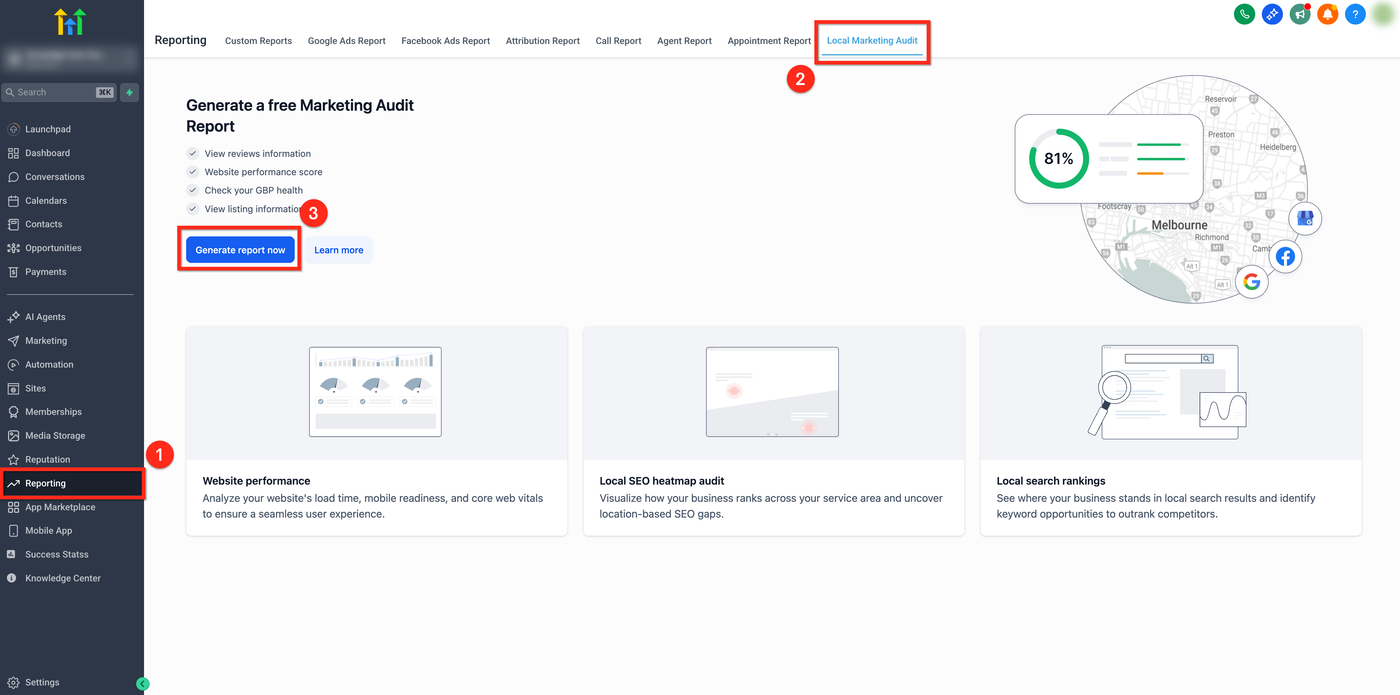
Schritt 1: Local Marketing Audit öffnen
Klicke in der linken Navigation auf Reporting.
Wähle oben den Tab Local Marketing Audit.
Klicke auf die blaue Schaltfläche Generate New Report.
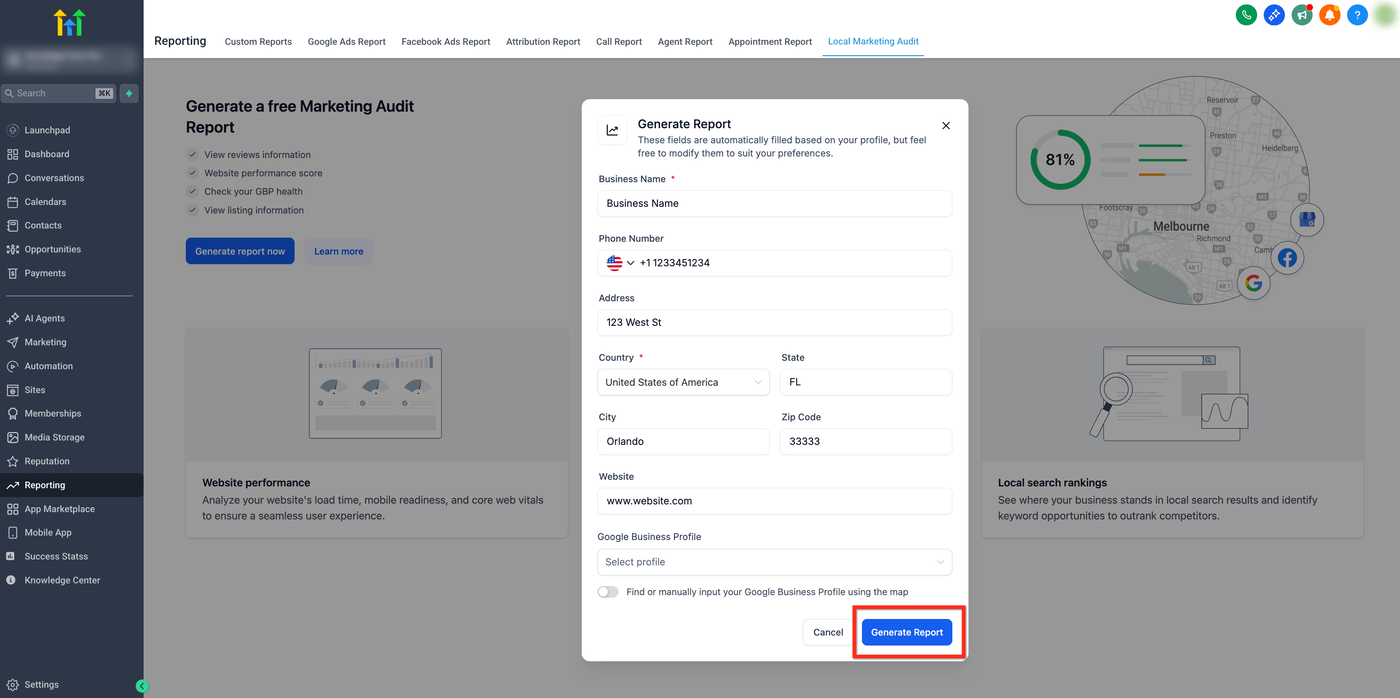
Schritt 2: Unternehmensdaten prüfen und auswählen
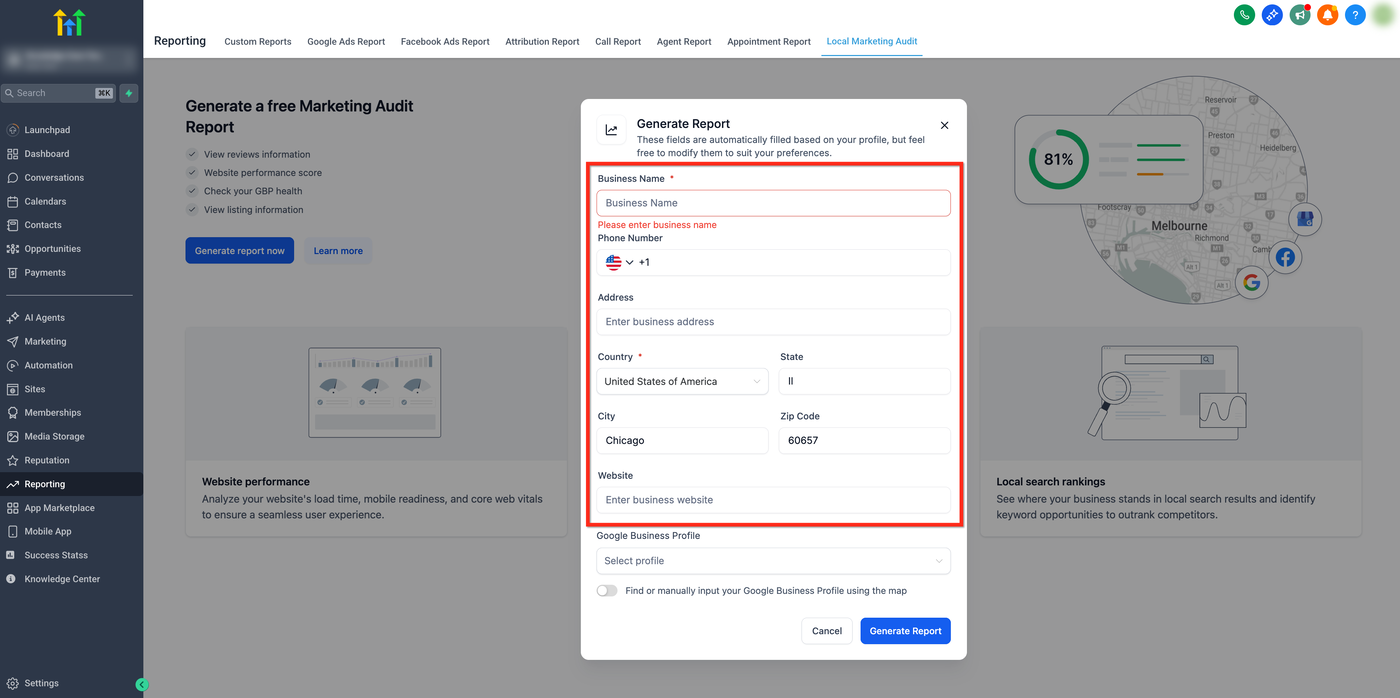
Dein Unternehmensname, deine Adresse, Telefonnummer und Website werden automatisch aus den Standortinformationen in das Modul Generate Report übernommen. Überprüfe die Angaben und passe sie bei Bedarf an.
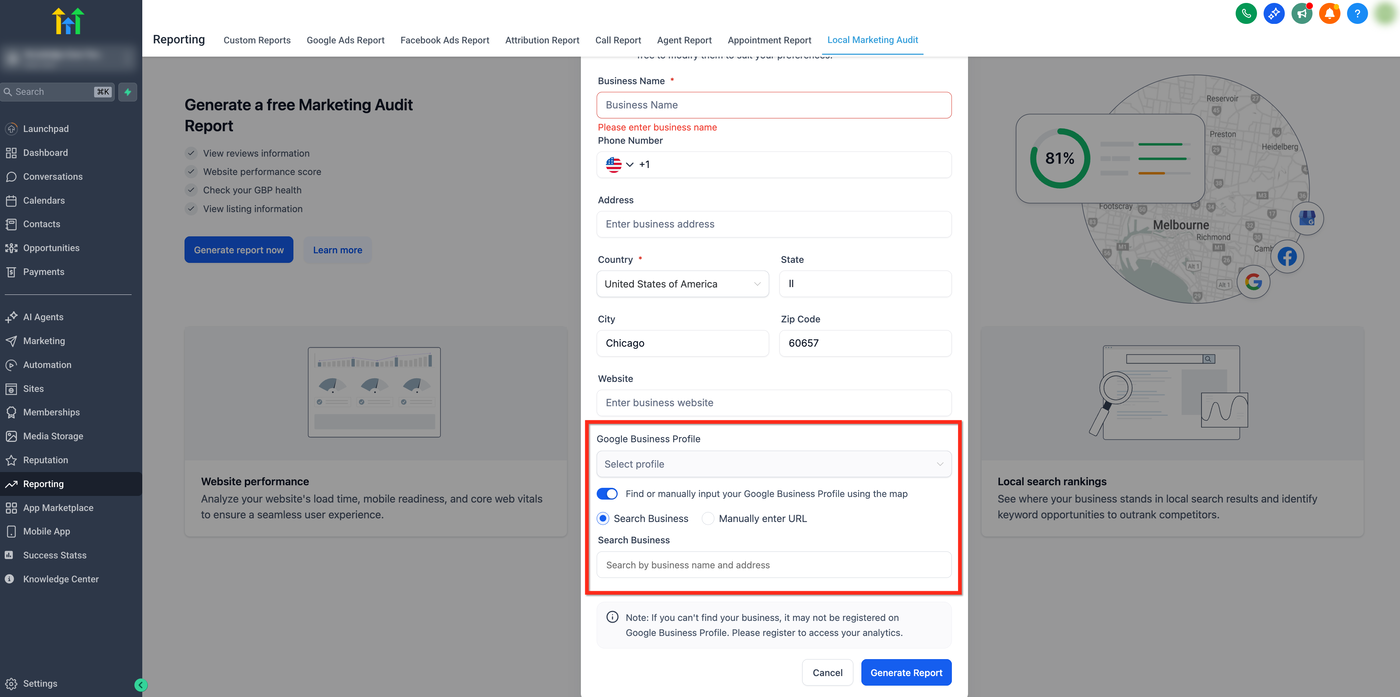
Schritt 3: Google Business Profile überprüfen
Falls bereits ein Google Business Profile (GBP) verbunden ist, kannst du es aus dem Dropdown auswählen. Falls nicht, aktiviere einfach den Schalter, um Google Maps direkt anhand des Unternehmensnamens, der Adresse oder der Google-Maps-URL zu durchsuchen.
Schritt 4: Report erstellen
Sobald alle Informationen ergänzt und überprüft wurden, klicke auf Generate Report.
Ein Local Marketing Audit aktualisieren
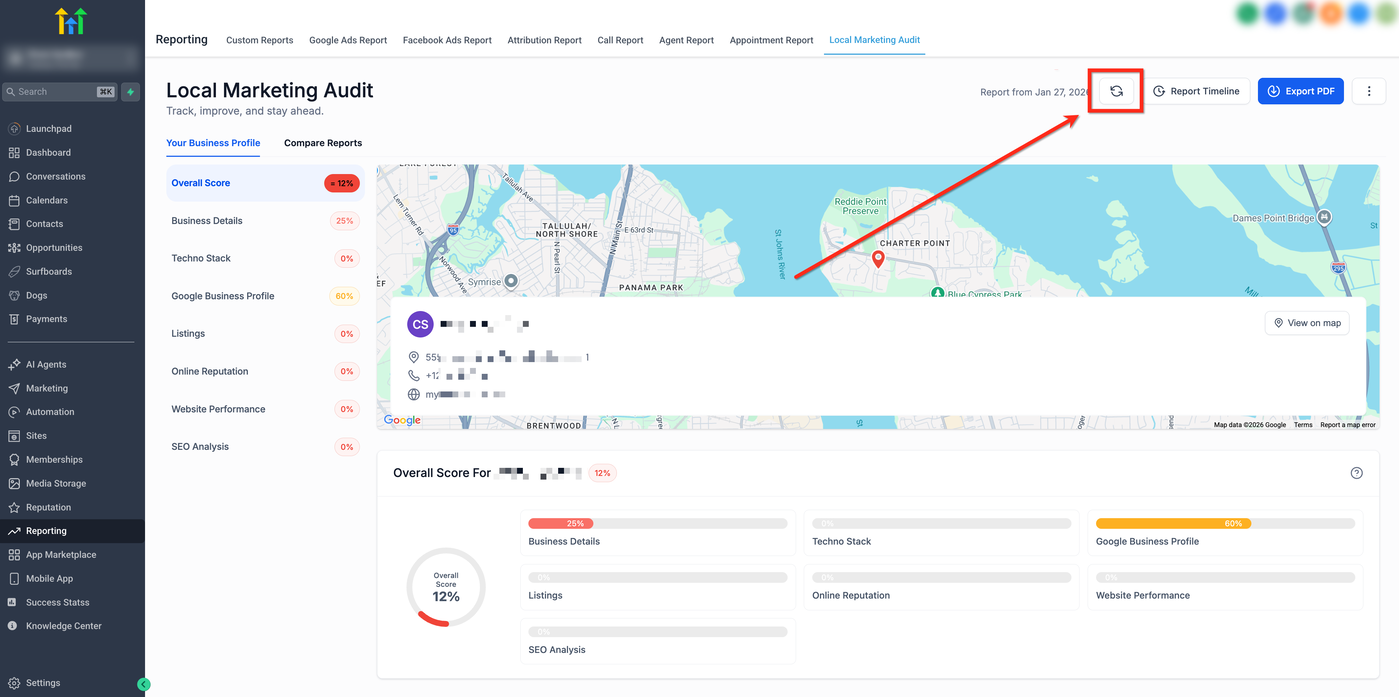
Wenn du deine Website, dein GBP, deine Einträge oder dein Tracking aktualisierst, kannst du das Audit sofort aktualisieren. Es gibt keine Wartezeit und du musst den Report nicht neu erstellen.
Um dein Audit zu aktualisieren, klicke einfach oben auf der Seite Local Marketing Audit auf Refresh Report.
Deinen Report verstehen (Dein Unternehmensprofil & Compare Reports)
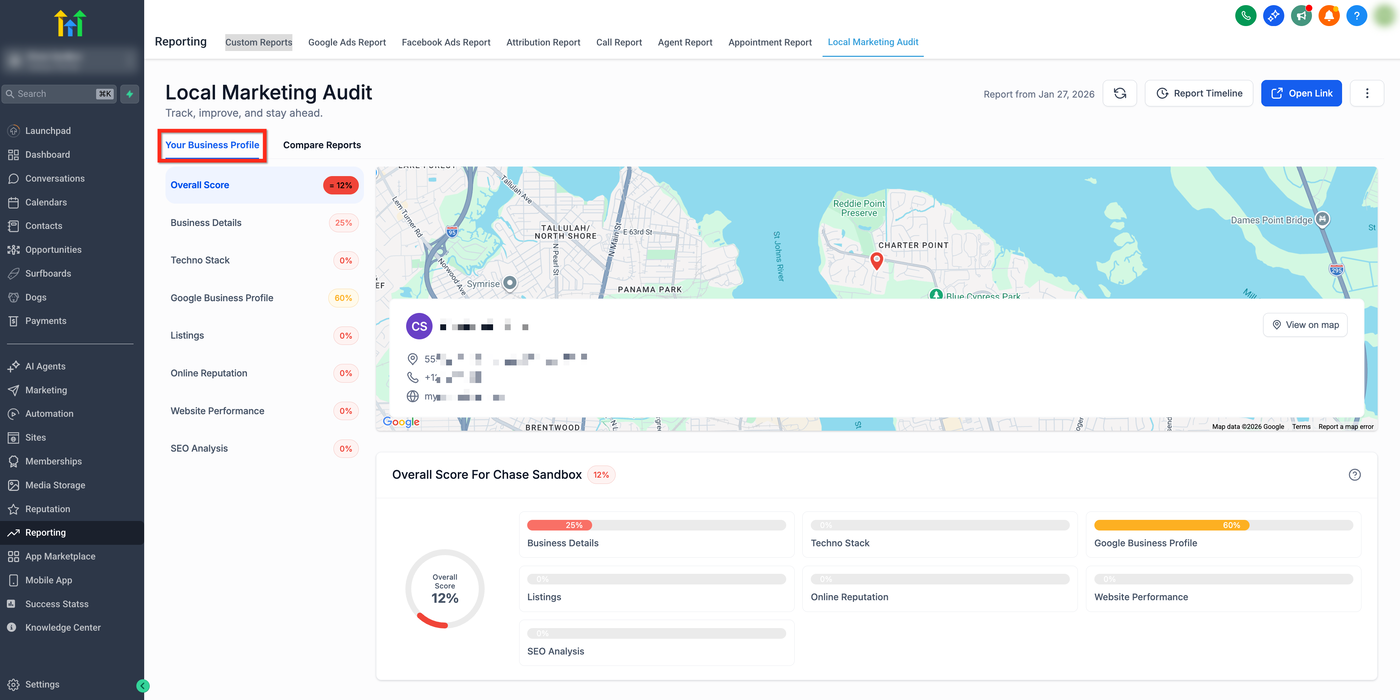
Der Report ist in zwei Hauptbereiche unterteilt. Verwende Your Business Profile, um deinen aktuellen Status zu bewerten, und Compare Reports, um dein Unternehmen mit Wettbewerbern zu vergleichen.
Dein Unternehmensprofil
Google Business Profile Audit: Bewerte die Vollständigkeit und den Optimierungsgrad deines GBP-Eintrags.
Website Performance Audit: Überprüfe Geschwindigkeit, Reaktionsfähigkeit, SEO-Freundlichkeit und die allgemeine Benutzererfahrung.
Local SEO Heat Map: Visualisiere deine lokale Sichtbarkeit für verschiedene Suchbegriffe und geografische Bereiche.
Listings-Analyse: Stelle sicher, dass deine Unternehmensinformationen auf allen Plattformen konsistent und korrekt aufgeführt sind.
Online Reviews Audit: Analysiere Anzahl, Qualität und Antwortverhalten bei Bewertungen, um den Zustand deiner Online-Reputation zu beurteilen.
Prüfung der Unternehmensdaten: Überprüfe grundlegende Unternehmensinformationen (Name, Adresse, Telefonnummer usw.) auf Richtigkeit und Konsistenz.
Weitere Informationen findest du unter: Understanding the Grades in Your Marketing Audit Report
Wettbewerbsanalyse (Compare Reports)
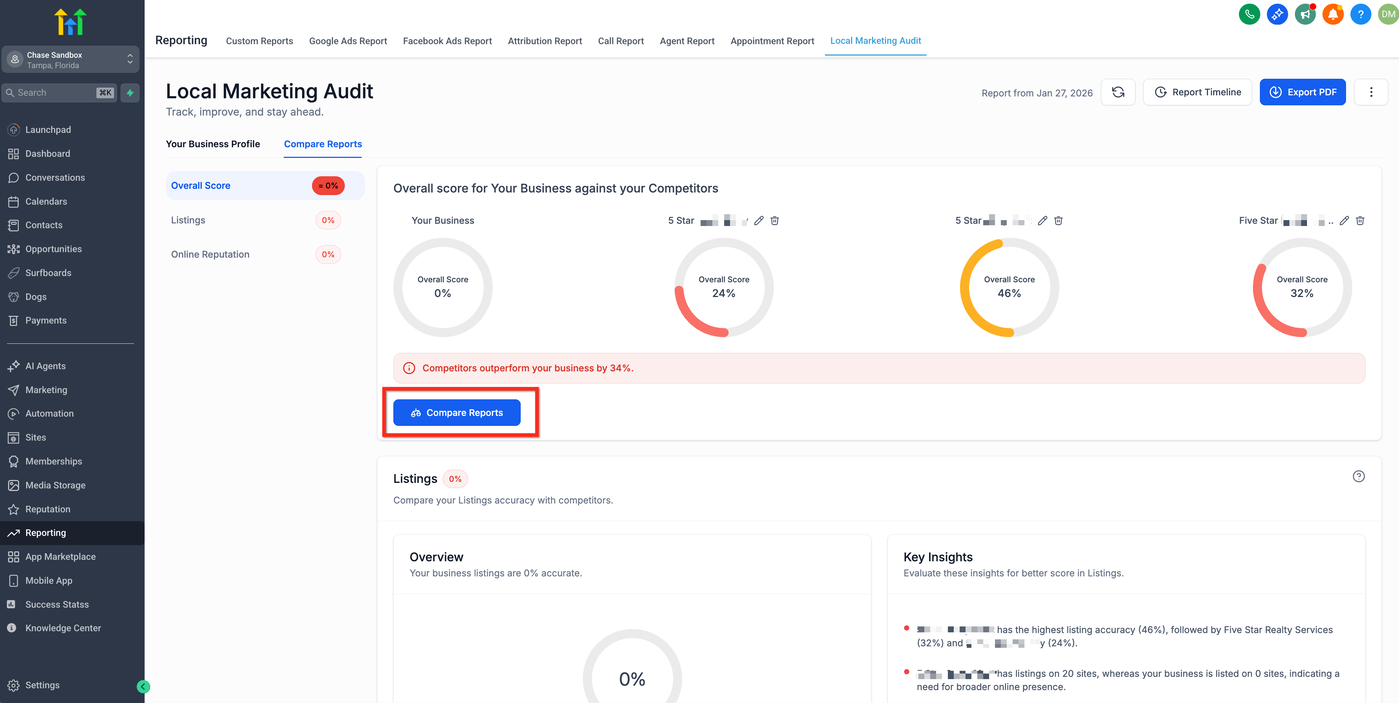
Erfahre mit unserer KI-gestützten Wettbewerbsanalyse, wie dein Unternehmen im Vergleich zur Konkurrenz abschneidet. Diese Funktion liefert umsetzbare Erkenntnisse, indem sie deine Online-Präsenz mit anderen Unternehmen in deinem Markt vergleicht. Vergleiche dein aktuelles Audit Abschnitt für Abschnitt (GBP, Listings, SEO usw.) mit deinen Wettbewerbern.
Die Wettbewerbsanalyse umfasst zwei zentrale Bereiche:
Listings-Vergleich: Vergleiche die Genauigkeit, Vollständigkeit und Optimierung deiner Unternehmenseinträge mit denen deiner Wettbewerber.
Vergleich der Online-Reputation (Bewertungen): Erhalte Einblicke in Bewertungsvolumen, Stimmung und Interaktionsstrategien. Erfahre, wie deine Reputation im Vergleich abschneidet und wo Verbesserungspotenzial besteht.
Weitere Informationen zu diesem Report findest du unter: Prospecting: Competitor Analysis Report
Hinweis: Die Analyse basiert auf veröffentlichten Unternehmenseinträgen, die sowohl für dein Unternehmen als auch für die ausgewählten Wettbewerber online verfügbar sind.
So fügst du Wettbewerber hinzu und erstellst den Report
Nachdem dein Marketing Audit erstellt wurde, gehe zum Tab Compare Reports.
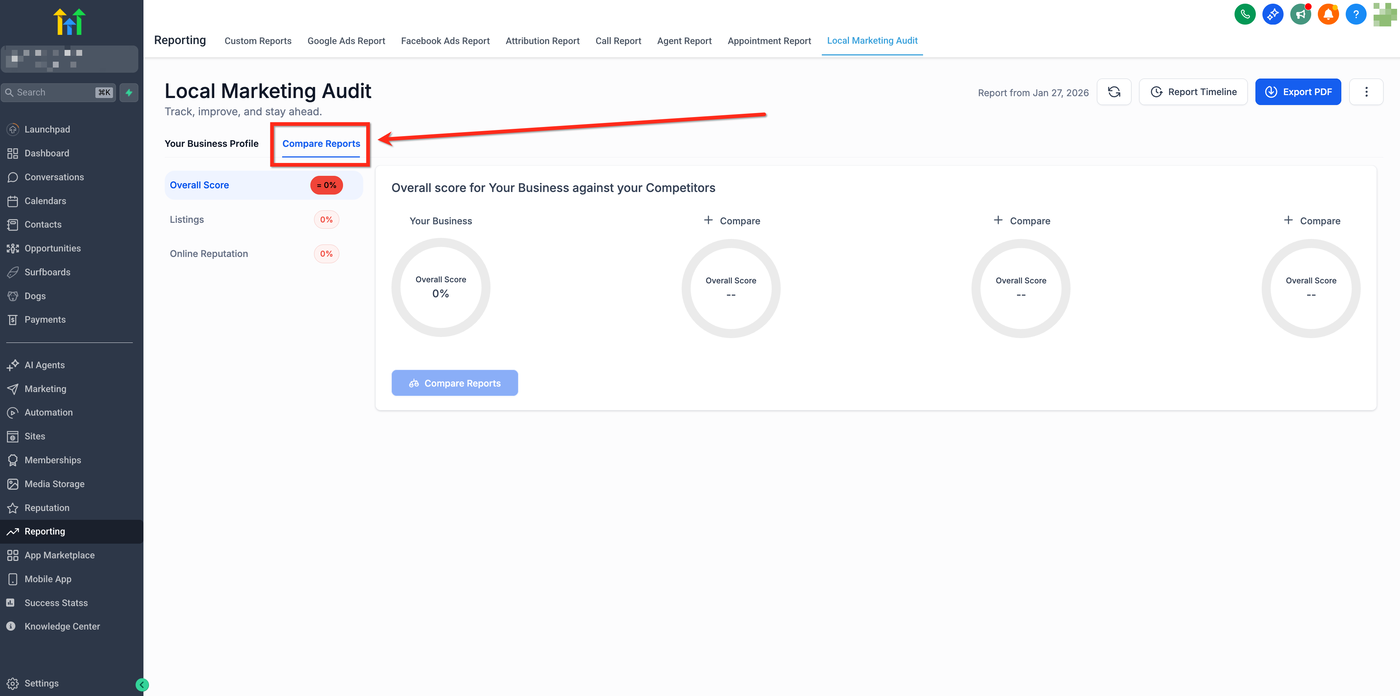
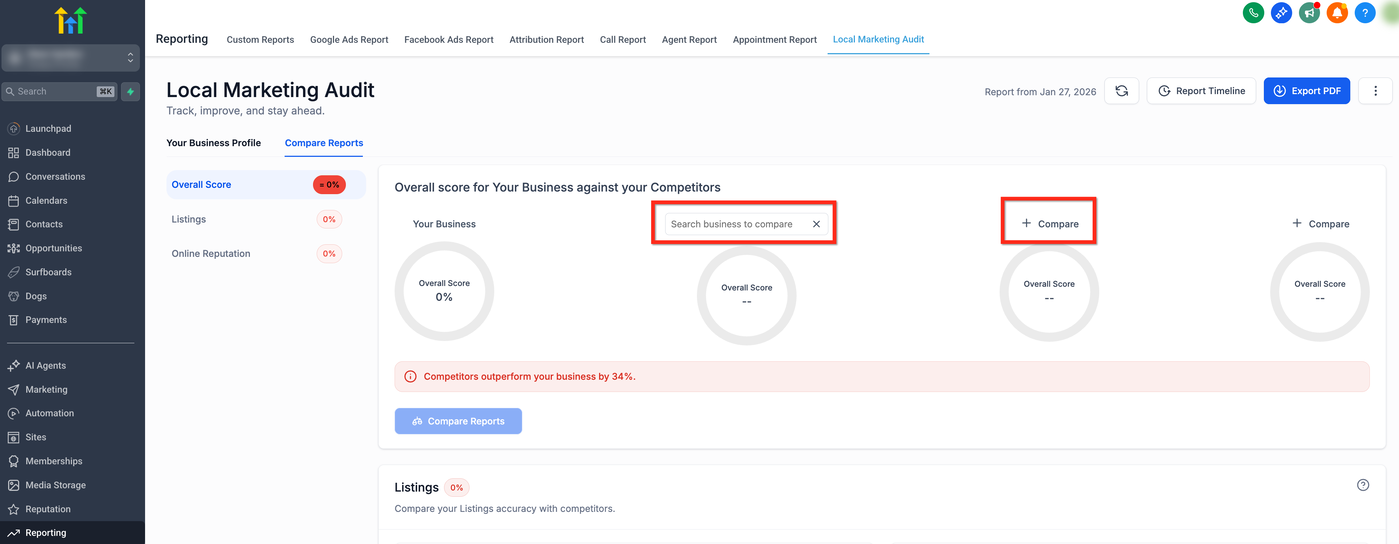
Füge bis zu 3 Wettbewerber hinzu. Klicke auf + Compare und suche anschließend nach dem Unternehmen, das du vergleichen möchtest.
Klicke auf Compare Reports. Dadurch wird die KI-gestützte Wettbewerbsanalyse gestartet und ein direkter Seiten-an-Seiten-Vergleich mit den wichtigsten Erkenntnissen erstellt.
Einstellungen des Audit Reports
Mit den zentralen Einstellungen für den Audit Report kannst du Änderungen einmal vornehmen und für zukünftige Audits übernehmen. Diese Einstellungen wirken sich ausschließlich auf zukünftige Audits aus und ändern keine bereits erstellten Reports.
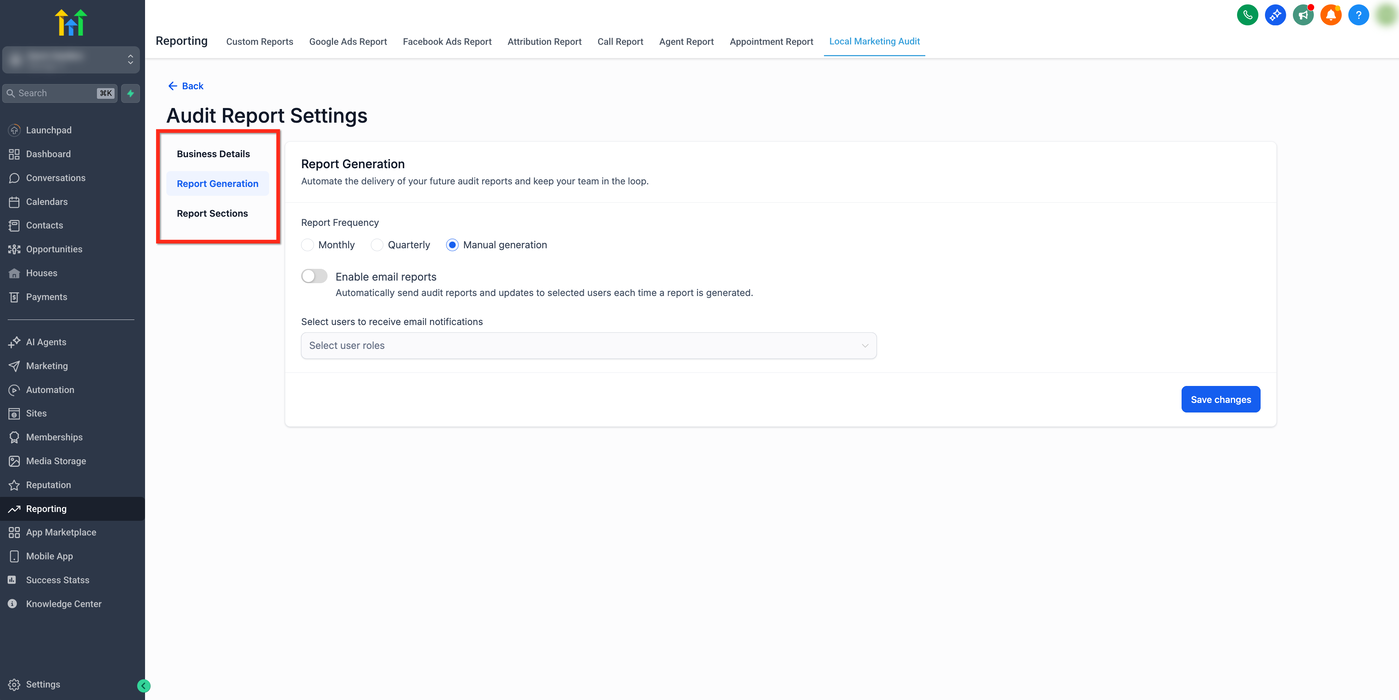
Um die Audit Report Settings zu öffnen, klicke oben rechts auf das Menü mit den drei Punkten und wähle Settings aus dem Dropdown-Menü.
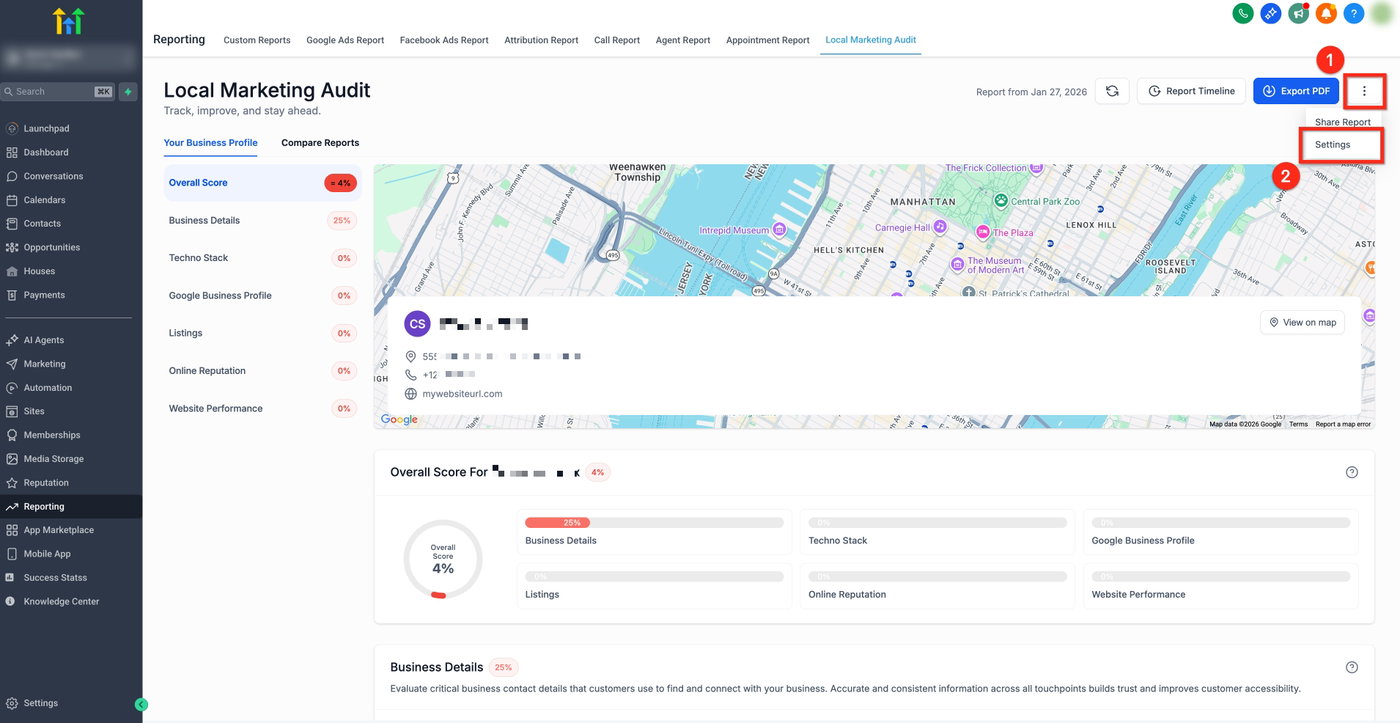
Die Audit Report Settings umfassen drei Tabs:
Business Details: Aktualisiere Name, Adresse, Telefonnummer (NAP), Website und wähle das Google Business Profile (GBP), das für die Erstellung des Audits verwendet wird.
Report Generation: Lege fest, wie häufig Reports erstellt werden (monatlich, vierteljährlich oder nur manuell) und aktiviere oder deaktiviere den E-Mail-Versand der Reports.
Report Sections: Bestimme, welche Audit-Bereiche enthalten sein sollen, und ordne die Abschnitte entsprechend deiner Prioritäten neu an.
Report Timeline
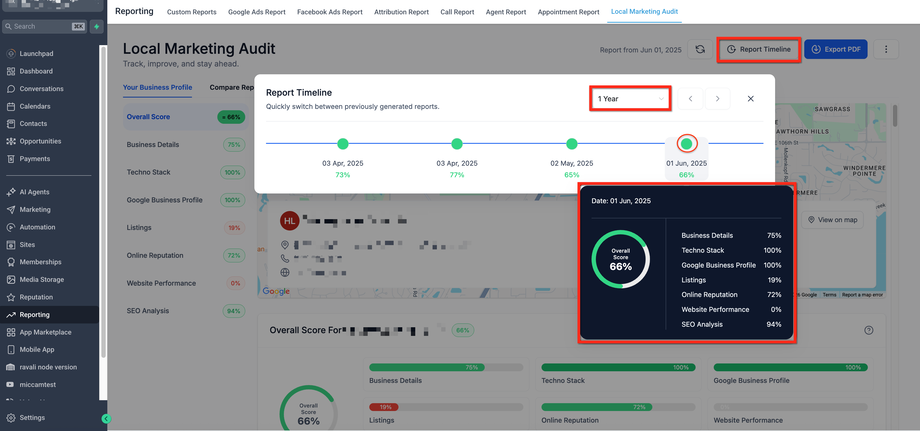
Die interaktive Report Timeline speichert frühere Audit Reports bis zu 12 Monate lang. So kannst du frühere Ergebnisse schnell einsehen, Verbesserungen nachvollziehen und Entwicklungen im Zeitverlauf analysieren.
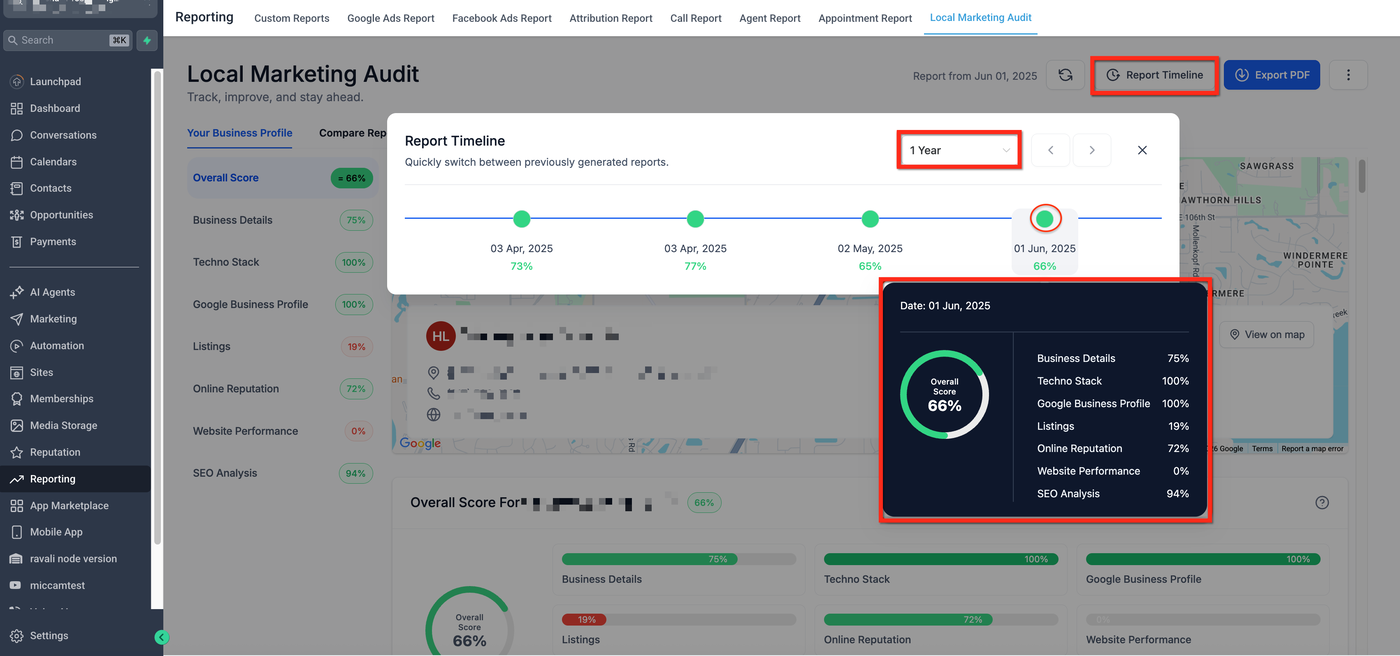
Klicke oben im Audit auf Report Timeline, um die Zeitleiste zu öffnen. Dort kannst du:
Auf ein Datum klicken, um sofort einen älteren Report zu öffnen.
Mit der Maus über einen Eintrag fahren, um eine Zusammenfassung mit den wichtigsten Kennzahlen anzuzeigen.
Scores und einzelne Bereiche im Zeitverlauf schnell vergleichen.
Ein Local Marketing Audit teilen
Mit den Freigabeoptionen kannst du Ergebnisse ganz einfach mit Kunden und Teammitgliedern in ihrem bevorzugten Format teilen. Wähle zwischen einem professionell formatierten PDF oder dem Versand per E-Mail, SMS oder über einen Freigabelink.
Das Audit als PDF exportieren
Verwende ein PDF, wenn du einen professionellen Report für Kunden mit einheitlicher Formatierung benötigst. Du kannst sogar die Sprache des exportierten Reports auswählen.
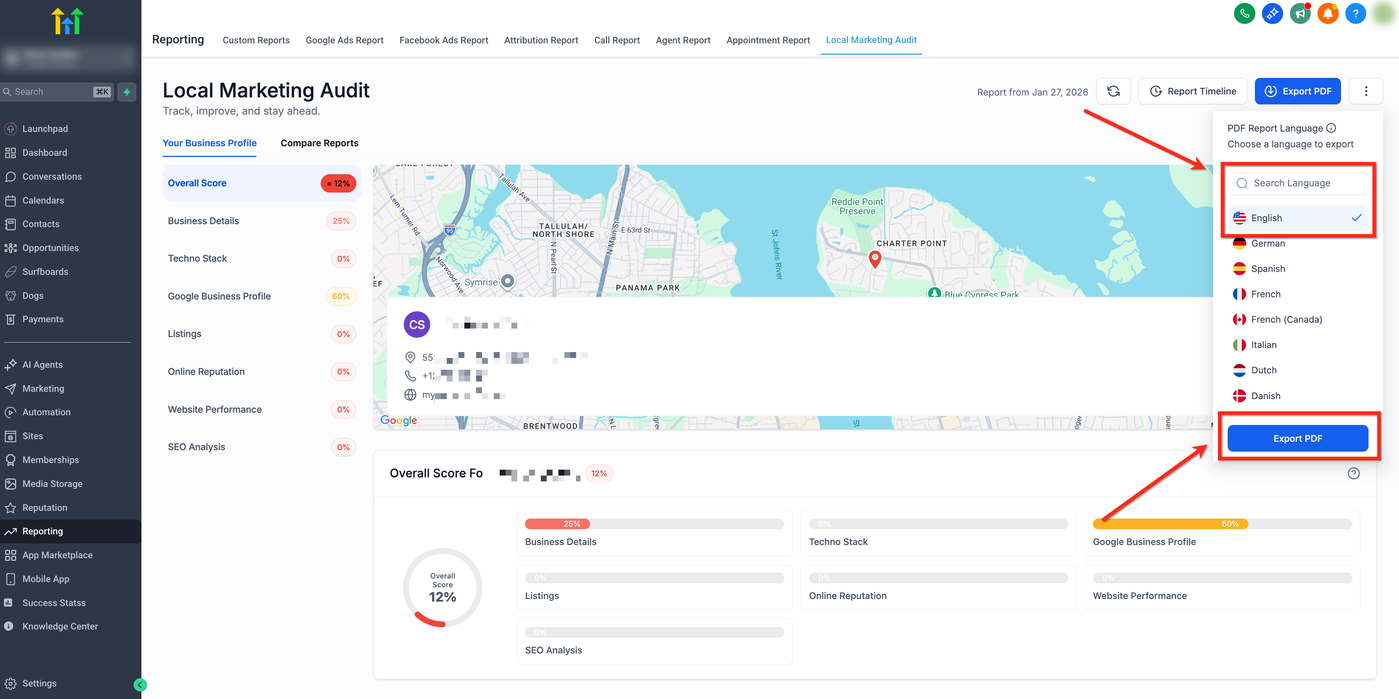
Klicke auf Export PDF.
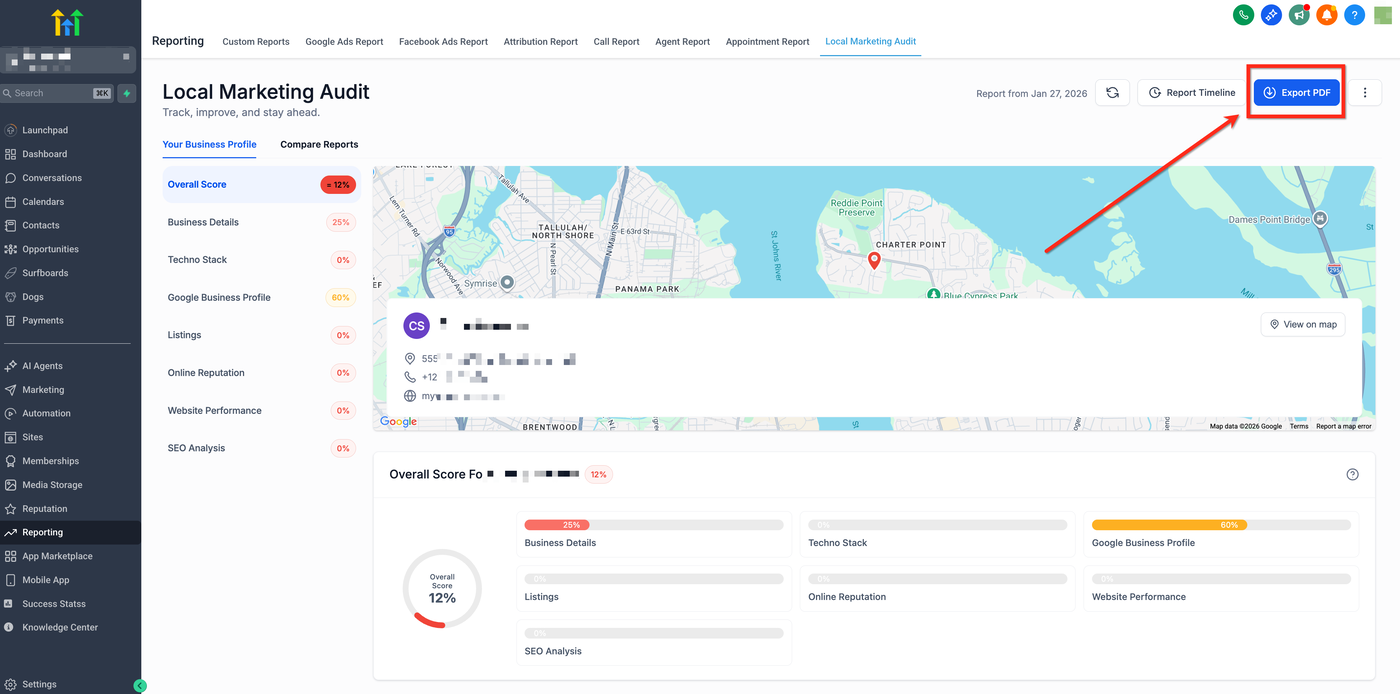
Wähle eine Sprache aus dem Dropdown-Menü und klicke anschließend auf Export PDF, um die Datei herunterzuladen.
Report per E-Mail, SMS oder Link teilen
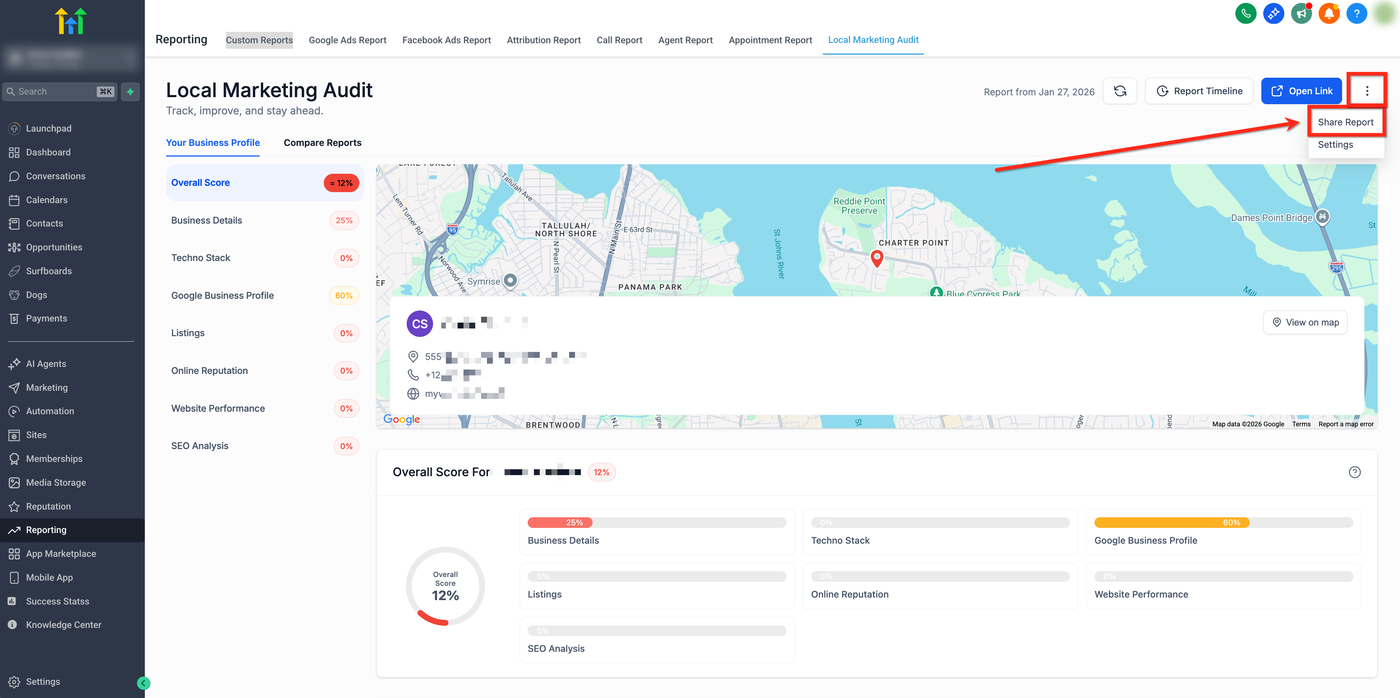
Nutze die integrierten Freigabefunktionen, um den Report direkt an Kontakte zu senden oder einen sicheren Link zu erstellen, den du in Chats teilen kannst.
Klicke auf das Menü mit den 3 Punkten und wähle im Dropdown Share Report.
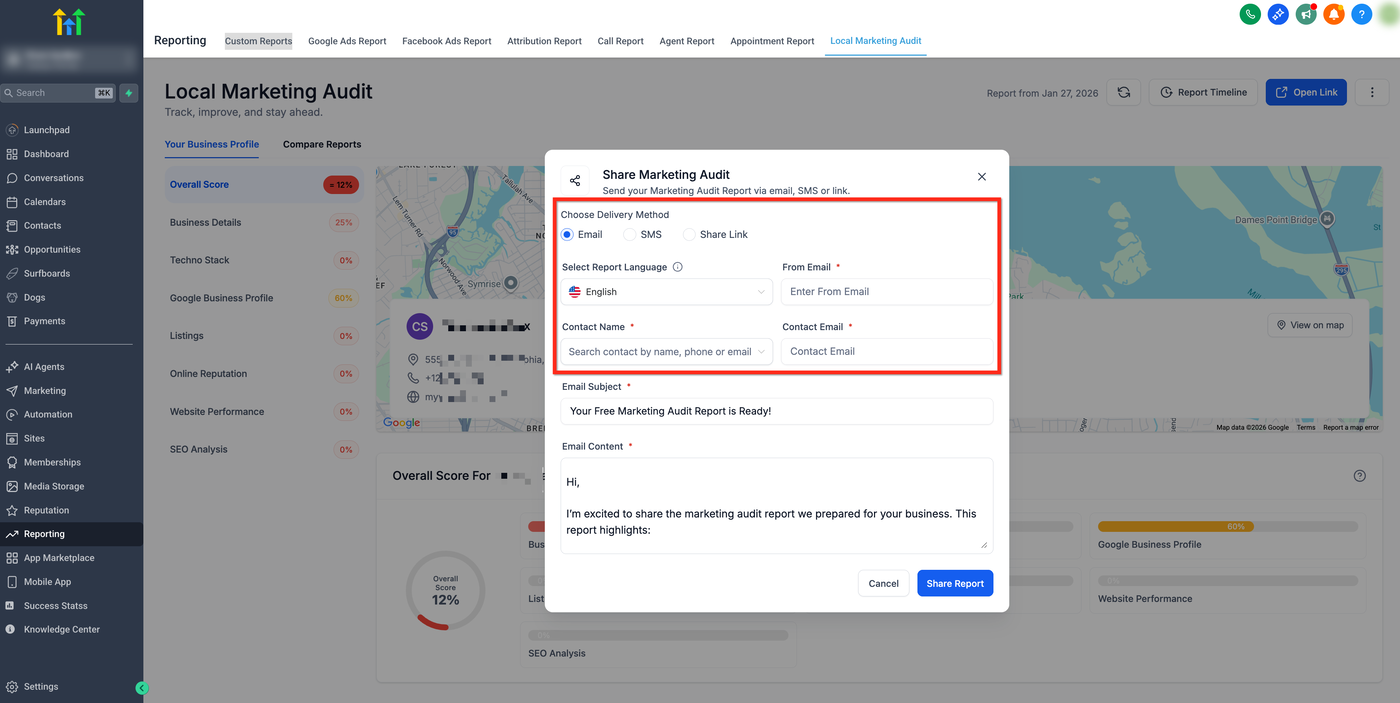
Wähle eine Versandmethode (Email, SMS oder Share Link), wähle eine Sprache aus und gib die Kontaktdaten ein.
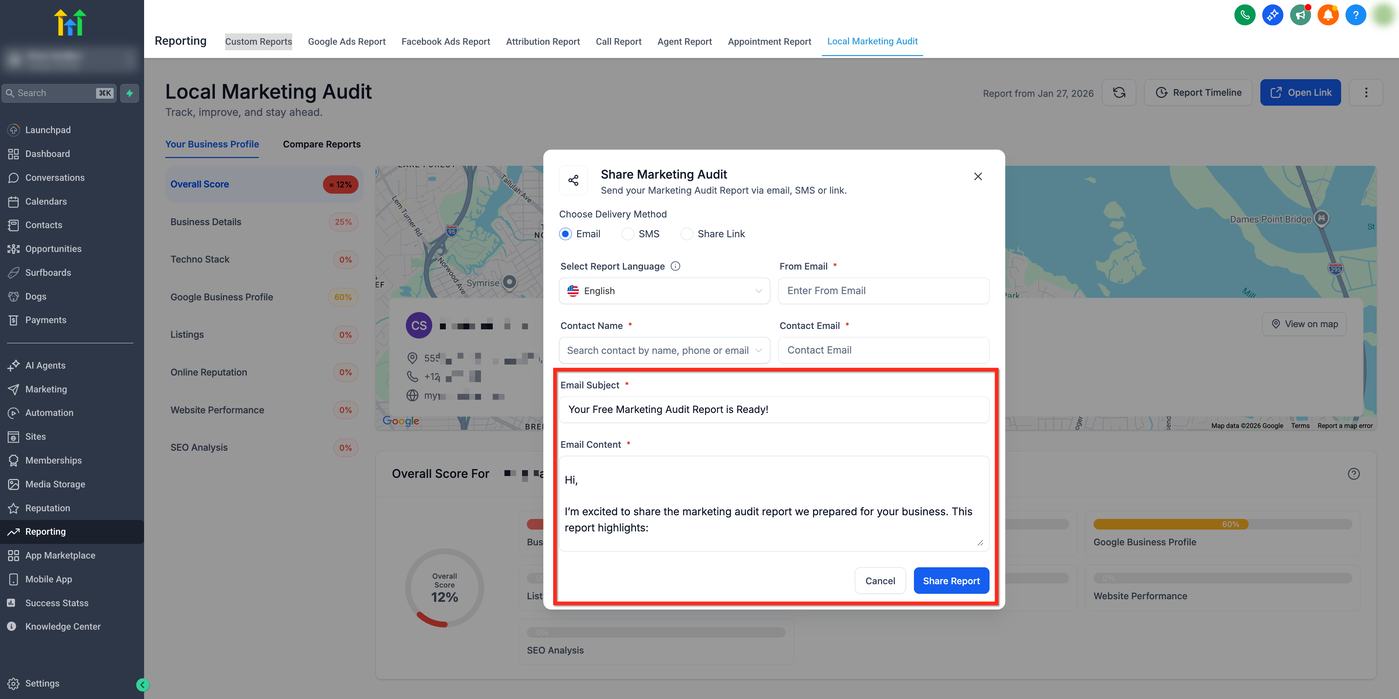
Gib die Betreffzeile und den Inhalt der E-Mail ein und klicke anschließend auf Share Report, um den Report zu versenden.
Häufig gestellte Fragen
Q: Kann ich ein Audit jederzeit aktualisieren?
Ja. Du kannst das Audit jederzeit ohne Wartezeit erneut ausführen, ohne den Report neu erstellen zu müssen.
Q: Wirken sich Änderungen in den Einstellungen auf ältere Reports aus?
Nein. Änderungen in den Einstellungen gelten nur für zukünftige Audits. Bereits erstellte Reports bleiben unverändert.
Q: Kann ich den Competitor Analysis Report verwenden, ohne zuvor das Local Marketing Audit zu erstellen?
Nein. Die Wettbewerbsanalyse basiert auf den Daten des Audit Reports. Daher musst du zuerst das Audit erstellen.
Q: Kann ich das Audit in anderen Sprachen exportieren?
Ja. Wähle einfach eine Sprache über Export PDF oder Share Report aus. Dadurch wird jedoch nicht die Sprache deines Accounts geändert.
Verwandte Artikel
Understanding the Grades in Your Marketing Audit Report
Prospecting Tool: Grading Sheet and Sidebar in Marketing Report
Step-by-Step Guide on Customizing Audit Report Sections
Analysing Website Performance of a prospect in the Marketing Audit Report