Erstelle, plane und teile in wenigen Minuten ansprechende Datenstories – keine Designkenntnisse erforderlich. Starte schneller mit polierten, präsentationsfertigen Reports durch die Custom Reports Template Library in ProfitBoost. Wähle ein vorgefertigtes Layout, passe das Branding an und automatisiere die Auslieferung – ohne manuelle Seitenformatierung. Dieser Leitfaden behandelt Verfügbarkeit, Einrichtung, Nutzung und Governance, damit dein Team Reporting in großem Maßstab standardisieren kann.
INHALTSVERZEICHNIS
Was ist die Custom Reports Template Library?
Wichtige Vorteile der Custom Reports Template Library
Hinzufügen eines Custom Reports zur Template Library
Wie man die Custom Reports Template Library verwendet
Häufig gestellte Fragen
Verwandte Artikel
Was ist die Custom Reports Template Library?
Die Custom Reports Template Library ist eine In-App-Galerie professionell gestalteter Report-Layouts für Reporting › Custom Reports. Statt alles von Grund auf zu erstellen, kannst du mit einer Vorlage starten, Branding anpassen und PDFs oder E-Mails planen. Vorlagen helfen Agenturen, Designstandards durchzusetzen und Kundenreporting zu beschleunigen.
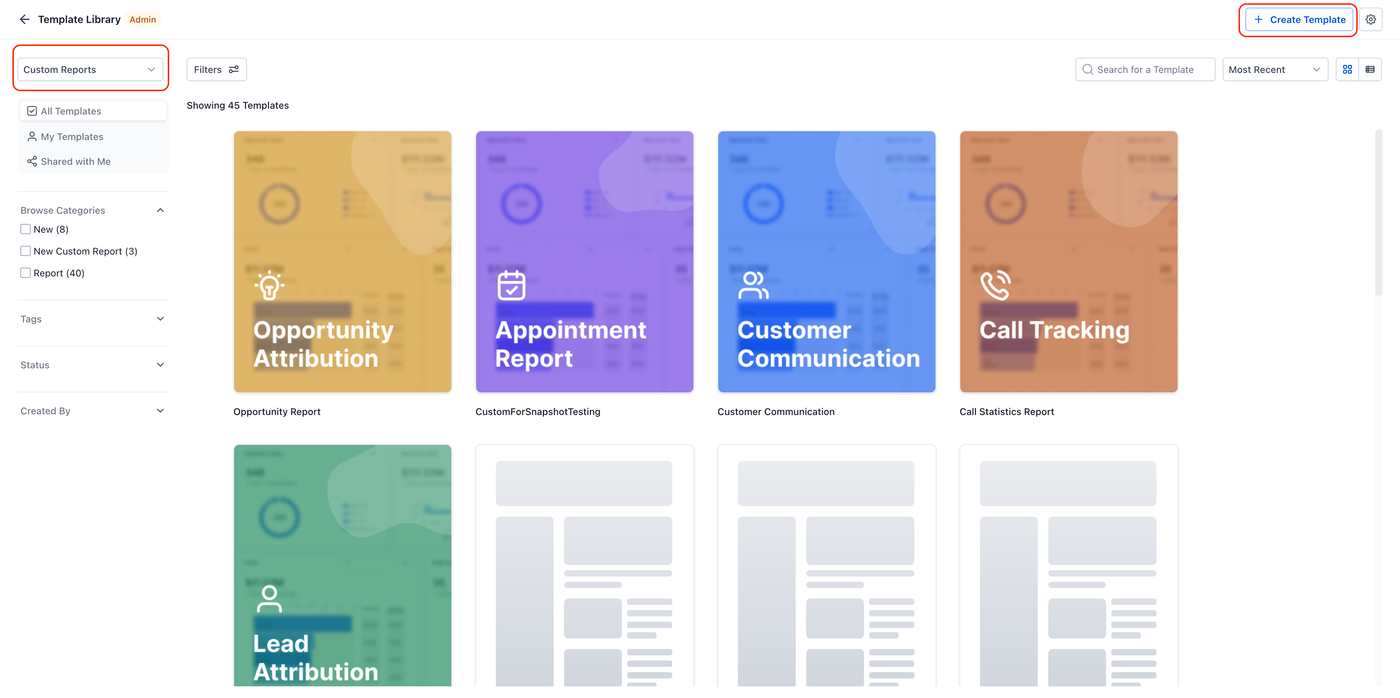
Die Bibliothek erscheint beim Erstellen eines neuen Custom Reports. Dort kannst du Vorlagen durchsuchen, in der Vorschau ansehen und anwenden, sodass der vollständige Report mit vorab konfigurierten Seiten, Widgets und Themes geöffnet wird.
Wichtige Vorteile der Custom Reports Template Library
Die Nutzung von Vorlagen sorgt für Konsistenz und Geschwindigkeit und reduziert gleichzeitig Einrichtungsfehler. Die folgenden Vorteile konzentrieren sich auf Ergebnisse, die für Agenturen und kundenorientierte Teams wichtig sind.
Brand-Konsistenz: Behalte Schriftarten, Farben und Layouts über alle Kunden hinweg einheitlich.
Schnellere Report-Erstellung: Erstelle und veröffentliche neue Reports in Minuten mit fertigen Vorlagen.
Bewährte Best Practices: Jede Vorlage wird von Daten- und Business-Experten entwickelt, um Genauigkeit und Effizienz sicherzustellen.
Kontinuierliche Updates: Greife auf eine wachsende Bibliothek zu, da regelmäßig neue Vorlagen basierend auf Branchentrends und Nutzerfeedback hinzugefügt werden.
Anpassungsflexibilität: Jede Komponente – Metriken, Filter, Visualisierungen und Layouts – kann angepasst werden, um exakt deinen Reporting-Anforderungen zu entsprechen.
Reduzierte Lernkurve: Ideal für neue Nutzer im Reporting oder Teams, die Analytics standardisieren möchten.
Zeitersparnis: Vermeide wiederkehrende Setup-Arbeit und konzentriere dich auf die Datenanalyse statt auf Formatierung.
Hinzufügen eines Custom Reports zur Template Library
Das Umwandeln eines fertigen, wiederverwendbaren Reports in eine Vorlage ermöglicht es jedem Team, dasselbe Layout und Branding wiederzuverwenden. Setze zuerst die richtigen Berechtigungen und lade dann den Report als Vorlage hoch, sodass er über Sub-Accounts hinweg verfügbar ist.
Mindestzugriffsrechte festlegen
Von Reporting › Custom Reports aus den Reports Overview deinen fertigen Report finden.
Klicke auf die ⋮ (drei Punkte) neben dem Reportnamen und wähle Manage permissions.
Gewähre mindestens Read-Zugriff für die folgenden Rollen: Agency User, Account Admin und Account User.
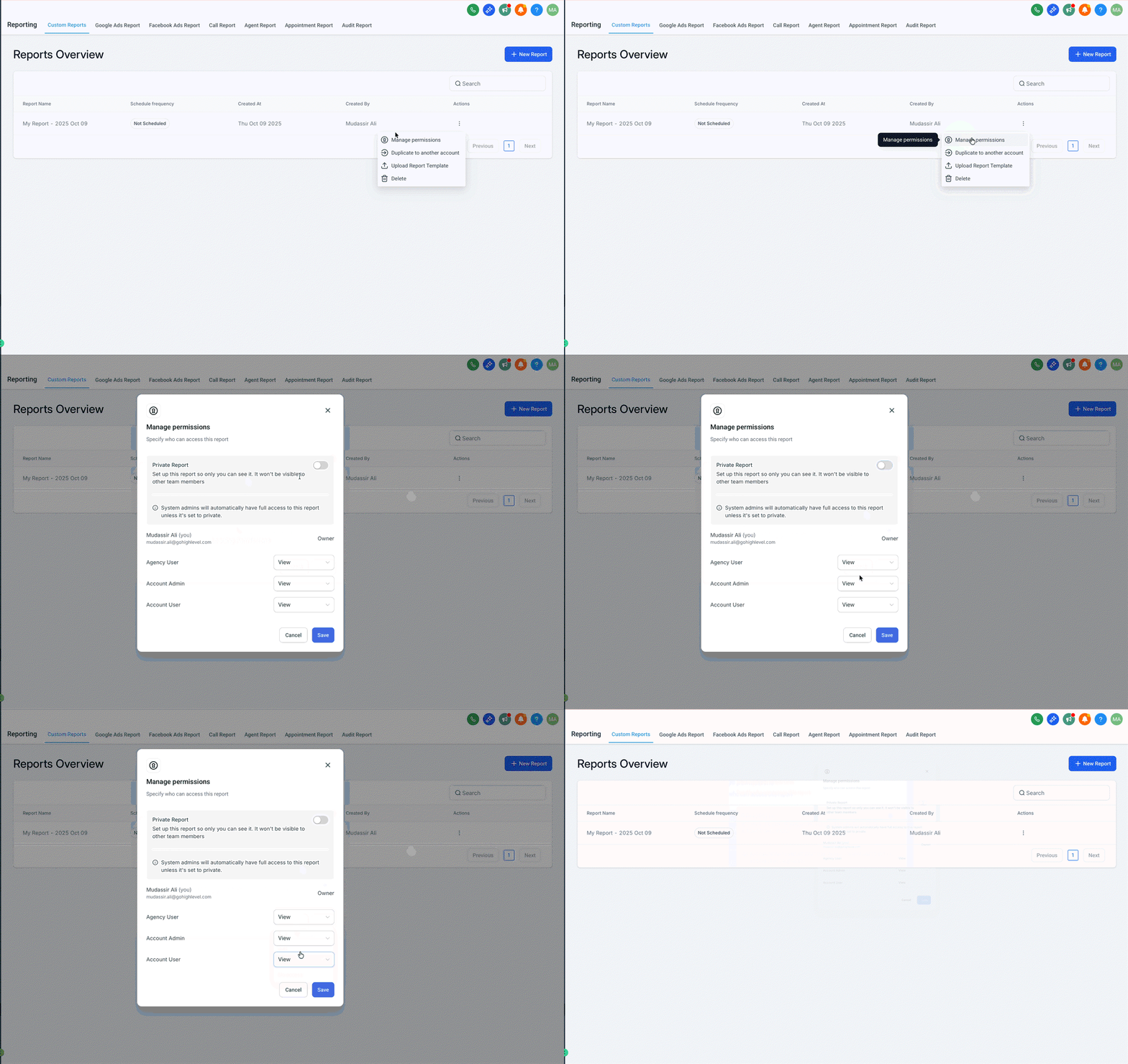
Vor dem Upload – einen vorlagenfertigen Report erstellen
Layout, Branding und Seitenreihenfolge finalisieren.
Alle klientenspezifischen Texte oder Screenshots durch generische Inhalte/Platzhalter ersetzen.
Datumsbereiche und Widget-Einstellungen standardisieren, die wiederverwendet werden sollen.
Klicke auf ⋮ (drei Punkte) und wähle Upload Report Template.
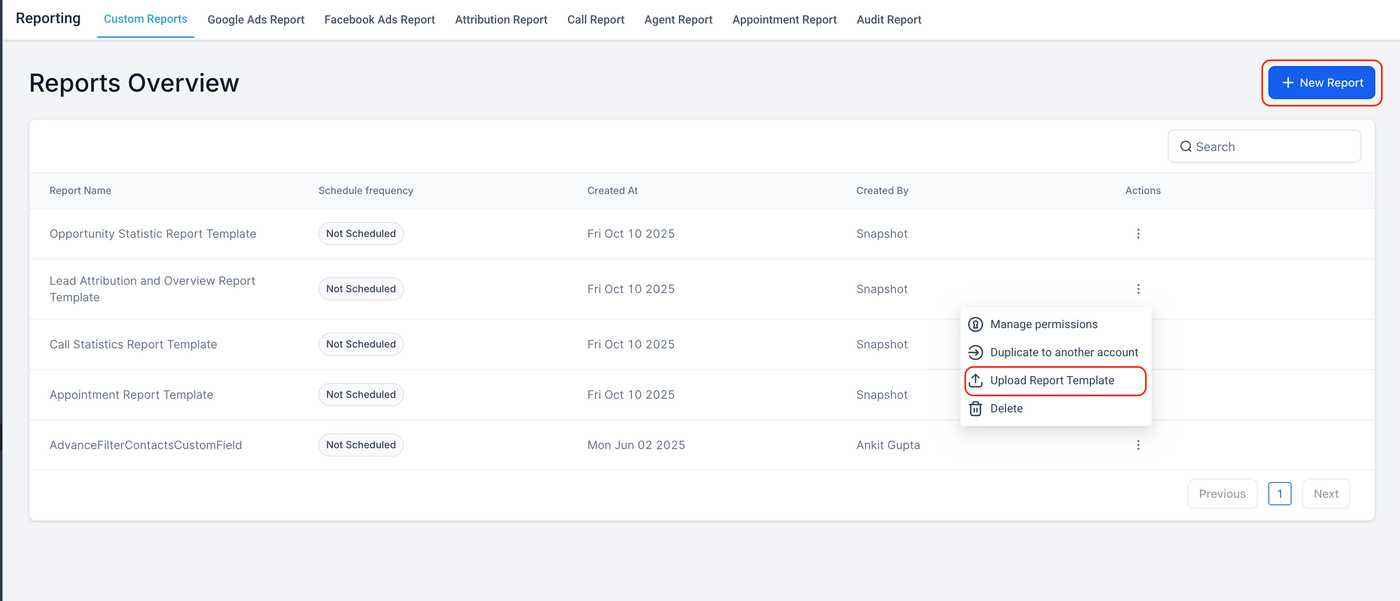
Wie man die Custom Reports Template Library verwendet
Der schnellste Weg, Reporting zu operationalisieren, besteht darin, mit einer fertigen Vorlage zu starten, sie mit Live-Daten in der Vorschau zu prüfen und sie in einen festen Zeitplan zu überführen. Die folgenden Schritte führen dein Team vom Auswahlprozess bis zur Auslieferung.
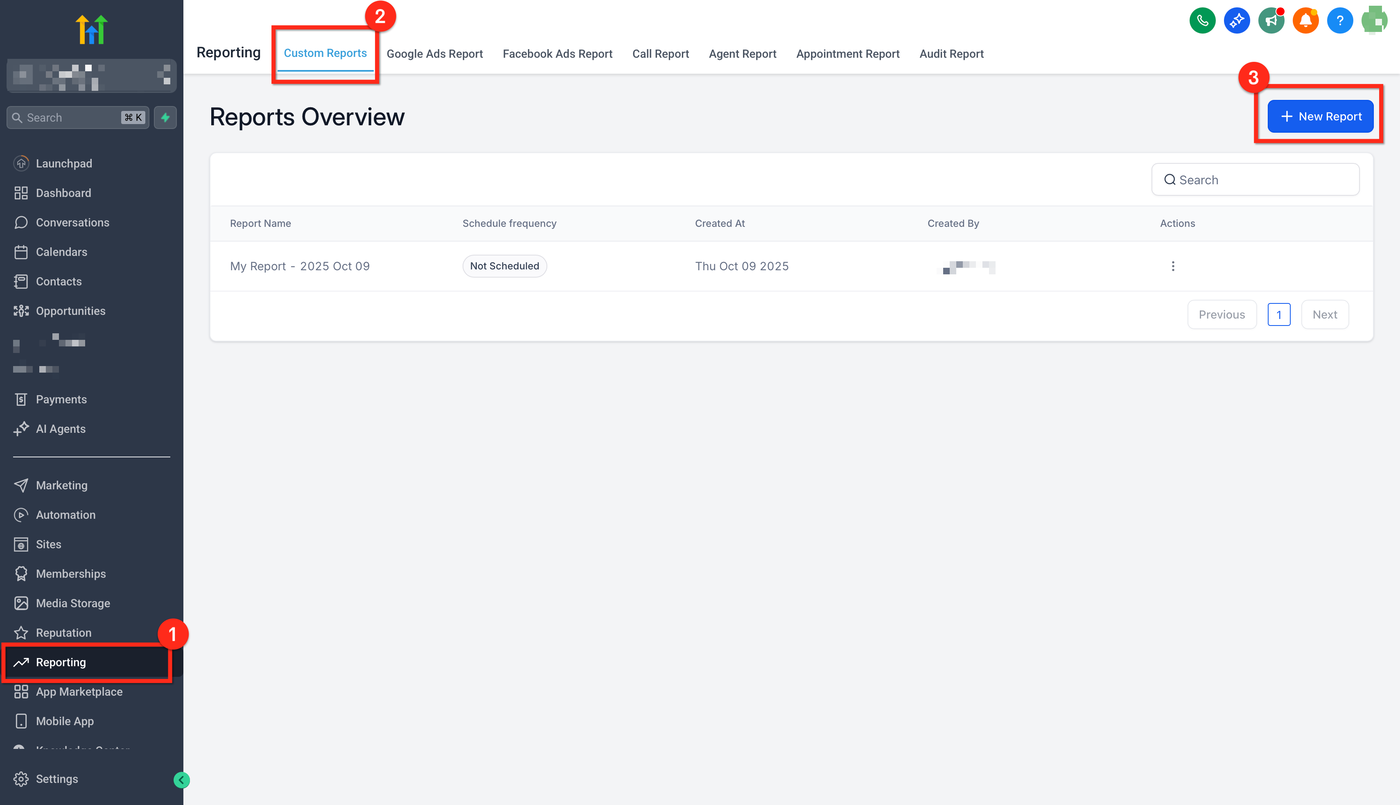
Navigiere zu Reporting: Öffne den Ziel-Sub-Account und gehe zu Reporting › Custom Reports und klicke New Report: Starte einen neuen Report über das Standard-Erstellungsfenster.
Wähle deinen Startpunkt: Wähle From Dashboard, From Scratch oder From Template Library. Wähle From Template Library, um kuratierte Designs zu durchsuchen.
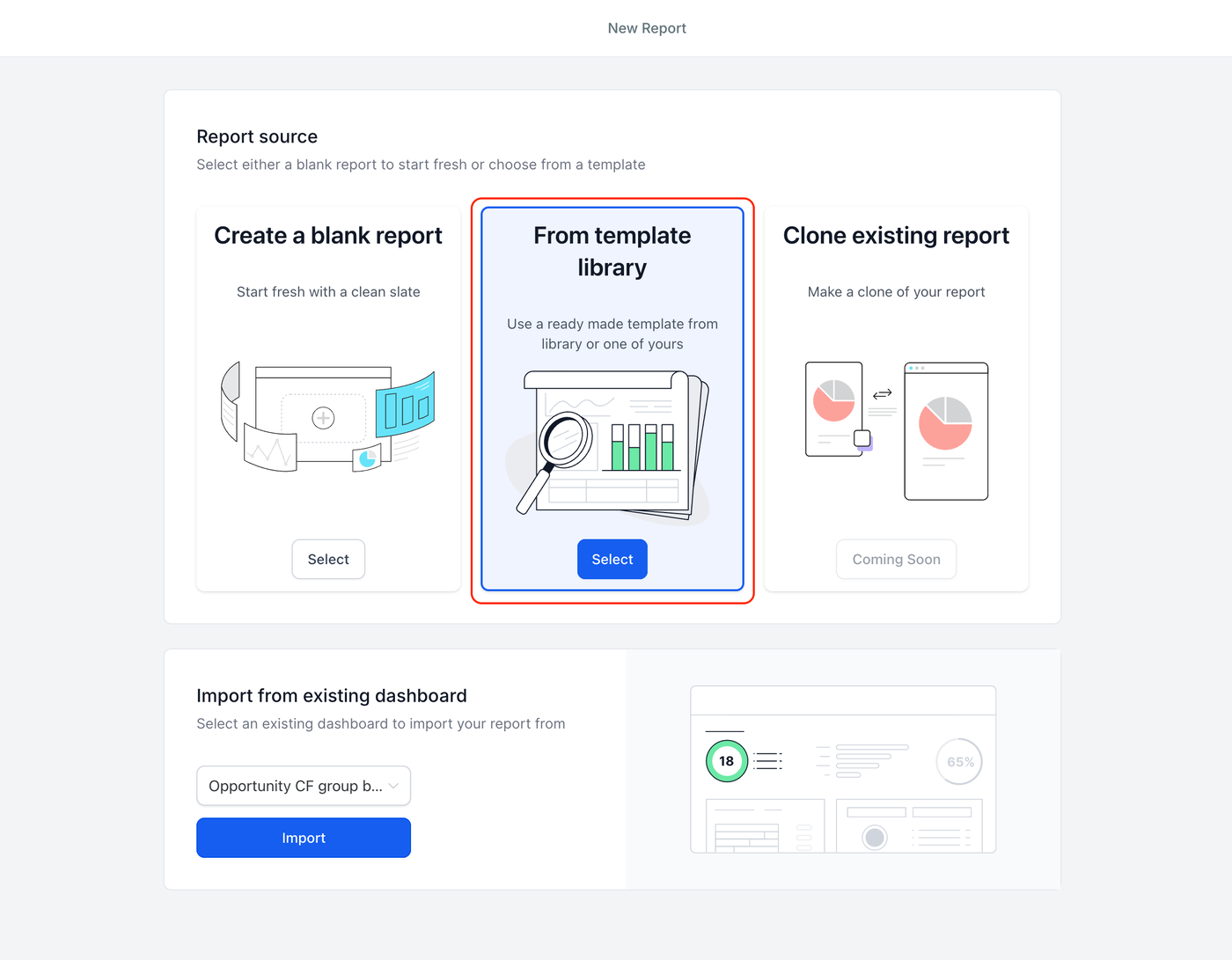
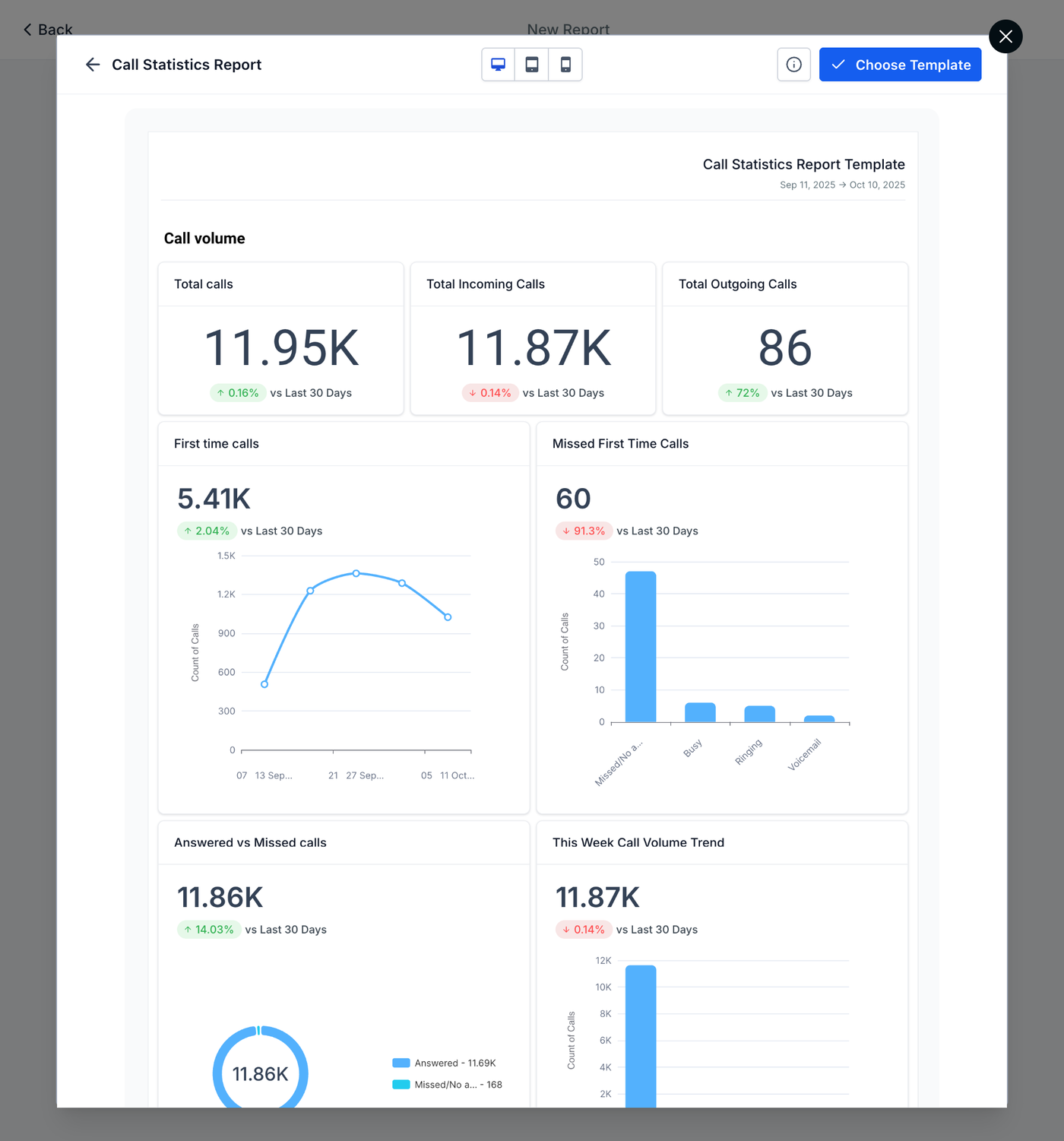
Filtere und wähle eine Vorlage: Filtere in der Bibliothek nach Nische und Tags, um schnell ein passendes Layout zu finden. Klicke auf eine Vorlage zur Vorschau und dann auf Use Template, um sie anzuwenden.
Vorschau mit echten Daten & Planung: Nach dem Anwenden erscheint eine Live-Datenvorschau. Klicke auf Save → Schedule, um die Auslieferung an einem bestimmten Tag oder in einem wöchentlichen Rhythmus zu planen. (Du kannst auch Send immediately oder Download a PDF verwenden, falls nötig.)
Häufig gestellte Fragen
Q: Wird das Bearbeiten einer Vorlage bereits erstellte Reports beeinflussen?
Nein. Vorlagen sind ein Ausgangspunkt. Änderungen wirken sich nur auf zukünftige Reports aus, die aus dieser Vorlage erstellt werden; bestehende oder geplante Reports bleiben unverändert.
Q: Kann ich bestimmte Vorlagen für einzelne Sub-Accounts ausblenden?
Du kannst keine einzelne Vorlage direkt ausblenden. Verwende eine versteckte Kategorie und stelle sicher, dass Vorlagen, die du ausblenden möchtest, in keiner sichtbaren Kategorie enthalten sind.
Q: Warum unterscheiden sich Zahlen manchmal zwischen Builder, E-Mail-Vorschau und Ads Widgets?
Zeitzonen. Der Builder nutzt deine Browser-Zeitzone; geplante E-Mail-Vorschauen nutzen die Zeitzone des Sub-Accounts; verbundene Ad-Plattformen (z. B. Google/Facebook) folgen ihren eigenen Account-Zeitzonen.
Q: Werden Bilder in heruntergeladenen PDFs enthalten sein?
Bilder und iFrames können in Vorschauen/E-Mails erscheinen, werden aber aus Sicherheitsgründen nicht in heruntergeladenen PDFs enthalten sein.
Verwandte Artikel
How to create and schedule reports
Template Library Overview & Setup
Add Custom Templates to Template Library
Hide Individual Templates From Sub-Accounts
How to Manage and Create Templates from the Admin Screen
How to manage categories, types and tags?