Wenn du Facebook Ads schaltest, versucht das System bestmöglich zuzuordnen, aus welchem Ad oder Ad Set der Lead entstanden ist. Für besseres Reporting und um deine erfolgreichen Campaigns zu identifizieren, empfehlen wir die Nutzung von Facebook UTM Parametern, Facebook Pixel und der Conversion API in Workflows.
Abgedeckt in diesem Artikel:
Bevor wir beginnen, bitte die folgenden Hinweise prüfen:
Entry Points:
Die folgenden UTM Tracking Parameter sind auf Contact-Level im System verfügbar:
Wie du deine Campaigns innerhalb von Facebook labelst, um korrektes Reporting sicherzustellen
Wie du UTM Parameter im Facebook Ads Manager hinzufügst
Attribution Reporting
Troubleshooting
Q1: Warum sehe ich beim Preview meiner Ad in Facebook keine UTM Parameter?
Q2: Warum sehe ich keine First Attribution Data bei Contacts?
Q3: Ich habe etwas an meiner Ad, meinem Ad Set oder meiner Campaign geändert und jetzt ist mein Reporting falsch?
Q4: Ich habe kein Facebook Business Konto oder Ads Manager?
Q5: Ich nutze Facebook Lead-Gen Ads – brauche ich trotzdem UTM Parameter?
Q6: Wo sollen UTM Parameter hinzugefügt werden – Tracking oder Destination URL?
Q7: Wofür ist das Objectives Dropdown?
Bevor wir beginnen, bitte die folgenden Hinweise prüfen:
Wenn du Traffic auf eine Landing Page leitest, stelle sicher, dass du Facebook Pixel und Facebook Conversion API in Workflows eingerichtet hast.
Facebook fügt keine UTM Parameter zu deinen Links hinzu, wenn du deine Ad im Preview ansiehst.
Verwende keine Sonderzeichen oder Emojis in UTM Parametern oder anderen Parametern, die getrackt werden müssen.
First Ad Attribution Data wird nur für Kontakte aus den folgenden „Entry Points“ erfasst, in anderen Fällen bleibt First Attribution Data leer.
Entry Points:
Form submissions
Survey submissions
Calendar
Direkt von Facebook Lead Form
Two step order form
Chat widget
Inbound Calls (funktioniert nicht bei direkten Anrufen über die Number Pool, nur bei Click-to-Call Szenarien)
Die folgenden UTM Tracking Parameter sind auf Contact-Level im System verfügbar:
Source (hier klicken, um die Tabelle „How are sources classified“ zu prüfen für die Logik der Source-Zuordnung auf Contact-Level)
Campaign Name: {{contact.attributionSource.utmCampaign}}
Adset Name: {{contact.attributionSource.utmMedium}}
Ad Name: {{contact.attributionSource.utmContent}}
Campaign Id: {{contact.attributionSource.campaignId}}
fbclid: {{contact.attributionSource.fbclid}}
gclid: {{contact.attributionSource.gclid}}
Referrer: {{contact.attributionSource.referrer}}
Wie du deine Campaigns innerhalb von Facebook labelst, um korrektes Reporting sicherzustellen
Bitte beachten:
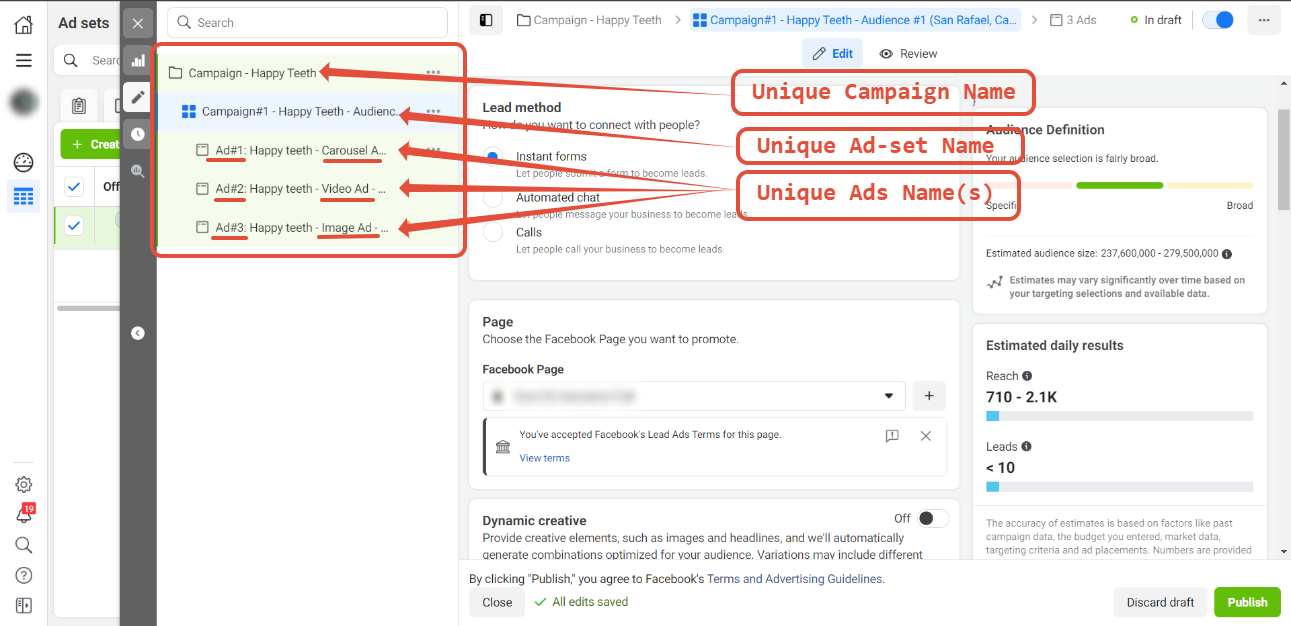
Campaign Name, Ads und Ad Sets müssen eindeutig sein (siehe „CORRECT SETUP Example“ unten).
Die Namensparameter können während der Laufzeit der Campaign / Ad Set / Ad nicht geändert werden. Wenn der Name geändert werden muss, erstelle eine neue Campaign / ein neues Ad Set / eine neue Ad.
Wenn du Änderungen machst, ohne eine neue Campaign zu erstellen, beziehen sich die Daten im CRM weiterhin auf die ursprüngliche erste Campaign.
CORRECT SETUP Example:
Campaign Name:
Campaign - Happy Teeth
Ad Set:
Campaign#1 - Happy Teeth - Audience #1 (San Rafael, CA 20 mile radius - M&F)
Ads (Unique):
Ad#1: Happy teeth - Carousel Ad - Audience #1
Ad#2: Happy teeth - Video Ad - Audience #1
Ad#3: Happy teeth - Image Ad - Audience #1
Wie man UTM Parameter im Facebook Ads Manager hinzufügt
Klicke hier, um in den Ads Manager zu gelangen
Wähle die Campaign aus, zu der du UTM Parameter hinzufügen möchtest, gehe dann zu Manage ads → Ads → Edit.
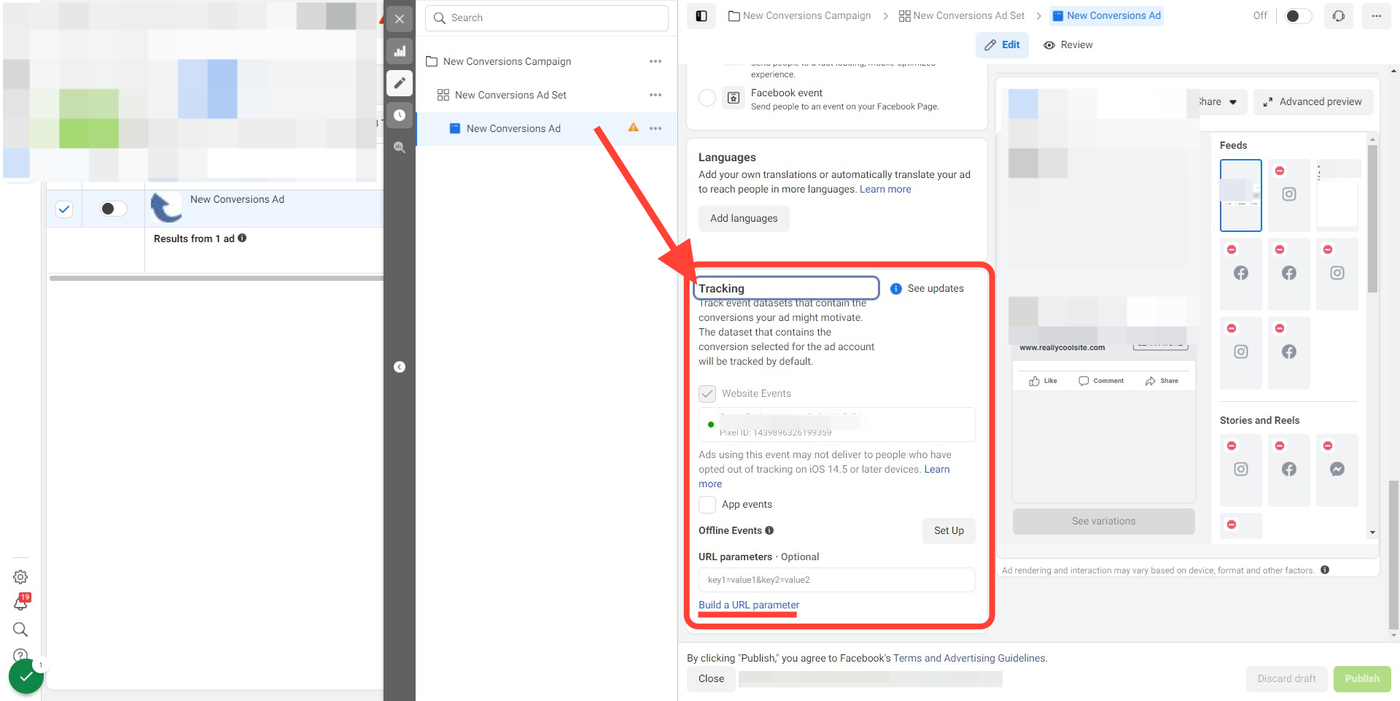
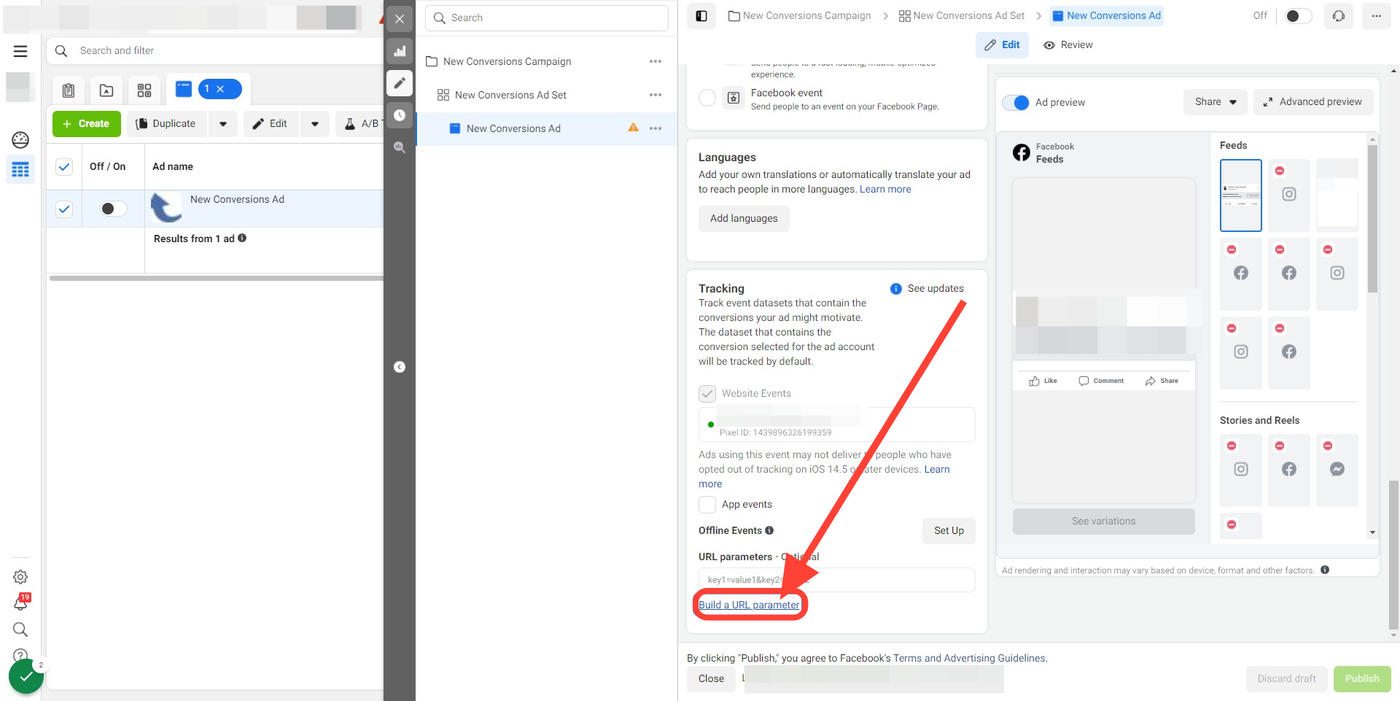
Scrolle zum Abschnitt „Tracking“.
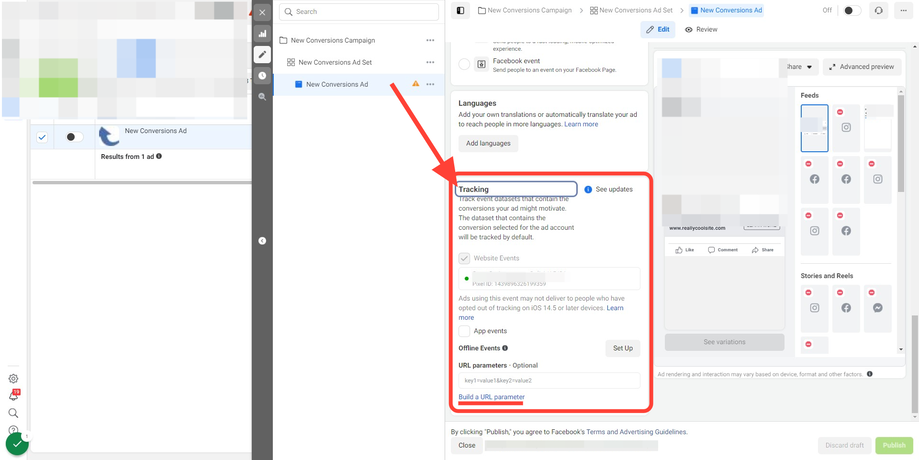
Klicke auf „Build a URL parameter“.
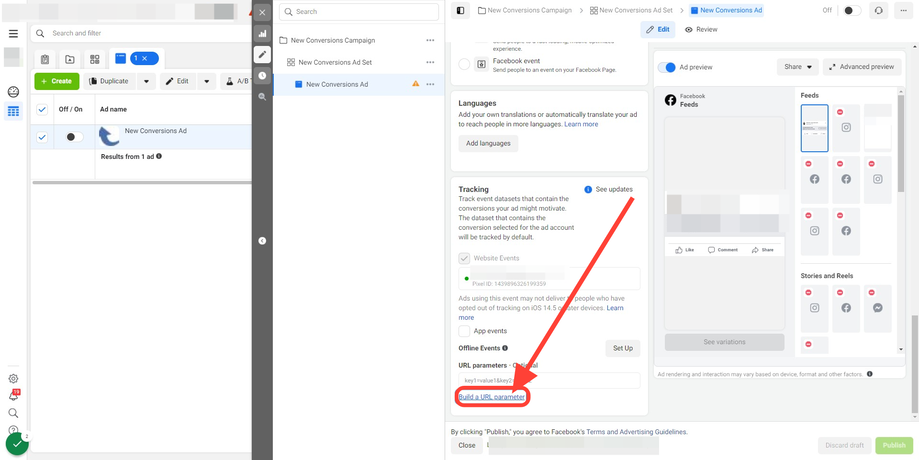
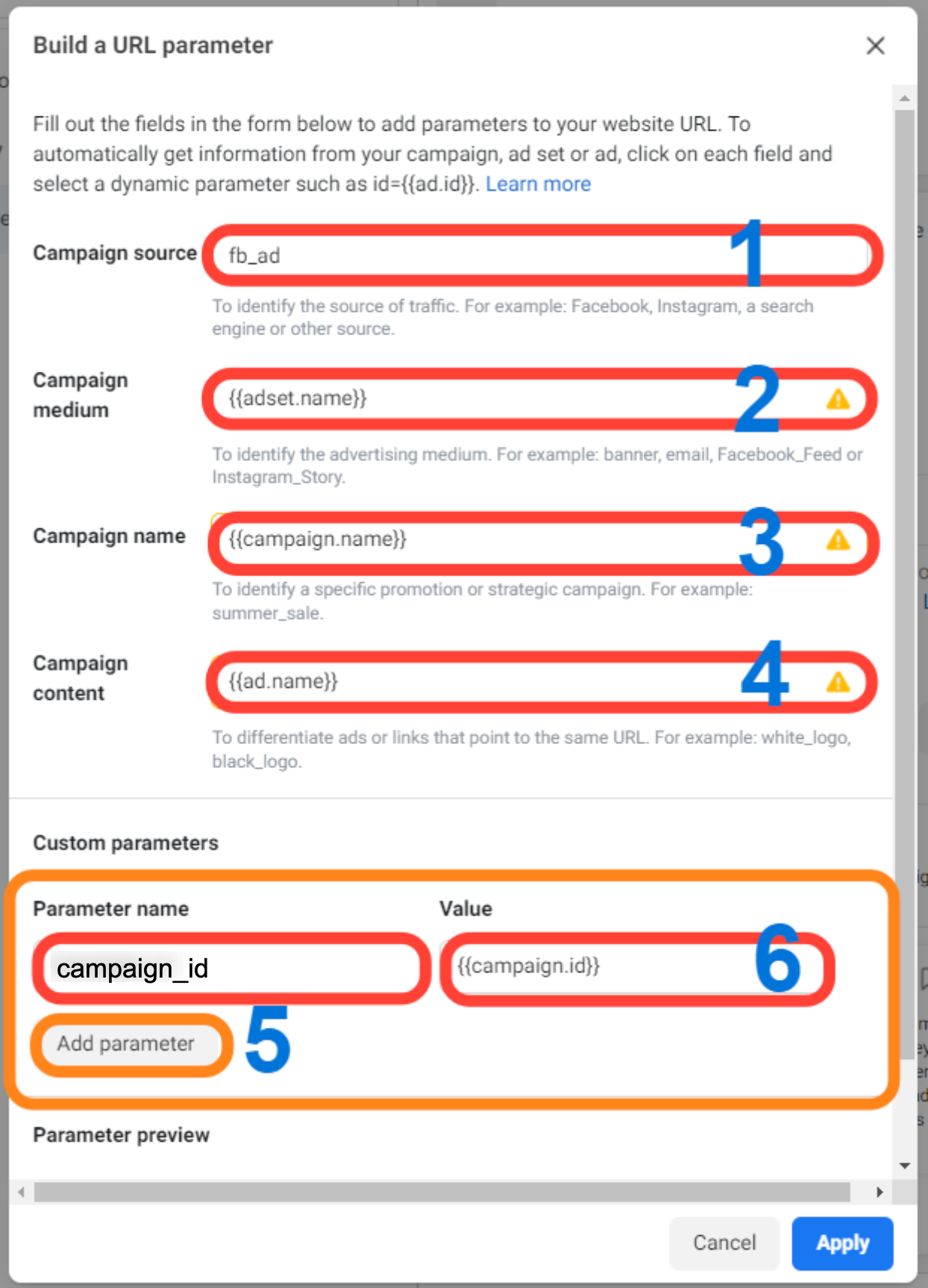
Fülle die 7 Schritte unter URL Parameters aus:
Klicke auf „Campaign Source“ und gib „fb_ad“ ein
Klicke auf „Campaign Medium“ und wähle {{adset.name}} aus dem Dropdown
Klicke auf „Campaign Name“ und wähle {{campaign.name}} aus dem Dropdown
Klicke auf „Campaign Content“ und wähle {{ad.name}} aus dem Dropdown
Klicke auf „Add Parameter“
Gib „campaign_id“ als Parameter Name ein und wähle „{{campaign.id}}“ als Value
Klicke auf „Apply“, um die Änderungen zu speichern
Bitte beachten:
Facebook benötigt etwas Zeit, um Ads zu prüfen und zu genehmigen. Nach der Genehmigung starten die Ads und werden über UTM Parameter im System getrackt.
Verwende keine Sonderzeichen oder Emojis in UTM Parametern.
Beim Testen zeigt Facebook UTM Parameter nicht im Ad Preview an.
Attribution Reporting
Weitere Informationen zu Campaign- und Source/Attribution-Reporting findest du hier: Attribution
Troubleshooting
Q1: Warum sehe ich beim Preview meiner Ad keine UTM Parameter?
Facebook fügt UTM Parameter im Preview nicht hinzu.
Q2: Warum sehe ich keine First Attribution Data bei Contacts?
First Attribution Data wird nur bei bestimmten Entry Points erfasst (siehe oben), sonst bleibt sie leer.
Q3: Ich habe etwas an meiner Ad, meinem Ad Set oder meiner Campaign geändert und jetzt ist mein Reporting falsch?
Campaign Name, Ads und Ad Sets müssen eindeutig sein.
Namen dürfen nicht geändert werden – sonst neue Campaign/Ad Set/Ad erstellen.
Sonst bleibt die Zuordnung im CRM beim ursprünglichen Eintrag.
Q4: Ich habe kein Facebook Business Konto oder Ads Manager?
Der Facebook Ads Manager ist ein Dashboard für Paid Campaigns. Falls kein Business oder Ad Account existiert, siehe Ressourcen zur Erstellung.
Q5: Ich nutze Facebook Lead-Gen Ads – brauche ich trotzdem UTM Parameter?
Ja, UTM Parameter werden trotzdem empfohlen für besseres Reporting.
Q6: Wo sollen UTM Parameter hinzugefügt werden – Tracking oder Destination URL?
UTM Parameter gehören in Tracking, um Klicks und Seitenaufrufe mit eindeutigen fbclicks zu erfassen.
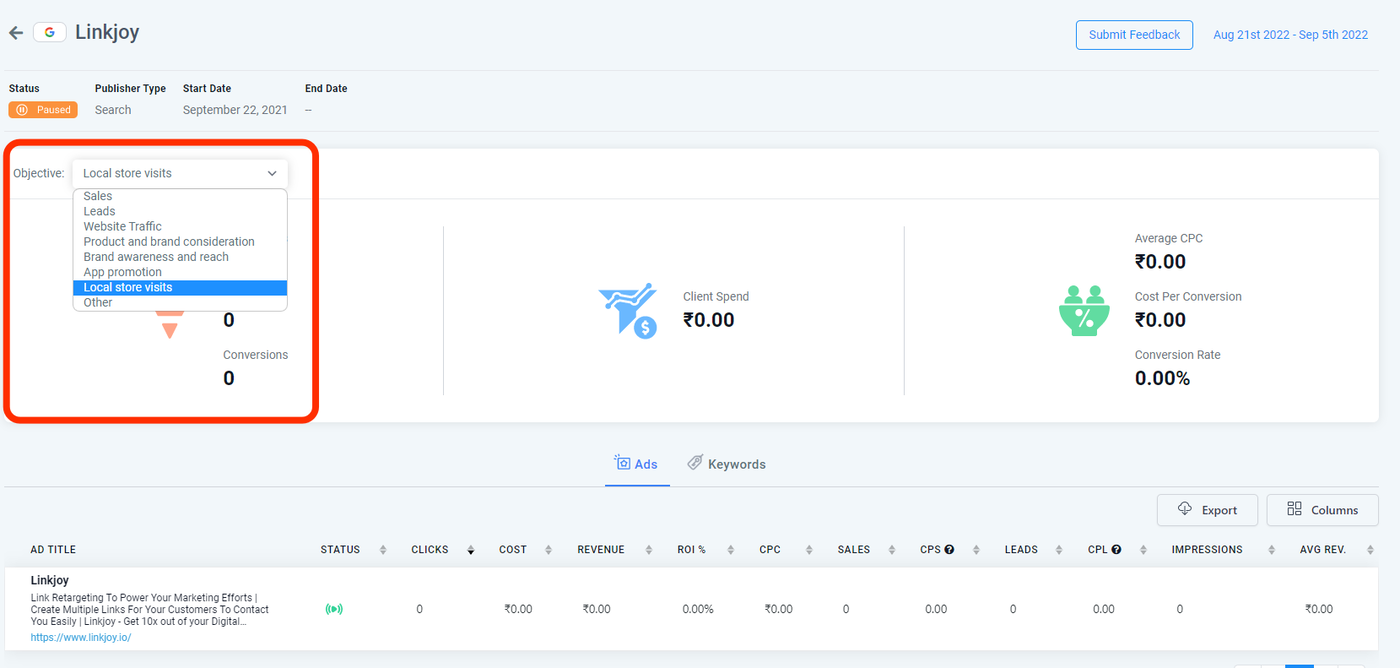
Q7: Wofür ist das Objectives Dropdown?
Das Objectives Dropdown im Ad Report hilft zu definieren, welches Ziel die Campaign beim Erstellen hatte.