Dieser Leitfaden erklärt, wie du Google Ads Offline Conversion Actions direkt in der Google-Ads-Oberfläche konfigurierst. Es handelt sich um ein eigenständiges Setup auf Plattform-Seite und enthält keine Einrichtungsschritte für ProfitBoost. Nach Abschluss dieses Setups nutzt du die Links unter „Next Steps“, um Conversions aus ProfitBoost über Ad Manager oder Workflows zu verbinden.
INHALTSVERZEICHNIS
Was sind Google Ads Conversion Actions?
Wichtige Vorteile von Google Ads Conversion Actions
Voraussetzungen auf Google-Seite
Wie man Google Ads Offline Conversion Actions einrichtet (Google Plattform-Seite)
Häufig gestellte Fragen
Verwandte Artikel
Was sind Google Ads Conversion Actions?
Google Ads Conversion Actions definieren die Events, die du tracken und optimieren möchtest – wie Leads, Anrufe, Formularübermittlungen oder Offline Sales. Eine klar definierte, gut abgegrenzte Conversion Action stellt sicher, dass Google Ads die Performance korrekt zuordnet und deine Kampagnen auf sinnvolle Ergebnisse bietet.
Eine Conversion Action ist eine Regel in Google Ads, die erfasst, wenn eine gewünschte Aktion stattfindet. Bei Offline Conversions (z. B. ein im CRM als gewonnen markierter Deal) gleicht Google Ads Identifikatoren wie GCLID/GBRAID/WBRAID ab, um Ergebnisse Ads und Keywords zuzuordnen.
Wichtige Vorteile von Google Ads Conversion Actions
Die Vorteile konzentrieren sich auf Datenqualität, Optimierung und Reporting. Die Einrichtung der richtigen Conversion Actions verbessert Bidding-Signale, klärt Messungen und verhindert verrauschte oder doppelte Daten.
Genaue Optimierung: Liefert Google Ads saubere Signale für Smart Bidding.
Klares Reporting: Trennt primäre Ergebnisse (z. B. qualifizierte Leads) von sekundären Events.
Kontrolle über Zählung: Entscheide, ob jede oder nur eine Conversion pro Ad-Interaktion gezählt wird.
Flexible Attribution: Wähle ein Modell, das zu deinem Funnel und Datenvolumen passt.
Offline-Kompatibilität: Unterstützt das Hochladen von serverseitigen/CRM-Events mit IDs wie GCLID/GBRAID/WBRAID.
Voraussetzungen auf Google-Seite
Die Vorbereitung deines Google-Ads-Kontos verhindert späteren Mehraufwand. Stelle Zugriff, Konto-Struktur und Ziel-Taxonomie sicher, bevor du Actions erstellst.
Admin- oder Standardzugriff auf das richtige Google-Ads-Konto.
Einigkeit über die Ziel-Taxonomie (z. B. Lead vs Submit lead form vs Qualified lead).
Entscheidung, ob diese Action als primäre Action für Bidding genutzt wird.
Klarheit über Identifikatoren, die später gesendet werden (z. B. GCLID/GBRAID/WBRAID) beim Hochladen von Offline Conversions aus ProfitBoost.
Wie man Google Ads Offline Conversion Actions einrichtet (Google Plattform-Seite)
Folge diesen Schritten in Google Ads, um die Conversion Action zu erstellen, an die du später Daten aus ProfitBoost sendest. Eine korrekte Einrichtung sorgt für saubere Attribution und zuverlässige Bidding-Signale.
Hinweis: Dies ist ein Google-Plattform-Seiten-Guide. Um Offline Conversions in ProfitBoost Ad Manager einzurichten, sieh dir unseren Artikel „ProfitBoost Ad Manager - Create & Manage Google Ads Offline Conversions“ an.
Um Google Ads Conversion Actions wie Formularübermittlungen, Nummernpool-Anrufe, Chat-Widget-Antworten etc. direkt in ProfitBoost Workflows zu tracken, sieh dir unseren Artikel „Workflow Action - Add To Google Ads“ an.
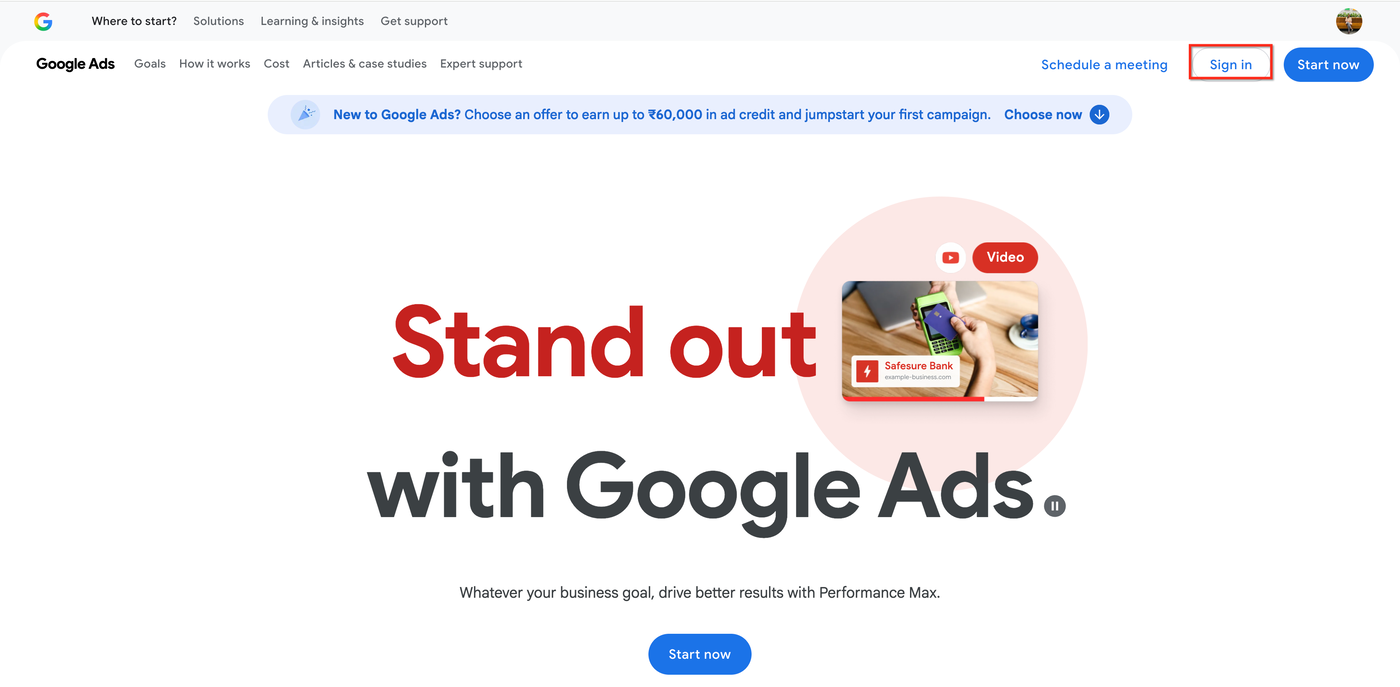
Gehe in dein Google Adwords Konto oder öffne ads.google.com.
Klicke auf „Sign In“, um dich in dein Google-Ads-Konto einzuloggen, oder klicke auf „Start Now“, um ein neues Google-Ads-Konto zu erstellen.
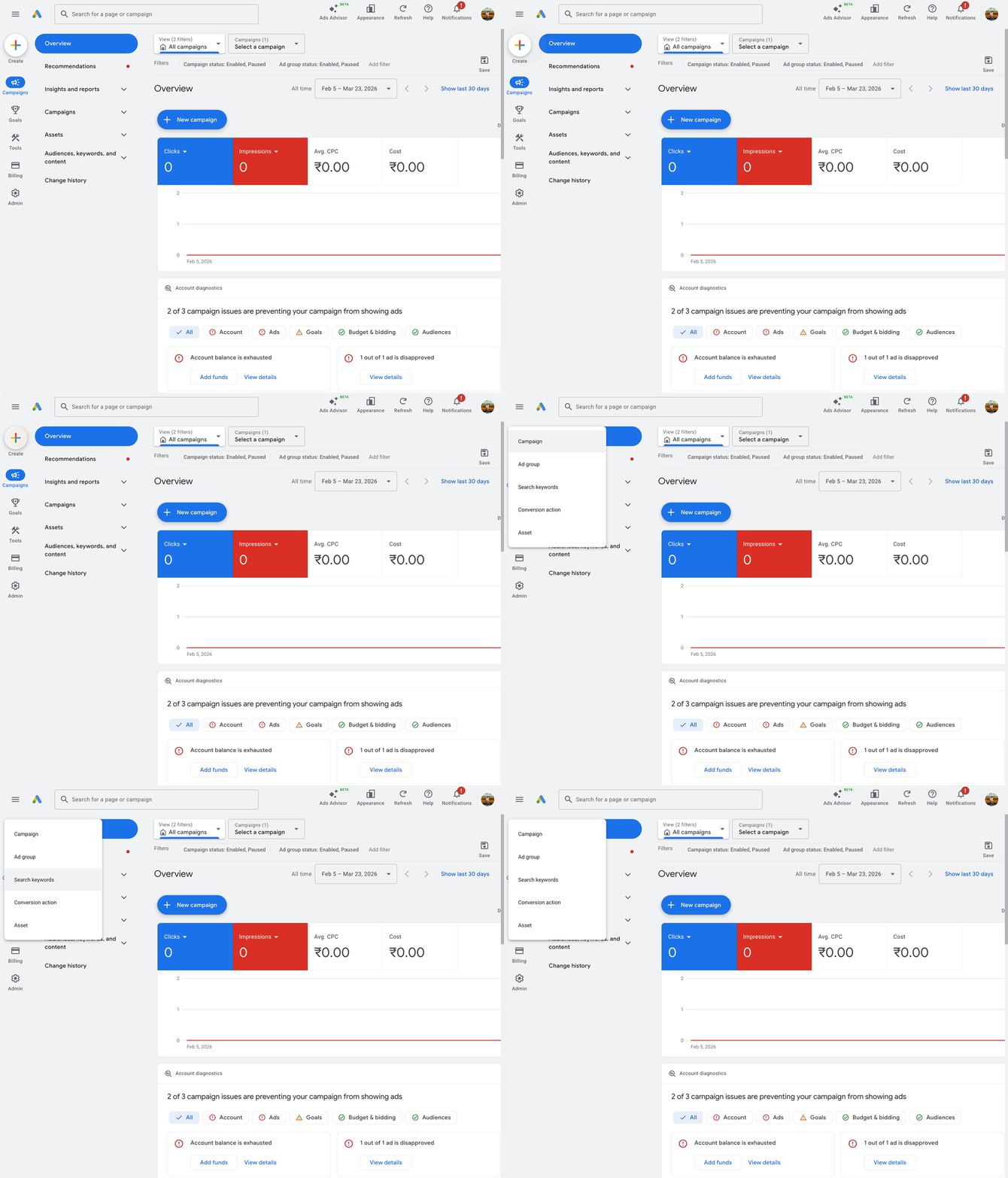
Klicke auf das „+“ und navigiere im Dropdown zu Conversion Action.
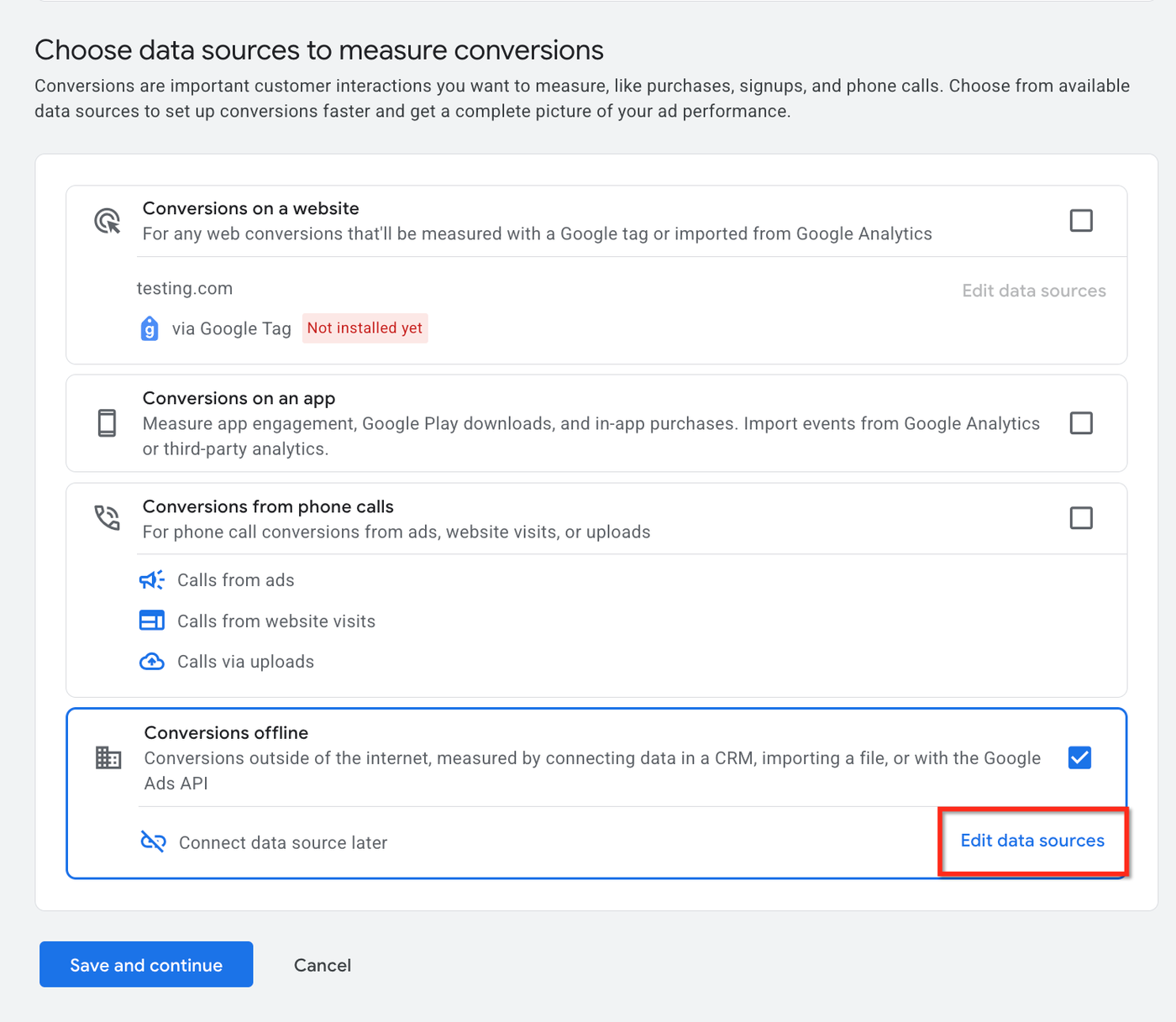
Wähle je nach aktueller Google-Ads-UI die Datenquellen aus, um Conversions zu messen.
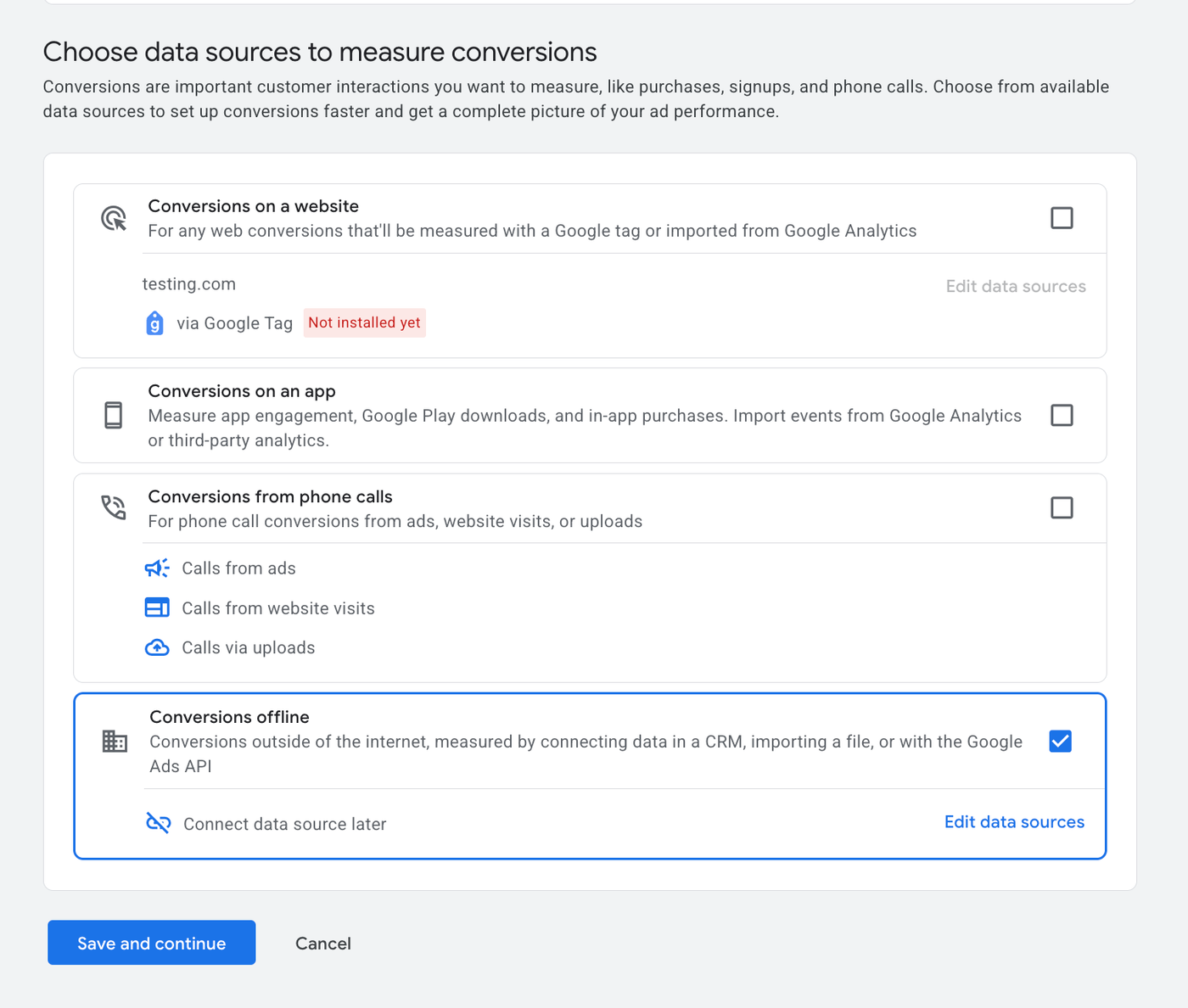
Um mit dem Tracking zu beginnen, wählen wir die Option Offline Conversions.
Bitte beachten: ProfitBoost unterstützt nur Offline Conversions. Website-, App-, Telefonanruf- und andere Conversion-Quellen werden nicht unterstützt.
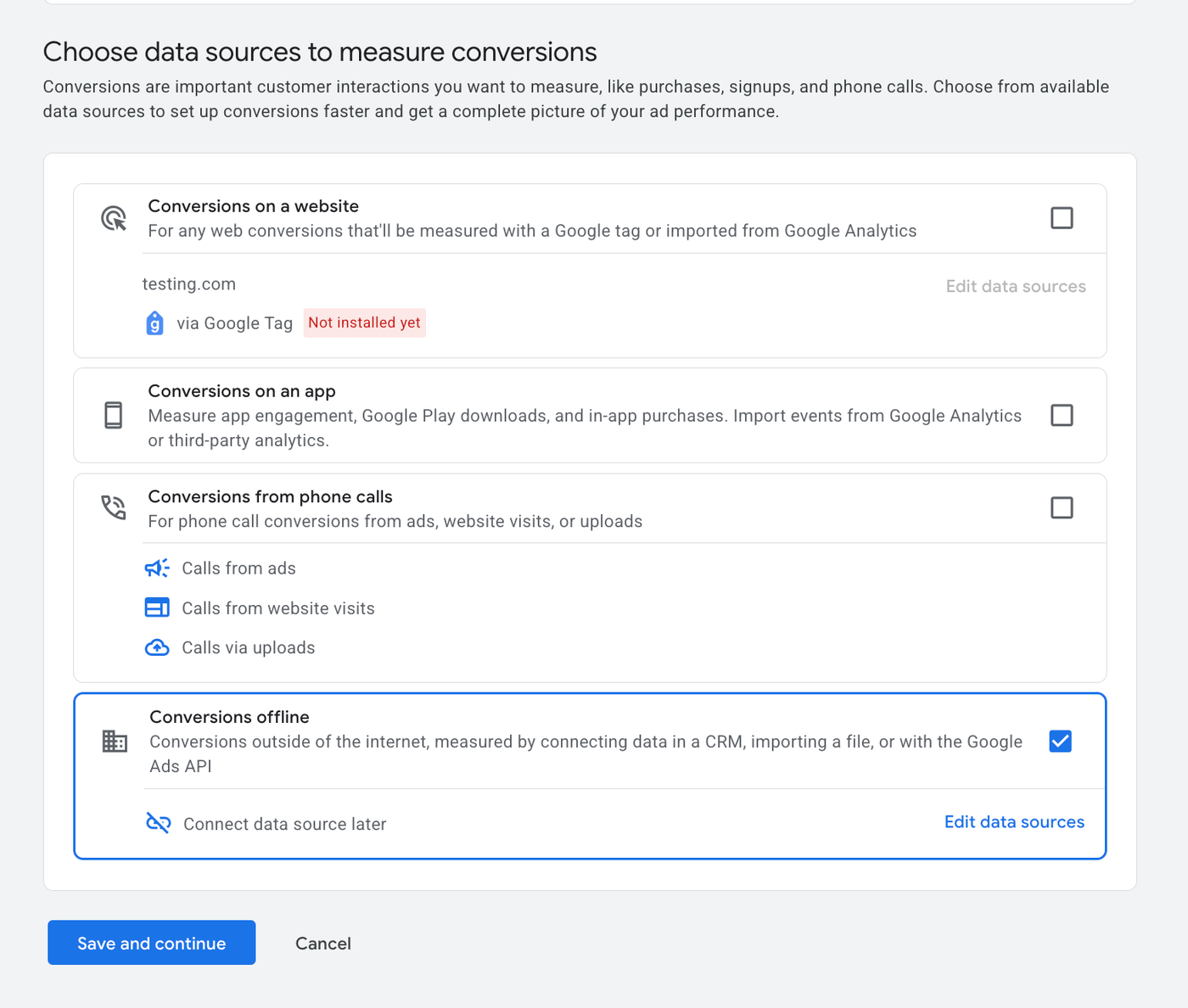
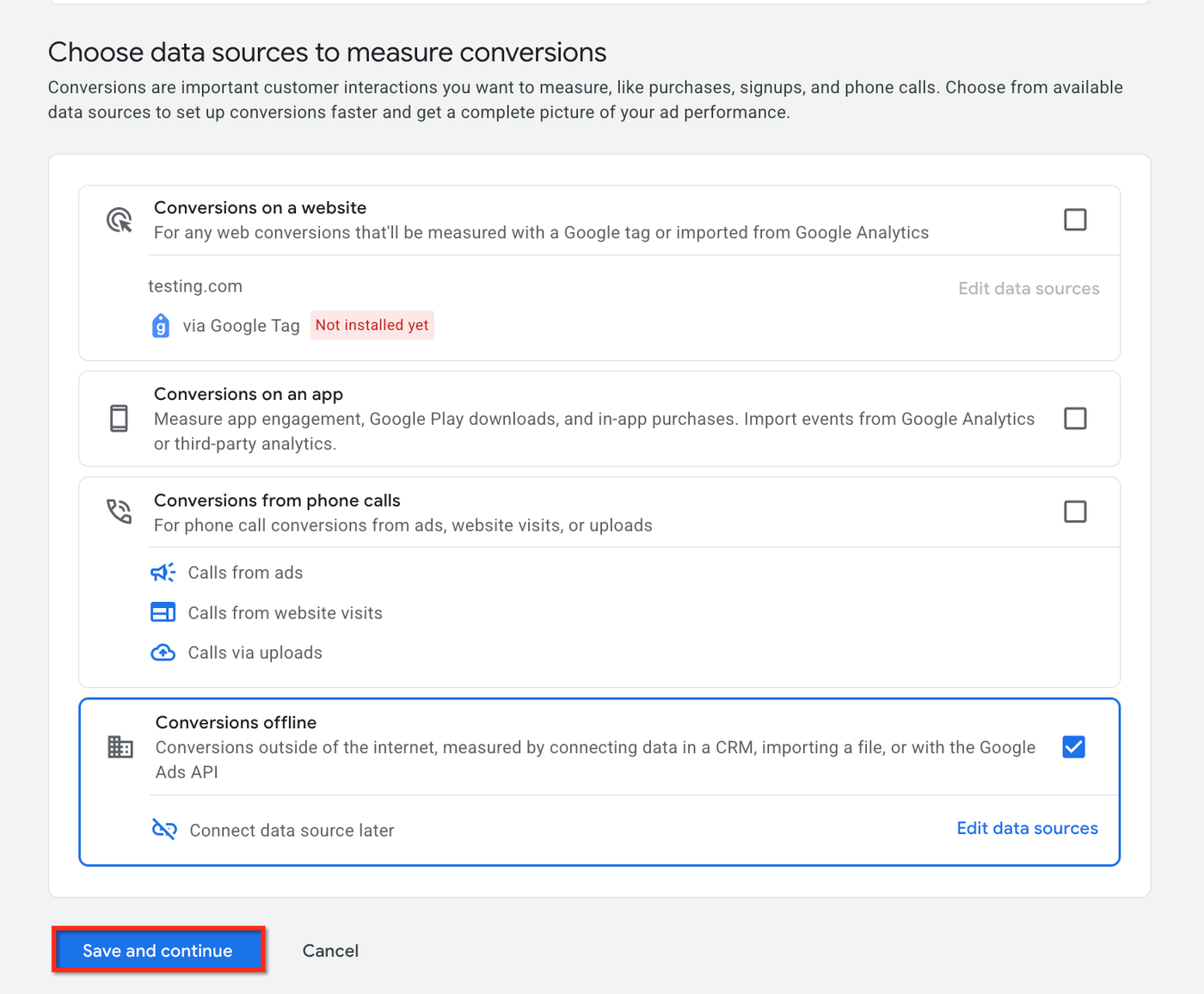
Klicke auf „Edit Data Sources“, um eine Offline-Datenquelle hinzuzufügen, und wähle „Skip this step and set up a data source later.“
Klicke auf „Save and Continue“.
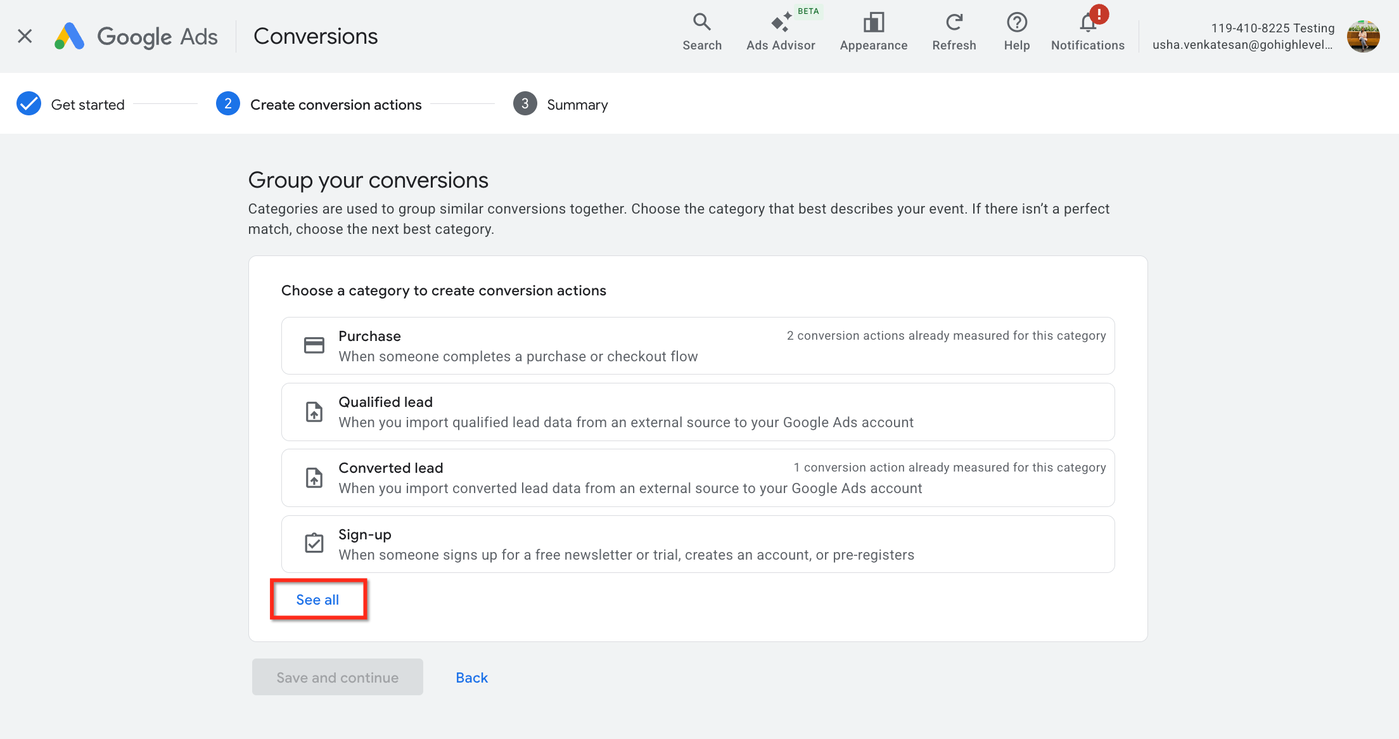
Wähle die Conversion Category. Dieser Schritt definiert: „Was möchtest du messen?“. Klicke auf „See all“, um die vollständige Liste der Conversion-Kategorien zu öffnen.
Nach der Auswahl der Conversion Category musst du eine Datenquelle zur Kategorie hinzufügen.
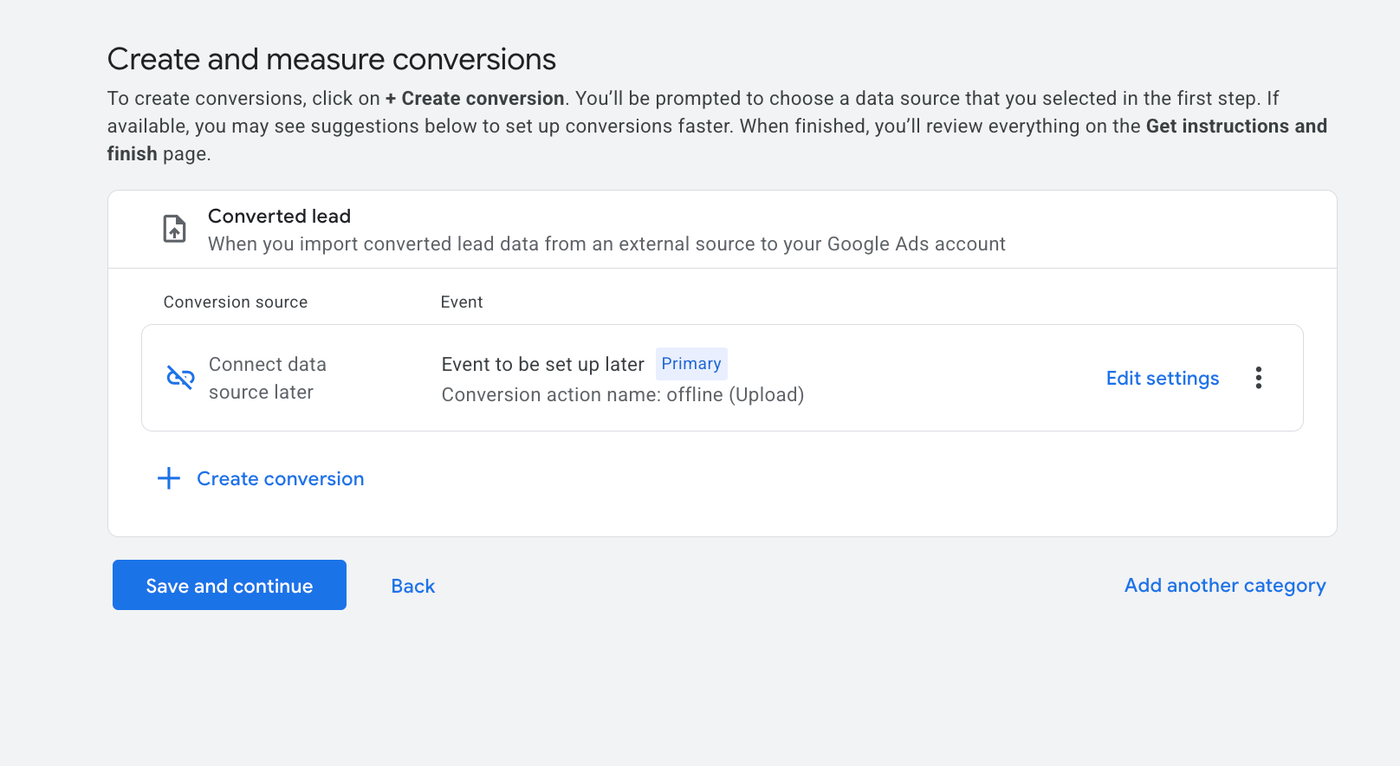
Klicke auf „Edit settings“, um die Details zu definieren.
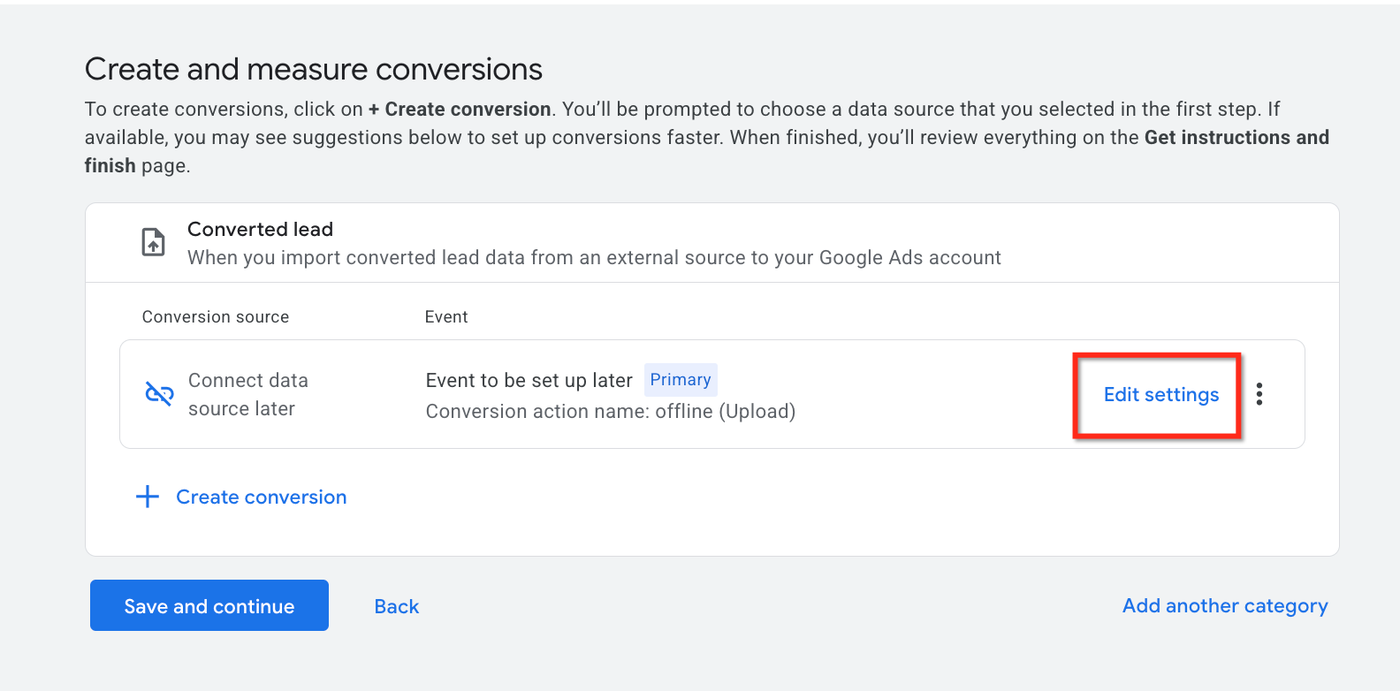
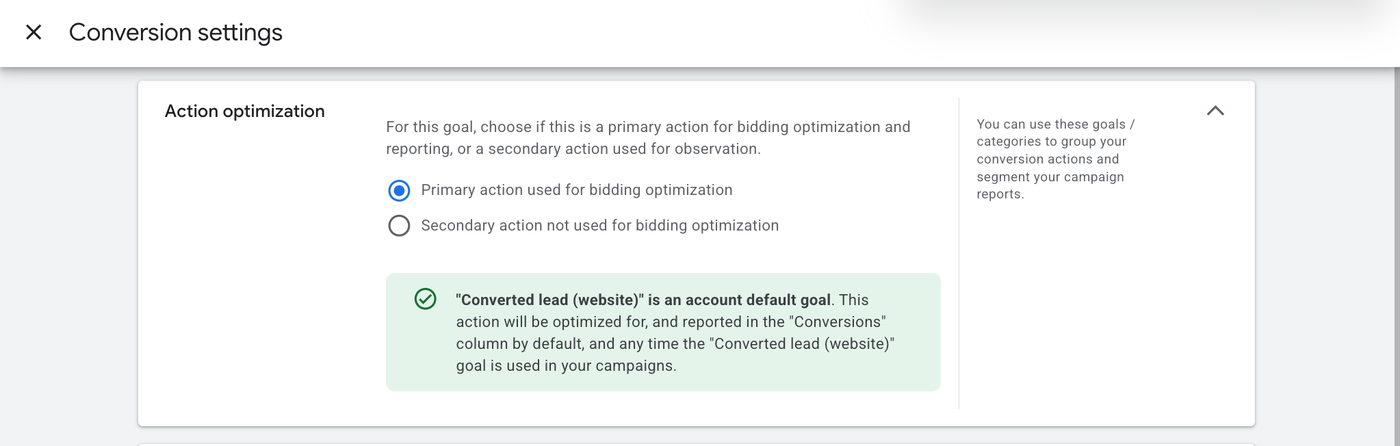
Dieser Bereich zeigt die Action-Optimierung und die zuvor gewählte Conversion Goal. Lass die Radio-Button-Auswahl auf „Primary action used for bidding optimisation“.
Gib dieser Conversion einen Namen. In diesem Beispiel nennen wir sie „Conversion Test“.
Hinweis: Nachdem du diesen Schritt abgeschlossen hast, kopiere und speichere den Conversion-Namen.

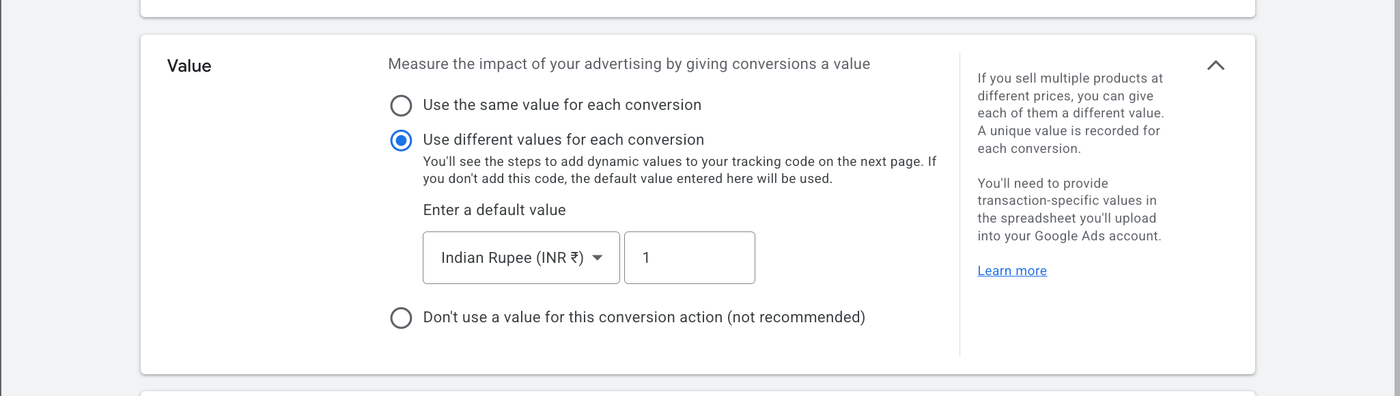
Wähle den Wert deiner Conversion. Wähle aus: same, different oder don't use a value.
Wähle die Zählmethode. Wir empfehlen immer „Every“.

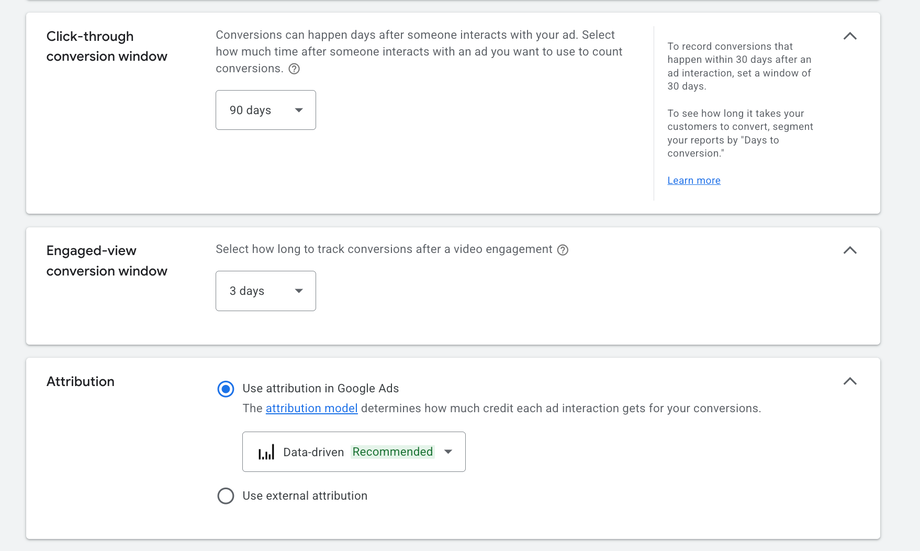
Richte das Conversion-Window und das Attribution Model ein.
Setze das Click-through Conversion Window auf „90 days“
Wähle das Engaged View Conversion Window aus dem Dropdown
Setze anschließend das Attribution Model auf „Last Click“ oder „Data Driven“ (empfohlen)
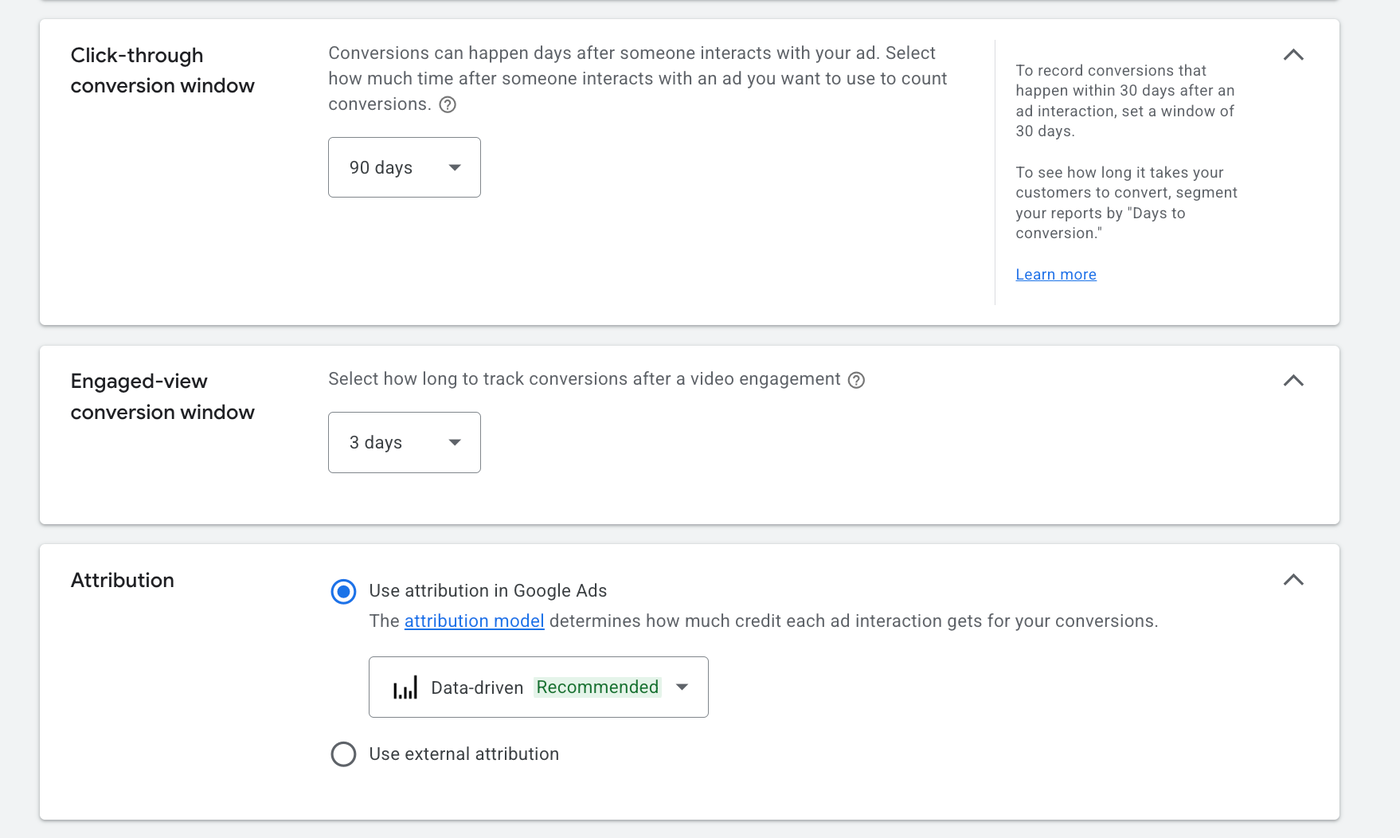
Klicke auf „Done“, um die Conversion-Einstellungen zu speichern.

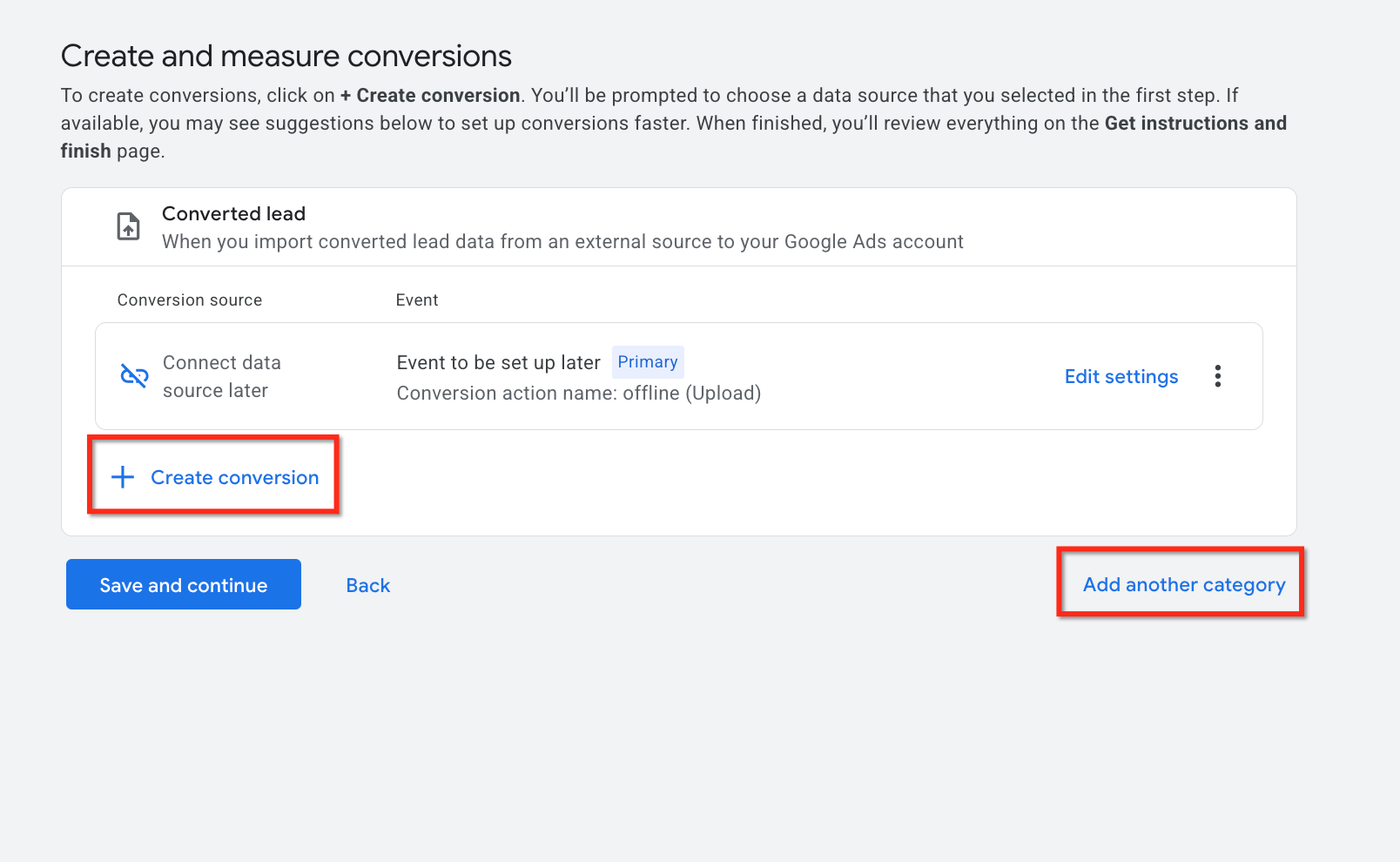
Klicke auf „Save and continue“, um fortzufahren. Wähle „Create Conversion“, um eine neue Conversion zu erstellen, oder „Add Another Category“, um weitere Conversion-Kategorien hinzuzufügen.
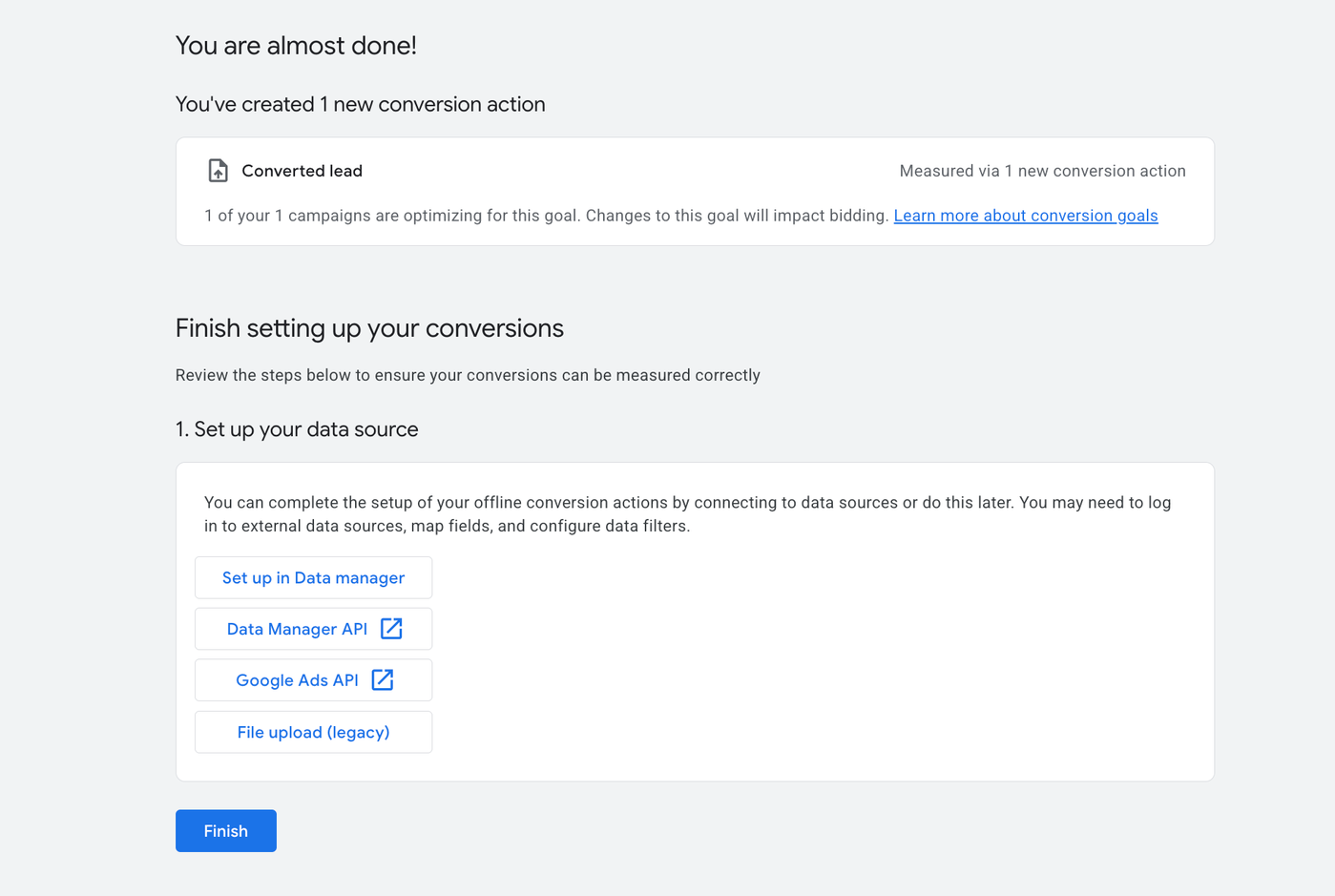
Klicke auf „Finish“, um den Prozess der Conversion-Erstellung abzuschließen.
Häufig gestellte Fragen
Q: Was sollte ich bei Count wählen – Every oder One?
Verwende One für Lead Generation, um keine Conversions zu überhöhen, wenn ein Kontakt das gleiche Event mehrfach auslöst. Verwende Every für Revenue-Events wie Käufe.
Q: Wie lange dauert es, bis ich Conversions in Google Ads sehe?
Die Verarbeitung kann je nach Volumen und Methode einige Stunden bis zu 24–48 Stunden dauern. Reporting-Verzögerungen sind normal; nutze absolute Datumsbereiche beim Prüfen von Reports.
Q: Brauche ich GCLID, GBRAID oder WBRAID, um Offline Conversions hochzuladen?
Ja – mindestens ein Identifier wird für zuverlässiges Matching benötigt. Erfasse und speichere den jeweils verfügbaren Identifier beim ersten Touchpoint und sende ihn dann mit der Conversion aus ProfitBoost.
Q: Wo prüfe ich, ob Conversions erfasst werden?
In Google Ads unter Tools & Settings > Conversions sowie in Kampagnenreports über Conversion-Spalten. In ProfitBoost kannst du Reporting im Ad Manager nutzen, sobald das HL-seitige Senden konfiguriert ist (siehe Verwandte Artikel).
Q: Soll ich ProfitBoost Ad Manager oder Workflows verwenden, um Conversions zu senden?
Nutze Ad Manager für einen zentralen Ads-Arbeitsbereich und integriertes Mapping. Nutze Workflows für granularere Automatisierung oder Custom Logic. Beide können an dieselbe Google Conversion Action senden.
Q: Warum stimmen meine Uploads nicht überein oder zeigen keine Ergebnisse?
Häufige Ursachen sind fehlende Identifier, falsche Zeitzonen, Currency/Value-Mismatches oder das Senden an die falsche Conversion Action. Prüfe Conversion-ID/-Name, Identifier und Event-Zeitstempel.
Verwandte Artikel
ProfitBoost Ad Manager - Create & Manage Google Ads Offline Conversions
Workflow Action – Add to Google AdWords
Overview of Ad Manager Settings
Overview of Ad Manager
How to Set Up Google Ads Reporting
Understanding Attribution Source