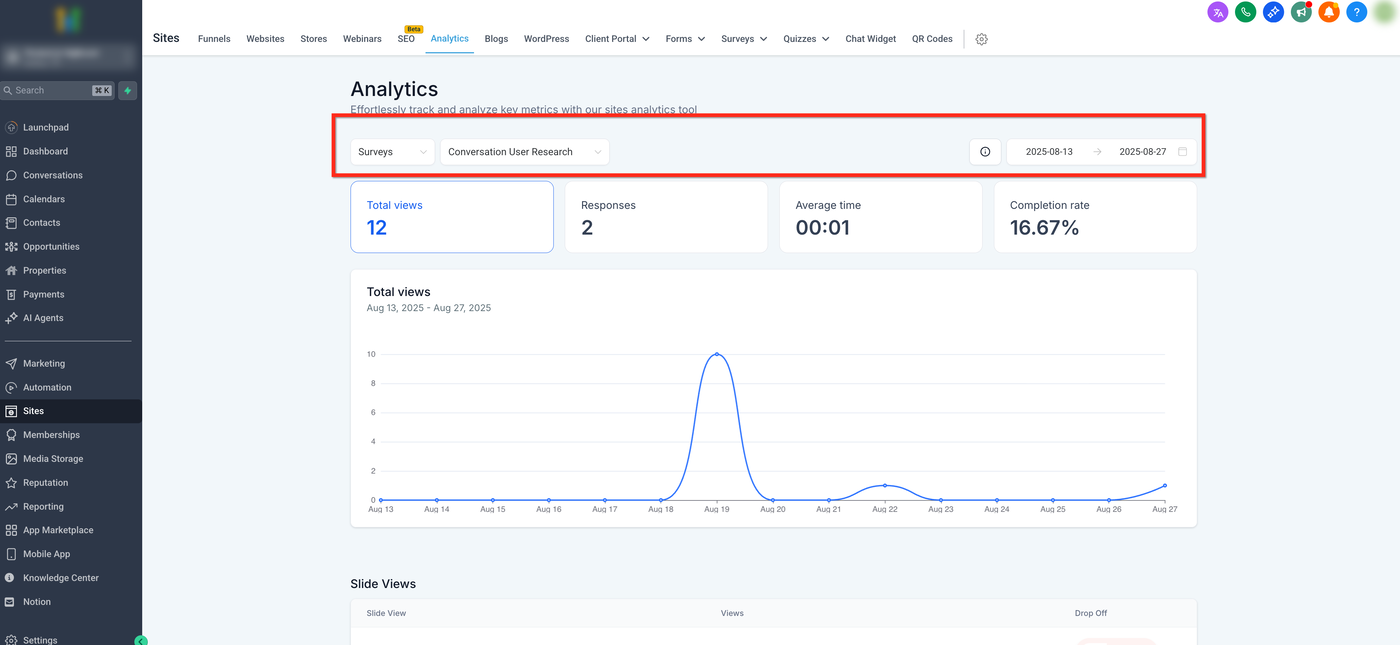
Unsere Analytics geben dir eine klare Übersicht über die Performance deiner Forms und Surveys. Du kannst Views, Responses, Completion Rate, durchschnittliche Bearbeitungszeit und bei Surveys sogar Slide-Level Views und Drop-Off verfolgen, um Engpässe zu erkennen und die Conversion zu optimieren.
Überblick
Bietet sowohl High-Level Trends als auch detaillierte Einblicke.
Slide-Level Drop-Off zeigt, wo Teilnehmer abspringen oder überspringen, sodass du gezielt Verbesserungen durchführen kannst.
Hauptvorteile
Klare Performance: Total Views, Responses, Completion Rate, Average Time
Vergleich über Zeit: Vorherige Periode zur Trendanalyse
Friction identifizieren: Slide-Level Drop-Off zeigt Abbruchpunkte
Flexible Filter: Einzelnes Form/Survey oder alle Assets über beliebigen Zeitraum
Verfügbare Filter und Metriken
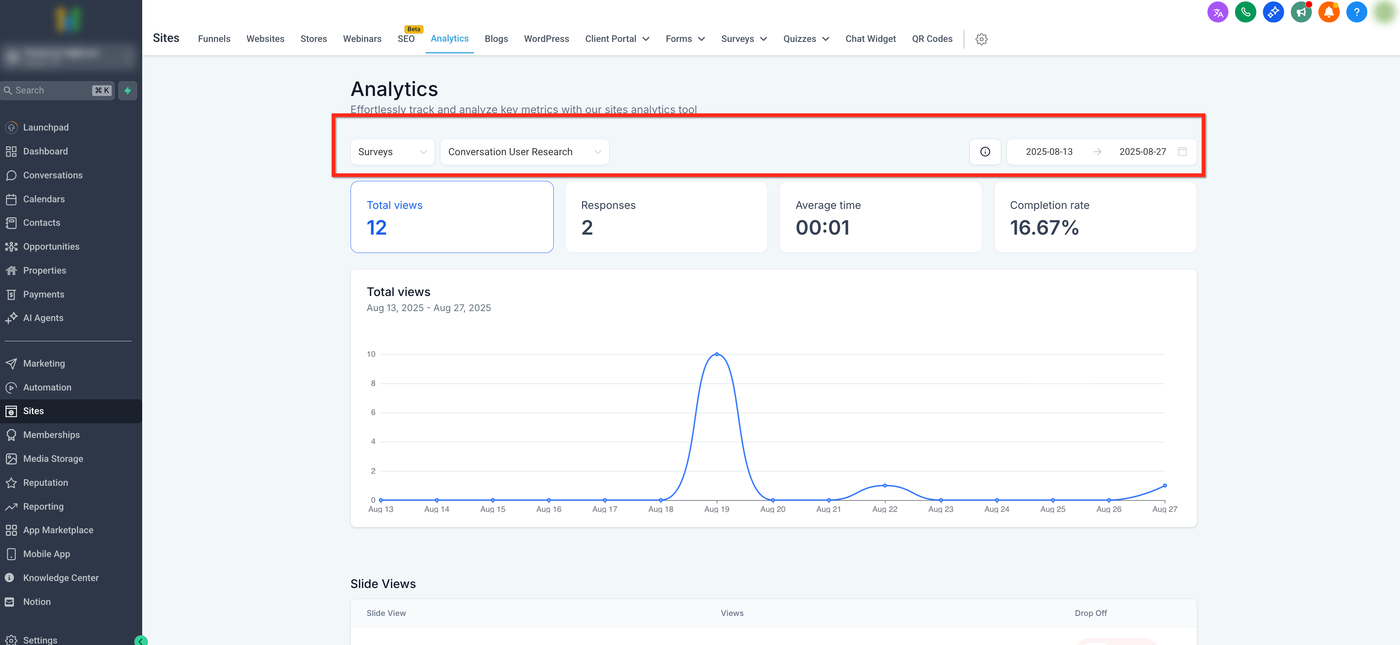
Filter:
Type: Forms oder Surveys
Asset: Alle oder ein spezifisches Form/Survey
Date Range: Presets (Last 7/14/30/60/90 days) oder Custom
Metriken:
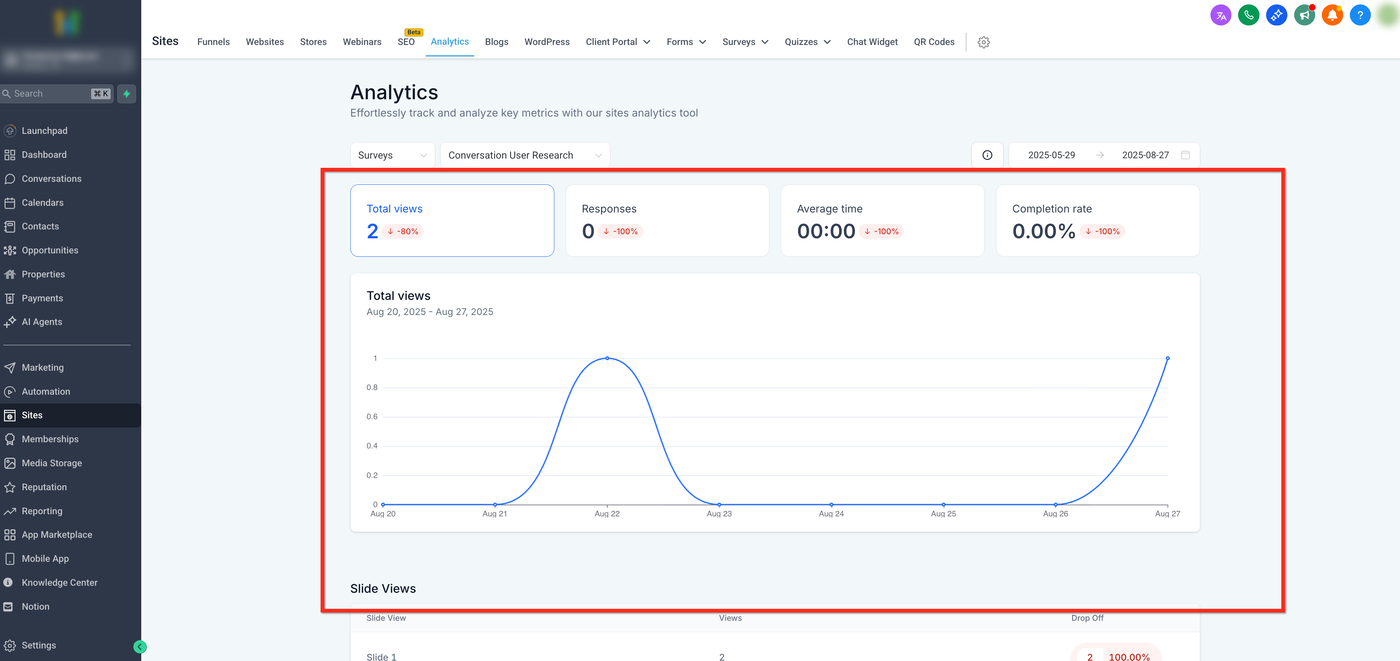
Total Views: Anzahl der Aufrufe
Responses: Abgeschlossene Submissions
Average Time: Durchschnittliche Bearbeitungszeit
Completion Rate: % Responses vs Views mit Vorperiode-Vergleich
Total Views Chart: Line Chart für Trends
Per-Asset Breakdown: Tabelle mit Total Views pro Form/Survey (nur bei All Assets)
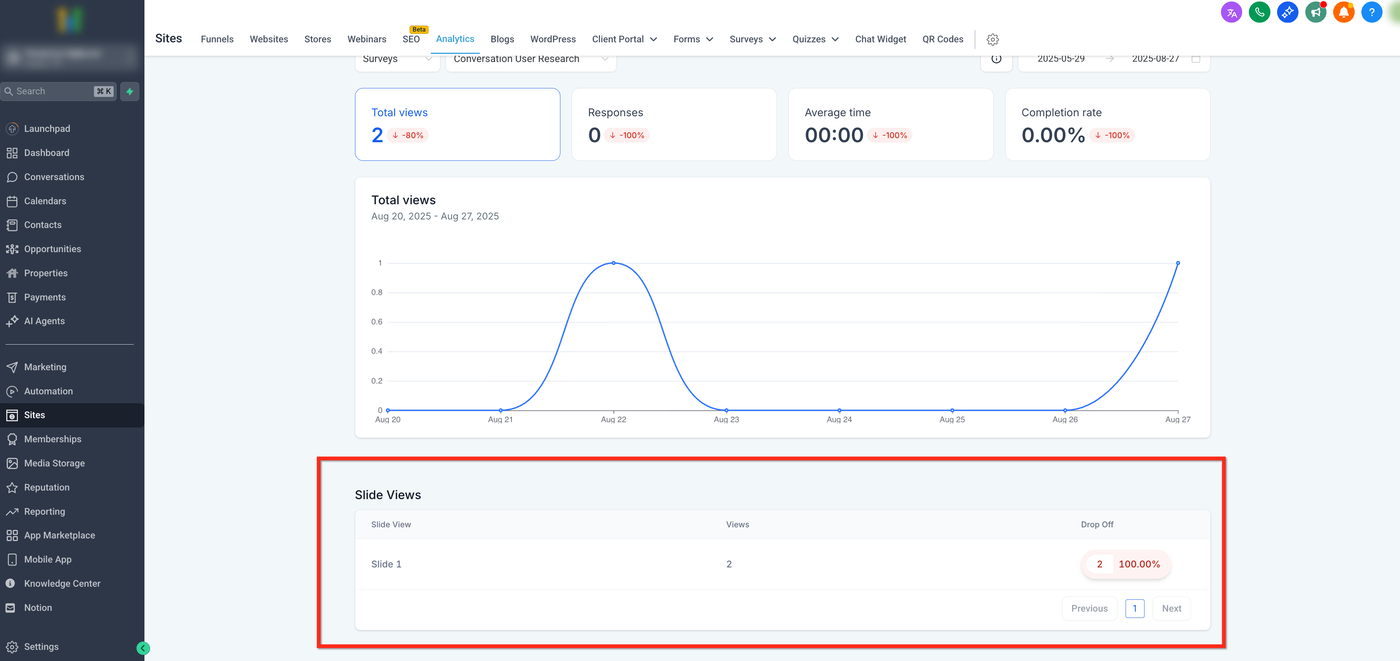
Survey Views (nur Surveys, ein Asset ausgewählt):
Slide View: Schritt innerhalb der Survey
Views: Anzahl der Teilnehmer, die diesen Slide erreicht haben
Drop-Off: Anzahl und % der Abbrüche auf diesem Slide
So nutzt du das Analytics-Dashboard
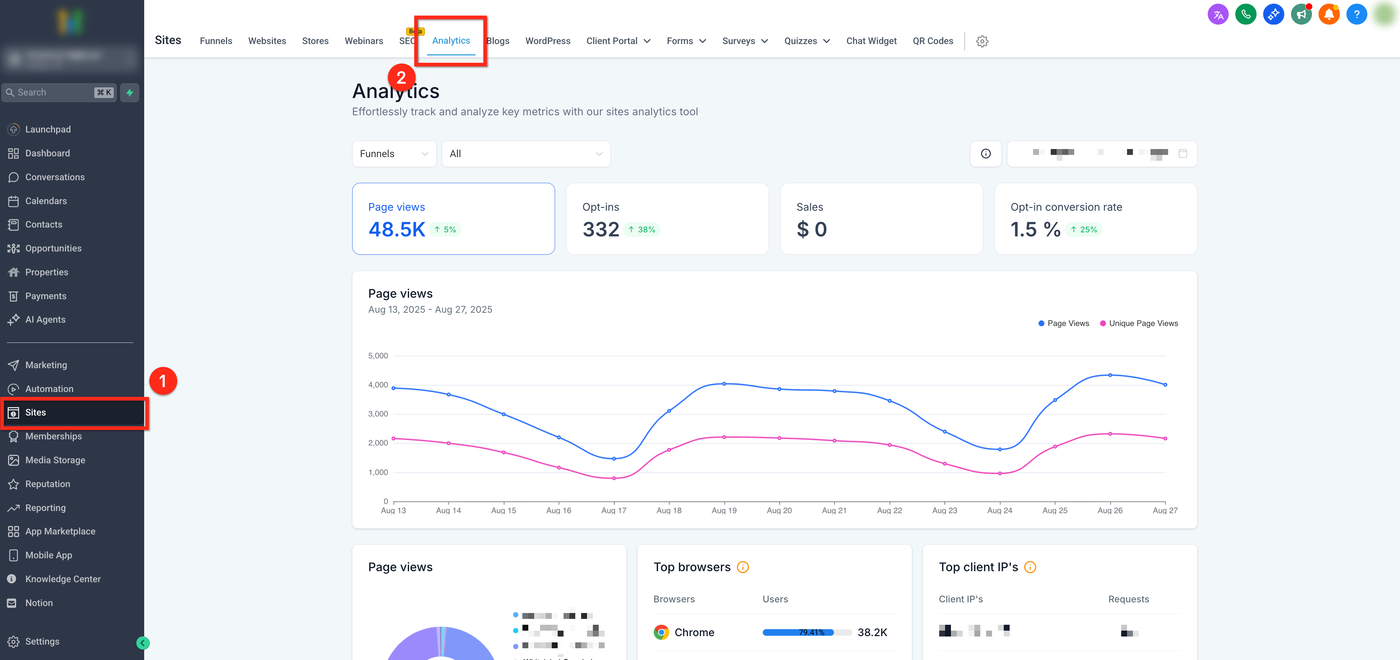
Navigieren: Left Menu → Sites → Analytics
Filter auswählen: Type, Asset, Date Range
Daten auswerten: Metrik-Karten, Charts und bei einzelnen Surveys die Slide-Level Tabelle
Tipp: Wechsel zu einem einzelnen Survey, um per-slide Views und Drop-Off zu sehen
Survey Slide-Level Metrics (Views & Drop-Off)
Spalten:
Slide: Schritt-Nummer/Titel
Views: Sessions, die den Slide erreicht haben
Drop-Off: Veränderung gegenüber vorherigem Slide (Anzahl + %)
Berechnung:
Drop-Off (count) = Views(n‑1) − Views(n)
Drop-Off (%) = Drop-Off(count) ÷ Views(n‑1) × 100
Hinweise:
Slide 1: Drop-Off = N/A
Positive Drop-Off = weniger Teilnehmer erreichen den aktuellen Slide
Negative Drop-Off = mehr Teilnehmer als vorherige Slide (z. B. durch Jump/Skip Logic)
Beispiel:
Slide 1: 100 Views
Slide 2: 93 Views → Drop-Off = 7 (7%)
Slide 3: 98 Views → Drop-Off = -5 (-5,4%)
Troubleshooting Negative Drop-Off
Prüfe Conditional Logic / Jump Rules
Prüfe alte Routing-Regeln („move to slide based on option“)
Prüfe Änderungen in der Slide-Reihenfolge
Stelle sicher, dass der Date Filter zum Analysezeitraum passt
FAQs
Previous Period Vergleich: Vergleicht ausgewählten Zeitraum mit gleichlangen, unmittelbar vorhergehenden Zeitraum
Per-Form/Survey Breakdown fehlt: Nur sichtbar bei All Assets
Per-Slide Tabelle nicht sichtbar: Nur bei Auswahl eines einzelnen Surveys
Analytics Typen Dropdown: Forms, Surveys, Funnels, Websites, QR Codes, Blogs
Negative Drop-Off Zahlen: Mehr Views auf aktuellem Slide als vorher, oft durch Jump/Skip Logic oder Reordering
Slide Tabelle fehlt: Nur bei Auswahl eines einzelnen Surveys sichtbar
Verwandte Artikel
How to Use Embedding Options for Forms: Triggers, Layouts, and Deactivation Settings Explained
How to Use Site and Funnel Analytics in ProfitBoost
How to Create a Stylized Survey
Where Do Survey Answers Show Up
How to Create a Contact Form in ProfitBoost