Entdecken Sie schnell, aus welchen Regionen Ihre Besucher kommen – von Land über Bundesstaat bis zur Stadt – und richten Sie Kampagnen gezielt auf die Regionen aus, die den größten Effekt haben.
Dieser Artikel erklärt, wie Sie die Top Visits nach Land, Bundesstaat und Stadt im Sites Analytics-Dashboard anzeigen und interpretieren. Die interaktive Heatmap zeigt, woher der Traffic auf Ihrer Website oder in Ihrem Funnel kommt, sodass Sie fundierte Entscheidungen zu Zielgruppen, Content-Strategie und Audience Development treffen können.
INHALTSVERZEICHNIS
Was sind Geographic Site Analytics (Land-, Bundesstaat- & Stadt-Drilldown)?
Hauptvorteile von Geographic Analytics
Verständnis der dynamischen Heatmap
Gesamtbesucher und Ranglisten
Geografisches Dropdown (Land, Bundesstaat, Stadt)
So greifen Sie auf Geographic Analytics zu
Häufig gestellte Fragen
Verwandte Artikel
Was sind Geographic Site Analytics (Land-, Bundesstaat- & Stadt-Drilldown)?
Geographic Analytics ist eine interaktive Heatmap, die Web-Traffic vom Länderebene bis zur Stadt visualisiert. Durch Drilldowns können Sie hochinteressante Bereiche innerhalb einer Region erkennen, die Performance verschiedener lokaler Märkte vergleichen und Ihre Marketingstrategie in Echtzeit optimieren. Sowohl Karte als auch Rangliste aktualisieren sich automatisch beim Wechsel der Dropdown-Auswahl, ein manuelles Neuladen ist nicht nötig. So identifizieren Sie Traffic-Starkregionen und bewerten das internationale Engagement Ihrer digitalen Assets.
Hauptvorteile von Geographic Analytics
Globale Heatmap-Ansicht: Traffic-Verteilung über Länder auf einen Blick visualisieren.
Traffic-Trend-Erkennung: Verschiebungen im Nutzerverhalten nach geografischer Lage erkennen.
Zielgruppenfokussierung: Outreach- und Paid-Kampagnen auf Top-Regionen ausrichten.
Top-Länder-Aufschlüsselung: Ranglisten der zehn Länder, Bundesstaaten oder Städte mit den meisten Besuchen abrufen.
Anomalie-Erkennung: Unerwartete Besuchsspitzen aus unbekannten Regionen identifizieren.
Markteinblicke: Standortdaten nutzen, um Expansionschancen oder Lokalisierungsbedarf zu evaluieren.
Verständnis der dynamischen Heatmap
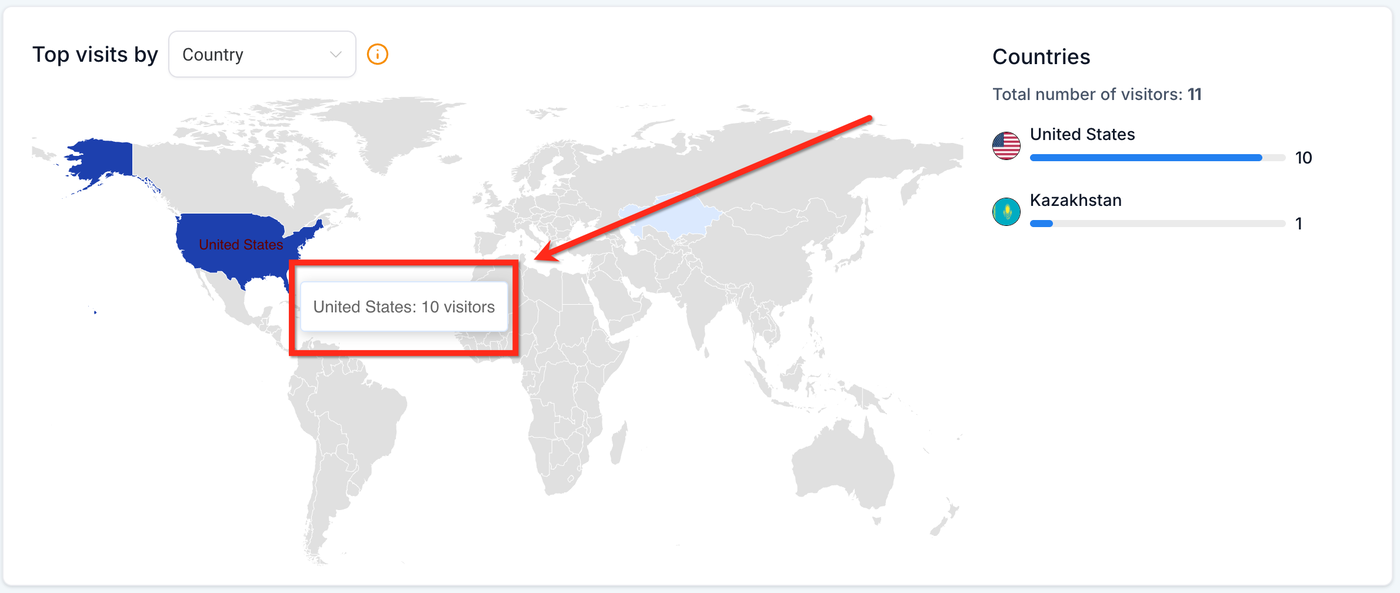
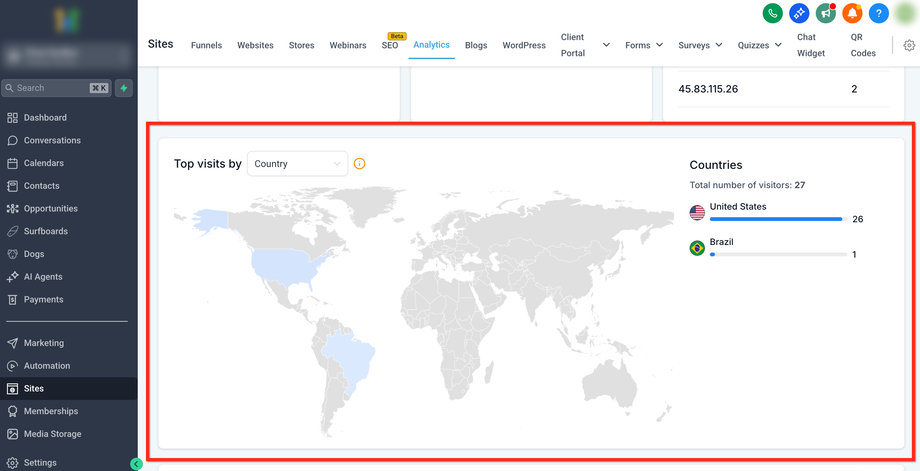
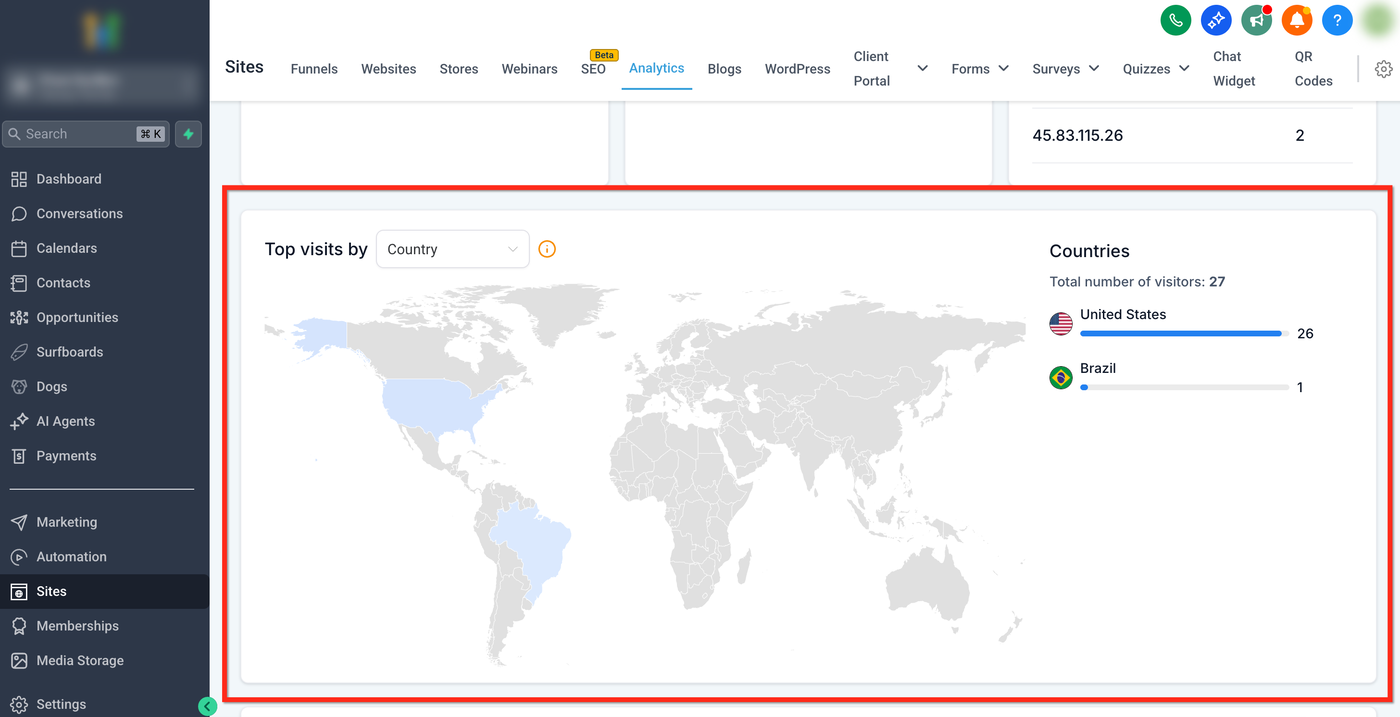
Die Heatmap liefert geografischen Kontext zu Ihrem Seiten-Traffic. Die Farben auf der Karte werden intensiver, je mehr Traffic eine Region hat, sodass Hotspots auf einen Blick erkennbar sind.
Bewegen Sie den Mauszeiger über die Karte, um die exakte Besucherzahl pro Land, Bundesstaat oder Stadt zu sehen.
Tooltips erscheinen sofort und sparen das Scrollen durch die Seitenliste bei Bedarf.
Gesamtbesucher und Ranglisten
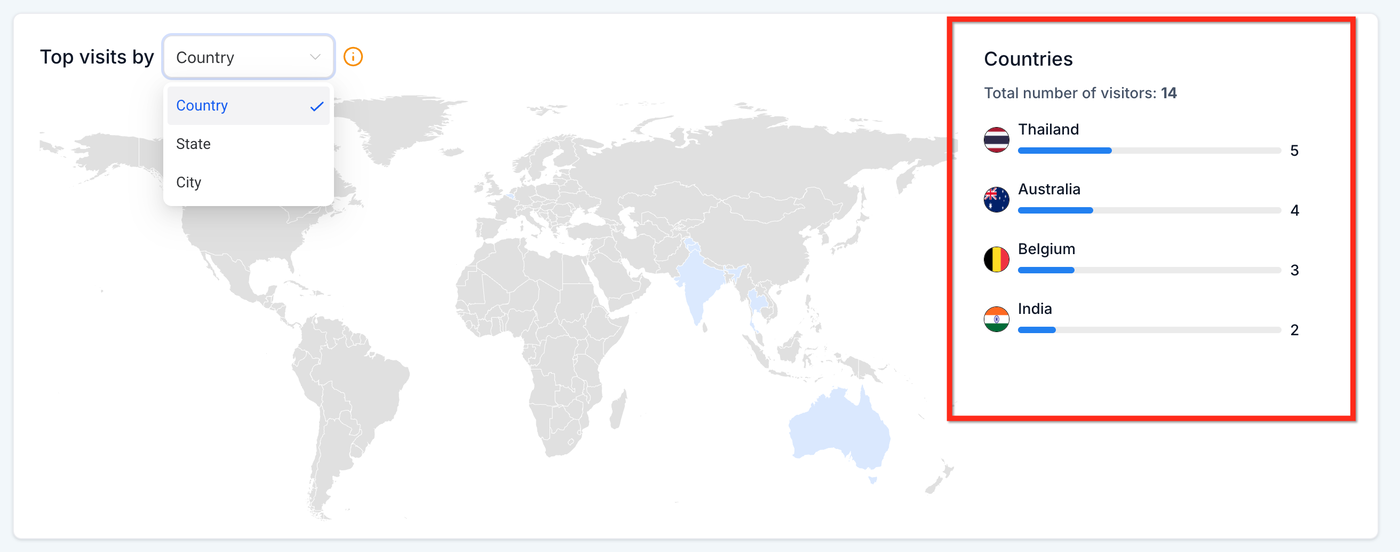
Jede Drilldown-Ebene zeigt eine Seitenliste, die die Top-Regionen nach Besuchsanzahl automatisch rankt.
Die Liste aktualisiert sich in Echtzeit beim Wechsel der Drilldown-Ebene, sodass Sie Ihre Traffic-Hotspots sofort erkennen.
Die Gesamtzahl aller Besuche der gewählten Ebene wird über der Karte angezeigt und aktualisiert sich beim Wechsel von Land → Bundesstaat → Stadt automatisch.
Geografisches Dropdown (Land, Bundesstaat, Stadt)
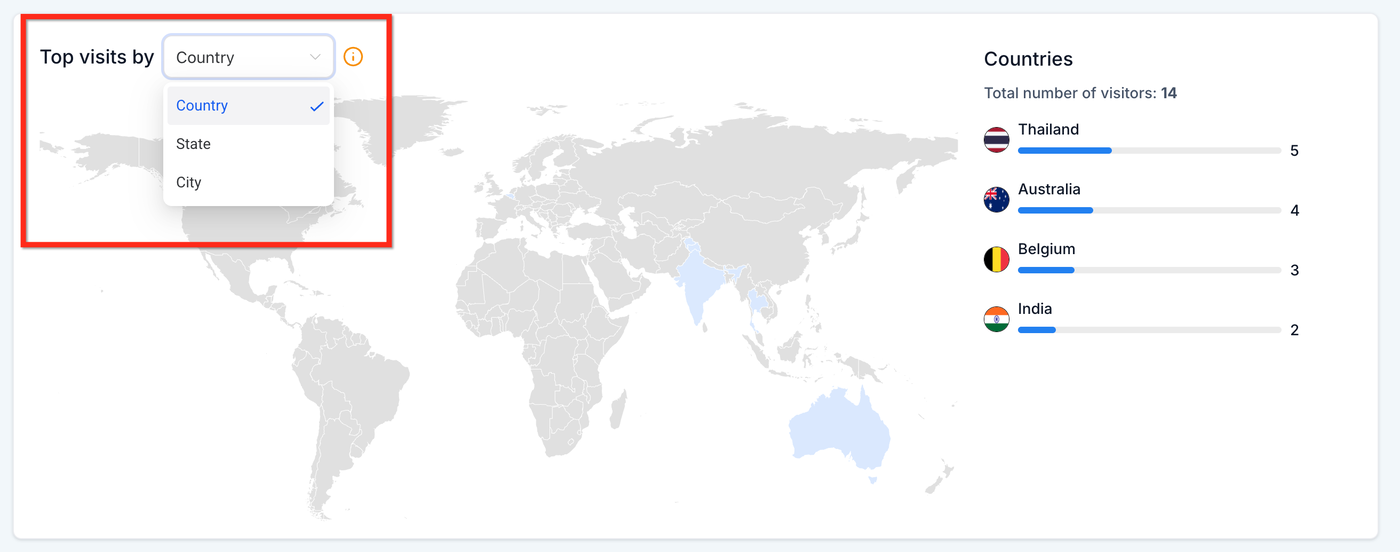
Wechseln Sie mit einem einzigen Dropdown zwischen Land, Bundesstaat und Stadt, um Heatmap und Rangliste sofort anzupassen.
Keine zusätzlichen Klicks nötig – die dynamische Heatmap aktualisiert sich in Echtzeit.
So greifen Sie auf Geographic Analytics zu
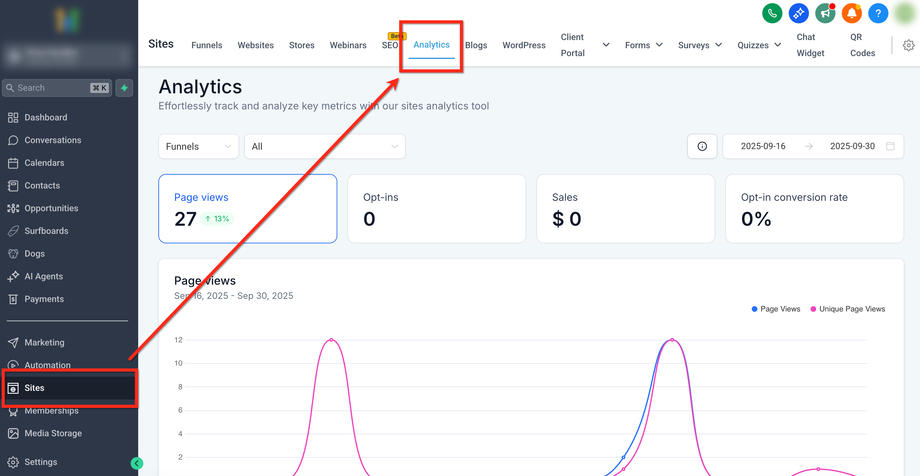
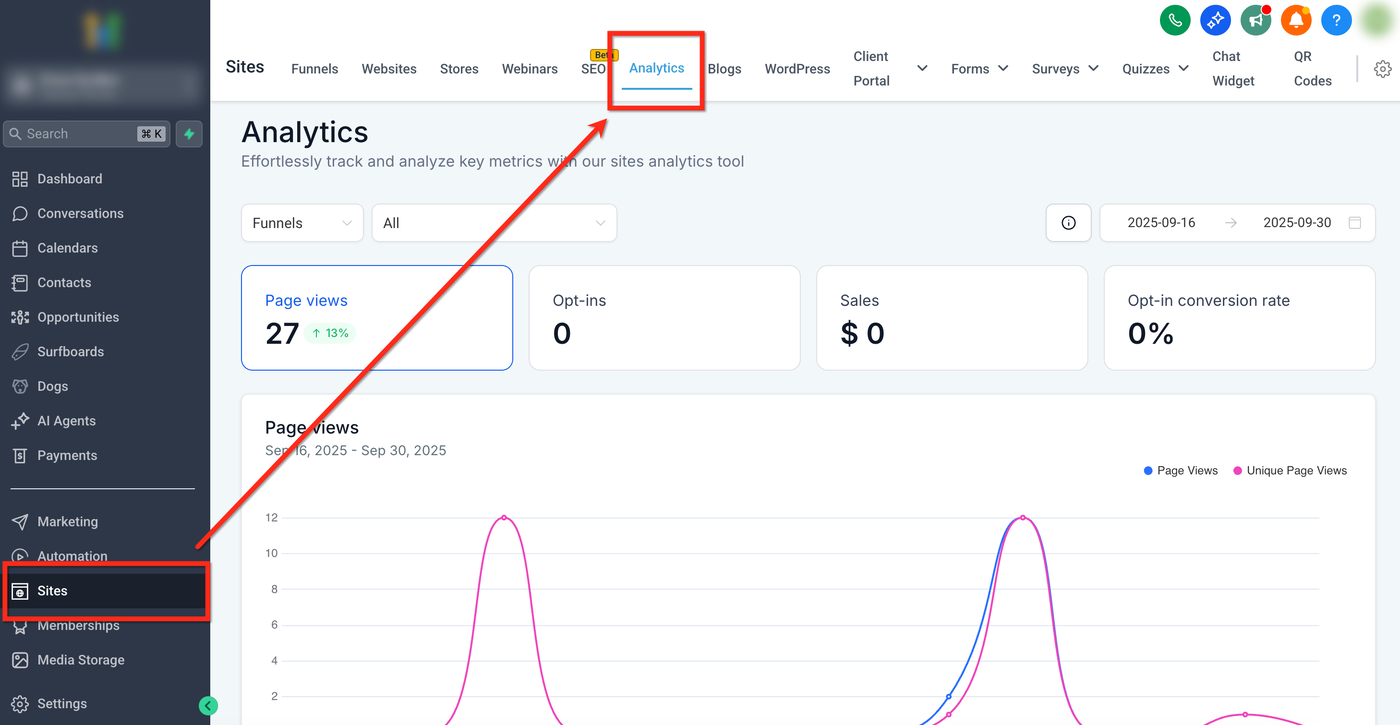
Zu Analytics navigieren
Öffnen Sie Ihr Sub-Account Dashboard, navigieren Sie zu Sites und wählen Sie den Analytics-Tab oben.
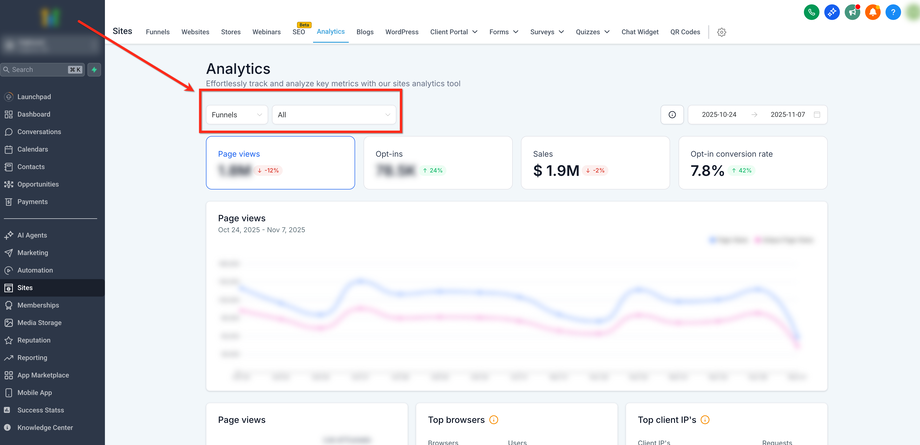
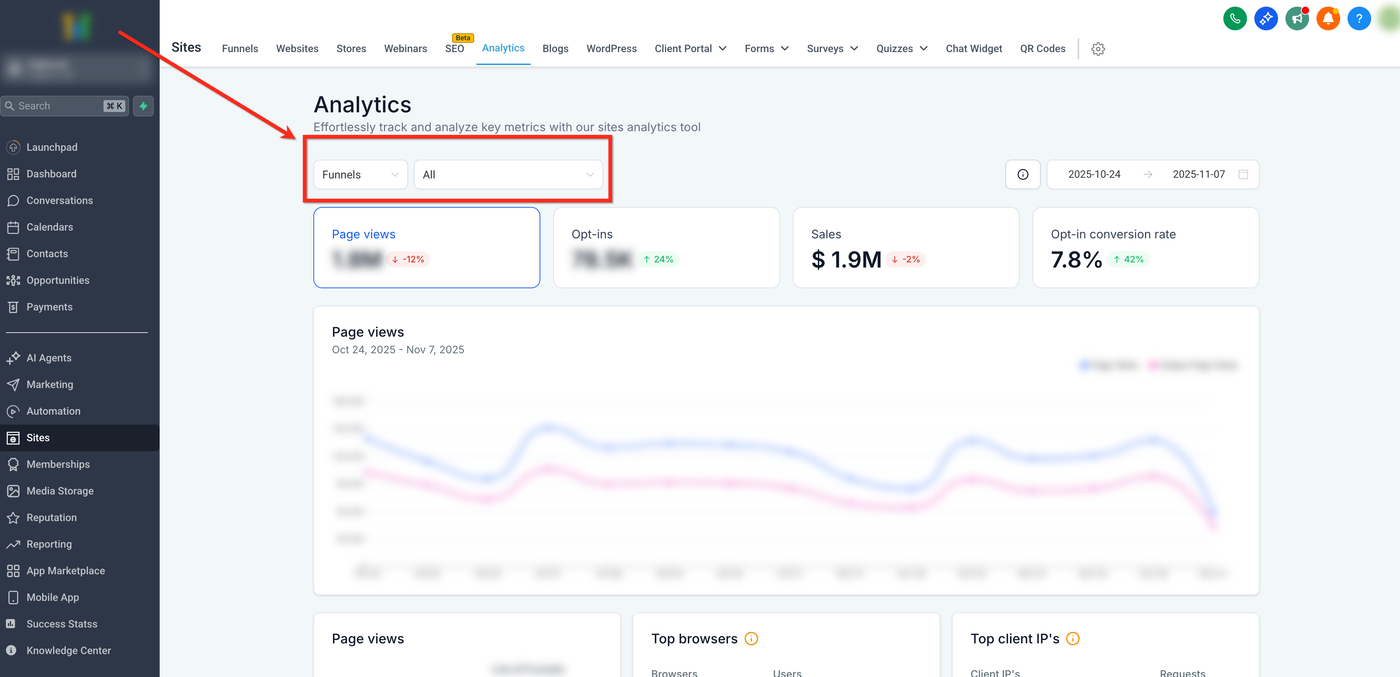
Funnels oder Websites auswählen
Verwenden Sie das Dropdown oben links, um Funnels, Websites oder andere Asset-Typen auszuwählen.
Filtern Sie optional auf eine bestimmte Seite/Site über das zweite Dropdown.
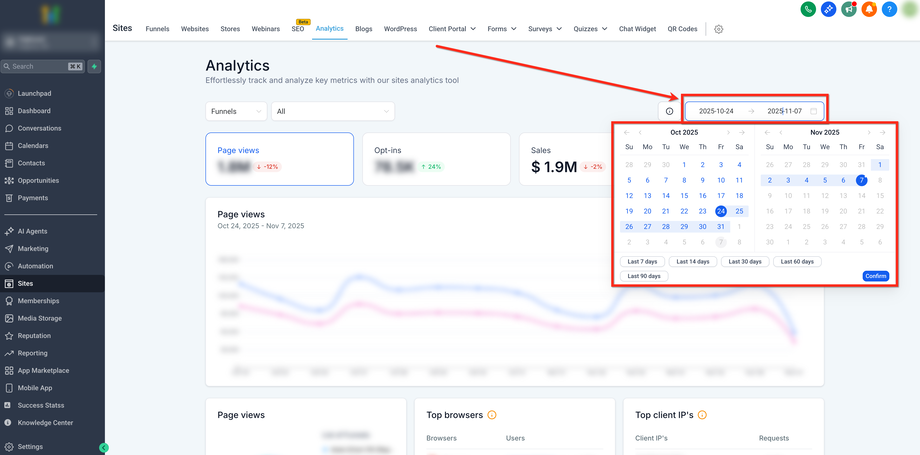
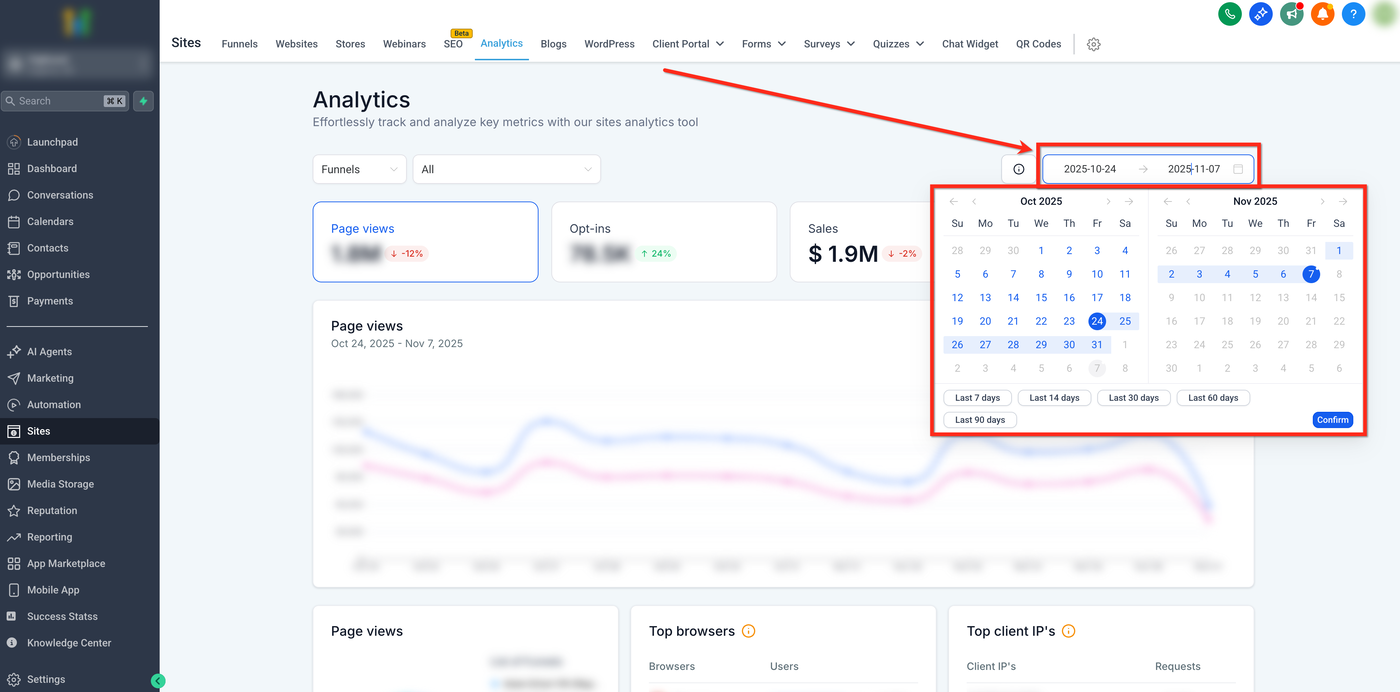
Zeitraum festlegen
Nutzen Sie die Date-Filter oben rechts, z. B.:
Letzte 7 Tage
Letzte 14 Tage
Letzte 30 Tage
Letzte 60 Tage
Letzte 90 Tage
Benutzerdefinierter Zeitraum
„Top visits by“-Karte anzeigen
Scrollen Sie zur „Top visits by“-Karte (unter Page Views).
Wählen Sie über das Drilldown-Dropdown Land / Bundesstaat / Stadt.
Hover über eine Region, um die Besucherzahl zu sehen.
Prüfen Sie die Rangliste rechts, um Top-Standorte zu vergleichen.
Häufig gestellte Fragen
F: Ist diese Datenansicht für Funnels und Websites verfügbar?
A: Ja. Die Top Visits nach Land-Heatmap ist für Funnels, Websites oder beide über den Analytics-Filter zugänglich.
F: Kann ich die Länder-Besuchsdaten exportieren?
A: Die visuelle Heatmap kann nicht direkt exportiert werden, aber die Gesamtdaten können aus dem Dashboard für Berichte oder tiefere Analysen exportiert werden.
F: Zeigt die Karte Geräte-spezifische Daten (Mobil vs. Desktop)?
A: Nein, die Heatmap zeigt die Gesamtbesuche nach Land. Gerätedaten sind separat im Sites Analytics-Dashboard verfügbar.
F: Kann ich Länder-Daten für einzelne Funnels oder Seiten sehen?
A: Die Heatmap zeigt aggregierte Daten über die ausgewählten Funnels oder Websites. Für einzelne Seiten nutzen Sie die oberen Bereiche des Analytics-Dashboards.
F: Warum sehe ich keine Länderdaten?
A: Wenn Ihre Seite wenig Traffic hat oder Tracking-Skripte nicht korrekt eingebunden sind, wird die Heatmap möglicherweise nicht mit Daten gefüllt.
Verwandte Artikel
Pie Chart Visualizations in Funnels and Websites Analytics
How to Use Site and Funnel Analytics in ProfitBoost
Online Listings Analytics Dashboard
Local SEO: Tracking Local Rankings with Heatmaps