Dieser Artikel zeigt dir, wie du QR Codes mit dem QR Code Builder von ProfitBoost erstellst, anpasst und herunterlädst! Egal, ob du auf eine Webseite, ein Formular oder einen Payment Link verweist – QR Codes machen es einfach, dein Publikum mit einem einfachen Scan zu verbinden. Du lernst außerdem, wie du deine QR Codes mit Markenfarben, Logos und mehr gestaltest – und sie im PNG-, SVG- oder PDF-Format exportierst.
INHALTSVERZEICHNIS
Was ist QR Code-Generierung?
Wichtige Vorteile der QR Code-Generierung
So generiert man einen QR Code
QR Code herunterladen oder speichern
QR Codes verwalten
Zugeschnittene QR Codes und transparente PNGs
Häufig gestellte Fragen
Verwandte Artikel
Was ist QR Code-Generierung?
Der QR Code-Generator in ProfitBoost ermöglicht es dir, scanbereite Codes zu erstellen, die auf verschiedene Ziele verweisen – wie Websites, Funnels, Bewertungsseiten, Payment Links und mehr. Diese QR Codes können mit Markenelementen, Formen und Stilen angepasst und anschließend für die Nutzung in Print- oder digitalen Medien heruntergeladen werden.
Wichtige Vorteile der QR Code-Generierung
Das Erstellen von QR Codes in ProfitBoost bietet sowohl Komfort als auch Flexibilität und macht es zu einem leistungsstarken Tool für Marketing, Automatisierung und Kundeninteraktion.
Erstelle QR Codes innerhalb jedes Sub-Accounts.
Verlinke zu Zielen wie Websites, Funnels, Bewertungen, Formularen, Zahlungen, SMS und mehr.
Passe sie mit Markenfarben, Formen, Logos und Stilen an.
Exportiere sie in den Formaten PNG, SVG oder PDF.
Speichere und organisiere QR Codes in Ordnern für einfachen Zugriff.
Bearbeite oder lösche zuvor erstellte Codes jederzeit.
Teile QR Code-Links direkt, ohne Bilder herunterladen zu müssen.
Teste QR Codes in Echtzeit während des Erstellungsprozesses.
So generiert man einen QR Code
Dieser Abschnitt führt dich durch den gesamten Prozess – von der Einrichtung über die Anpassung bis hin zum Download – mit dem nativen QR Code Builder von ProfitBoost.
Schritt 1: Navigiere zu QR Codes
Navigiere vom Sub-Account-Dashboard aus im linken Menü zu „Sites“.
Klicke in der oberen Navigationsleiste auf „QR Codes“.
Klicke oben rechts auf „QR Code erstellen“ oder in der Mitte des Bildschirms auf „+ Neu erstellen“.
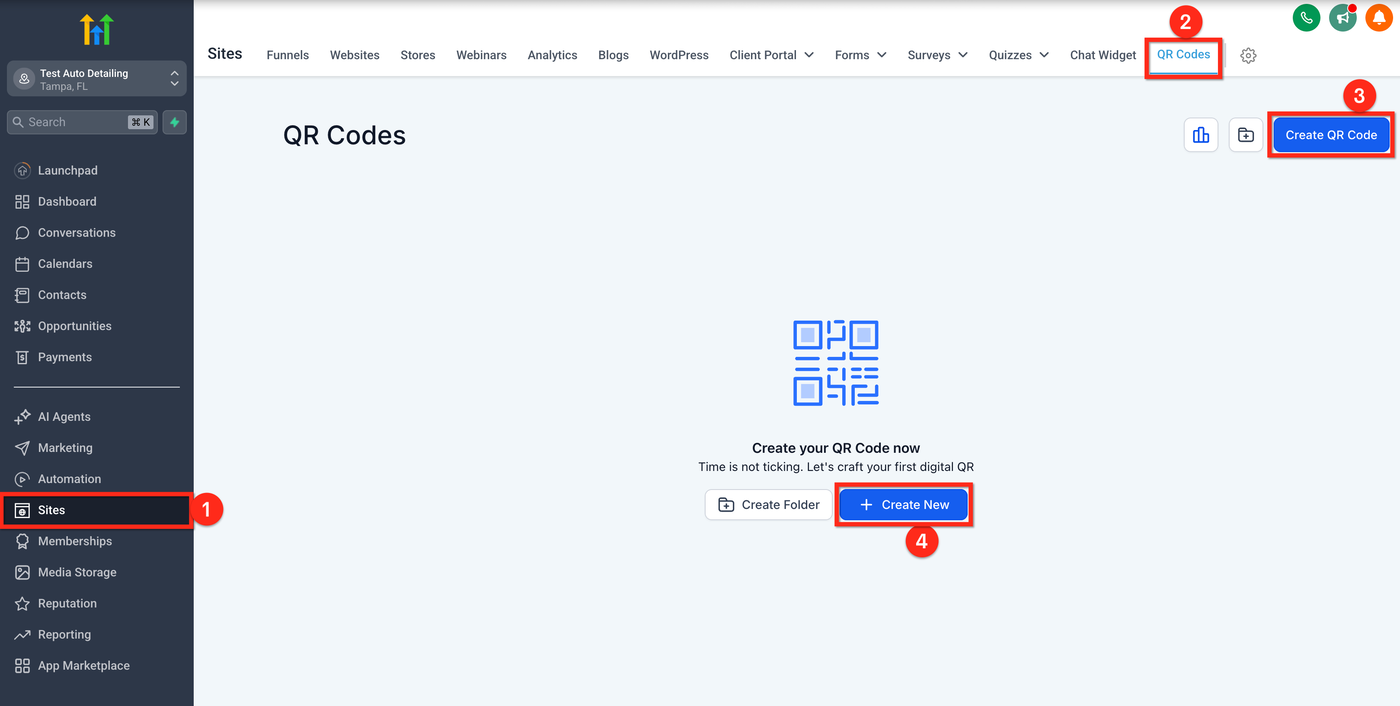
Schritt 2: QR-Namen hinzufügen und Typ auswählen
Gib einen Namen für deinen QR Code ein.
Wähle den Typ des QR Codes aus, den du generieren möchtest (z. B. Website, Bewertungslink, Funnel, Formular, Quiz, Anruf, SMS usw.).
Füge die URL oder die relevante Eingabe ein (Telefonnummer, Bewertungslink usw.).
Klicke auf „Weiter“, um mit der Anpassung des Designs zu beginnen.
Sobald du deine Zieldetails eingibst, speichert ProfitBoost die Daten automatisch, sodass du den QR Code direkt im Builder testen kannst, bevor du ihn speicherst. Das bedeutet, dass du die Funktion sofort scannen und bestätigen kannst, ohne später erneut bearbeiten zu müssen.
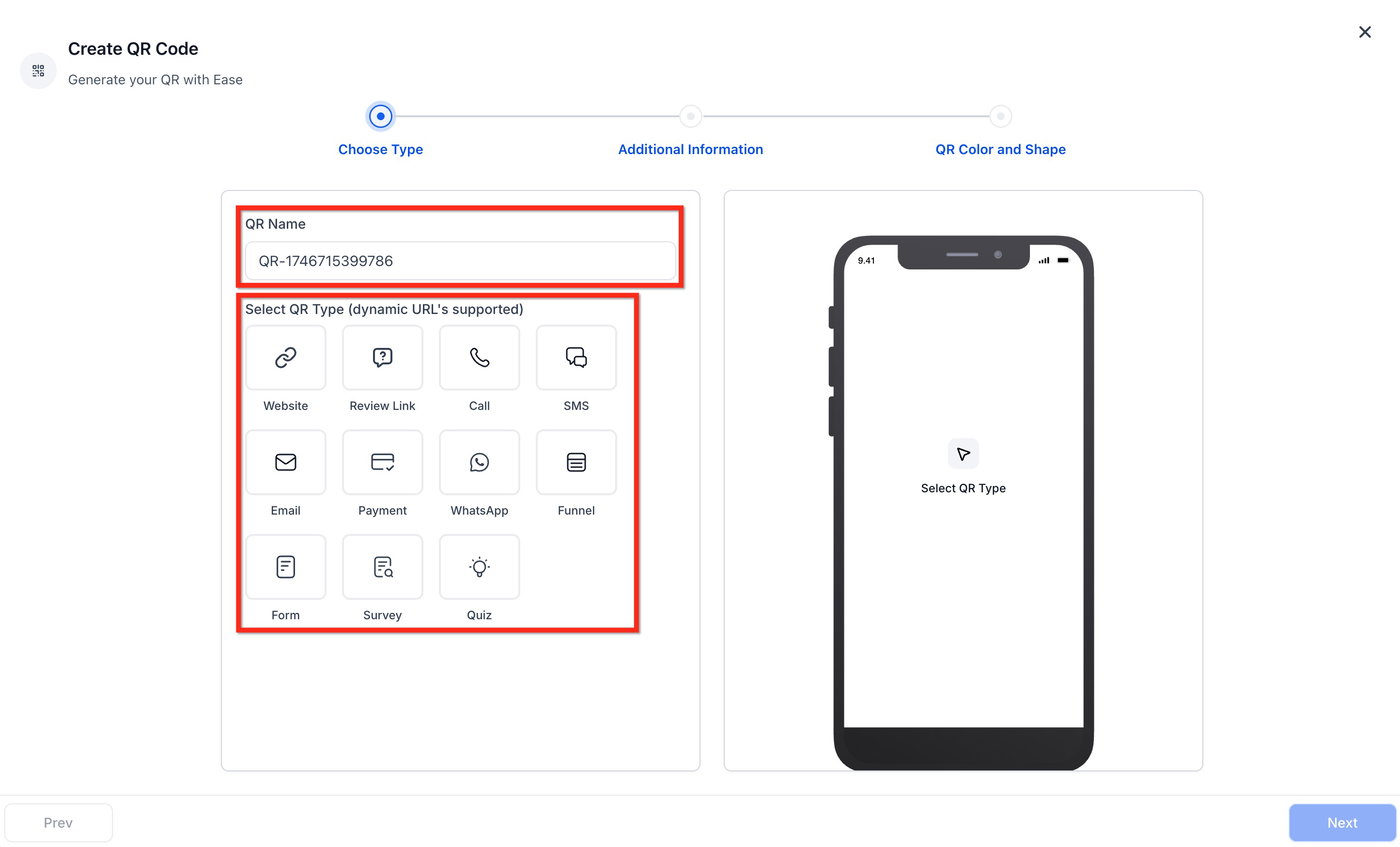
Schritt 3: QR Code anpassen
Design-Flexibilität ist in den QR Code Builder von ProfitBoost integriert. So kannst du das Erscheinungsbild deines QR Codes an deine Marke anpassen.
QR-Form – Wähle zwischen Quadrat, abgerundetem Quadrat oder Kreis.
Hintergrundfarbe – Ändere den Hintergrund hinter den QR-Elementen.
Punktfarbe – Ändere die Farbe der Datenpunkte des QR Codes.
Punktstil – Wähle zwischen klassischen, quadratischen oder abgerundeten Formen.
Marker-Rand und Mitte – Passe Form und Farbe der Eckmarker an.
Rahmen und Umrandung – Füge deinem QR Code einen Rahmen oder eine Umrandung hinzu und passe die Farbe an.
Randinhalt – Füge CTA-Text oben und unten am QR Code hinzu, um ihn verständlicher zu machen.
Logo oder Hintergrundbild – Füge ein Logo in die Mitte deines QR Codes ein oder lege ein Hintergrundbild darüber.
Unter dem Tab „Logo“ kannst du zwischen keinem Logo, vordefinierten Logos (Google, YouTube usw.) oder dem Hochladen deines eigenen Logos wählen.
Du kannst den Hintergrund hinter dem Logo bei Bedarf entfernen.
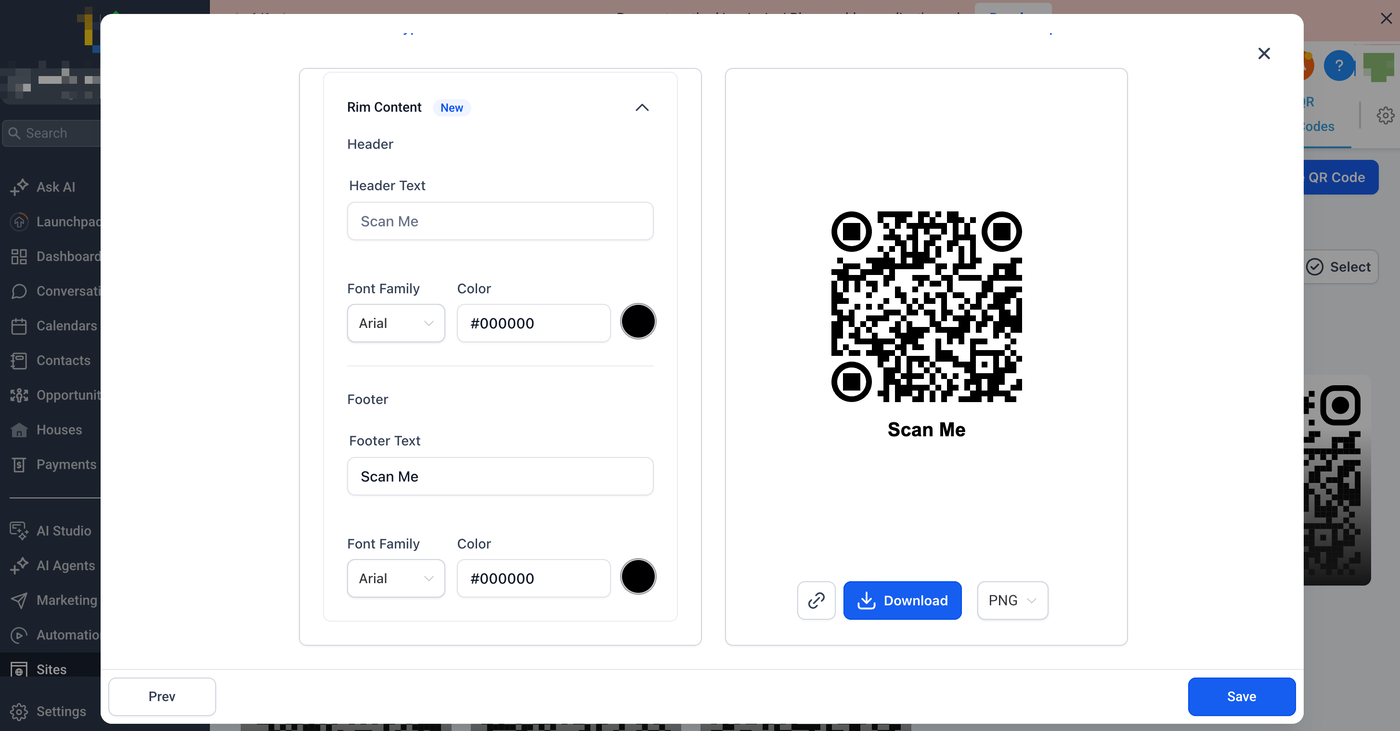
QR Codes herunterladen, speichern und teilen
Sobald dein QR Code vollständig angepasst ist, kannst du aus mehreren Möglichkeiten wählen, ihn zu verwenden:
PNG – Am besten für Websites, E-Mails und digitale Assets.
SVG – Ideal für responsive oder skalierbare Designs.
PDF – Geeignet für Print.
Kopierbarer Link – Teile sofort einen Link zum QR Code, ohne das Bild herunterzuladen.
Wenn du noch nicht bereit bist, ihn herunterzuladen, klicke auf „Speichern“ und der QR Code erscheint in deiner QR Code-Liste.
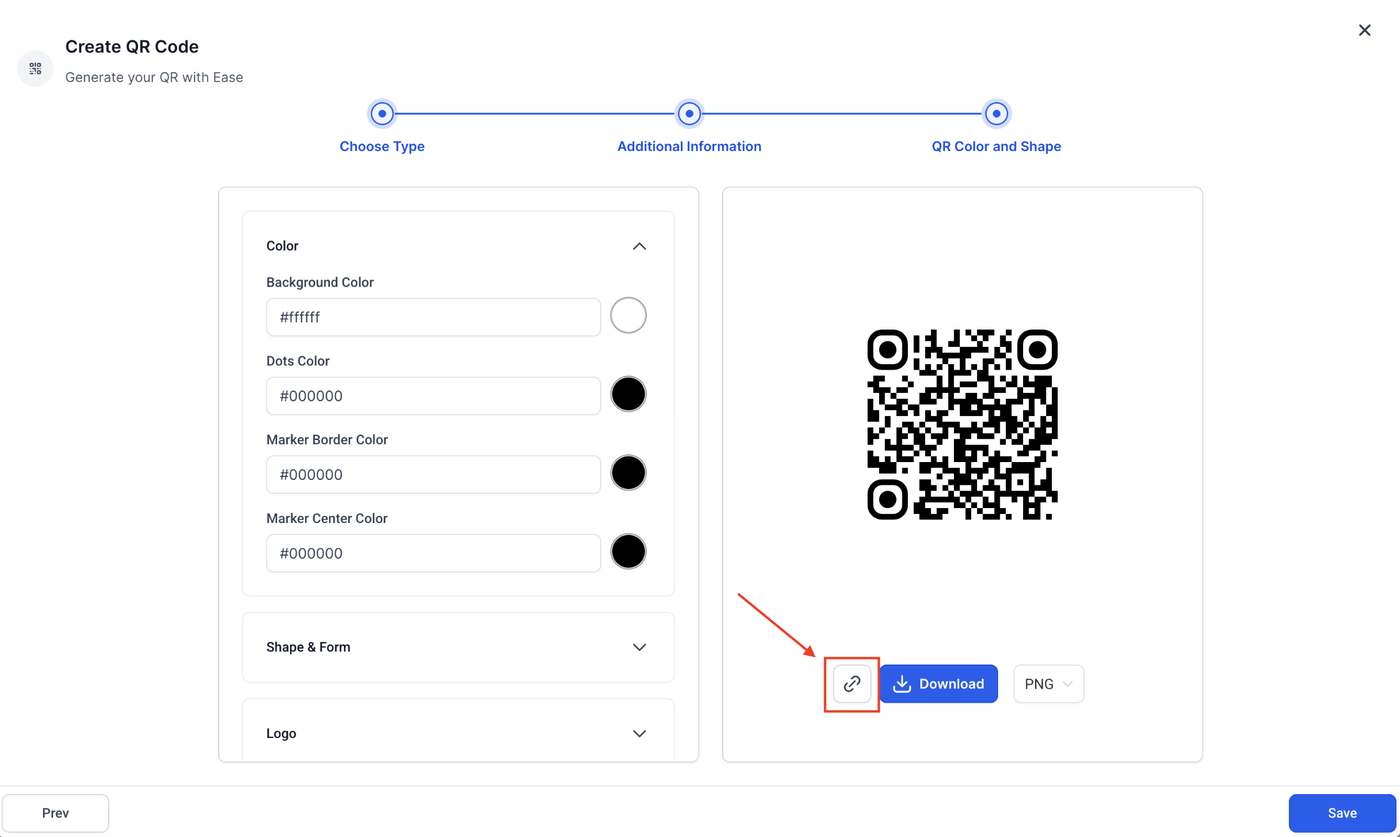
QR Codes verwalten
Du kannst jeden QR Code, den du zuvor erstellt hast, anzeigen, bearbeiten, verschieben oder löschen:
Navigiere zum QR Code-Dashboard.
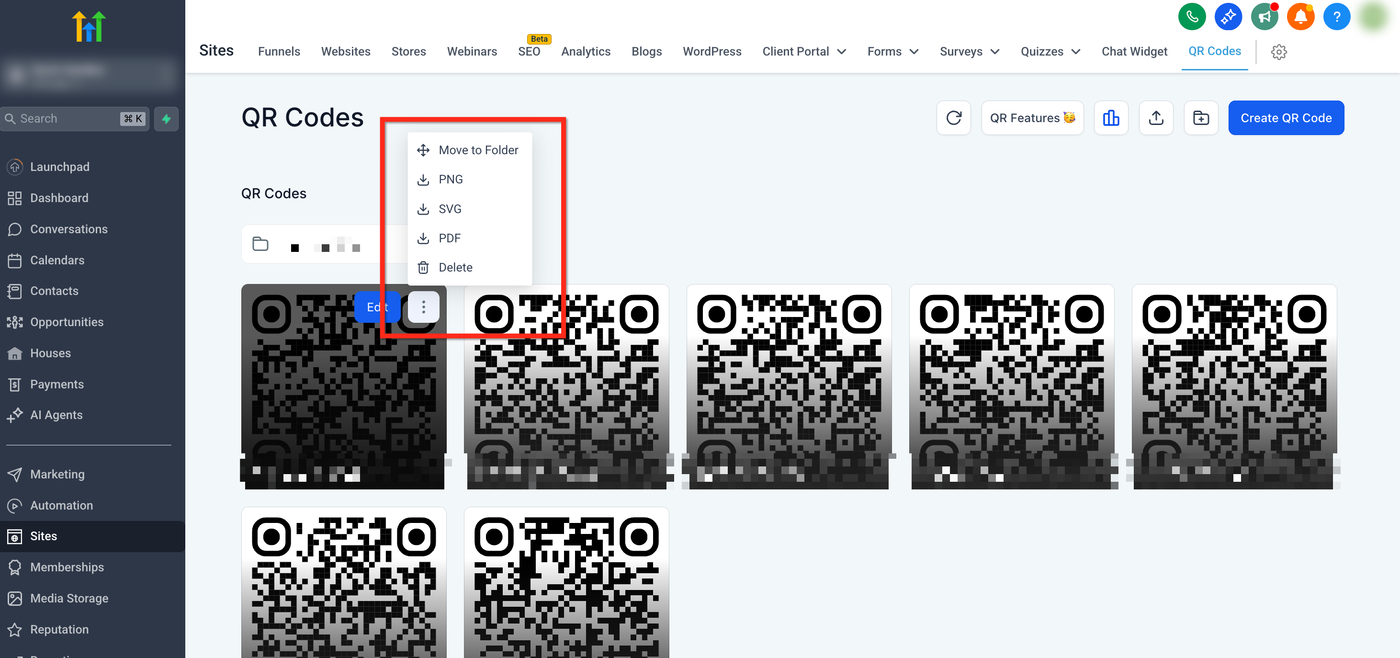
Bewege den Mauszeiger über einen beliebigen Code, um die Aktionsschaltflächen anzuzeigen.
Klicke auf die blaue Schaltfläche „Bearbeiten“, um Details anzupassen.
Klicke auf das Drei-Punkte-Symbol, um den QR Code zu löschen, zu verschieben oder herunterzuladen.
Um den QR Code in einen neuen Ordner zu verschieben, wähle „In Ordner verschieben“ und dann den gewünschten Ordner aus.
Zugeschnittene QR Codes und transparente PNGs
Wenn kein Hintergrund, Header oder Footer hinzugefügt wird, wird der QR Code automatisch zugeschnitten. Dadurch entsteht ein saubereres und kompakteres Erscheinungsbild.
Echte Transparenz für PNGs: Erstelle nahtlose Integrationen! PNG-QR Codes können jetzt mit 100 % Transparenz generiert werden. Dadurch kannst du den QR Code problemlos in bestehenden Designs oder Hintergründen in deinem bevorzugten Bildbearbeitungsprogramm überlagern. Um ein transparentes PNG zu erstellen, verschiebe den Alpha-Regler der Hintergrundfarbe im QR Code Builder ganz nach links auf 0 % Deckkraft.
Häufig gestellte Fragen
F: Kann ich QR Codes für andere Dinge als Websites verwenden?
Ja! Du kannst auf Formulare, Umfragen, Funnels, Bewertungslinks, Zahlungsseiten, E-Mails, Anrufe und mehr verlinken.
F: Welches Format sollte ich für den Download wählen?
PNG für allgemeine Nutzung
SVG für responsive Designs
PDF für Print
F: Kann ich meinen QR Code bearbeiten, nachdem ich ihn gespeichert habe?
Ja. Bewege den Mauszeiger über den QR Code in deiner Liste und klicke auf das Bearbeiten-Symbol, um Ziel oder Styling zu aktualisieren.
F: Kann ich mein eigenes Logo im QR Code verwenden?
Ja. Du kannst dein Logo hochladen, indem du einen gehosteten Bildlink einfügst oder aus vordefinierten Logos auswählst.
F: Warum ist mein QR Code zugeschnitten?
Wenn kein Hintergrund, Header oder Footer vorhanden ist, wird zusätzlicher Platz automatisch entfernt.
F: Warum wird mein hochgeladenes Hintergrundbild nicht klar angezeigt?
Versuche, den Transparenzregler anzupassen und stelle sicher, dass die Bildabmessungen für die QR-Fläche geeignet sind.
F: Wo finde ich meine gespeicherten QR Codes?
Du findest deine gespeicherten QR Codes im Bereich „QR Codes“ der Plattform. Um darauf zuzugreifen, navigiere zum oberen Menü und klicke auf „QR Codes“. Deine gespeicherten QR Codes werden zusammen mit ihren eindeutigen Kennungen aufgelistet, sodass sie einfach wiedergefunden und heruntergeladen werden können.
F: Muss ich den QR Code immer herunterladen, um ihn zu teilen?
Nein. Du kannst jetzt sofort einen direkten Link zu deinem QR Code teilen, was die Verteilung über digitale Kanäle erleichtert.
F: Kann ich den QR Code vor dem Speichern testen?
Ja. Der Builder ermöglicht es dir jetzt, deinen QR Code während der Erstellung in Echtzeit zu scannen und zu testen, damit du bestätigen kannst, dass alles funktioniert, bevor du ihn finalisierst.
Verwandte Artikel
So richtet man einen digitalen QR Code zur Maximierung der Bewertungs-Generierung ein
So erstellt man einen QR Code, der mit einer Website verknüpft ist
So erstellt man einen QR Code, der mit einer Bewertungsseite verknüpft ist