Passe deine Formulare an und verwalte sie, ohne deinen Funnel-Workflow zu verlassen. Der integrierte Pop-up Form Builder ermöglicht die direkte Bearbeitung von Formularen innerhalb des Funnel Builders für ein effizienteres Arbeiten.
INHALTSVERZEICHNIS
Was ist das Form Builder Pop-Up im Funnel Builder?
Wichtige Vorteile des Form Builder Pop-Ups
Formulare mit dem Pop-Up Form Builder bearbeiten
Page Editor öffnen
Form Element hinzufügen
Edit Form Option
Formular innerhalb der Funnel-Seite anpassen
Häufig gestellte Fragen
Was ist das Form Builder Pop-Up im Funnel Builder?
Das Form Builder Pop-Up erlaubt es, Formulare direkt innerhalb deiner Funnel-Seite über ein großes modales Fenster zu erstellen oder zu bearbeiten. Dadurch entfällt das Navigieren oder Wechseln von Tabs. Du behältst den Fokus beim Funnel-Building und hast Zugriff auf Formularelemente, benutzerdefinierte Felder, Styling-Optionen und Themes – alles in einem Pop-up.
Wichtige Vorteile des Form Builder Pop-Ups
• In-Funnel Editing: Formulare direkt im Funnel Builder bearbeiten
• Kein Tab-Wechsel: Alles in einem Fenster bearbeiten, stylen und speichern
• Kontext erhalten: Dein Standort im Funnel bleibt unverändert
• Alles-in-einem-Zugang: Felder, Styles und Themes im gleichen Pop-up verwalten
• Schnellere Übergänge: Weniger Ladezeiten zwischen Bearbeitung und Funnel-Building
Formulare mit dem Pop-Up Form Builder bearbeiten
1. Page Editor öffnen
• Navigiere zu Funnels
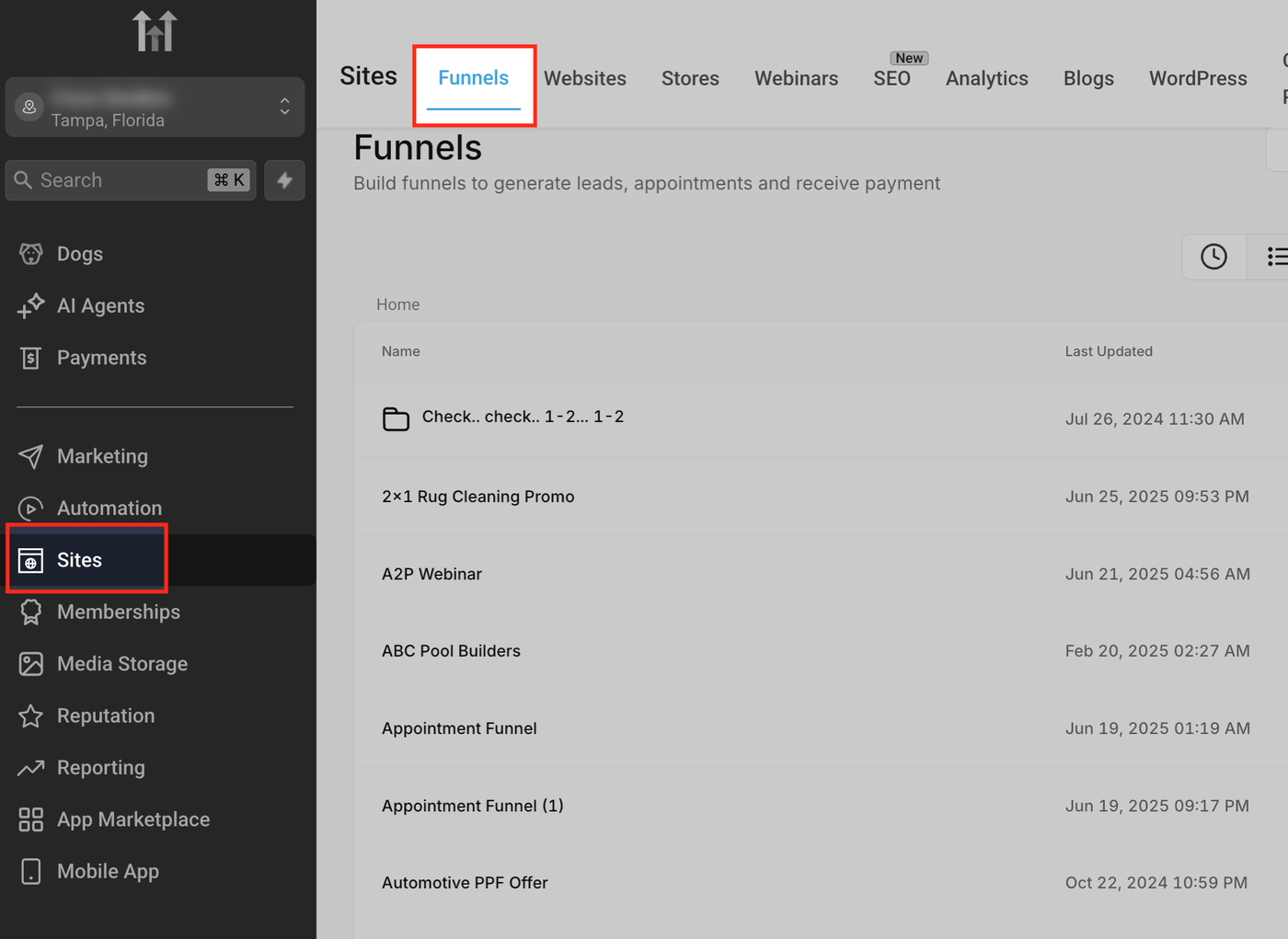
• Klicke im linken Menü auf Sites und wähle den Funnels-Tab oben aus
2. Funnel öffnen oder erstellen
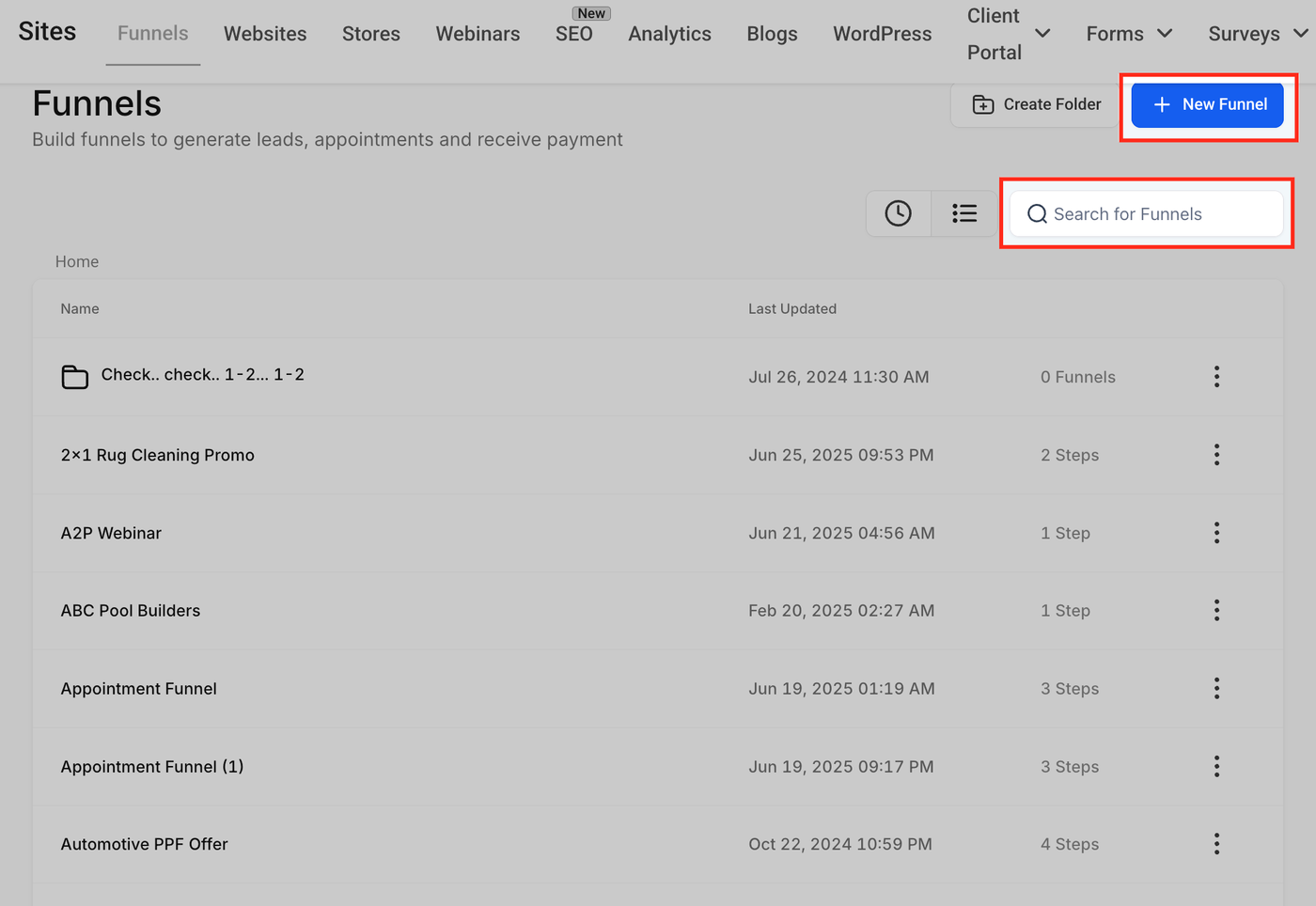
• Suche nach einem bestehenden Funnel oder klicke auf + New Funnel, um einen neuen zu erstellen
3. Funnel-Step auswählen
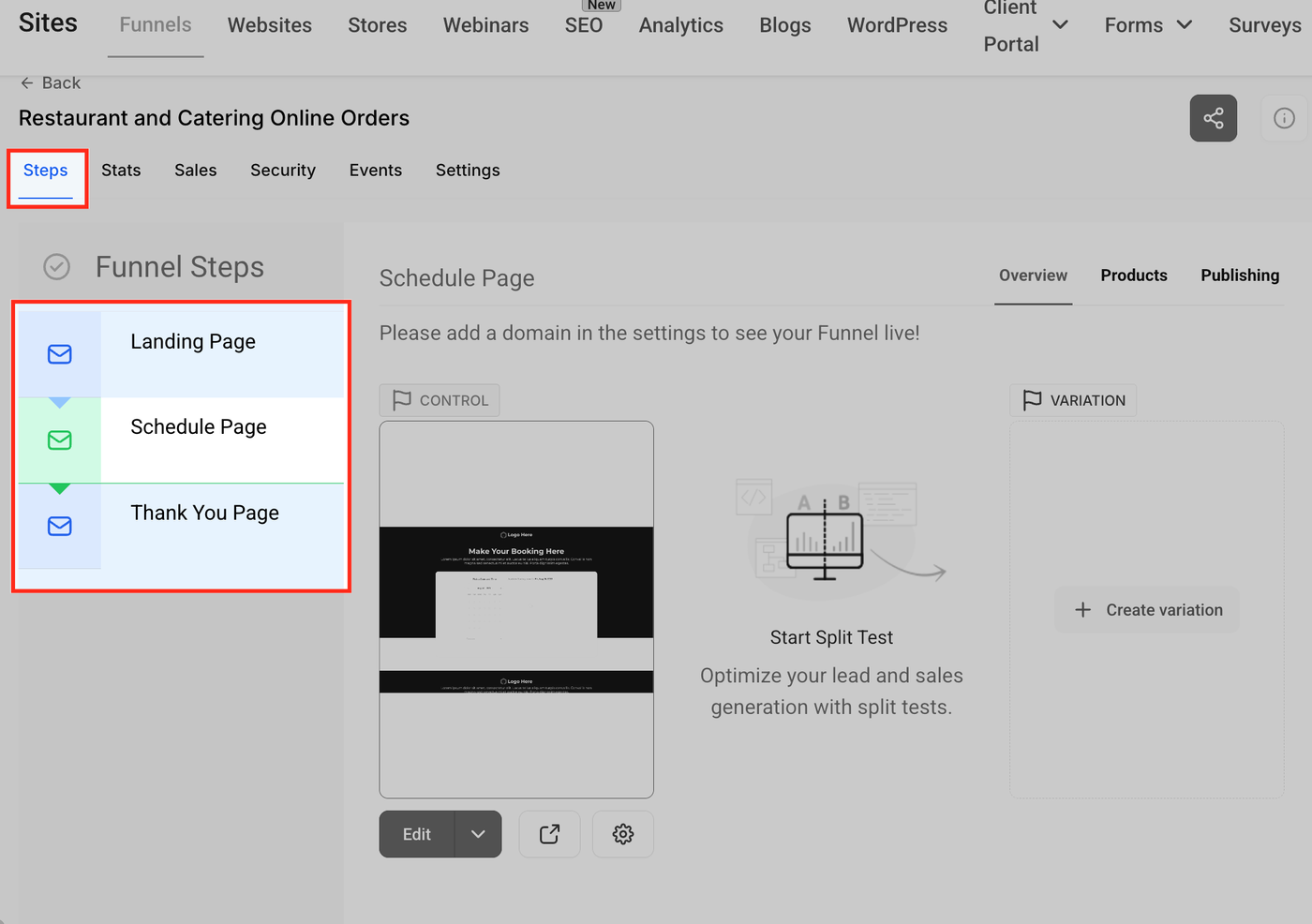
• Klicke auf den Steps-Tab, wähle den gewünschten Schritt, wo das Formular hinzugefügt oder bearbeitet werden soll
4. Page Editor öffnen
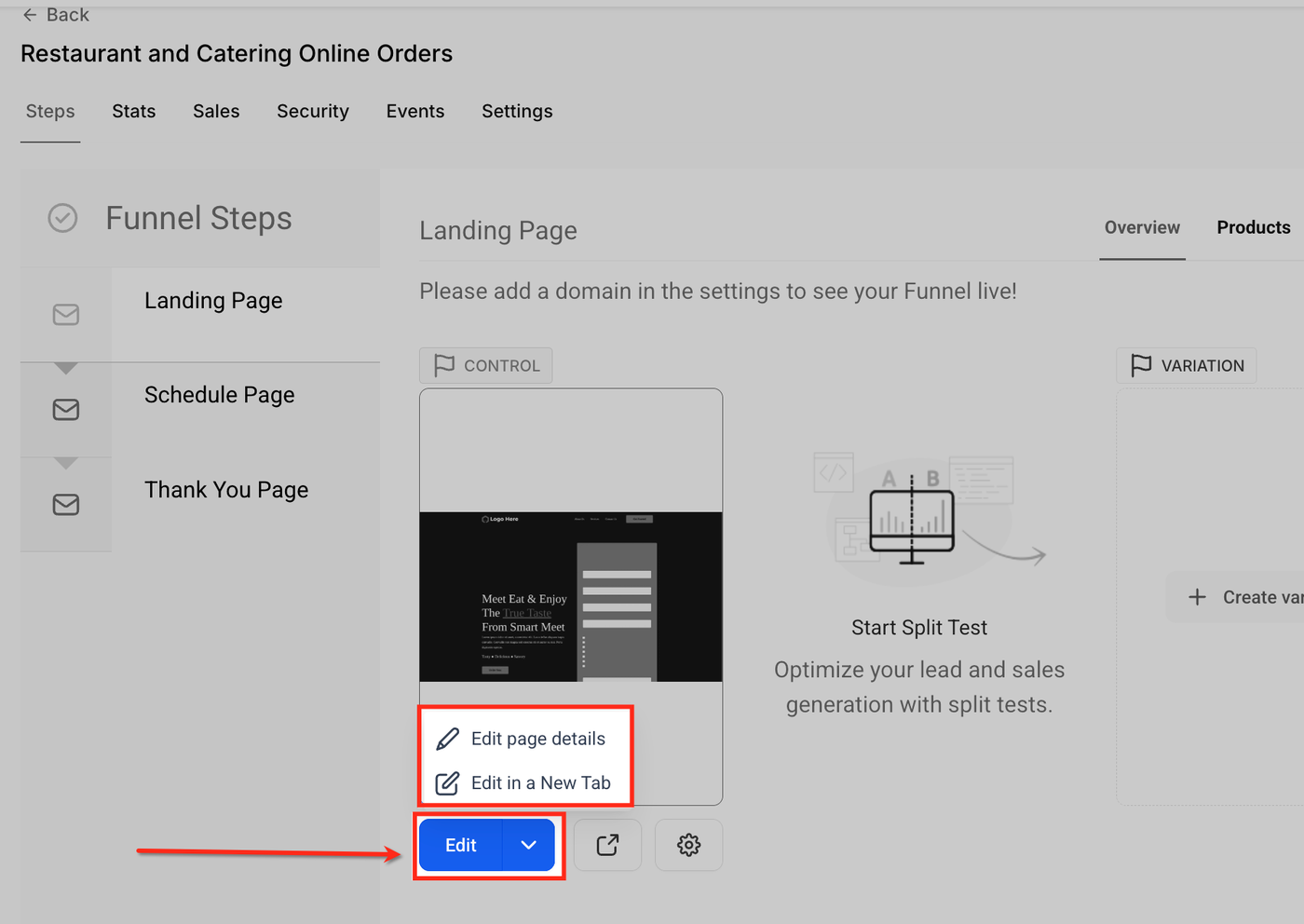
• Klicke unter der Vorschau des Funnel-Steps auf Edit
• Wähle „Edit page details“ für Grundeinstellungen oder „Edit in a New Tab“ für Vollseitenbearbeitung
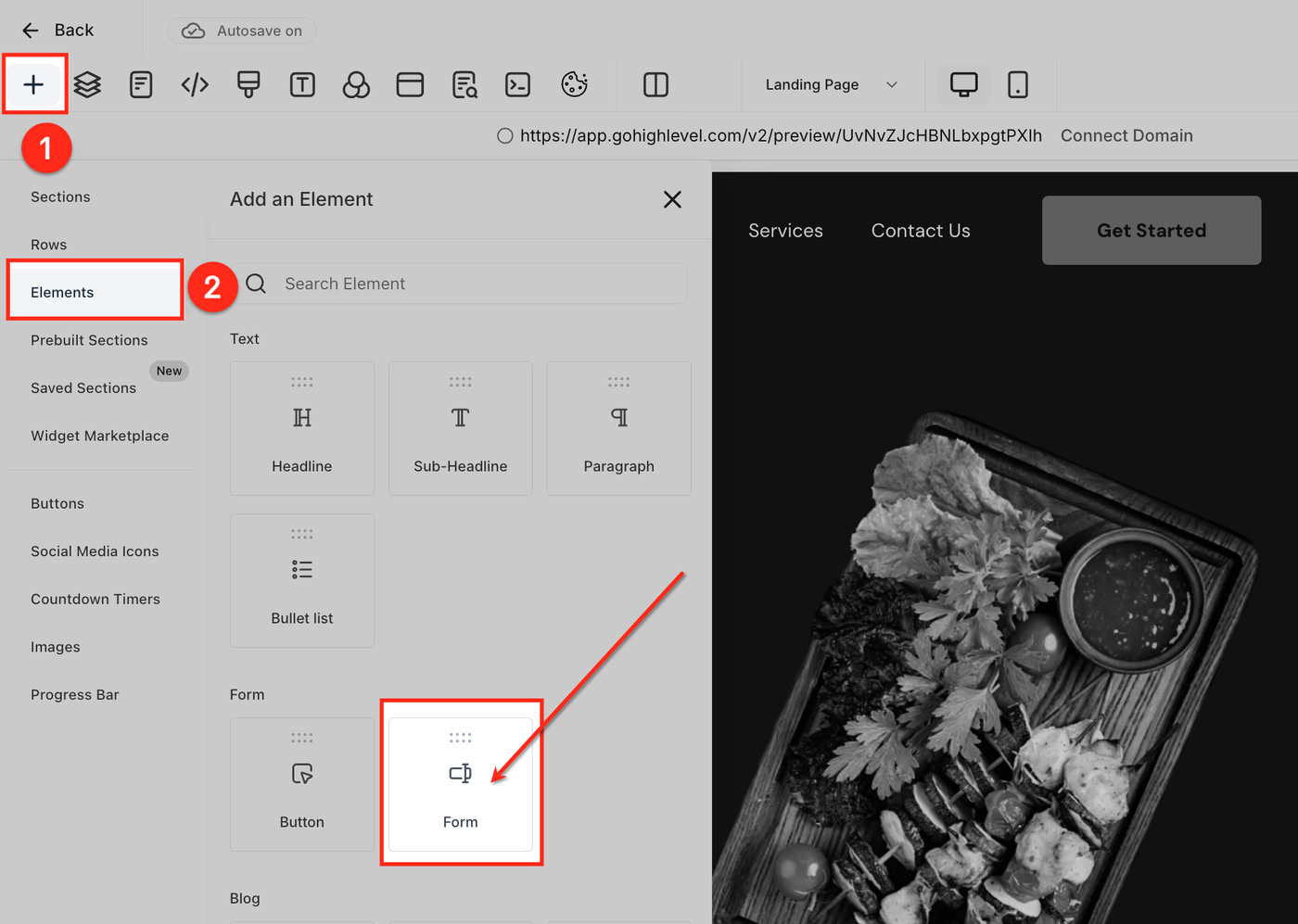
5. Form Element hinzufügen
• Klicke auf das + Symbol in der oberen Toolbar
• Wähle Elements > Form und ziehe das Form-Element auf die Seite
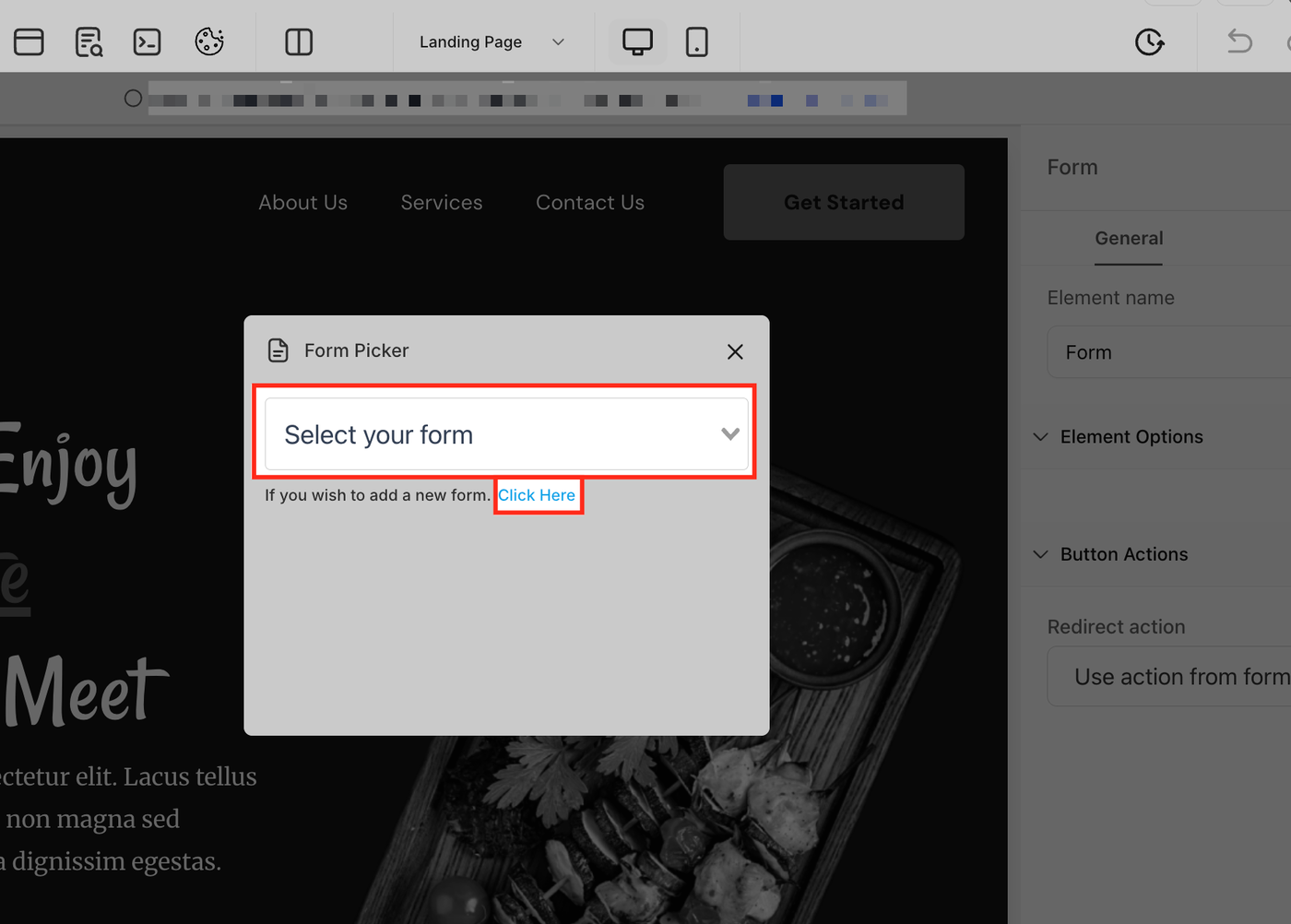
6. Bestehendes Formular auswählen oder neues erstellen
• Im Form Picker Dropdown ein bestehendes Formular auswählen
• Für neue Formulare auf „Click Here“ klicken, um die Forms-Subsektion im Sites-Menü zu öffnen und neue Formulare zu erstellen
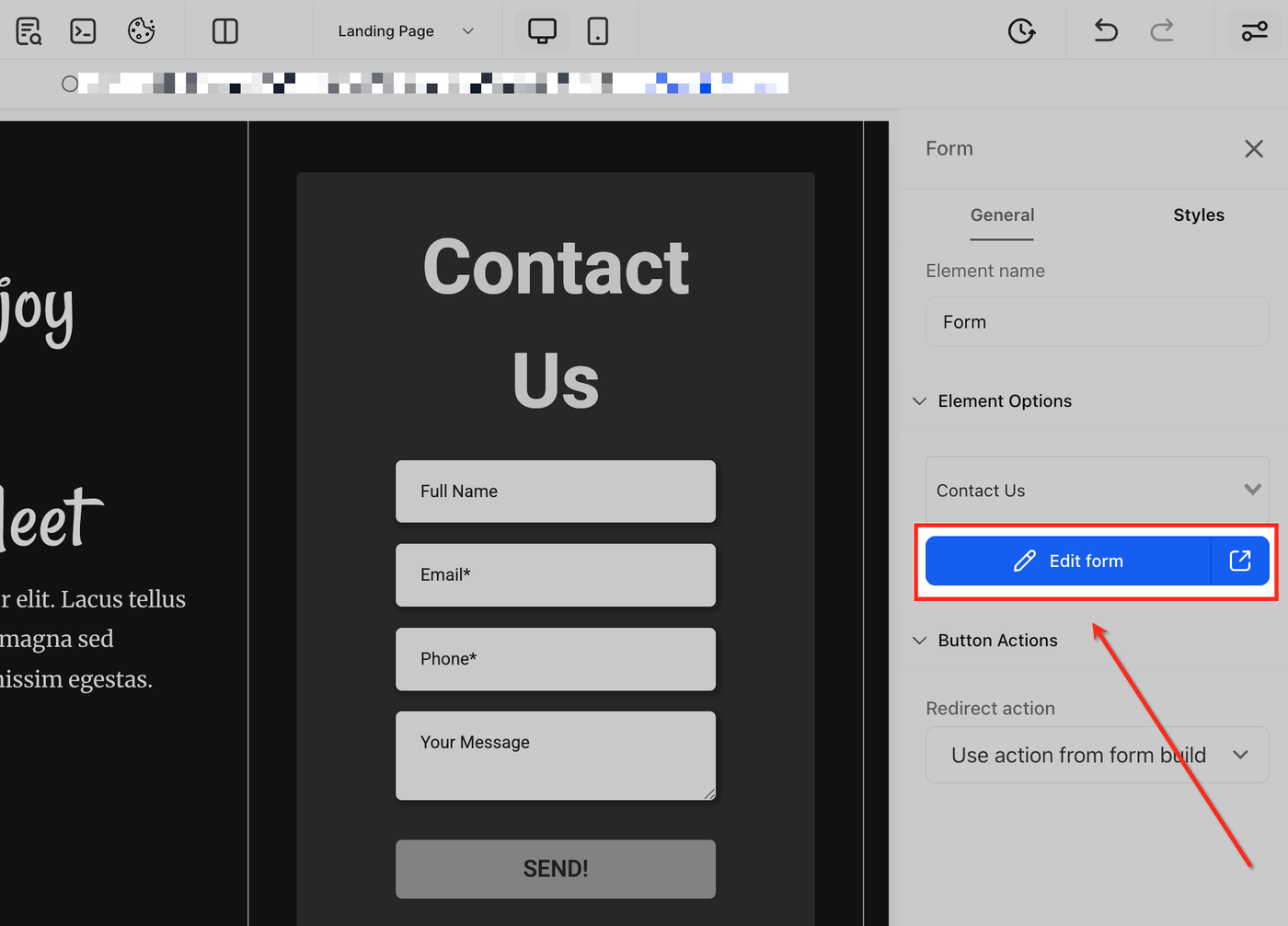
7. Edit Form Option
• Nach Auswahl eines Formulars den Button „Edit form“ im rechten Panel klicken
• Das Pop-up öffnet sich direkt im Funnel Builder, wo du Felder, Styles und Einstellungen bearbeiten kannst, ohne die Funnel-Seite zu verlassen
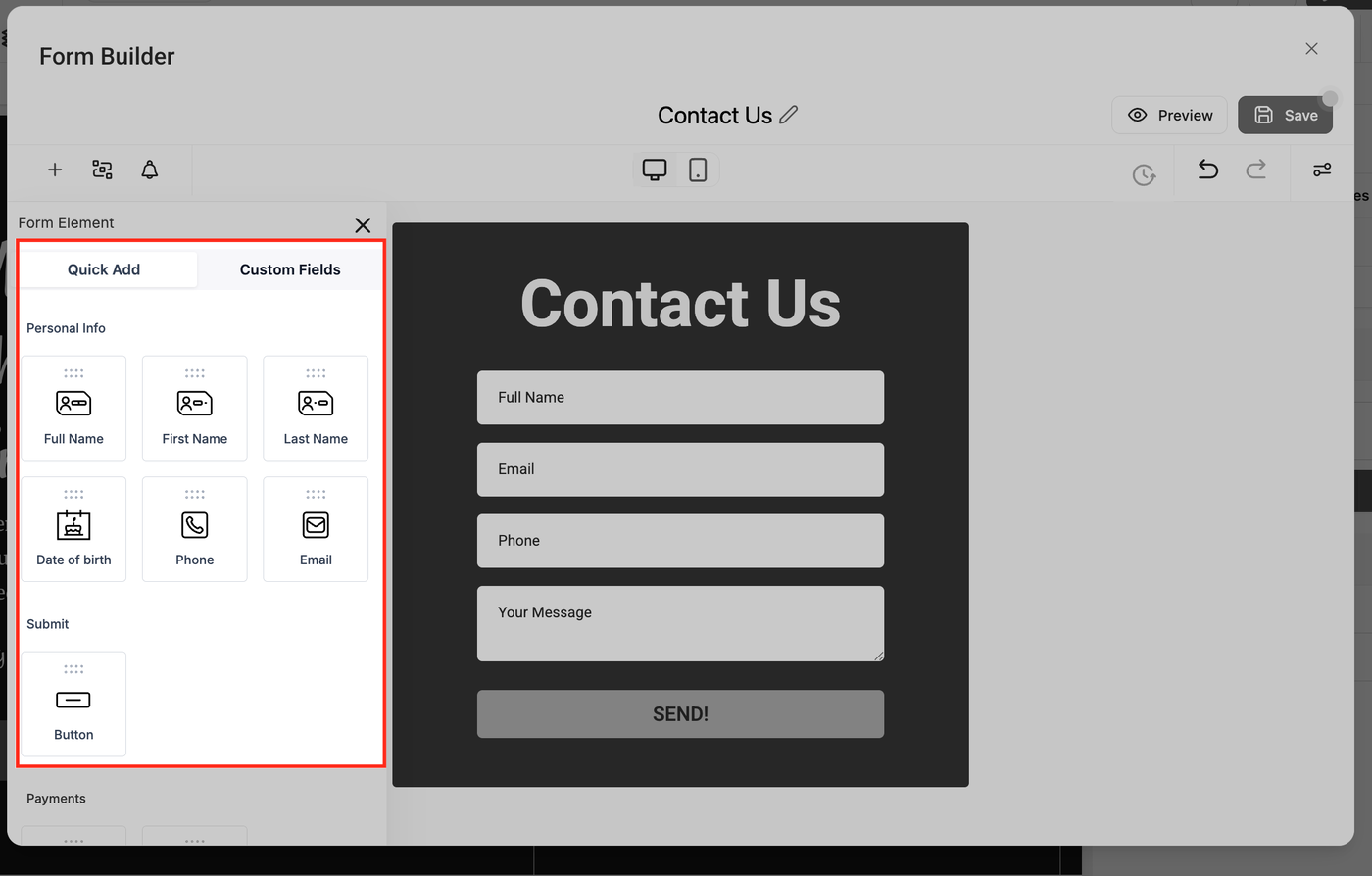
8. Formular innerhalb der Funnel-Seite anpassen
• Quick Add: Standardfelder wie Name, E-Mail, Telefonnummer per Drag-and-Drop hinzufügen
• Custom Fields: Eigene Eingabetypen für personalisierte oder kampagnenspezifische Daten hinzufügen
• Das Funnel-Layout bleibt im Hintergrund sichtbar, sodass du den Kontext beim Design beibehältst
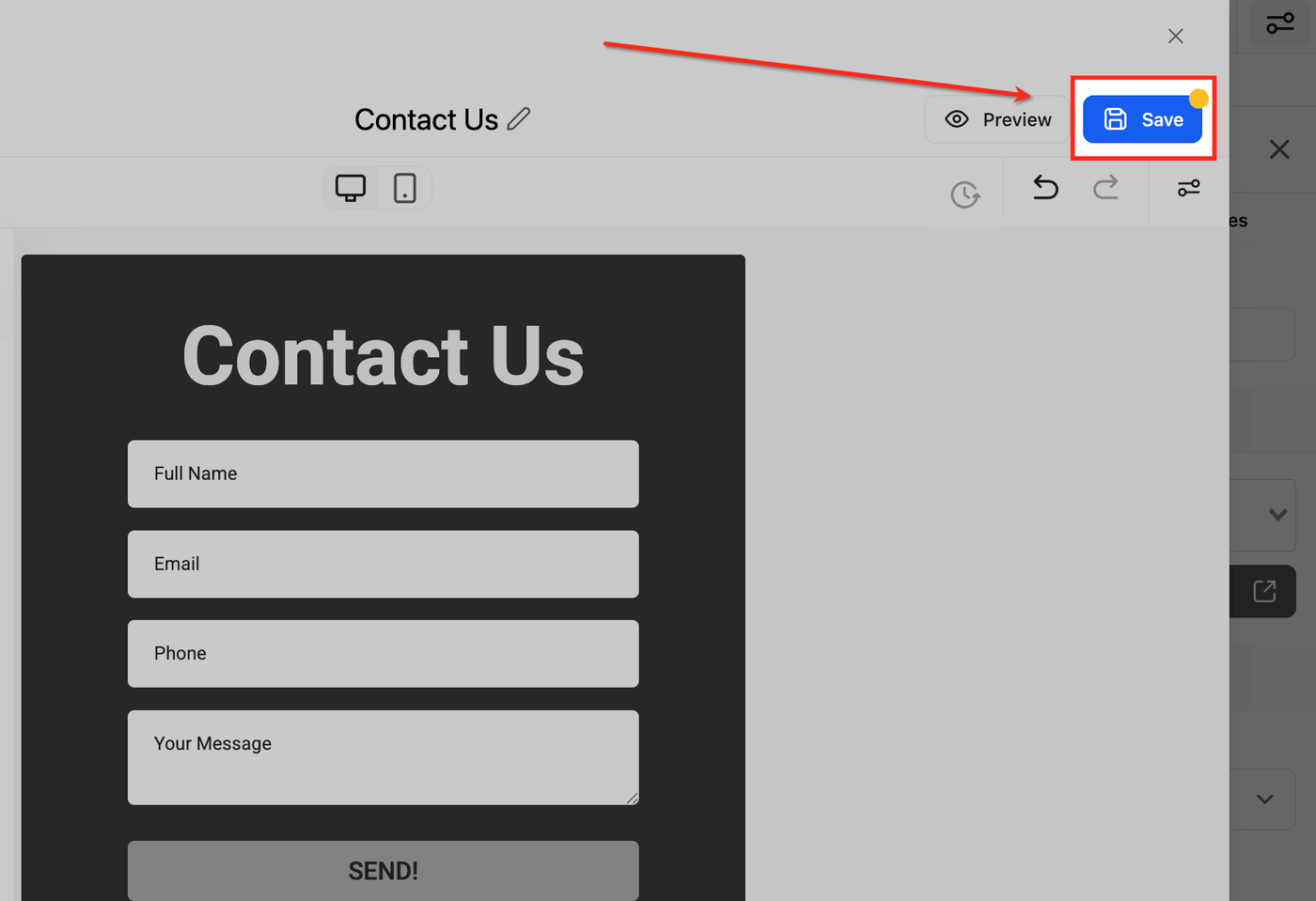
9. Änderungen speichern
• Klicke auf Save im Pop-up oben rechts
• Updates werden sofort übernommen, das Pop-up schließt sich, und du bleibst am gleichen Punkt im Funnel Builder
Häufig gestellte Fragen
F: Werden meine bestehenden Formulare oder Funnels geändert?
A: Nein, nur die Art der Bearbeitung ändert sich; Inhalte bleiben unverändert.
F: Kann ich alle Formulareinstellungen über das Pop-up bearbeiten?
A: Ja, Felder, Styles und Themes lassen sich direkt im Pop-up anpassen.
F: Was passiert, wenn ich das Pop-up schließe, ohne zu speichern?
A: Ungespeicherte Änderungen gehen verloren. Vor dem Schließen speichern.
F: Steht diese Funktion allen Nutzern zur Verfügung?
A: Ja, Nutzer mit Zugriff auf Funnel Builder und Form Builder sehen die Pop-up-Oberfläche.
F: Kann ich über das Pop-up neue Formulare erstellen?
A: Ja, sowohl neue Formulare erstellen als auch bestehende bearbeiten ist möglich.