Der erweiterte Quiz Builder von ProfitBoost enthält jetzt leistungsstarke Tools zur Anpassung der Ergebnisseite – mit Drag-and-Drop-Abschnittsverwaltung, Abschnitts-Templates, Sichtbarkeitssteuerung und einer einheitlichen globalen Score-Skala von 0–100.
Diese Erweiterungen machen das Erstellen, Analysieren und Verwalten von Quizzen schneller, flexibler und vollständig standardisiert in deinem gesamten Account.
Was ist das Global Score Tier Management in Quiz-Abschnitten?
Das Score Tier Management hilft dir dabei, deine Ergebnisseiten intuitiv zu organisieren und Quizze konsistent zu bewerten. Das Section Control Panel ermöglicht es dir, alle Bereiche der Ergebnisseite anzuzeigen, neu anzuordnen, hinzuzufügen oder auszublenden. Gleichzeitig stellt das Score Tier System sicher, dass jedes Quiz eine normalisierte 0–100-Score-Skala verwendet, um zuverlässige Vergleiche und Automatisierungen zu ermöglichen.
Jedes Quiz enthält:
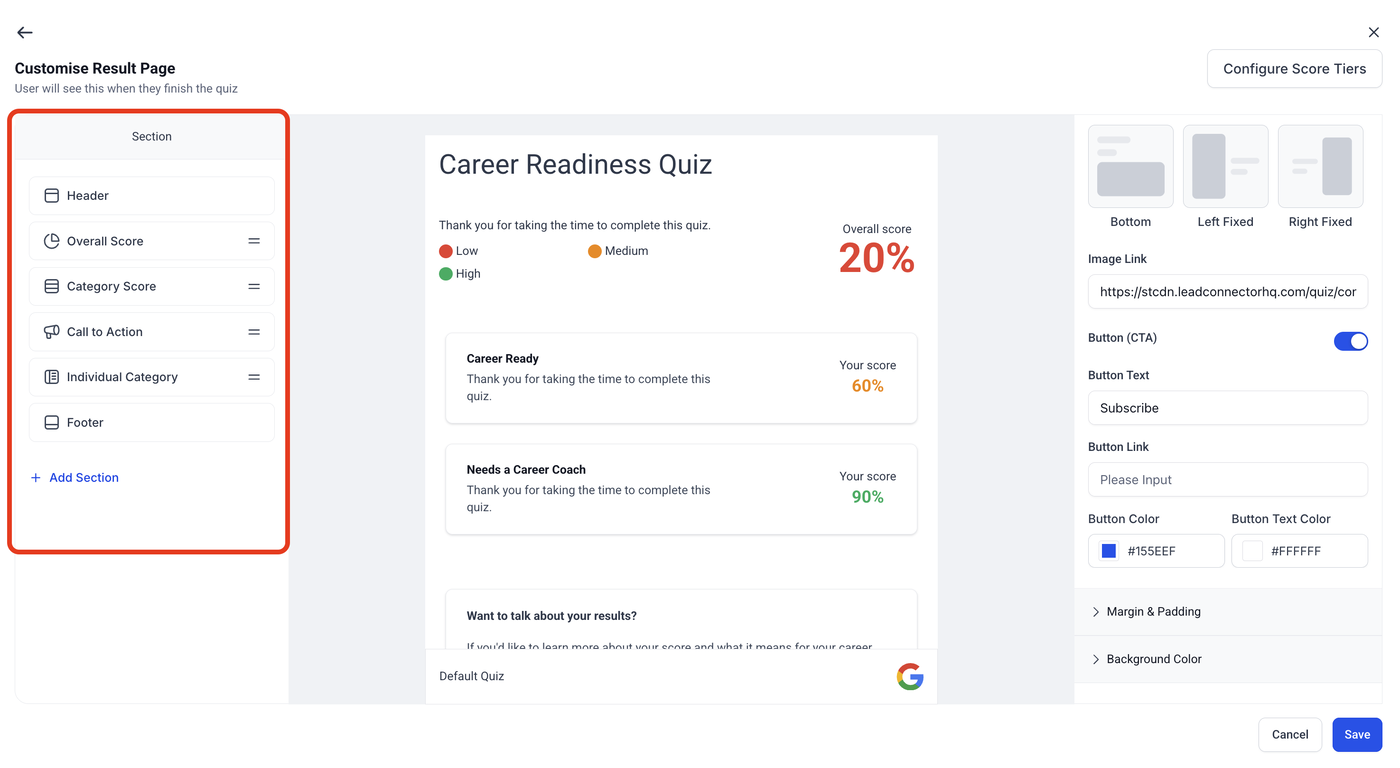
Ein linkes Section Visibility Panel mit allen Elementen der Ergebnisseite
Drag-and-Drop-Neuanordnung der Abschnitte
Abschnitts-Templates für schnelleres Erstellen
Hide/Delete-Tools für übersichtlichere Layouts
Score Tier-Konfiguration für globale Scoring-Logik
Wichtige Vorteile von Section Control und Score Tiers
Diese Funktionen vereinfachen die Anpassung von Ergebnisseiten und standardisieren die Darstellung von Quiz-Scores, wodurch Analysen, Reporting und Automatisierungen deutlich präziser werden.
Zentrale Abschnittsverwaltung: Navigiere schnell zwischen allen Abschnitten in einem Panel
Drag-and-Drop-Bearbeitung: Ordne Quiz-Elemente sofort neu an, ohne Seiten neu erstellen zu müssen
Vorgefertigte Abschnitts-Templates: Füge formatierte Blöcke wie „Overall Score“ oder „Call to Action“ mit einem Klick hinzu
Sichtbarkeit umschalten: Blende Abschnitte für Teilnehmer aus, ohne deren Inhalt zu verlieren
Einheitliches Scoring: Alle Ergebnisse verwenden dieselbe 0–100-Prozentskala
So richtest du Quizze mit Section Control & Score Tiers ein
Eine korrekte Einrichtung stellt sicher, dass deine Quiz-Abschnitte und Scores korrekt angezeigt werden und gleichzeitig eine konsistente globale Bewertung gewährleistet ist.
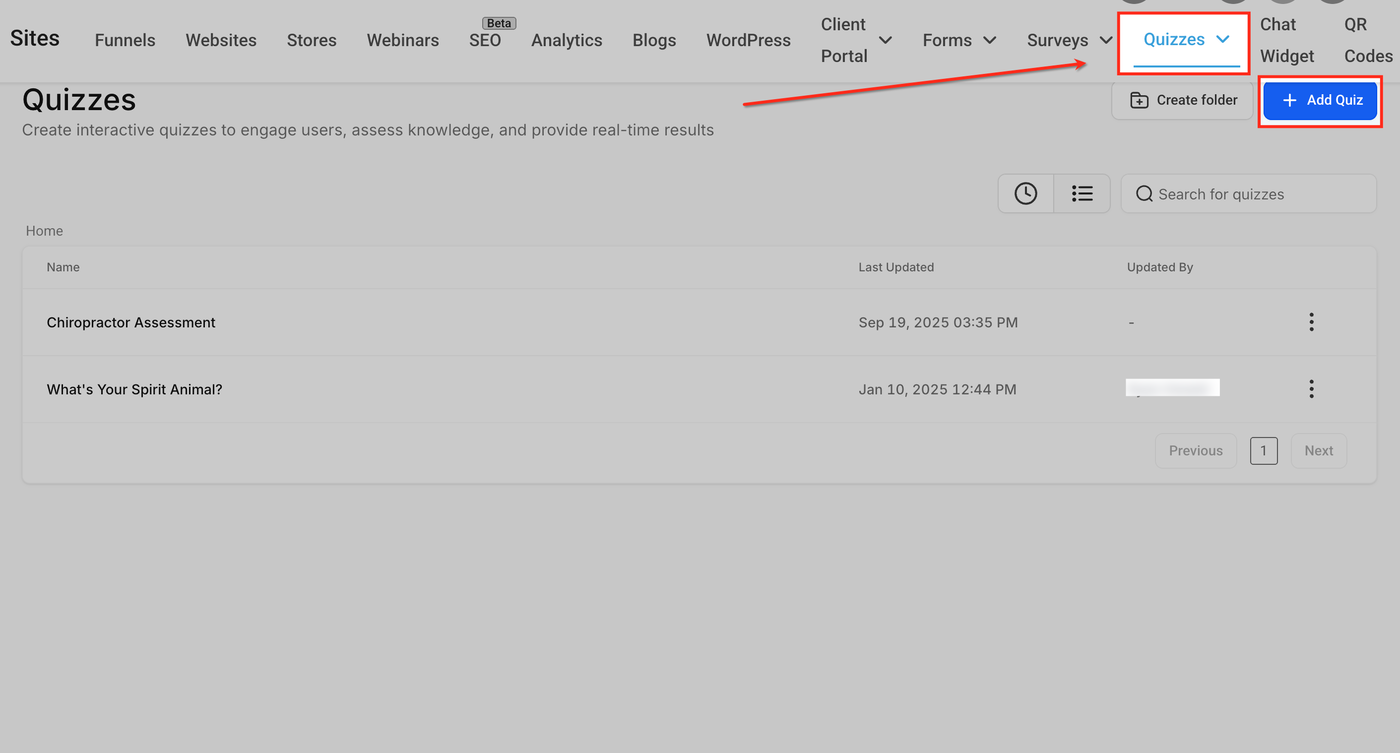
Quiz-Menü öffnen
Navigiere zu Sites → Quizzes → + Add Quiz.
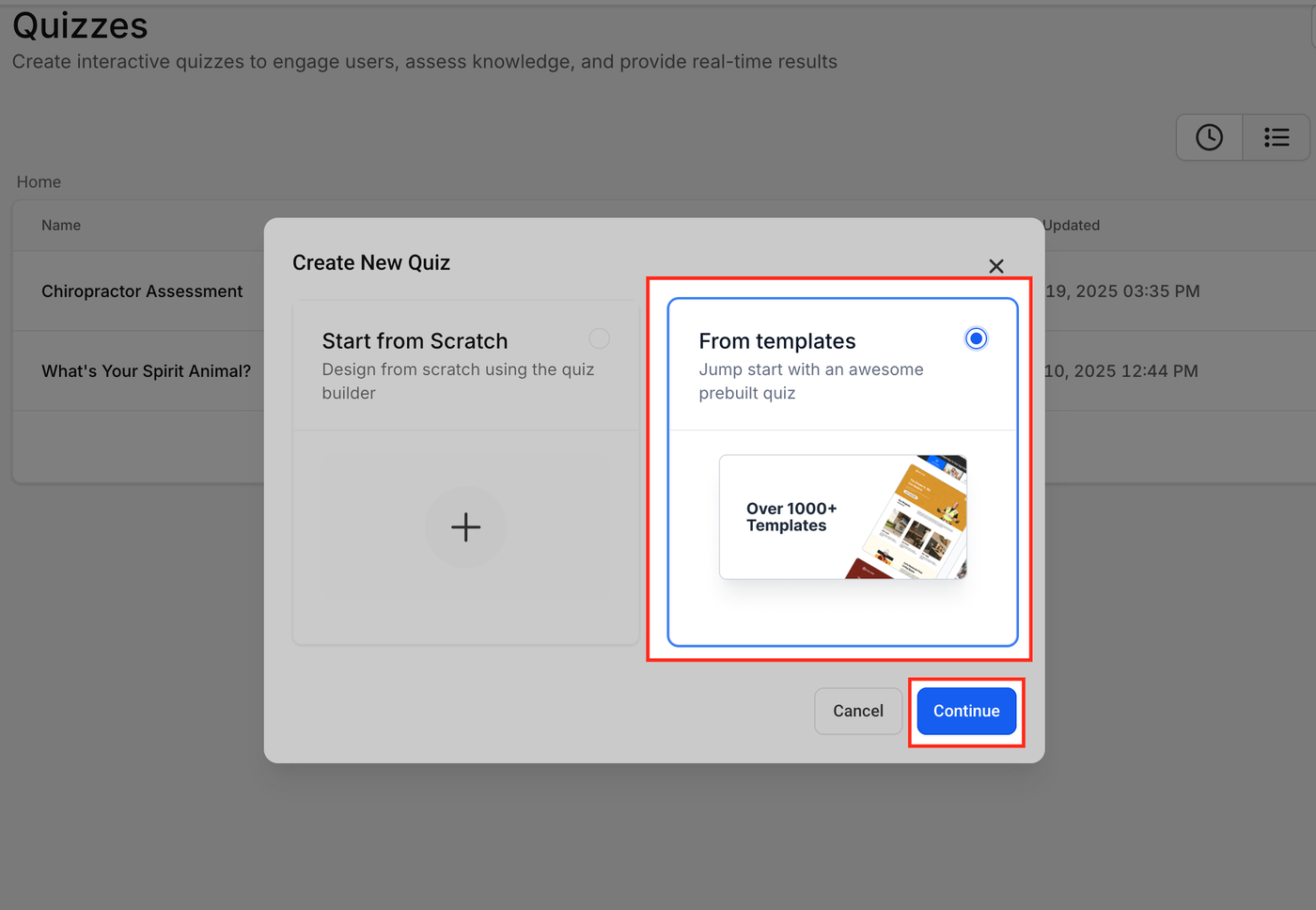
Templates verwenden
Templates beschleunigen die Erstellung, indem du vorgefertigte Blöcke wie Overall Score, Category Score oder Call-to-Action-Bereiche einfügen kannst, die automatisch zum Design deines Quiz passen.
Im Builder kannst du deinen Quiz-Inhalt bearbeiten, Fragen hinzufügen und deine Result Template überprüfen.
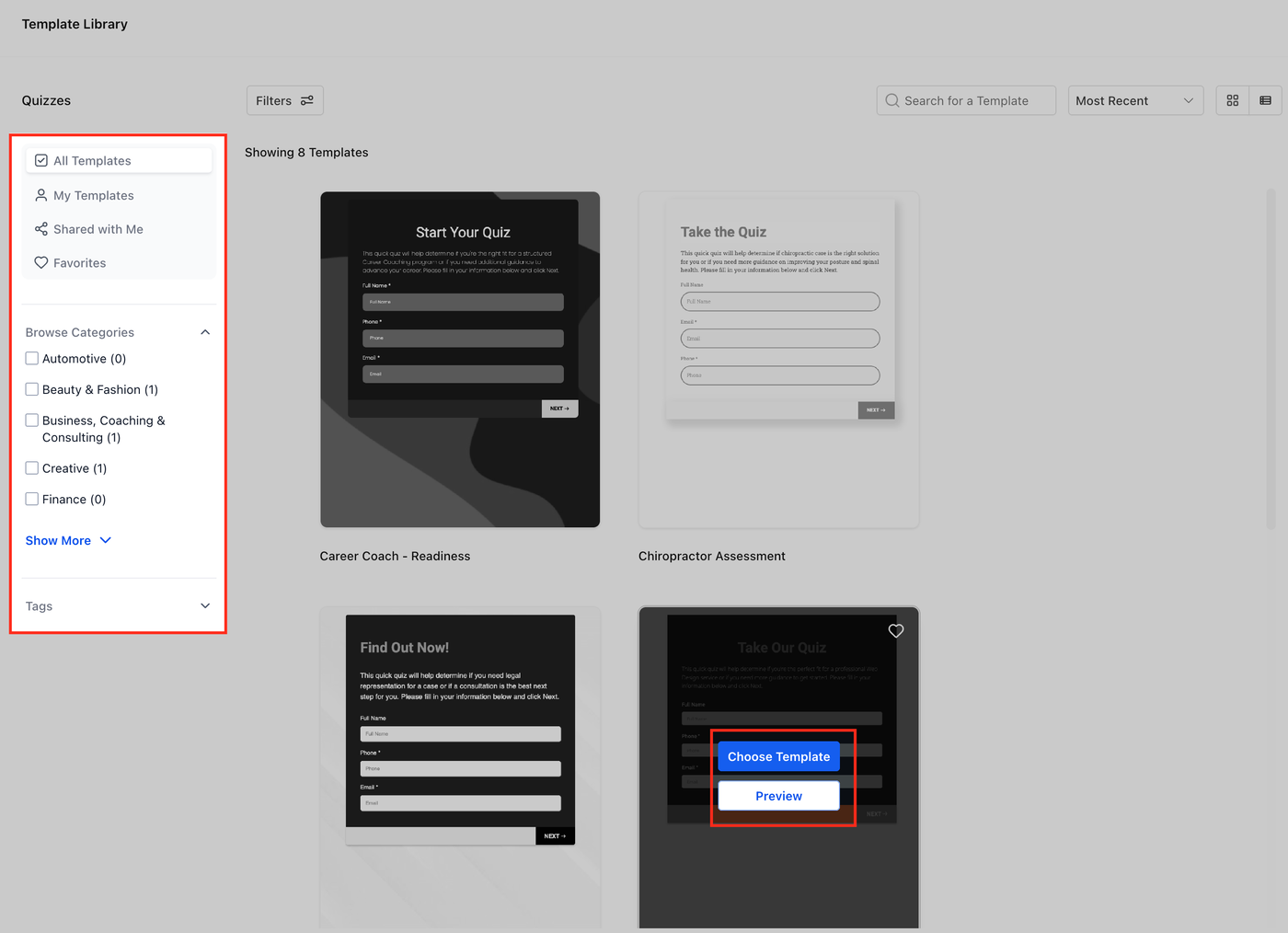
Template Library
Du kannst ein Template aus verschiedenen Kategorien auswählen. Fahre einfach mit der Maus über das gewünschte Template und klicke auf Choose Template, um es auf dein Quiz anzuwenden.
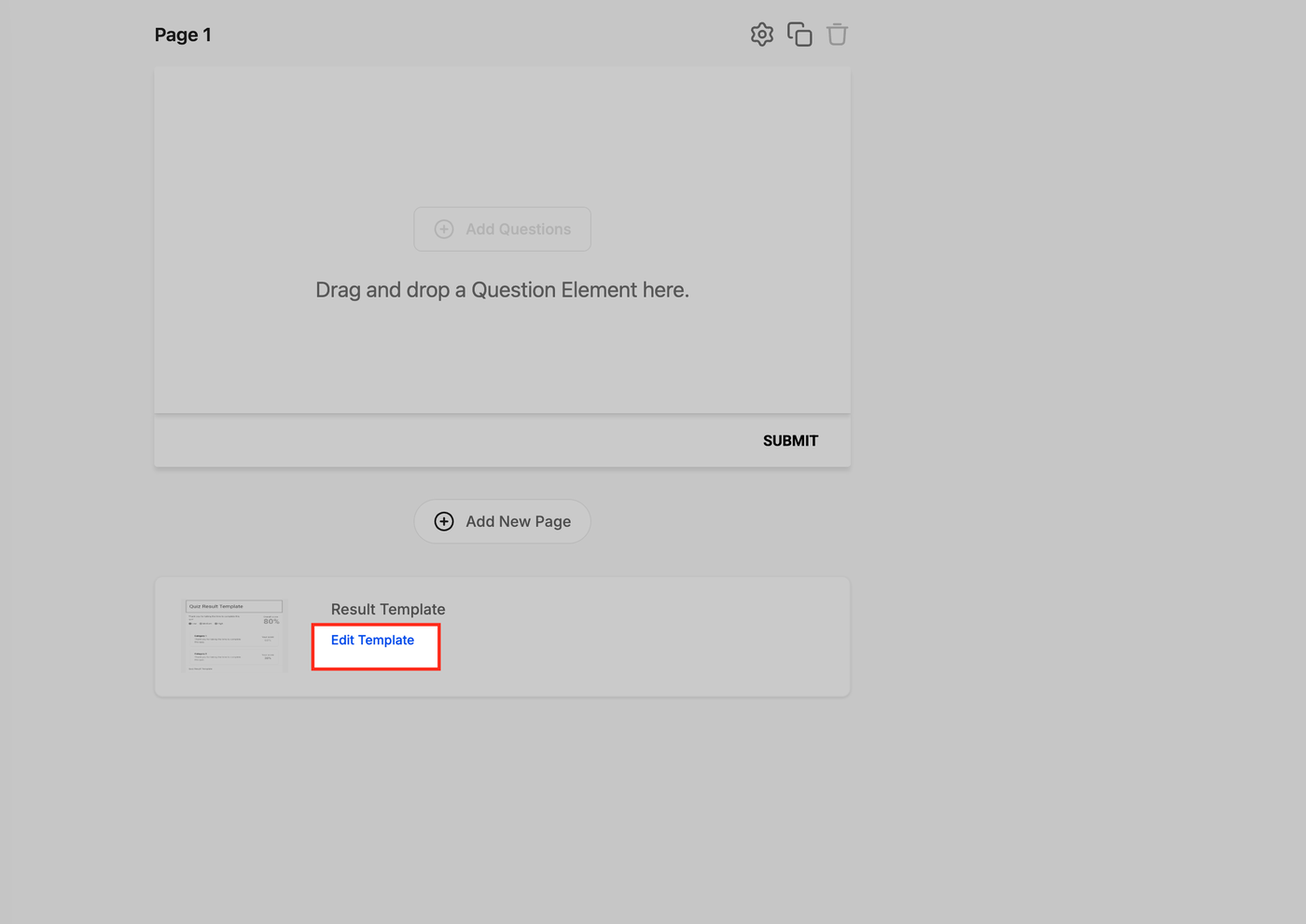
Auf die Result Template zugreifen
Am unteren Ende des Quiz Builders findest du die Karte „Result Template“. Klicke auf Edit Template, um die Ansicht zur Anpassung der Ergebnisseite zu öffnen. Dort kannst du Abschnitte verwalten, neu anordnen und Score Tiers konfigurieren.
Visibility Panel & Drag-and-Drop verwenden
Das Section Visibility Panel bietet eine strukturierte Übersicht über alle Bereiche deiner Ergebnisseite. Von dort aus kannst du direkt zu jedem Abschnitt springen, die Reihenfolge ändern oder Bereiche vorübergehend ausblenden.
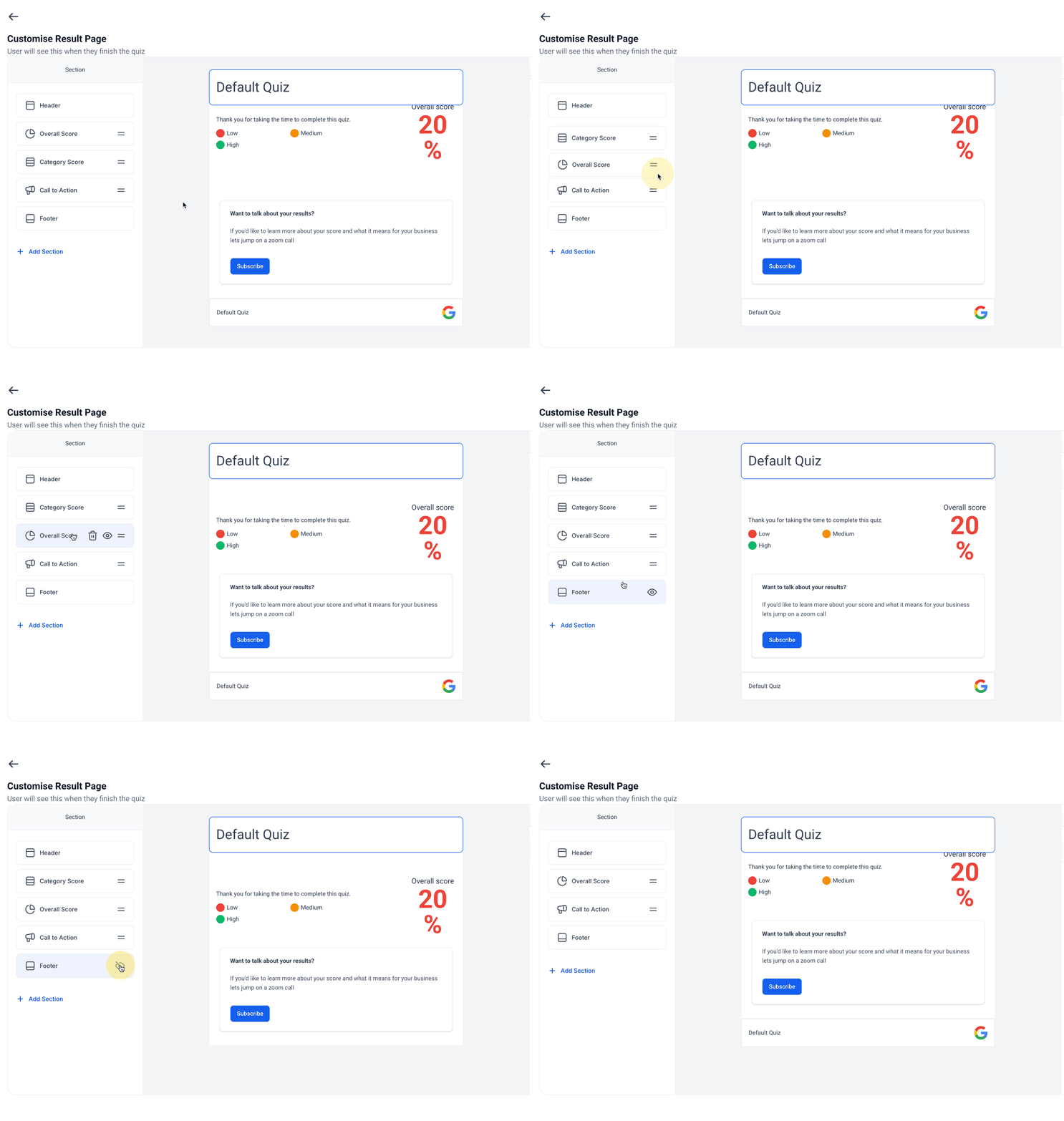
Du kannst die Reihenfolge der Abschnitte ganz einfach ändern, indem du sie im linken Panel per Drag-and-Drop verschiebst. Dadurch entfällt das manuelle Neuanordnen oder Neuerstellen von Seiten.
Abschnitte neu anordnen
Fahre mit der Maus über den Namen eines Abschnitts, um den Drag-Handle anzuzeigen
Klicke und halte den Handle gedrückt
Ziehe den Abschnitt an die gewünschte Position
Lasse los – die Live-Vorschau wird sofort aktualisiert
Abschnitte ausblenden oder löschen
Passe die Ergebnisseite über das Section Panel an – füge Bereiche hinzu, ordne sie neu an oder blende sie aus.
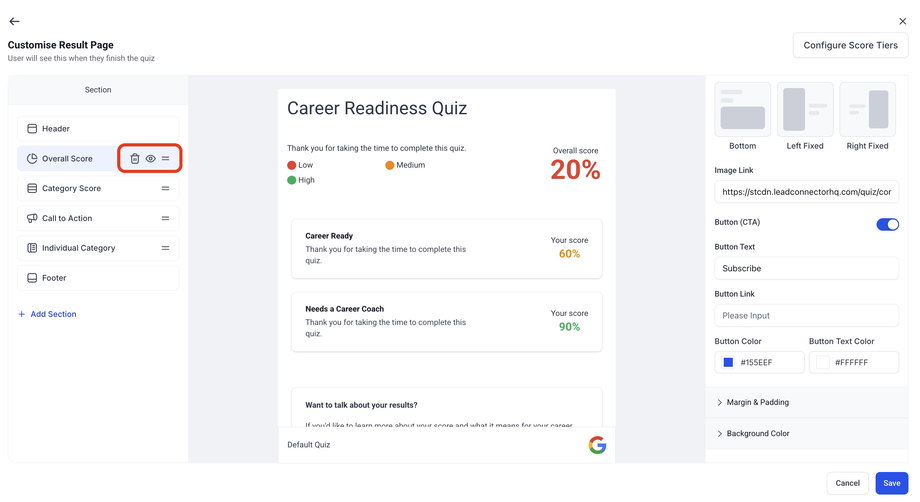
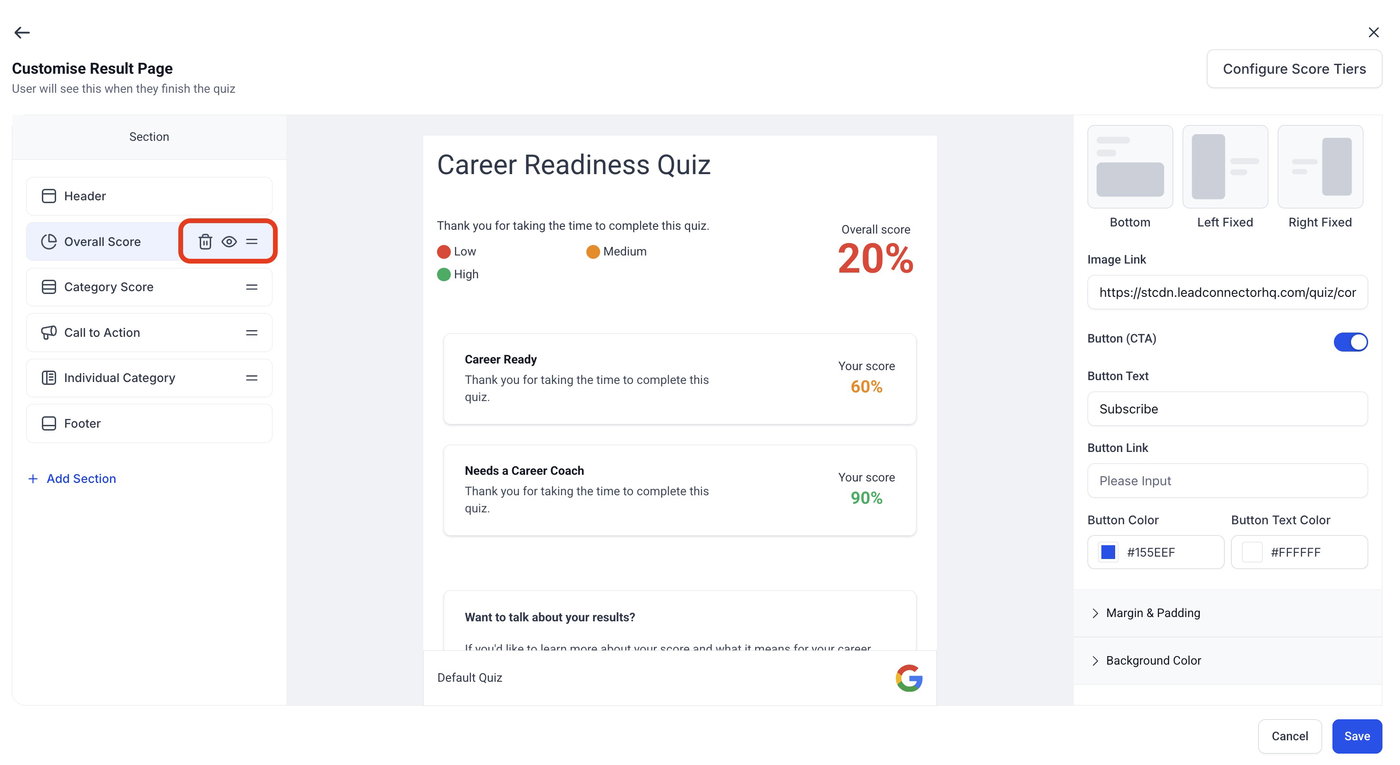
Das Ausblenden eines Abschnitts behält alle Einstellungen bei, entfernt ihn aber aus der öffentlichen Anzeige. Beim Löschen wird der Abschnitt vollständig entfernt.
So blendest oder löschst du einen Abschnitt:
Klicke auf das Augen-Symbol, um die Sichtbarkeit ein- oder auszuschalten
Klicke auf das Papierkorb-Symbol, um den Abschnitt dauerhaft zu löschen
Ausgeblendete Abschnitte erscheinen ausgegraut im Section Panel
Globale Score Tiers konfigurieren
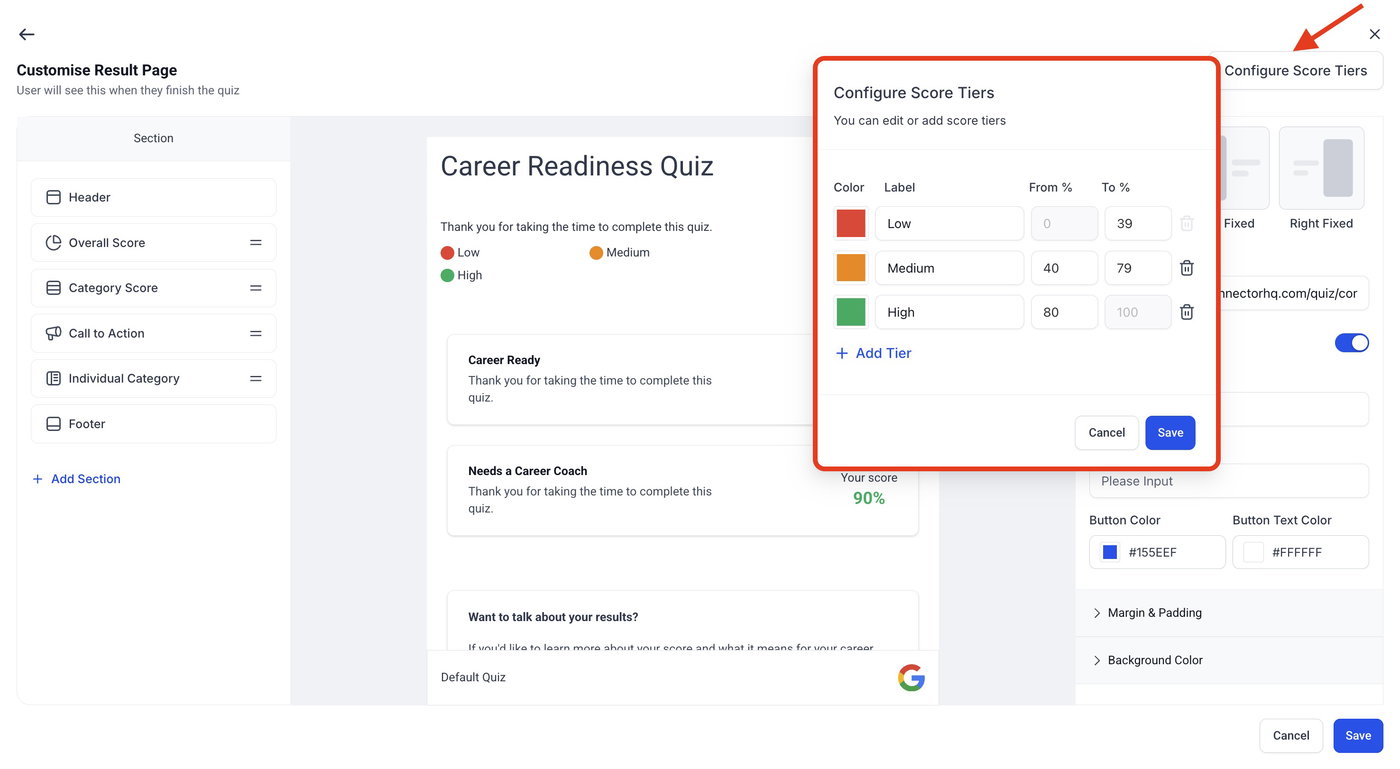
Globale Score Tiers definieren Score-Bereiche (Niedrig, Mittel, Hoch) auf Basis von Prozentwerten. Dadurch werden alle Quiz-Ergebnisse konsistent bewertet. Diese Stufen können außerdem Workflow-Trigger und bedingte Automatisierungen aktivieren.
So konfigurierst du Score Tiers:
Klicke oben rechts im Ergebnisseiten-Editor auf Configure Score Tiers
Lege deine Score-Bezeichnungen und Prozentbereiche fest
Jeder Bereich muss zwischen 0–100 liegen
Klicke auf Save, um die Einstellungen global anzuwenden
Beispiel:
Niedrig: 0–39 %
Mittel: 40–79 %
Hoch: 80–100 %
Konfiguriere Score Tiers, um die Logik für Niedrig/Mittel/Hoch festzulegen. Klicke anschließend auf Save und teste dein Quiz über Preview.
Häufig gestellte Fragen
F: Beeinflussen ausgeblendete Abschnitte das Quiz-Scoring?
Nein. Ausgeblendete Abschnitte werden weder angezeigt noch in das Scoring einbezogen.
F: Kann ich die Bezeichnungen der Score Tiers ändern?
Ja. Die Bezeichnungen können im Score Tier Modal angepasst werden, allerdings müssen alle Werte weiterhin zwischen 0–100 liegen.
F: Wie werden ältere Quizze im neuen System behandelt?
Ältere Quizze werden automatisch auf das normalisierte Scoring-System migriert. Prüfe nach der Migration deine Tier-Bereiche.
F: Können Workflows durch bestimmte Score Tiers ausgelöst werden?
Ja. Verwende den Trigger „Quiz Submitted“ und filtere nach Overall Score Tier = Niedrig, Mittel oder Hoch.
F: Was passiert mit Einreichungen, wenn ich einen Abschnitt lösche?
Das Löschen wirkt sich nur auf zukünftige Teilnehmer aus. Historische Daten bleiben erhalten.
F: Ist Drag-and-Drop auch auf Mobilgeräten verfügbar?
Die Neuanordnung von Abschnitten funktioniert derzeit nur in Desktop-Browsern. Mobile-Unterstützung folgt bald.
F: Kann ich mehrere Abschnitte gleichzeitig ausblenden?
Ja. Halte Shift (oder Cmd/Ctrl) gedrückt, um mehrere Abschnitte auszuwählen und ihre Sichtbarkeit gleichzeitig umzuschalten.
Verwandte Artikel
Quiz Builder Anleitung
Kategorien & Scoring in Quizzen mit dynamischen Ergebnisnachrichten zuweisen
Quiz Template Library: Erstelle Quizze schneller mit vorgefertigten Templates
Einrichtung von Persönlichkeitstests (Höchste/Niedrigste Kategorie)
Die Ergebnisseite von Grund auf neu erstellen
Quiz integrieren und veröffentlichen