Dieser Leitfaden erklärt, wie Sie beim Erstellen einer Website mit WordPress Hosting in ProfitBoost die passende Rechenzentrumsregion auswählen.
Die Wahl eines nahegelegenen Servers reduziert Ladezeiten und verbessert die Benutzererfahrung – ganz ohne zusätzliche Plugins oder CDN-Konfiguration.
INHALTSVERZEICHNIS
Was ist die Auswahl des Serverstandorts nach Land für WordPress Hosting?
Vorteile der Serverstandort-Auswahl für WordPress Hosting
Verfügbare Standorte
So wählen Sie den Serverstandort für eine Website
Schritt 1: Website-Erstellung starten
Schritt 2: Setup-Methode auswählen
Schritt 3: Serverstandort auswählen
Verständnis für unveränderliche Standorte
Häufig gestellte Fragen
Verwandte Artikel
Was ist die Auswahl des Serverstandorts nach Land für WordPress Hosting?
Die Serverstandort-Auswahl ist eine Funktion im WordPress Hosting von ProfitBoost, die direkt im Dashboard integriert ist.
Sie können genau bestimmen, welches Rechenzentrum (z. B. Ashburn, Phoenix, London) die Dateien Ihrer Website hostet, bevor der Server erstellt wird.
Dadurch werden Seiten immer vom nächstgelegenen Server geladen, was die Performance optimiert. Sobald Sie während der Einrichtung eine Region auswählen, wird diese dauerhaft in den Metadaten der Website gespeichert und auf der Site-Karte angezeigt.
Vorteile der Serverstandort-Auswahl für WordPress Hosting
Schnelleres Laden für lokale Besucher: Nahegelegene Server öffnen Seiten schneller.
Bessere Website-Geschwindigkeit: Die Website fühlt sich reaktionsschneller an, was die Nutzerzufriedenheit steigert.
Einhaltung von Datenrichtlinien: EU-Traffic auf EU-Servern, APAC-Traffic in Sydney/Singapur.
Ein-Klick-Setup: Region einmal auswählen und komplizierte Schritte später vermeiden.
Gesperrte Region: Verhindert versehentliche Änderungen, die Caching oder SSL beeinträchtigen könnten.
Klare Hosting-Informationen: Serverstandort und Einrichtungszeit werden immer im Dashboard angezeigt.
Verfügbare Standorte
Hinweis: Der gewählte Standort wird in den Metadaten der Website gespeichert und auf der Site-Karte angezeigt. Nach der Einrichtung ist die Konfiguration unveränderlich, um eine konsistente Performance sicherzustellen.
US – Ashburn
US – Phoenix
US – Dallas
GB – London
DE – Frankfurt
NL – Amsterdam
AU – Sydney
SG – Singapur
So wählen Sie den Serverstandort für eine Website
Die Auswahl des Serverstandorts ist direkt in den normalen Website-Erstellungsprozess integriert.
Schritt 1: Website-Erstellung starten
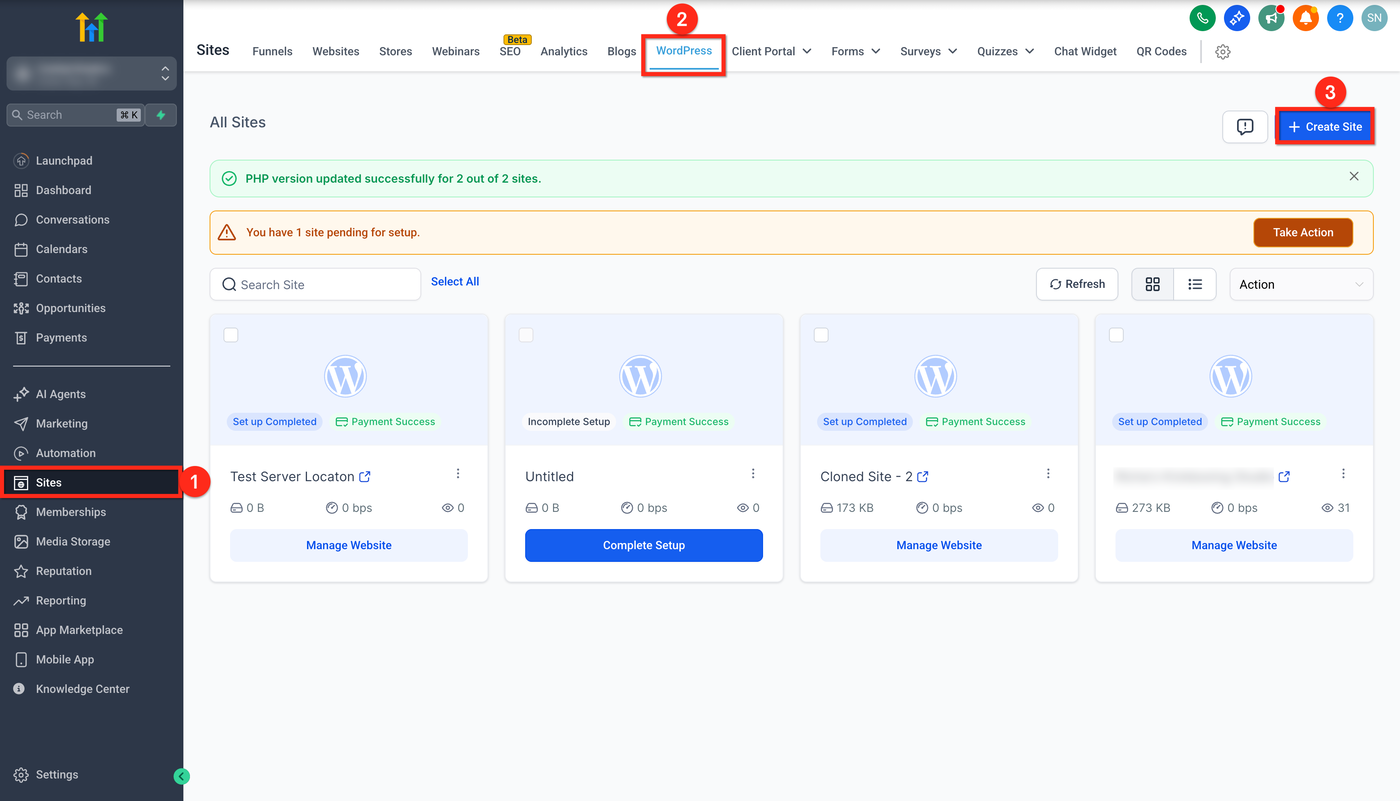
Melden Sie sich in Ihrem Sub-Account an und klicken Sie links auf Sites.
Klicken Sie auf den WordPress-Tab.
Klicken Sie auf + Create Site.
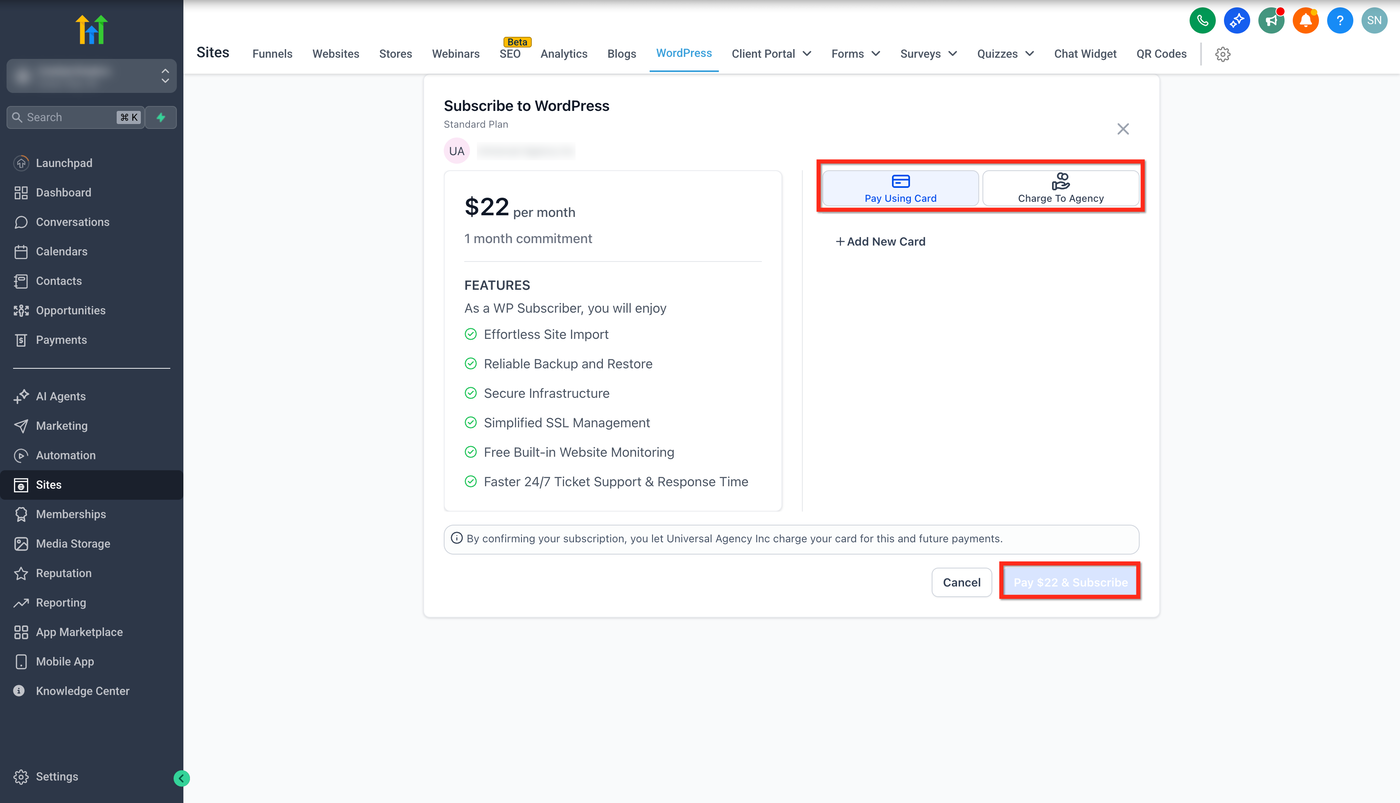
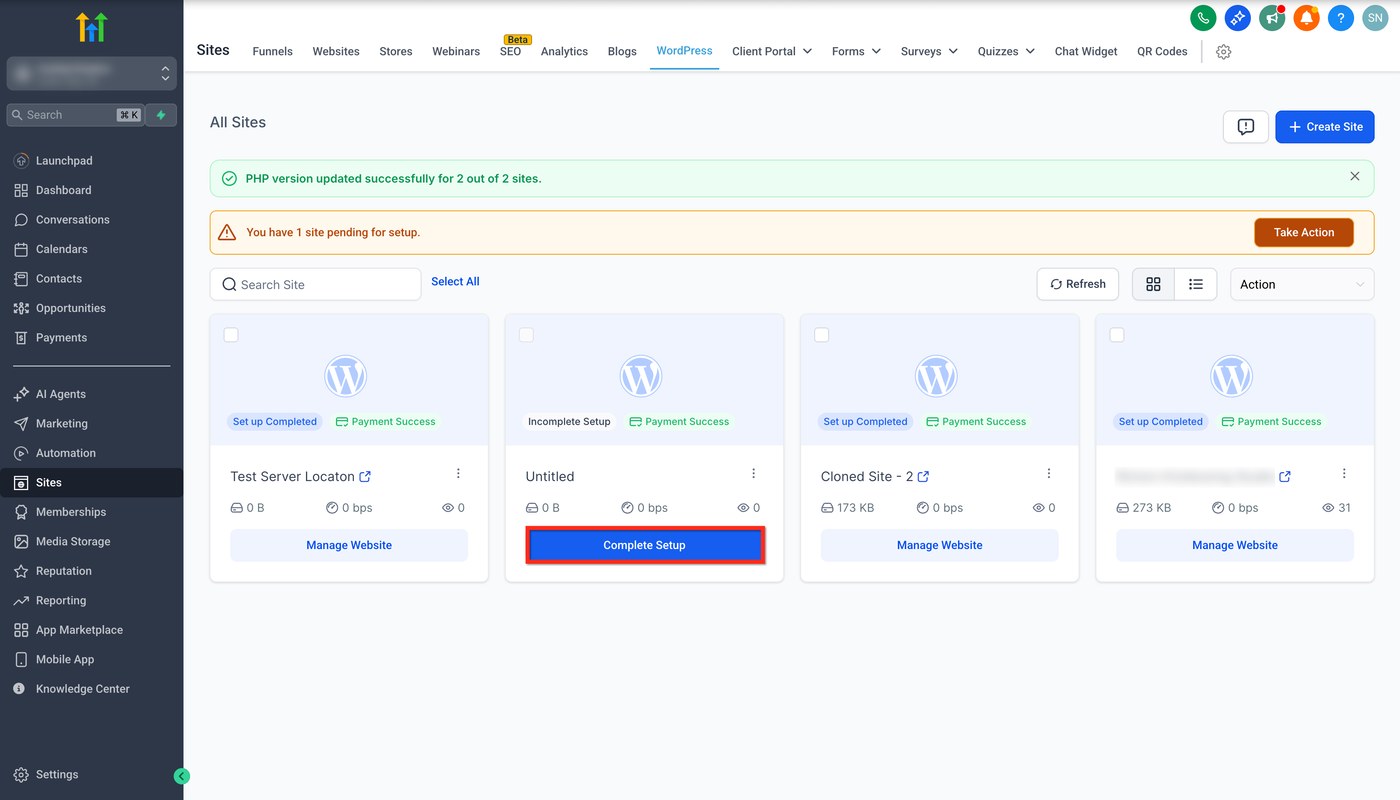
Abonnieren Sie den gewünschten WordPress-Plan oder klicken Sie auf Complete Setup einer bereits abonnierten Website.
Schritt 2: Setup-Methode auswählen
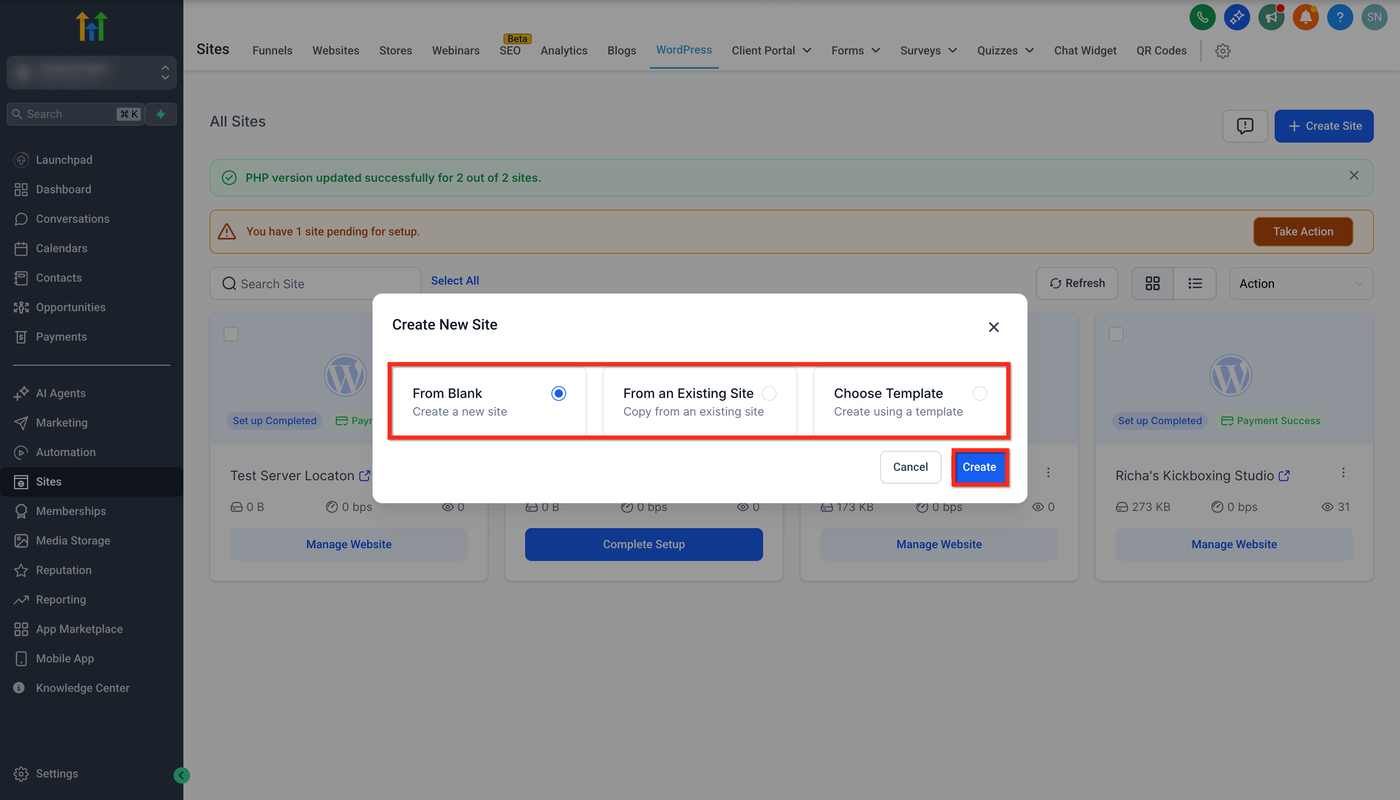
Wählen Sie Ihre bevorzugte Methode:
Blank: Von Grund auf neu starten
Existing Site: Eine bestehende WordPress-Website klonen
Template: Vorlage nutzen
Klicken Sie auf Create, um fortzufahren.
Schritt 3: Serverstandort auswählen
Klicken Sie auf das Dropdown-Menü Server Location.
Wählen Sie das Rechenzentrum nahe der Zielgruppe aus.
Klicken Sie auf Create WordPress Site / Create, um die Website mit dem ausgewählten Serverstandort zu erstellen.
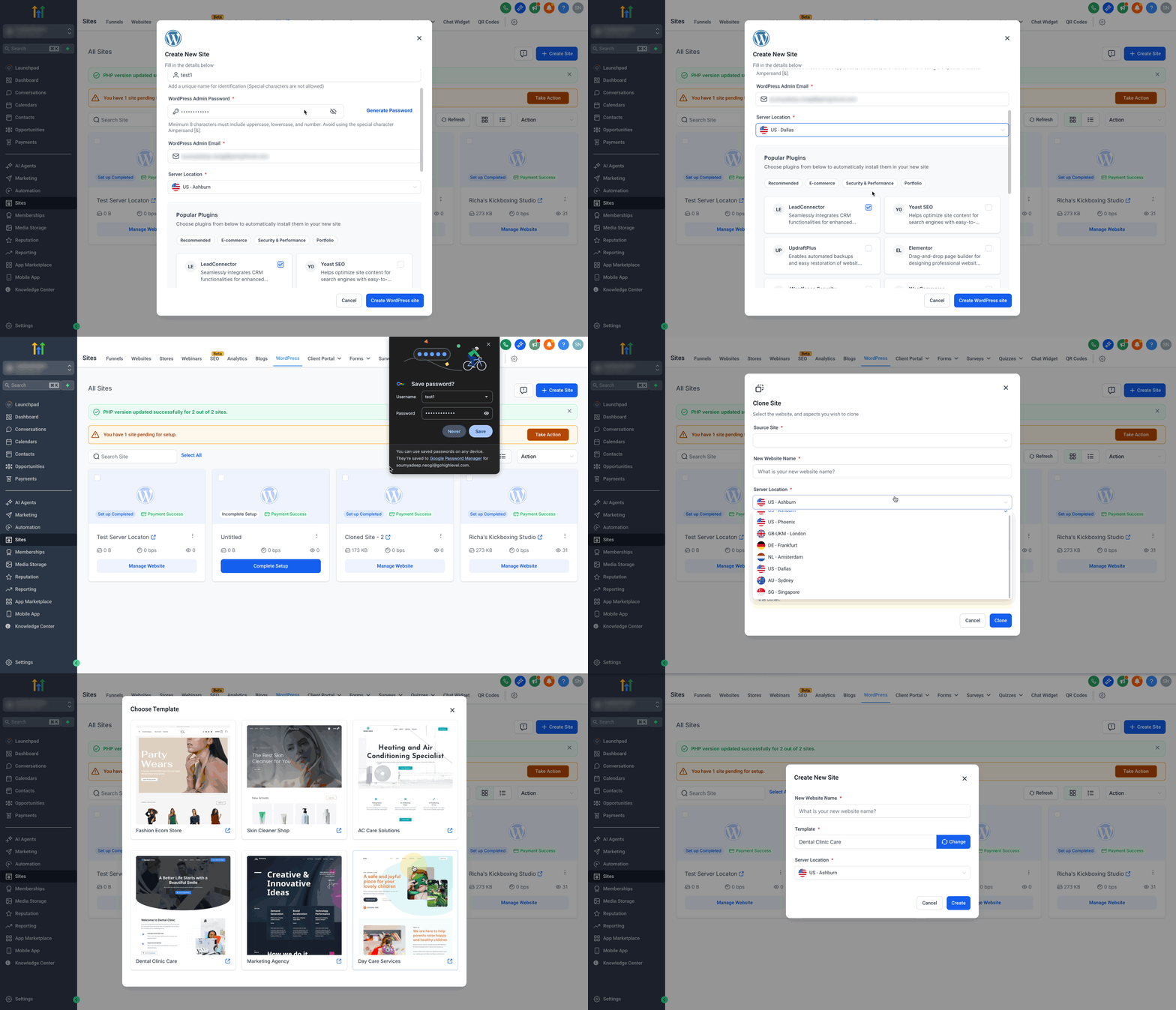
Verständnis für unveränderliche Standorte
Da Ihre Dateien und Datenbank auf physischer Hardware gespeichert werden, ist die gewählte Region festgelegt, sobald der Server eingerichtet ist.
Wenn später eine andere Region benötigt wird:
Klonen Sie die Website in eine neue Region und weisen Sie die DNS-Einträge neu zu.
Alternativ können Sie die Website löschen und neu erstellen, wobei Datenverlust möglich ist.
Häufig gestellte Fragen (FAQs)
Frage 1: Kann ich den Serverstandort nachträglich ändern?
Nein, die Auswahl ist dauerhaft, sobald die Website eingerichtet ist.
Frage 2: Funktioniert die Serverstandort-Auswahl mit allen Setup-Methoden?
Ja, sie ist verfügbar für Blank-Setups, Klonen bestehender Websites und Template-basierte Setups.
Frage 3: Wie bestimme ich den besten Serverstandort für meine Website?
Berücksichtigen Sie den geografischen Standort Ihrer Zielgruppe und wählen Sie das nächstgelegene Rechenzentrum, um Latenz zu minimieren.
Frage 4: Garantiert die Auswahl eines bestimmten Standorts eine bessere Performance?
Nahegelegene Rechenzentren können Latenz reduzieren, die Gesamtgeschwindigkeit hängt jedoch auch von anderen Faktoren ab.
Frage 5: Beeinflusst der Standort die Hosting-Kosten?
Nein, die Preise sind in allen Rechenzentren gleich.
Frage 6: Was tun, wenn ich versehentlich die falsche Region wähle?
Website löschen und neu erstellen oder in die richtige Region klonen und Inhalte migrieren.
Frage 7: Benötige ich weiterhin ein CDN?
Ein CDN ist optional, aber für globale Zielgruppen empfohlen. Regionales Hosting liefert schnelle Origin-Antworten; ein CDN bietet zusätzlich weltweites Edge-Caching.
Verwandte Artikel
Erste Schritte – Migration einer WordPress-Website
WordPress-Websites klonen in ProfitBoost
Beliebte WordPress-Plugins während der Site-Erstellung installieren
LC (LeadConnector) WordPress Plugin
WordPress-Zugriffs- und Aktivitätsprotokolle