Wir haben Auto-Save und eine verbesserte Versionsverlauf-Funktion eingeführt, um das Bearbeitungserlebnis in Funnels, Websites, Blogs, Webinaren und E-Commerce zuverlässiger und benutzerfreundlicher zu gestalten. Dadurch werden deine Änderungen automatisch gespeichert und du kannst bei Bedarf problemlos auf frühere Versionen zugreifen.
INHALTSVERZEICHNIS
So funktioniert Auto-Save
Überblick über den Versionsverlauf
Wichtige Details
Verfügbar in
Zusätzliche Informationen
So funktioniert Auto-Save
Echtzeit-Auto-Save
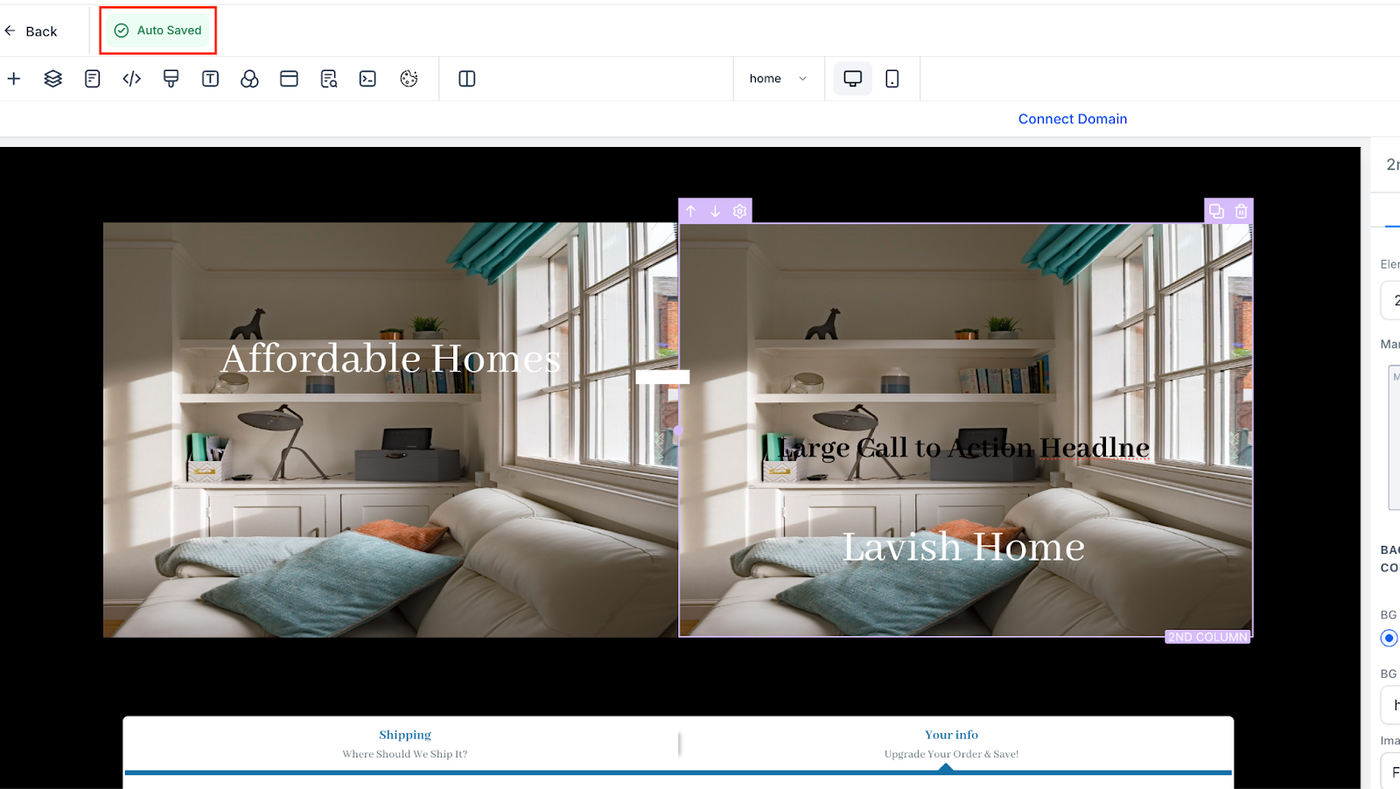
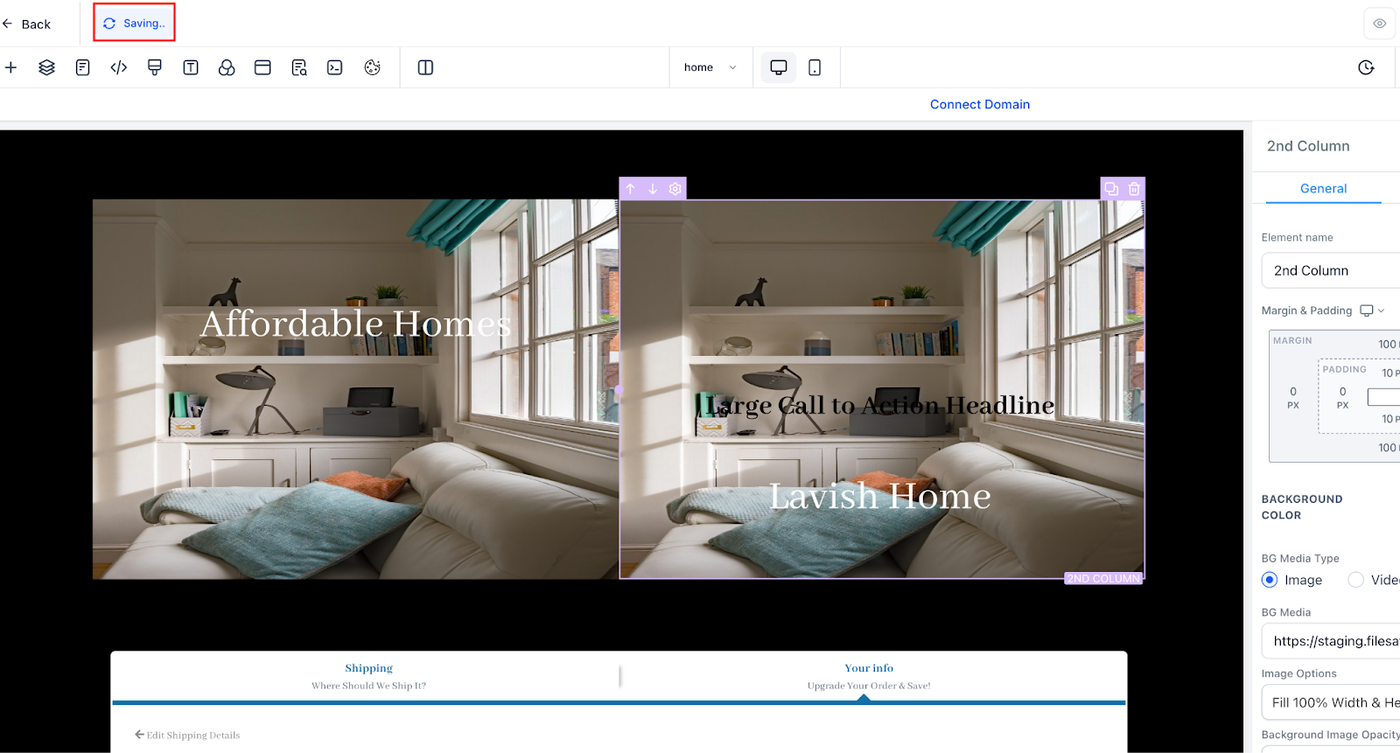
Während du Änderungen vornimmst, werden diese automatisch in Echtzeit gespeichert. Es ist nicht erforderlich, manuell auf „Speichern“ zu klicken.
Visuelle Hinweise
Du siehst Hinweise wie „Speichern…“ und „Automatisch gespeichert“, die bestätigen, dass dein Fortschritt gesichert wird.
Manuelles Speichern weiterhin möglich
Wenn du lieber manuell speichern möchtest, bleibt der „Speichern“-Button für die volle Kontrolle weiterhin verfügbar.
Überblick über den Versionsverlauf
Der Versionsverlauf ermöglicht es dir, frühere Versionen deiner Inhalte einzusehen und wiederherzustellen. Das ist hilfreich, um Änderungen rückgängig zu machen, zu früheren Designs zurückzukehren oder den Fortschritt nachzuverfolgen.
Wichtige Details
Versionen mit Zeitstempel
Jede Version ist mit Datum und Uhrzeit versehen, sodass du sie leicht identifizieren kannst.
Auto-Save-Intervall
Alle 10 Minuten wird eine neue Version gespeichert – jedoch nur, wenn in diesem Zeitraum Änderungen vorgenommen wurden.
Versionslimit
Pro Element werden bis zu 50 Versionen (automatische und manuelle zusammen) gespeichert. Sobald dieses Limit erreicht ist, werden die ältesten Versionen entfernt.
Hinweis bei Global Sections
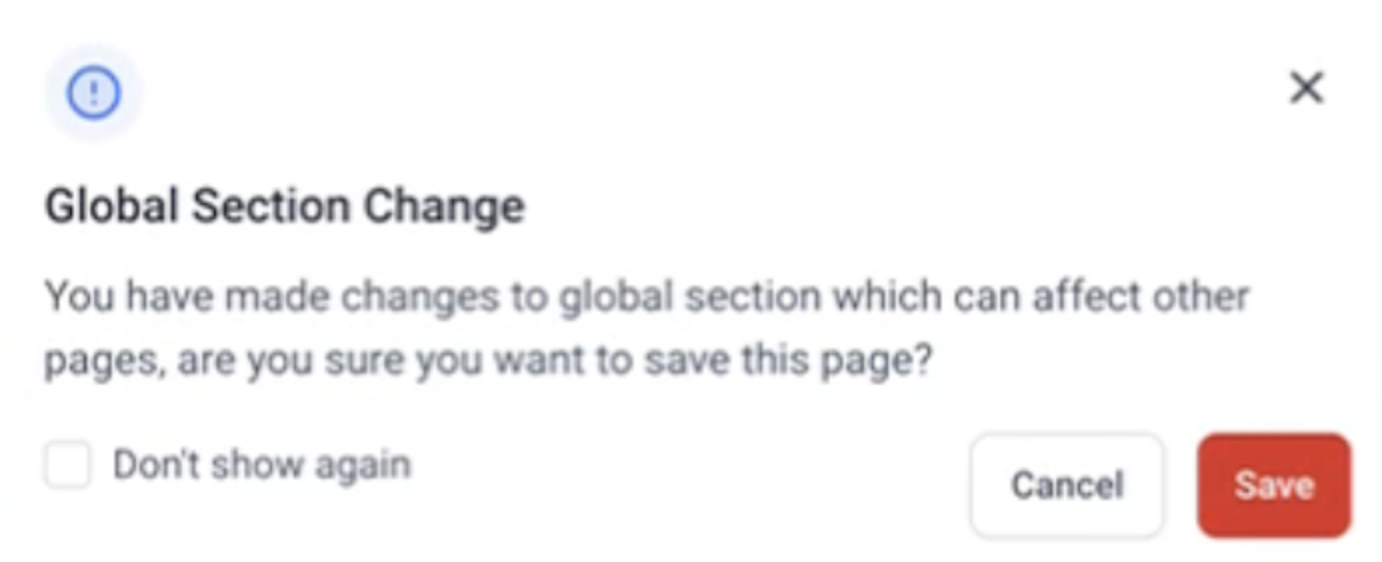
Beim Bearbeiten einer Global Section erscheint ein Pop-up-Hinweis, dass die Änderungen auf alle Instanzen angewendet werden, in denen dieser Abschnitt verwendet wird.
So greifst du auf den Versionsverlauf zu
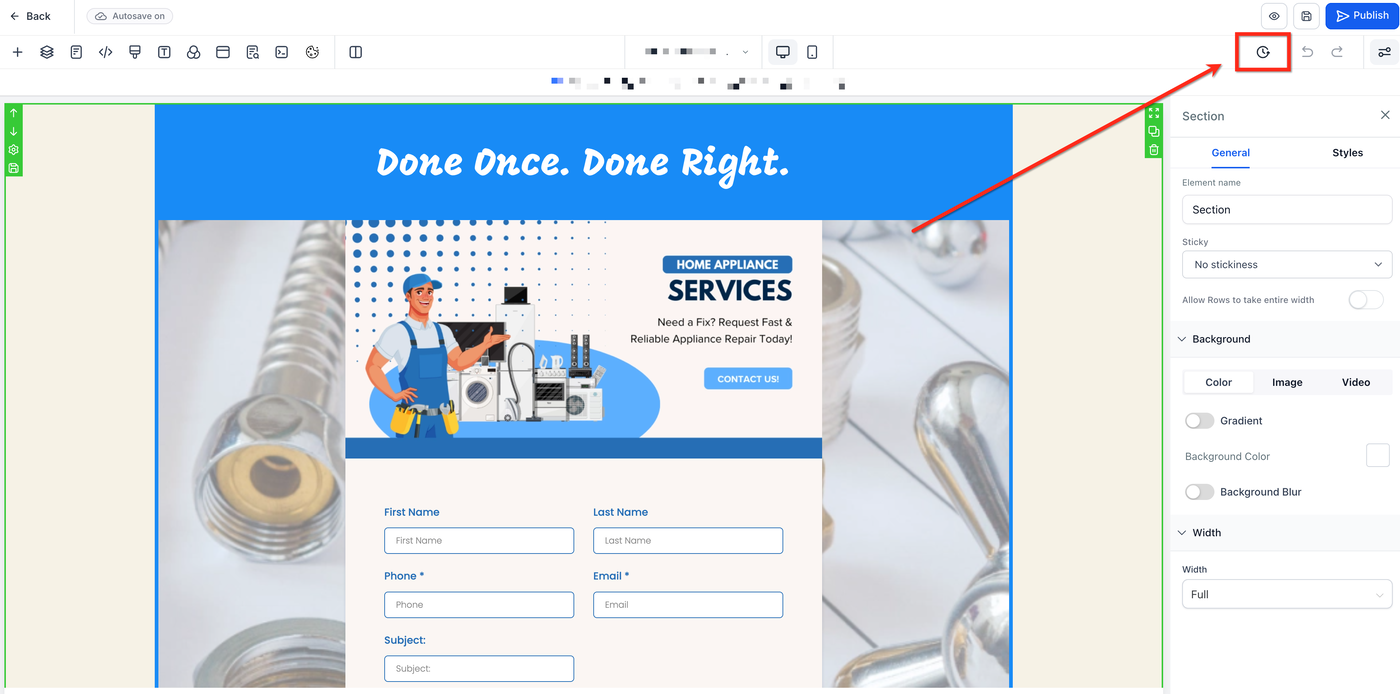
Schritt 1: Auf Versionsverlauf klicken
Klicke auf das Uhr-Symbol oben rechts im Site-Editor. Dadurch wird das Modul für den Versionsverlauf geöffnet.
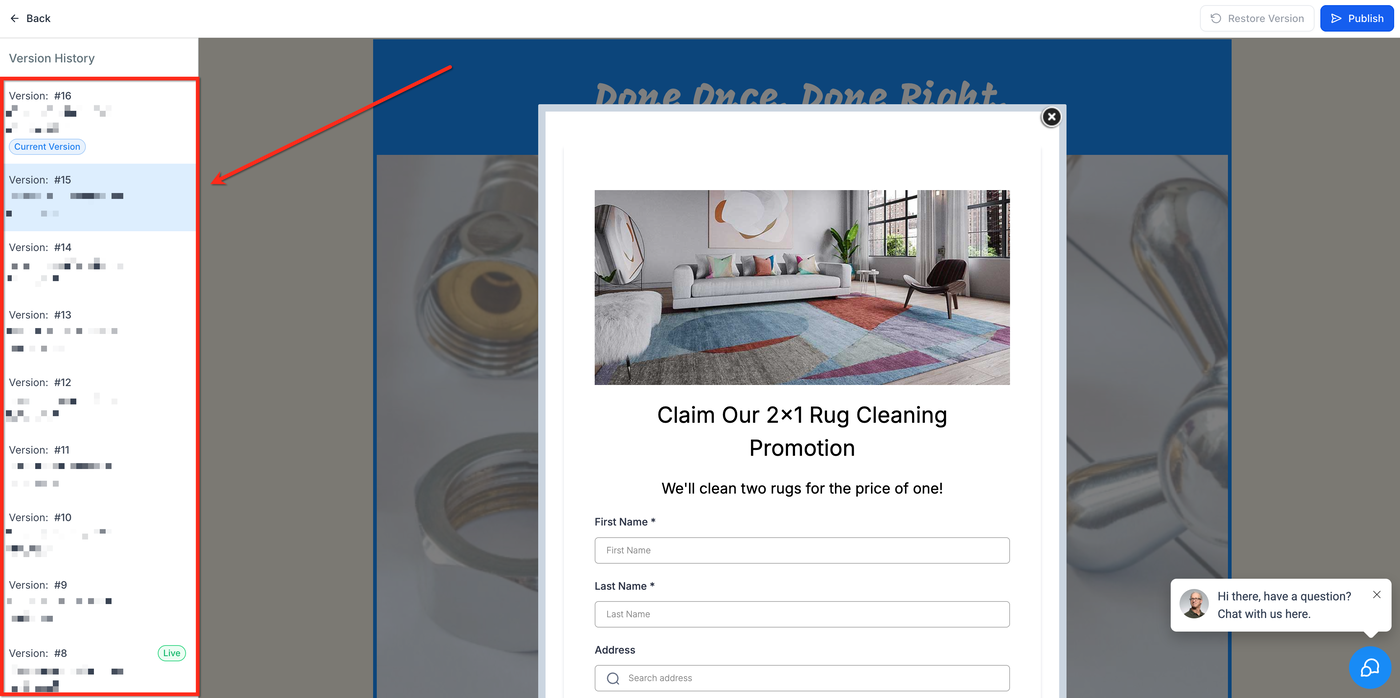
Schritt 2: Version auswählen
Alle verfügbaren früheren Versionen werden links angezeigt. Klicke auf eine Version, um sie anzusehen.
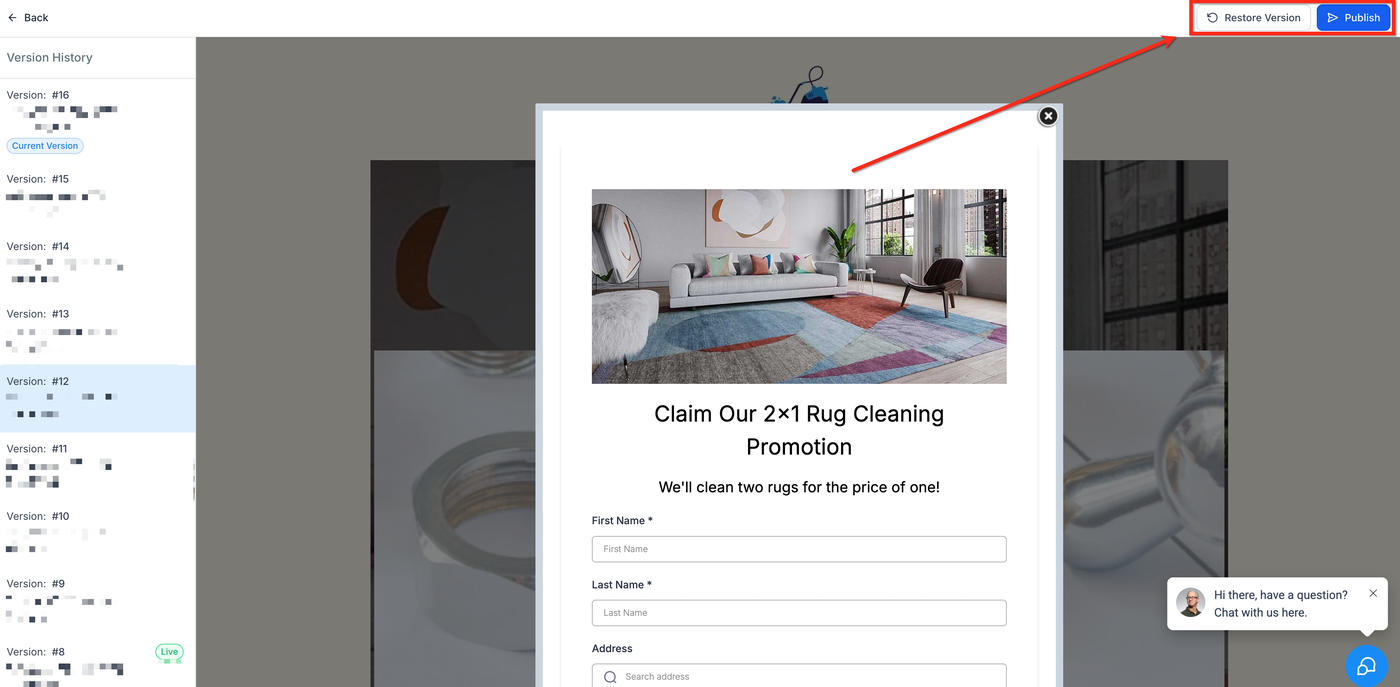
Schritt 3: Wiederherstellen oder veröffentlichen
Um eine frühere Version zu veröffentlichen oder wiederherzustellen, wähle die gewünschte Version aus und verwende die Buttons „Veröffentlichen“ oder „Version wiederherstellen“ oben rechts.
Verfügbar in
Auto-Save und Versionsverlauf werden in folgenden Bereichen unterstützt:
Funnels – Alle Schritte, Elemente und Sections
Websites – Alle Seiten und Komponenten
Blogs
Webinar
E-Commerce
Zusätzliche Informationen
Durch Bearbeitungen ausgelöst
Auto-Save wird automatisch gestartet, sobald Änderungen erkannt werden.
Schutz bei Abstürzen und geschlossenem Tab
Reduziert das Risiko, Arbeit durch unerwartete Browser-Ereignisse zu verlieren.
Für Leistung optimiert
Entwickelt für eine reibungslose Bearbeitung – selbst bei komplexen oder inhaltsreichen Seiten.
Bei Fragen zur Nutzung von Auto-Save oder zur Wiederherstellung über den Versionsverlauf kontaktiere bitte unser Support-Team.