Diese Anleitung bietet eine umfassende Übersicht zur Konfiguration von Workflows, die ausgeführt werden, wenn ein Kunde über ein All-in-One Chat Widget antwortet – mithilfe des Triggers „Customer Replied“ in Workflows.
Sie erklärt die Trigger-Konfiguration, Filterlogik, Widget-Einschränkung und fortgeschrittene Implementierungsstrategien, damit deine Automation genau dort ausgeführt wird, wo sie vorgesehen ist.
Ziel & Funktionsübersicht
Dieser Artikel erklärt, wie du:
Einen Workflow konfigurierst, der ausgelöst wird, wenn ein Kunde über einen All-in-One Chat Kanal antwortet
Den Trigger auf einen bestimmten Chat-Typ einschränkst (Chat Widget oder Live Chat)
Die Ausführung weiter auf eine bestimmte Widget-Konfiguration beschränkst
Strukturierte Routing-, Tagging-, Zuweisungs-, Benachrichtigungs-, Eskalations- und Qualifizierungslogik implementierst
Eine saubere Automationsstruktur beibehältst, wenn mehrere Chat-Einstiegspunkte verwaltet werden
Am Ende dieses Artikels kannst du reply-basierte Workflows mit präziser Zielsteuerung sicher erstellen.
Konzeptmodell: So funktioniert die Triggerlogik
Die Konfiguration folgt einer mehrschichtigen Filterstruktur:
Ebene 1: Ereignis
Customer Replied
Der Workflow wird aktiviert, sobald ein Kunde eine Antwort sendet.
Ebene 2: Reply Channel
All-in-One Chat
Dadurch wird die Ausführung auf Antworten beschränkt, die aus einheitlichen Chat Widgets stammen.
Ebene 3: Eingeschränkte Filter (dynamisch)
Sobald All-in-One Chat ausgewählt wird, erscheinen zusätzliche Filter:
Chat Type
Chat Widget
Live Chat
Spezifische Konfiguration
Wenn Chat Type = Chat Widget → wähle das genaue Widget
Wenn Chat Type = Live Chat → wähle die genaue Live-Chat-Konfiguration
Der Workflow wird nur ausgeführt, wenn alle ausgewählten Bedingungen erfüllt sind.
Voraussetzungen
Bevor du die Automation konfigurierst:
Mindestens ein All-in-One Chat Widget muss eingerichtet sein
Du benötigst Zugriff auf Workflows/Automationen
Wenn du Zuweisungslogik verwendest, müssen Benutzer oder Teams eingerichtet sein
Wenn du Tags oder Pipeline-Routing verwendest, sollten Namenskonventionen bereits definiert sein
Schritt-für-Schritt-Anleitung
Schritt 1: Workflow erstellen oder öffnen
Gehe zu Automations > Workflows
Klicke auf Create Workflow oder öffne einen bestehenden Workflow
Wähle Add Trigger
Schritt 2: Trigger-Ereignis auswählen
Wähle Customer Replied
Das Trigger-Konfigurationsfenster wird geöffnet
Schritt 3: Reply Channel konfigurieren
Suche das Dropdown Reply Channel
Wähle All-in-One Chat
Dadurch werden zusätzliche Filteroptionen aktiviert.
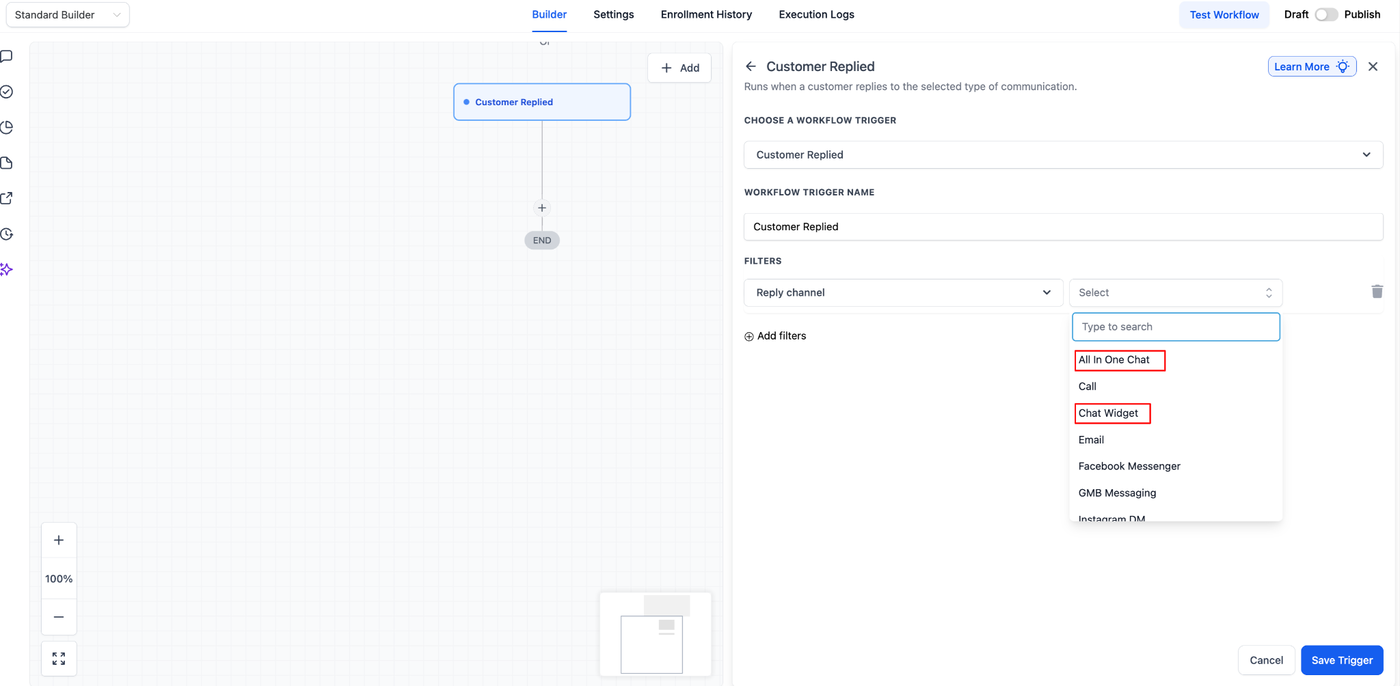
Schritt 4: Chat-Typ definieren
Unter Chat Type kannst du eine der folgenden Optionen auswählen:
Option A – Chat Widget
Verwende diese Option, wenn du Antworten aus dem Widget-Interface erfassen möchtest.
Option B – Live Chat
Verwende diese Option, wenn du Antworten erfassen möchtest, die mit bestimmten Live-Chat-Konfigurationen verknüpft sind.
Deine Auswahl bestimmt, welche Konfigurationen anschließend angezeigt werden.
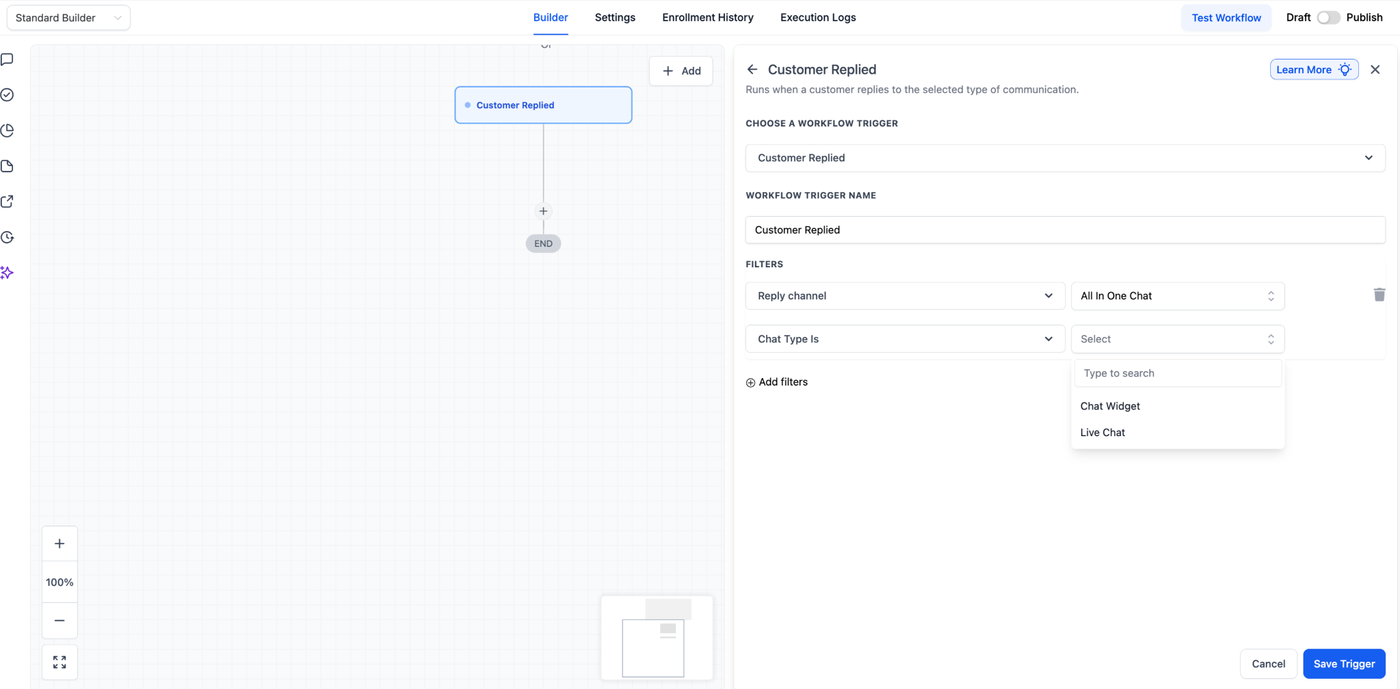
Schritt 5: Die spezifische Konfiguration auswählen
Das letzte Dropdown passt sich dynamisch an den gewählten Chat Type an.
Wenn Chat Type = Chat Widget
→ Wähle aus der Liste unter Chat Widget is
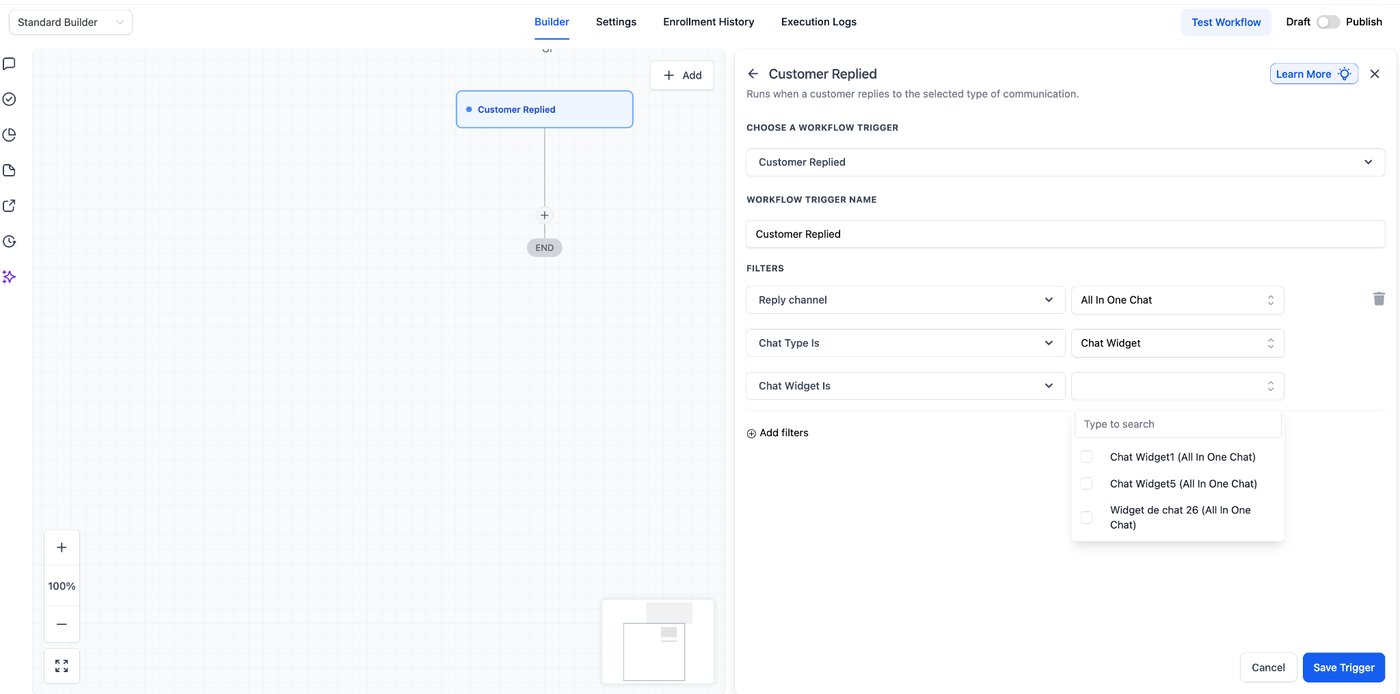
Wenn Chat Type = Live Chat
→ Wähle aus der Liste unter Live Chat is
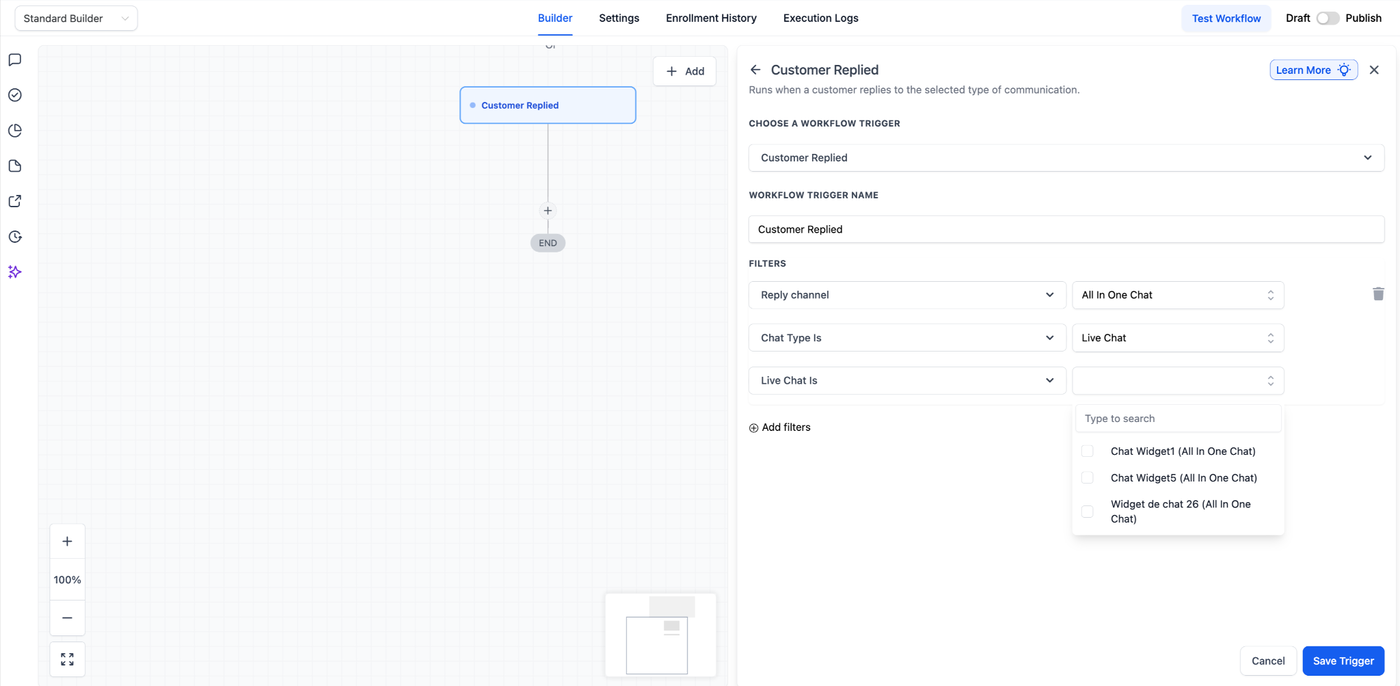
Es werden nur relevante Konfigurationen angezeigt.
Dieser Schritt stellt sicher, dass der Workflow ausschließlich für Antworten aus dem ausgewählten Widget ausgeführt wird.
Schritt 6: Trigger speichern
Klicke auf Save Trigger
Der Workflow ist nun auf Kundenantworten aus der gewählten All-in-One Chat Konfiguration beschränkt.
Implementierungsmuster & Anwendungsfälle
1. Automatisches Bestätigungssystem
Anwendungsfall
Sende sofort eine Bestätigungsnachricht, wenn ein Kunde antwortet.
Trigger
Customer Replied
Reply Channel = All-in-One Chat
Chat Type = Chat Widget
Chat Widget is = Support Widget
Aktionen
Nachricht senden: „Wir haben deine Nachricht erhalten und melden uns in Kürze.“
Unterhaltung oder Kontakt einem Teammitglied zuweisen
Tag hinzufügen: Reply Received
Optional: Interne Aufgabe erstellen
Empfohlene Best Practice
Halte die Bestätigung kurz und möglichst natürlich.
2. Abteilungsbasiertes Routing (Sales vs. Support)
Ziel
Leite Antworten aus verschiedenen Widgets an die passenden Teams weiter.
Workflow A: Sales Widget
Trigger eingeschränkt auf: Sales Widget
Aktionen
Sales-Mitarbeiter zuweisen oder per Round Robin verteilen
Tag hinzufügen: Sales Inquiry
Opportunity erstellen
Interne Benachrichtigung an den Sales-Kanal senden
Workflow B: Support Widget
Trigger eingeschränkt auf: Support Widget
Aktionen
Support-Agent zuweisen
Tag hinzufügen: Support
Service-Aufgabe erstellen
Bestätigungsnachricht senden
Dadurch erfolgt das Routing sofort nach der Antwort.
3. Workflow für wichtige Benachrichtigungen
Ziel
Benachrichtige Führungskräfte, wenn Antworten über wichtige Widgets eingehen.
Trigger eingeschränkt auf: Executive- oder VIP-Widget
Aktionen
Interne Benachrichtigung senden
Aufgabe mit hoher Priorität erstellen
Tag hinzufügen: VIP
Zuweisung an erfahrenes Teammitglied eskalieren
4. Antwortbasierte Qualifizierungslogik
Ziel
Nutze Antworten, um die Absicht des Kontakts zu segmentieren.
Trigger eingeschränkt auf: Main Chat Widget
Aktionen
Wenn die Nachricht „price“ oder „cost“ enthält → Tag hinzufügen: Pricing Interest
Wenn die Nachricht „cancel“ oder „refund“ enthält → Tag hinzufügen: Retention Risk
Kontakt an das passende Team weiterleiten
Kontextbezogene Rückfrage senden
5. Eskalations-Workflow (keine Antwortbearbeitung)
Ziel
Eskalieren, wenn auf eine Antwort nicht rechtzeitig reagiert wird.
Trigger eingeschränkt auf: Live-Chat-Konfiguration
Aktionen
10 Minuten warten
Wenn keine Aktion erfolgt:
Backup-Benutzer benachrichtigen
Unterhaltung neu zuweisen
Nachricht mit Rückrufangebot senden
6. Multi-Widget-Unternehmenssetup
Wenn du mehrere Websites, Funnels oder Marken verwaltest:
Erstelle einen Workflow pro Widget
Benenne Workflows klar, z. B. „Reply – Support Widget – Routing“
Nutze konsistente Tagging-Konventionen
Vermeide es, nicht zusammengehörige Widgets in einem Workflow zu kombinieren
Diese Struktur verbessert die langfristige Wartbarkeit.
Operative Best Practices
Wähle immer das genaue Widget oder die genaue Konfiguration aus, wenn mehrere Widgets existieren
Halte Routing-Logik modular
Kombiniere Live Chat und Chat Widget Logik nur bewusst
Prüfe Workflows vierteljährlich auf Überschneidungen
Verwende konsistente Namensstandards für einfacheres Troubleshooting
Fehlerbehebung
All-in-One Chat erscheint nicht im Reply Channel
Prüfe:
Ob der Trigger „Customer Replied“ ausgewählt wurde
Ob ein All-in-One Chat Widget im System vorhanden ist
Erwartetes Widget erscheint nicht
Wechsle zwischen Chat Widget und Live Chat
Stelle sicher, dass die Widget-Konfiguration existiert und aktiv ist
Workflow wird unerwartet ausgelöst
Überprüfe die ausgewählte Konfiguration
Prüfe auf doppelte Workflows
Überprüfe überschneidende Triggerbedingungen
Zusammenfassung
Mit dem Trigger „Customer Replied“ und der Filterung nach All-in-One Chat kannst du:
Antworten aus einheitlichen Chat-Erlebnissen präzise erfassen
Automationen nach Widget-Typ und Konfiguration einschränken
Unterhaltungen intelligent weiterleiten
Bestätigungen, Eskalationen, Qualifizierungen und interne Benachrichtigungen auslösen
Eine saubere und skalierbare Workflow-Architektur aufrechterhalten
Richtig konfiguriert wird dieser Trigger zur Grundlage für reply-basierte Echtzeit-Automationen über alle Chat-Kanäle hinweg.