Conditional Logic v2 hilft dir, intelligentere und dynamischere Surveys in ProfitBoost zu erstellen.
Es ermöglicht dir, Folien ein- oder auszublenden, Nachrichten anzuzeigen, Nutzer weiterzuleiten, Antworten zu disqualifizieren oder zwischen Folien zu springen – alles basierend darauf, wie jemand antwortet.
Diese Anleitung erklärt, wie du Conditional Logic in Surveys verwendest, was in v2 neu ist und welche Felder unterstützt werden.
⚠️ WICHTIG
Conditional Logic v2 ist nur für neu erstellte oder geklonte Surveys verfügbar.
Logikregeln werden nicht übernommen, wenn ein Account-Snapshot erstellt wird.
INHALTSVERZEICHNIS
Was ist Conditional Logic in Surveys
Was ist neu in v2
Verfügbare Aktionen
So richtest du Conditional Logic in Surveys ein
Unterstützte Felder
Unterstützte Operatoren nach Feldtyp
Survey-spezifische Funktionen
Verhalten & Auswertung
Tipps
FAQs
Verwandte Artikel
Was ist Conditional Logic in Surveys
Conditional Logic automatisiert Aktionen innerhalb deines Surveys basierend auf Nutzereingaben.
Du kannst Bedingungen definieren wie:
Wenn die Antwort „Nein“ ist, zeige eine benutzerdefinierte Nachricht.
Wenn der Score unter 5 liegt, disqualifiziere den Lead.
Wenn das Datum in einem bestimmten Bereich liegt, leite auf eine andere Seite weiter.
Leite Nutzer zu einer bestimmten Folie, anstatt alle Folien anzuzeigen.
Das macht deine Surveys interaktiver, relevanter und effizienter.
Was ist neu in v2
Vereinfachter 3-Schritt-Builder: Feld auswählen → Status auswählen → Wert eingeben
„Between“-Operator: Für Zahlen-, Score-, Monetary- und Datumsfelder
Jump-To-Branching: Erstelle Sprünge zwischen Folien innerhalb von Surveys
Erweiterte Feldunterstützung: Checkboxen, Multi-Dropdowns, TnC1/TnC2, Datei-Uploads, Signaturen
Neue Show/Hide-Ziele: Text, HTML, Bild, TnC-Elemente
Regellisten-Filter: Filtere Regeln nach Feld oder Folie
Schleifen-Schutz: Verhindert Loops (Folie A → Folie B → Folie A)
Lokalisiert & barrierefrei: Tastaturnavigation und übersetzte Labels
Verfügbare Aktionen
Wenn du Conditional Logic öffnest, siehst du die verfügbaren Aktionstypen:
Aktion – Beschreibung
Show/Hide Fields – Zeige oder verstecke Fragen oder Folien dynamisch.
Display Custom Message – Zeige personalisierte Hinweise oder Nachrichten.
Redirect to URL – Leite Teilnehmer nach dem Absenden auf eine Webseite weiter.
Disqualify Lead – Markiere ungeeignete Antworten automatisch.
Jump To (Slide) – Überspringe oder verzweige zu einer anderen Folie basierend auf Antworten (nur Surveys).
Regeln werden von oben nach unten ausgeführt.
Spätere Treffer überschreiben frühere, wenn zutreffend.
So richtest du Conditional Logic in Surveys ein
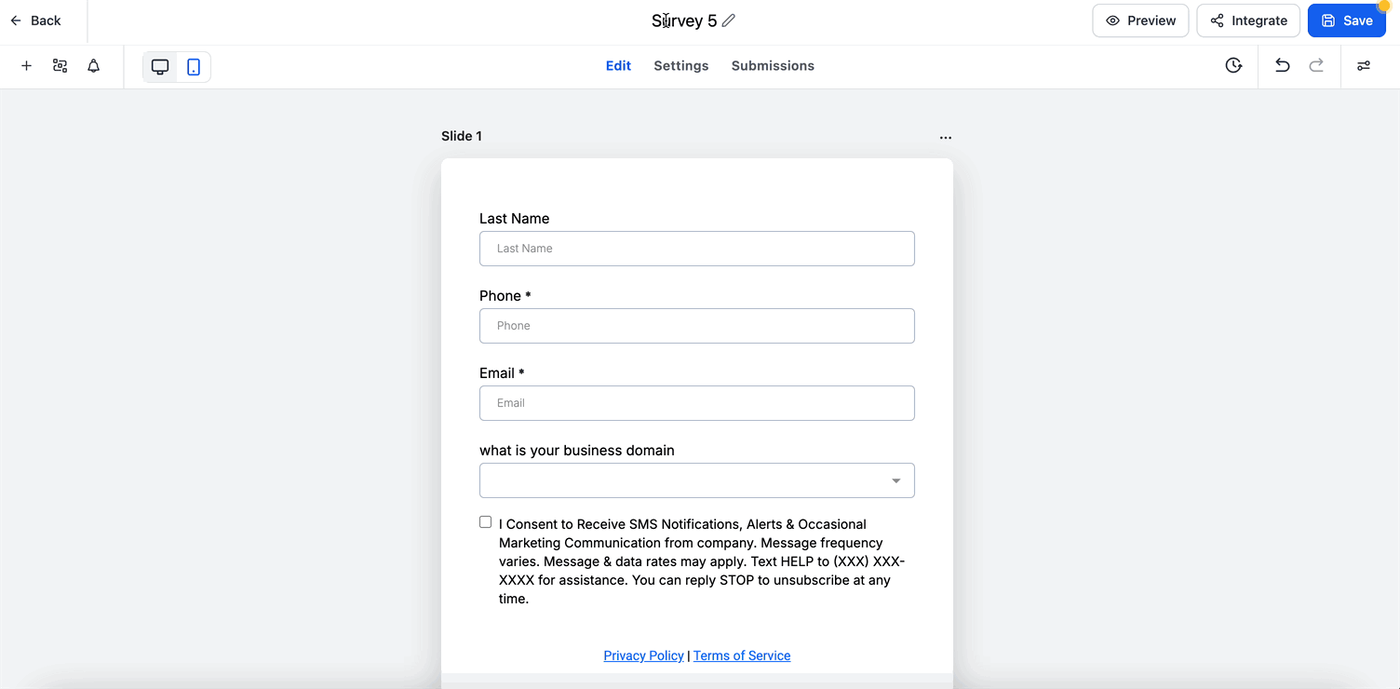
Du kannst Regeln direkt im Survey Builder hinzufügen und verwalten.
1. Conditional Logic öffnen
Klicke im Survey Builder in der oberen Leiste auf Conditional Logic.
Oder öffne es über den Conditional-Logic-Link in der rechten Seitenleiste.
2. Neue Bedingung hinzufügen
Klicke auf Add New Condition.
Wähle eine Aktion (Show/Hide, Message, Redirect, Disqualify oder Jump To).
Der 3-Schritt-Logik-Builder öffnet sich.
3. Regel erstellen
Folge dem geführten Ablauf:
Feld auswählen – Wähle das Survey-Feld oder die Folie als Grundlage der Regel.
Status auswählen – Wähle den Operator (z. B. is equal to, is empty).
Wert eingeben – Gib den Wert ein (Text, Zahl, Datum, Option).
Du kannst mehrere Bedingungen innerhalb einer Regel mit AND oder OR verknüpfen.
AND = alle Bedingungen müssen zutreffen.
OR = mindestens eine Bedingung muss zutreffen.
Das Wechseln zwischen AND und OR aktualisiert alle Bedingungen im Block.
Einige Operatoren benötigen keinen Wert (z. B. is empty, is checked).
4. Aktion festlegen
Abhängig von deiner Auswahl:
Redirect to URL: Gib einen gültigen Link ein (z. B. https://example.com)
Display Message: Füge deinen individuellen Nachrichtentext hinzu
Show/Hide Fields: Wähle Felder zum Anzeigen oder Verstecken
Disqualify Lead: Stoppt die Übermittlung automatisch
Jump To (nur Surveys): Wähle die Ziel-Folie oder Frage
5. Regel speichern
Der Save-Button wird erst aktiv, wenn alle erforderlichen Eingaben gemacht wurden.
Das System prüft auf fehlende Werte und verhindert Loop-Logik.
Regeln werden von oben nach unten ausgeführt.
Unterstützte Felder
Conditional Logic v2 unterstützt eine Vielzahl von Survey-Feldern.
Survey-Felder
Single Line
Multi Line
Number
Monetary
Score
Date Picker
Dropdown (Single)
Dropdown (Multi)
Radio Select
Checkbox
Terms & Conditions (TnC1 / TnC2)
File Upload
Signature
Statische Elemente
Text
HTML
Bild
Hinweis: Kalenderfelder werden in Conditional Logic nicht unterstützt.
Unterstützte Operatoren nach Feldtyp
Text (Single/Multi Line):
equal to, not equal to, contains, does not contain, starts with, ends with, is empty, is filled
Number / Score / Monetary:
equal to, not equal to, greater than, less than, between, is empty, is filled
Date:
equal to, before, after, between, is empty, is filled
Dropdown (Single) / Radio:
is equal to, is not equal to, is empty, is filled
Multi Dropdown / Checkbox:
is equal to {Option}, is not equal to {Option}, is empty, is filled
TnC1 / TnC2:
is checked, is not checked
File Upload / Signature:
is empty, is filled
Survey-spezifische Funktionen
Jump-To-Logik
IF-Basis: Feld oder Folie
THEN-Aktion: Springe zu einer Folie oder Frage
Ausführung: Beim Klick auf „Weiter“
Konfliktbehandlung: Wenn mehrere Jump-To-Regeln zutreffen, wird die erste ausgeführt
Schutz: Verhindert Loops (Folie A ↔ Folie B)
Regel-Filterung
In Surveys kannst du Regeln zur einfacheren Bearbeitung filtern:
Nach Feld: Zeigt Regeln, die mit einem bestimmten Feld verknüpft sind
Nach Folie: Zeigt Regeln, die eine ausgewählte Folie betreffen oder beeinflussen
Verhalten & Auswertung
Regeln werden der Reihenfolge nach von oben nach unten ausgeführt.
Redirect / Message / Disqualify: Nur die erste passende Regel wird ausgeführt.
Show/Hide: Spätere Regeln überschreiben frühere.
Jump To: Wird beim Folienwechsel („Weiter“-Button) ausgewertet.
Textvergleiche sind nicht case-sensitiv und ignorieren zusätzliche Leerzeichen.
Datumslogik verwendet die Account-Zeitzone.
Tipps
Verwende „Between“ für Zahlen- oder Datumsbereiche (inklusive).
Nutze schnelle Datumsoptionen wie Today oder This Week.
„Radio Other“ erscheint nur, wenn benutzerdefinierte Eingaben aktiviert sind.
Teste deinen Survey immer in der Vorschau, um die Logik und den Jump-To-Ablauf zu prüfen.
FAQs
1. Kann ich AND und OR in derselben Regel kombinieren?
Nein. Jede Regel darf nur eine Verknüpfungsart verwenden.
2. Kann ich mehrere Regeln im selben Survey haben?
Ja. Jede Regel wird unabhängig ausgeführt.
3. Was passiert, wenn mehrere Bedingungen zutreffen?
Bei Redirect, Message oder Disqualify gewinnt die erste passende Regel.
Bei Show/Hide überschreiben spätere Regeln frühere.
4. Kann ich Loops in der Jump-To-Logik erstellen?
Nein. Der Builder verhindert Loops und zeigt eine Warnung an.
5. Warum kann ich keine Felder im IF-Dropdown auswählen?
Stelle sicher, dass jedes Survey-Feld einen eindeutigen Query Key hat, und lade dann das Panel neu.
Verwandte Artikel
Math Calculations in Forms/Surveys
Survey Create Contact on Partial Completion
Workflow Trigger - Survey Submitted