Dieser Artikel erklärt, wie du Kontaktdaten (wie Name, Email oder Telefonnummer) von Besuchern sammelst, bevor sie den Live Chat starten können. Das Erfassen dieser Informationen im Voraus verbessert die Datenqualität, reduziert anonyme Chats und ermöglicht Automationen sowie Follow-ups.
INHALTSVERZEICHNIS
Was ist das Kontaktformular im Chat Widget?
Wichtige Vorteile des Kontaktformulars
Wie man das Kontaktformular aktiviert oder deaktiviert
Kontaktformular-Nachrichten anpassen
Kontaktformular Intro-Nachricht (automatisch)
Kontaktformular Systemnachricht (durch Agent ausgelöst)
Häufig gestellte Fragen
Verwandte Artikel
WAS IST DAS KONTAKTFORMULAR IM CHAT WIDGET?
Das Kontaktformular ist eine Vorab-Abfrage, die im Live Chat Widget erscheint. Wenn die Option „Contact Form“ aktiviert ist, müssen Besucher das Formular ausfüllen, bevor das Nachrichtenfeld freigeschaltet wird. So weißt du immer, mit wem du sprichst, und kannst nach dem Gespräch Follow-ups durchführen.
WICHTIGE VORTEILE DES KONTAKTFORMULARS
Garantierte Lead-Erfassung: Jede Konversation ist mit einem Kontakt verknüpft—keine anonymen Chats mehr.
Optimierte Follow-ups: Gesammelte Kontaktdaten ermöglichen sofortige Nachverfolgung durch dein Team oder Automationen.
Intelligenter Wiedereinstieg: Wiederkehrende Besucher mit aktivem Chat überspringen das Formular; wurde der Chat beendet, erscheint es erneut.
Zuverlässige Sitzungsfortsetzung: Automatische Wiederverbindung erhält den Nachrichtenverlauf auch nach einem Refresh.
Saubere CRM-Daten: Standardisierte Datenerfassung reduziert unvollständige Konversationen und verbessert Reports.
WIE MAN DAS KONTAKTFORMULAR AKTIVIERT ODER DEAKTIVIERT
Gehe zu Sites → Chat Widget in deinem Sub-Account.
Wähle das Chat Widget aus, das du konfigurieren möchtest.
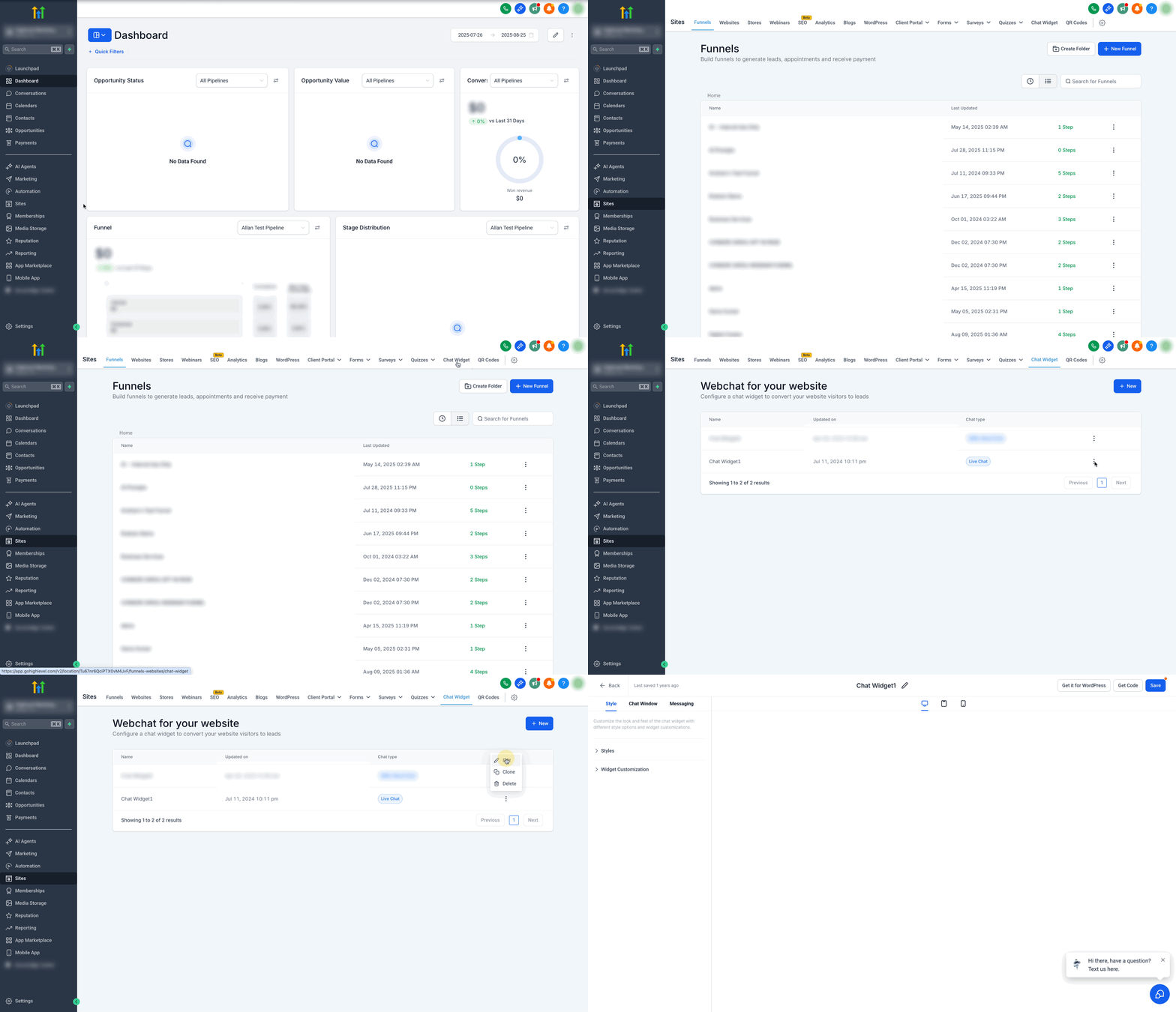
Gehe zum Tab Chat Window und öffne das Live Chat Assigned Dropdown.
Aktiviere die Option Enable Contact Form.
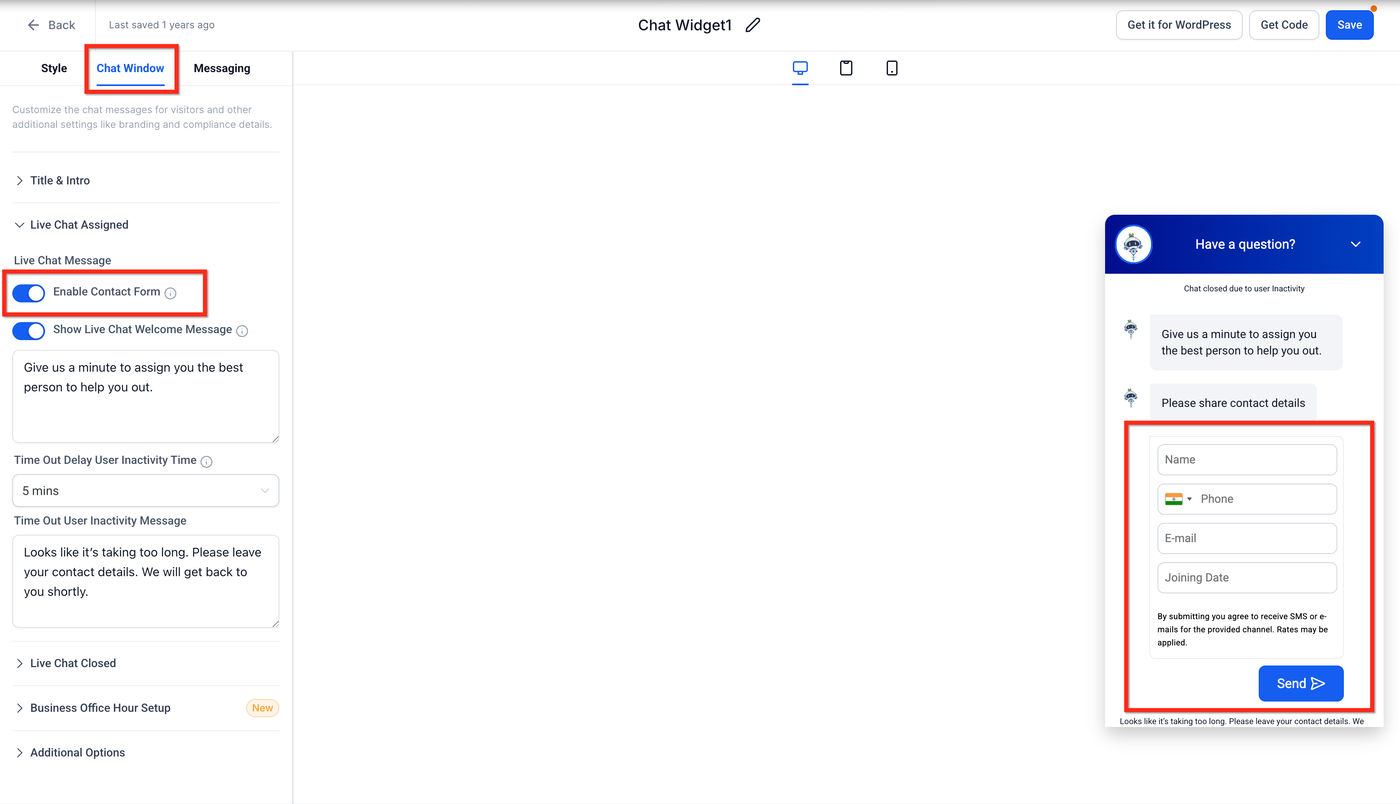
Klicke auf Save, um die Änderungen zu veröffentlichen.
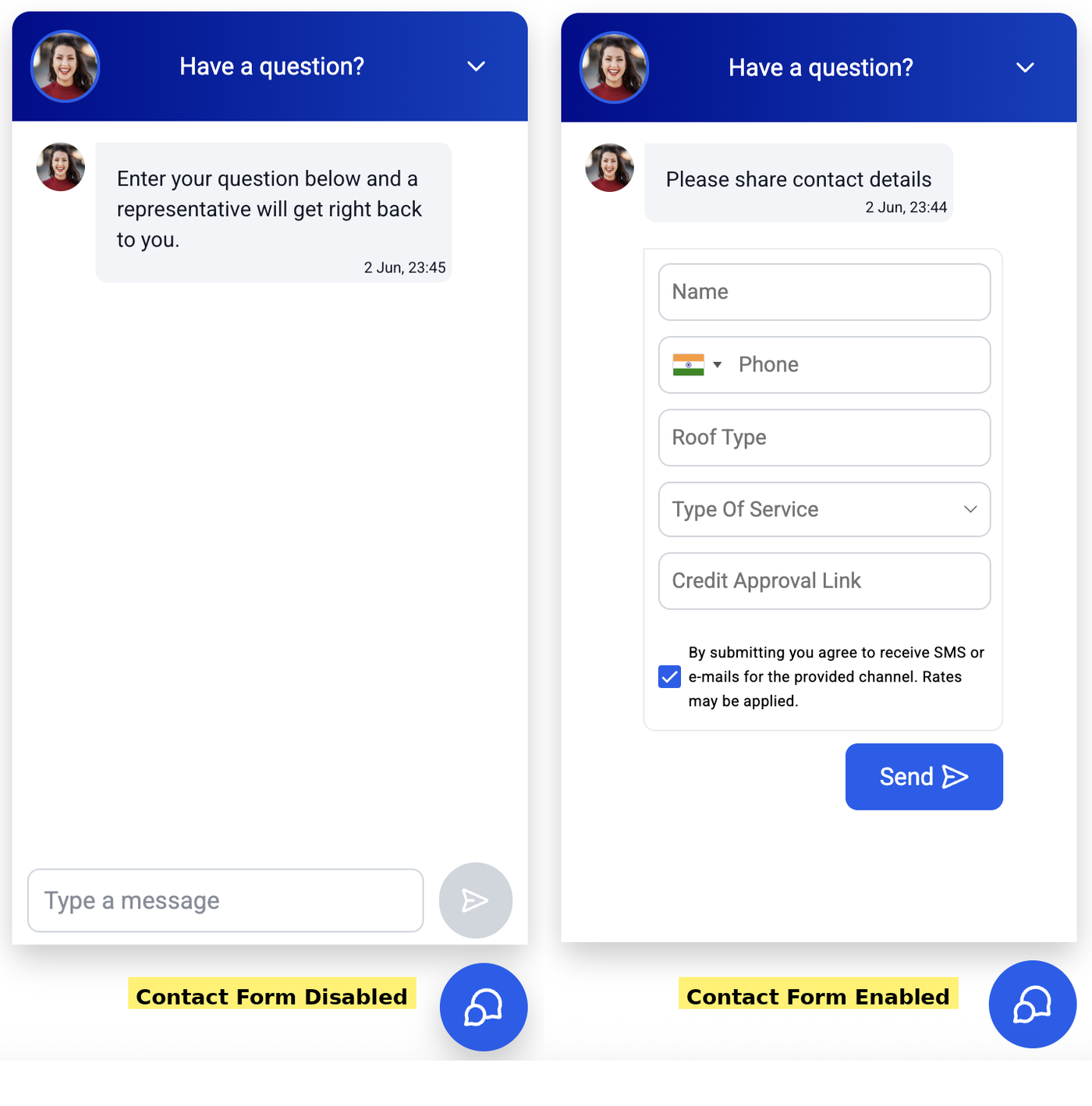
Hinweis: Um das Formular zu deaktivieren, schalte Enable Contact Form einfach aus.
Wenn deaktiviert, startet der Chat sofort ohne vorherige Dateneingabe.
KONTAKTFORMULAR-NACHRICHTEN ANPASSEN
Du kannst die Nachricht „Bitte teile deine Kontaktdaten“ im Chat Widget individuell anpassen. Es gibt zwei bearbeitbare Nachrichtenfelder, die steuern, wann und wie Daten abgefragt werden. Diese Anpassung gilt nur für Live und All-in-One (Live) Chats.
KONTAKTFORMULAR INTRO-NACHRICHT (AUTOMATISCH)
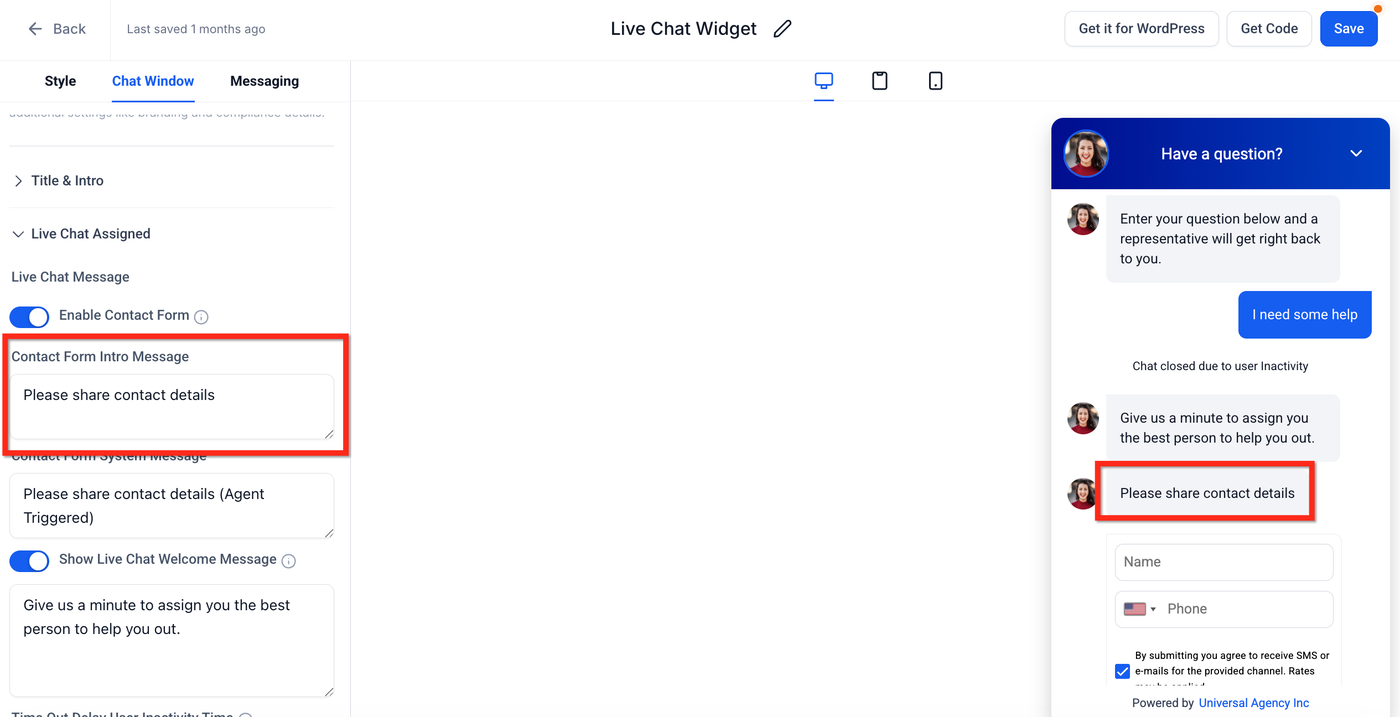
Wenn Enable Contact Form aktiviert ist, erscheint diese Nachricht automatisch vor dem Formular.
Standardtext: „Please share your contact details.“
Wenn das Feld leer bleibt, wird die Nachricht übersprungen und das Formular direkt angezeigt.
Bearbeitung:
Gehe zum Chat Window Tab und ändere den Text im Feld Contact Form Intro Message.
Hinweis: Dieses Feld ist nur sichtbar, wenn Enable Contact Form aktiviert ist.
KONTAKTFORMULAR SYSTEMNACHRICHT (DURCH AGENT AUSGELÖST)
Wenn ein Agent in Conversations auf Request Contact Details klickt, wird diese Nachricht angezeigt.
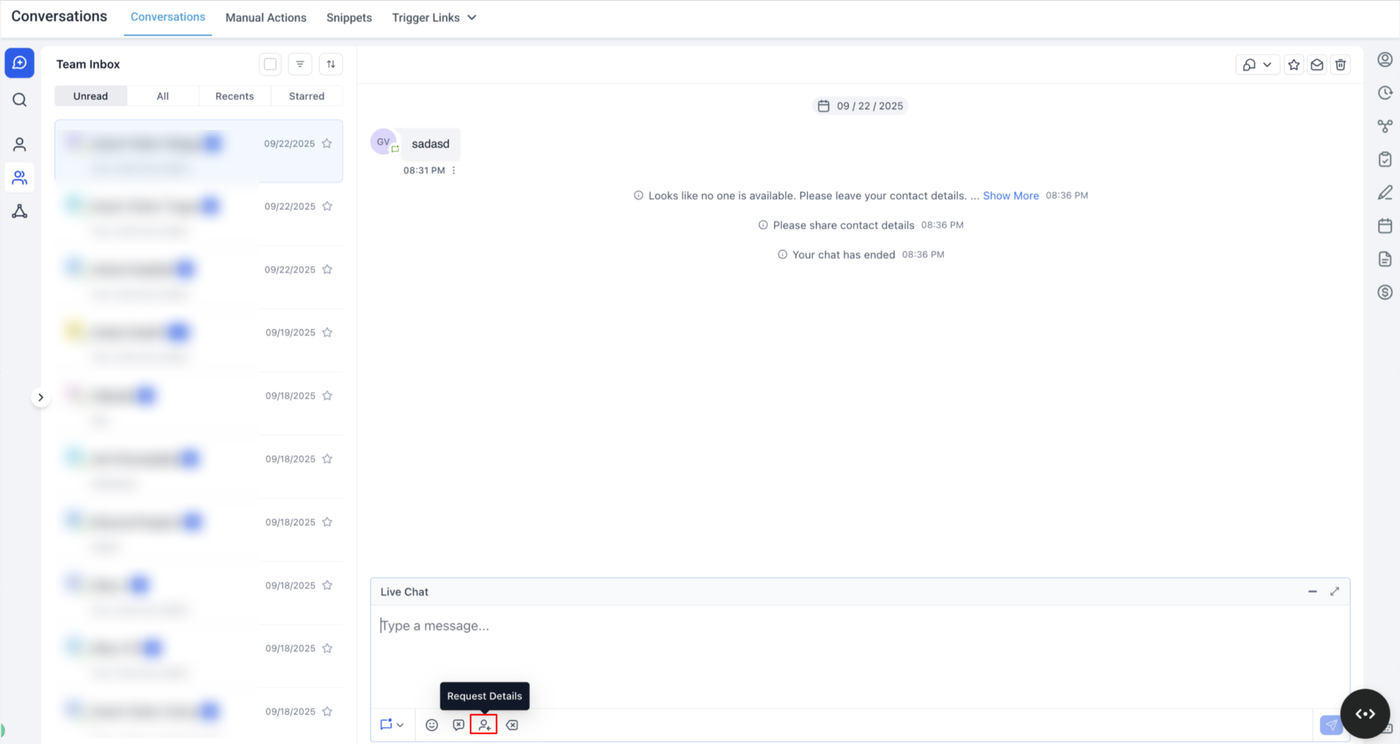
Bearbeitung:
Gehe zum Chat Window Tab und ändere den Text im Feld Contact Form System Message.
Standardtext: „Please share your contact details.“
Wenn leer, wird das Formular direkt geöffnet.
Hinweis: Dieses Feld ist immer sichtbar, unabhängig davon, ob Enable Contact Form aktiviert ist oder nicht.
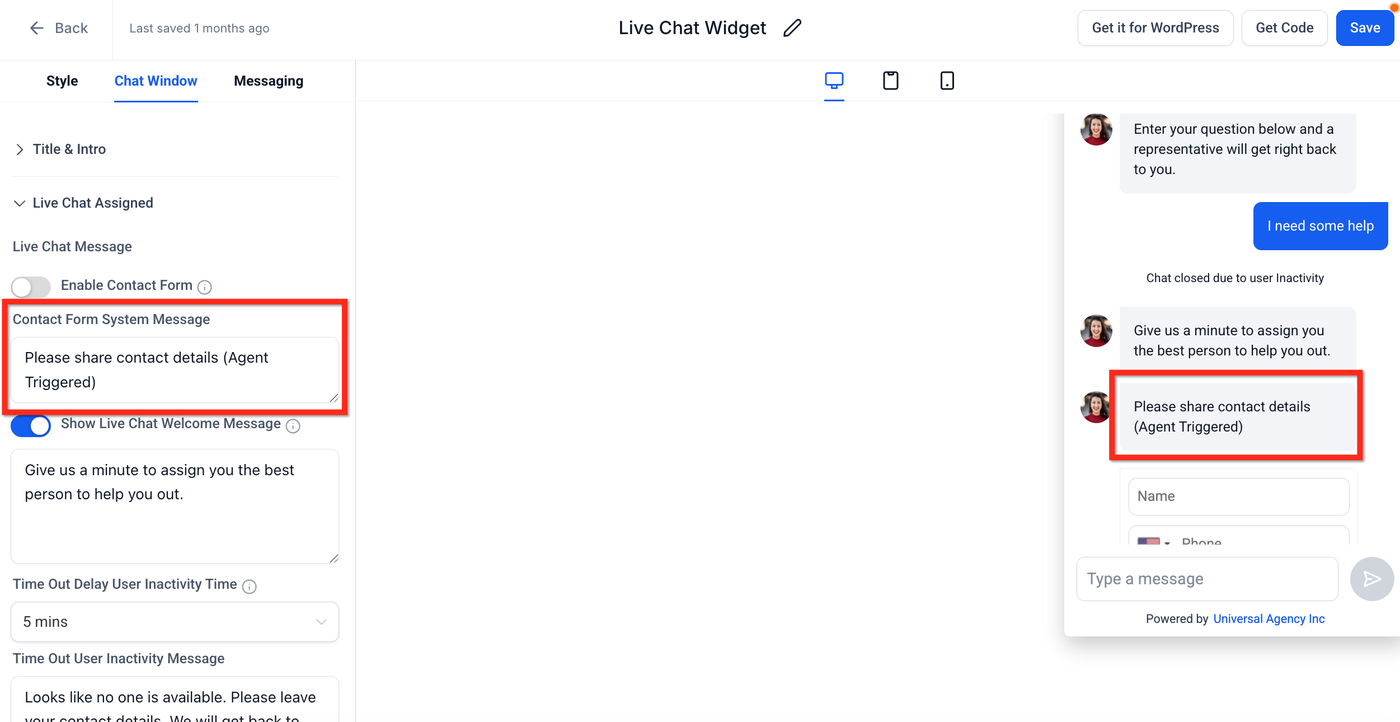
Hinweis: Wenn Notification Sound aktiviert ist, hören Besucher ggf. ein Geräusch, wenn die Anfrage angezeigt wird.
HÄUFIG GESTELLTE FRAGEN
F: Welche Felder sind Pflicht?
Name ist verpflichtend; Phone oder Email (mindestens eines) wird benötigt. Zusätzlich kannst du Custom Fields hinzufügen (max. 5 Felder insgesamt).
F: Was ist ein „aktiver Chat“?
Ein Chat, der weder manuell beendet noch durch Inaktivität geschlossen wurde.
F: Was passiert bei einem Seiten-Refresh?
Der Chat verbindet sich automatisch neu und der Verlauf bleibt erhalten.
F: Gilt das Formular für alle Widgets?
Nein, nur für das jeweilige konfigurierte Widget.
F: Wie funktioniert das mit Business Office Hours?
Außerhalb der Zeiten wird das Formular angezeigt und der Chat danach automatisch geschlossen.
F: Kann ich Automationen auslösen?
Ja, z. B. mit dem Trigger „Customer Replied“.
F: Muss ich eine Datenschutzerklärung verlinken?
Wird empfohlen, um Transparenz und Compliance sicherzustellen.
F: Mehrere Chat Widgets – unterschiedliche Regeln?
Ja, jedes Widget hat eigene Einstellungen.
VERWANDTE ARTIKEL
Adding Custom Fields in the Chat Widget Contact Form
Getting Started with Chat Widget
Overview of Chat Widget Customizations
How to Install ProfitBoost’s Chat Widget
Track Chat Widget Activity Using Google Analytics 4 (GA4)
How to Add Multiple Chat Widgets to the Same Website