Sammeln Sie ganz einfach Feedback und messen Sie die Stimmung Ihrer Nutzer mit dem neuen Bewertungselement für ProfitBoost Formulare, Umfragen und Quizze. Diese Funktion ermöglicht visuell ansprechende Bewertungsoptionen — wie Sterne, Herzen oder Daumen hoch — um die Antwortrate zu erhöhen und wertvollere Daten zu erfassen.
INHALTSVERZEICHNIS
Was ist das Bewertungselement für Formulare, Umfragen & Quizze?
Hauptvorteile des Bewertungselements
So richten Sie das Bewertungselement ein
Konfigurationsoptionen des Bewertungselements
Zuordnung zu benutzerdefinierten Feldern
Sichtbarkeit und Tracking von Einsendungen
Häufig gestellte Fragen
Verwandte Artikel
Was ist das Bewertungselement für Formulare, Umfragen & Quizze?
Das Bewertungselement ist ein anpassbares Feld, mit dem Sie Nutzerfeedback über visuell intuitive Symbole erfassen können. Sie können es in Formularen, Umfragen oder Quizzen verwenden, damit Nutzer eine Erfahrung oder ein Produkt bewerten — z. B. mit Sternen, Herzen oder Daumen hoch.
Dieser visuelle Ansatz erleichtert die Abgabe von Feedback und hilft Ihnen, schnell verwertbare Erkenntnisse zu gewinnen.
Mit dem Bewertungselement können Sie Symboltyp, Anzahl der Bewertungsschritte, Labels, Farben und das Speicherformat individuell festlegen. Alle gesammelten Bewertungen werden nahtlos in Ihr CRM, Ihre Automationen und Reporting-Tools integriert.
Hauptvorteile des Bewertungselements
Einheitliche Feedback-Erfassung: Nutzen Sie ein standardisiertes Bewertungssystem über alle Touchpoints hinweg
Flexible Symbolauswahl: Sterne, Herzen, Daumen hoch, Flaggen oder Glühbirnen
Anpassbare Bewertungsskala: Definieren Sie eine Skala von 1–10 und Labels wie „Schlecht“ bis „Ausgezeichnet“
Vielseitige Datenspeicherung: Speicherung als Zahl, Prozentwert oder Bruch
CRM-Integration: Verknüpfen Sie Bewertungen mit benutzerdefinierten Feldern für Automationen
So richten Sie das Bewertungselement ein
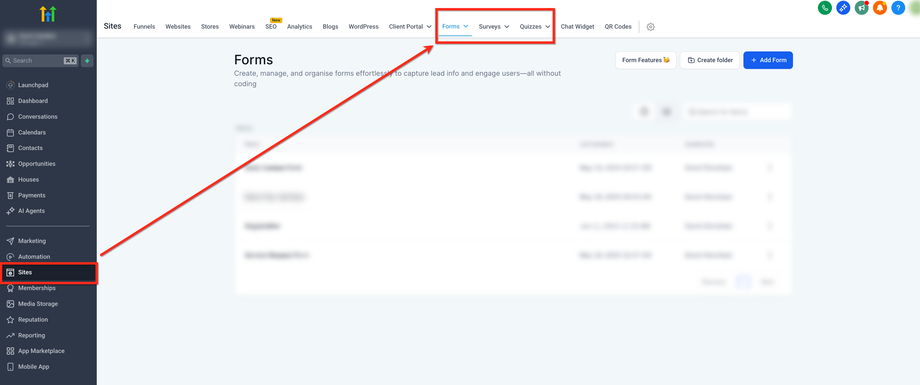
Schritt 1: Zum Builder navigieren
Öffnen Sie Ihr ProfitBoost-Konto
Gehen Sie zum Sub-Account-Dashboard
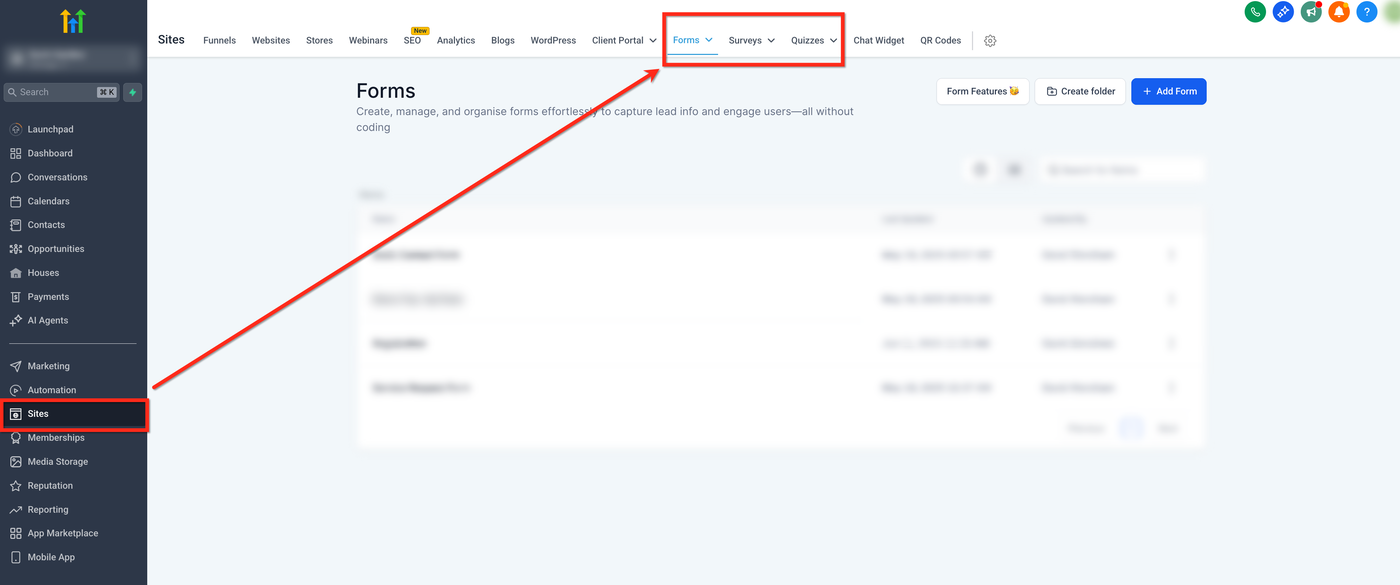
Klicken Sie auf Sites → Forms, Surveys oder Quizzes
Erstellen Sie ein neues Element oder bearbeiten Sie ein bestehendes
Schritt 2: Bewertungselement hinzufügen
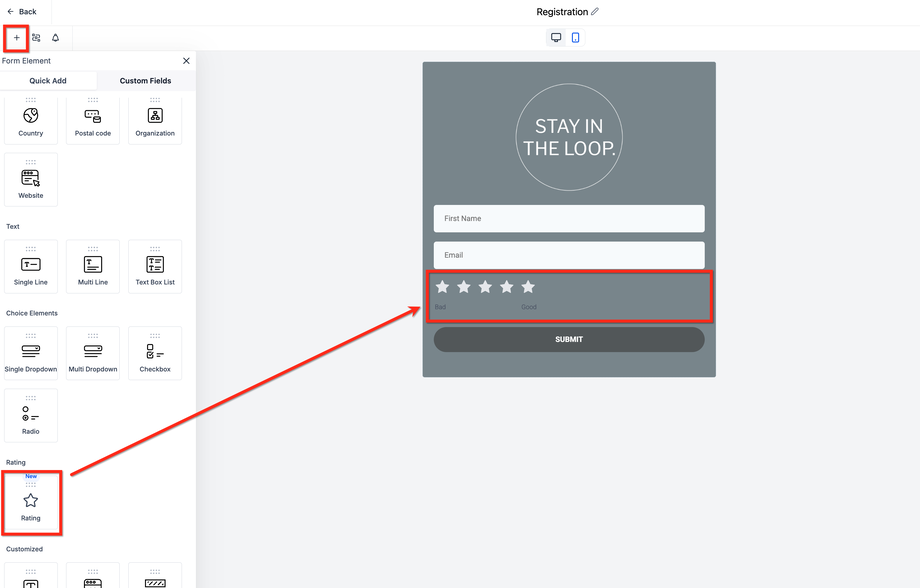
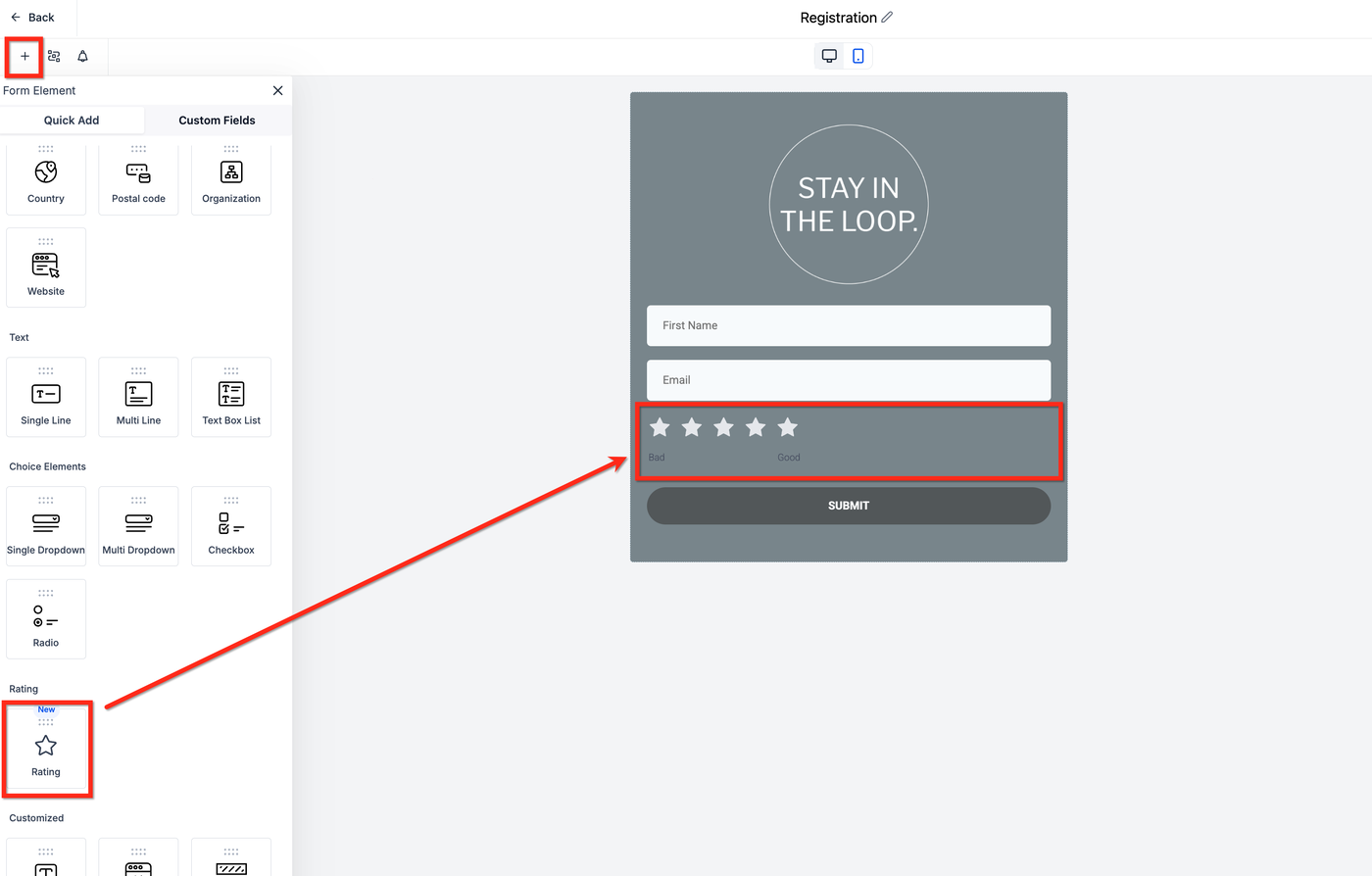
Klicken Sie auf Add Form Element (➕)
Scrollen Sie zum Rating Element
Ziehen Sie es per Drag & Drop an die gewünschte Stelle
Schritt 3: Bewertungselement konfigurieren
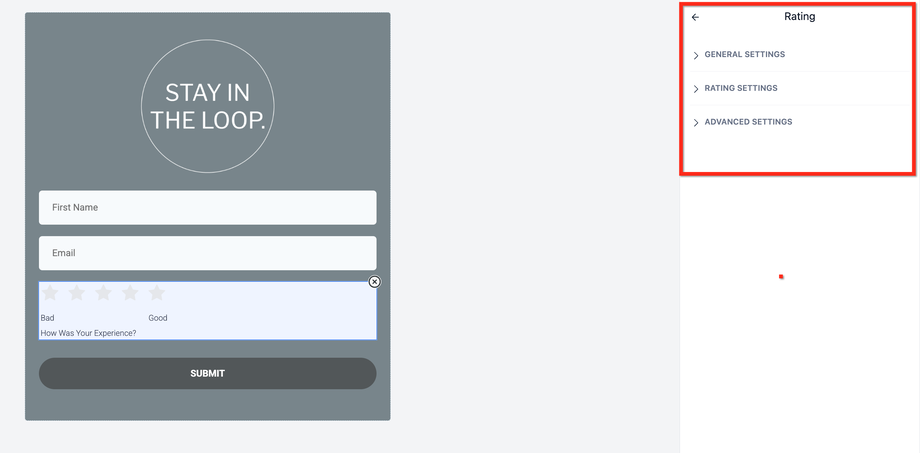
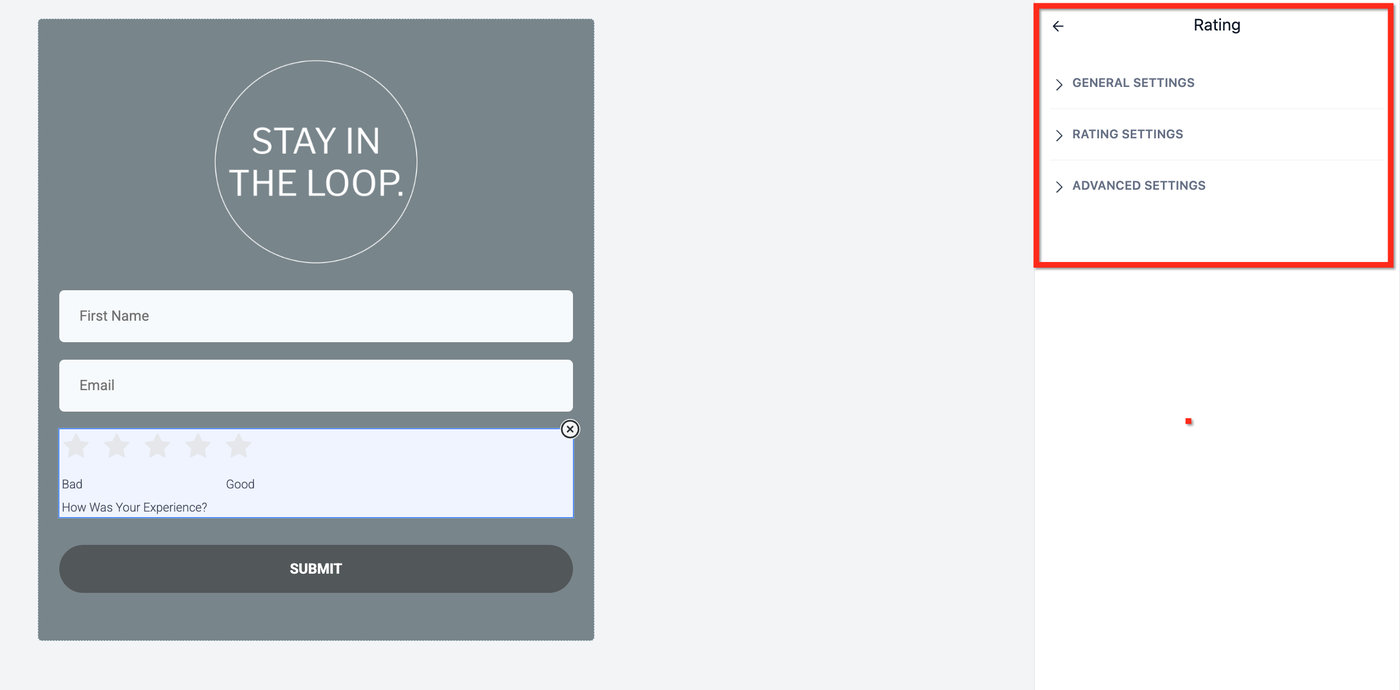
Klicken Sie auf das Element, um die Einstellungen rechts zu öffnen. Diese sind in drei Bereiche unterteilt:
General Settings: Label, Breite, Pflichtfeld
Rating Settings: Symbol, Ausrichtung, Skala, Labels, Datenspeicherung
Advanced Settings: Zuordnung zu benutzerdefiniertem Feld
Schritt 4: Vorschau testen
Klicken Sie auf Preview, um das Formular zu testen. Beim Überfahren der Symbole werden diese hervorgehoben und geben visuelles Feedback.
Konfigurationsoptionen des Bewertungselements
Allgemeine Einstellungen (General Settings)
Label: Sichtbarer Text (z. B. „Bewerten Sie Ihre Erfahrung“)
Short Label: Interner Feldname
Feldbreite: z. B. 100 % oder 50 %
Pflichtfeld: Aktivieren, wenn erforderlich
Bewertungseinstellungen (Rating Settings)
Symboltyp: Sterne, Herzen, Daumen hoch, Flaggen, Glühbirnen
Ausrichtung: Links, zentriert oder rechts
Anzahl: 1 bis 10 Auswahlmöglichkeiten
Niedrigstes & höchstes Label: z. B. „Schlecht“ bis „Ausgezeichnet“
Datenspeicherung:
Absolutwert: z. B. 4
Prozent: z. B. 80 %
Bruch: z. B. 4/5
Ausgewählter Zustand: Farbe der gewählten Symbole
Nicht ausgewählt: Farbe der übrigen Symbole
Erweiterte Einstellungen (Advanced Settings)
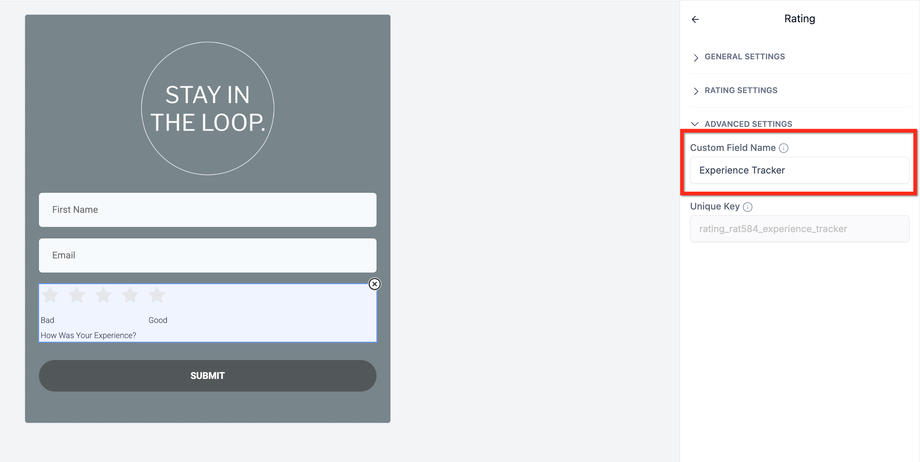
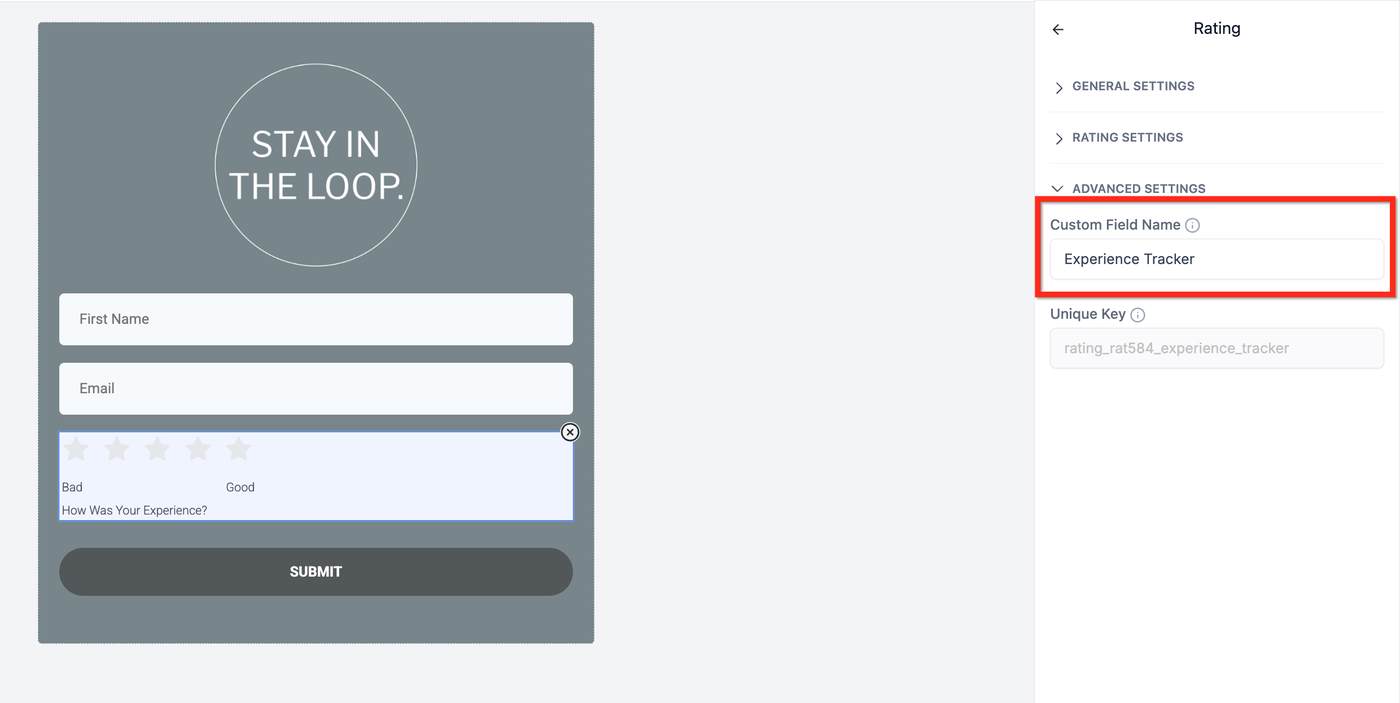
Custom Field Name: Verknüpfen Sie das Feld mit einem CRM-Feld
Zuordnung zu benutzerdefinierten Feldern
Durch die Verknüpfung mit einem Custom Field können Sie Bewertungen direkt im Kontaktprofil speichern:
Speicherung auf Kontaktebene
Nutzung für Automationen und Bedingungen
Personalisierte Follow-ups
Segmentierung und Performance-Tracking
Sichtbarkeit und Tracking von Einsendungen
Anzeigen der Bewertungen in der Submission-Tabelle
Einzelne Bewertungen im Kontaktprofil sichtbar
Export als PDF inklusive Aktivitätsverlauf
Häufig gestellte Fragen
F: Kann ich unterschiedliche Symbole für verschiedene Formulare verwenden?
Ja, jedes Bewertungselement kann individuell konfiguriert werden.
F: Ist das Bewertungselement mobilfreundlich?
Ja, es ist vollständig responsiv und funktioniert auf Desktop und Mobile.
F: Kann ich die Bewertung mit einem bestehenden Custom Field verknüpfen?
Ja, das ist problemlos möglich.
F: Kann ich Bewertungen in Automationen verwenden?
Ja, sobald sie einem Custom Field zugeordnet sind.
F: Was passiert, wenn ich die Bewertungsskala nachträglich ändere?
Dies kann bestehende Daten beeinflussen. Es wird empfohlen, die Einstellungen vor Veröffentlichung festzulegen.
Verwandte Artikel
Verwendung von Custom Fields
Wie erstellt man ein Kontaktformular in ProfitBoost
Stylisierte Umfragen erstellen
Quiz Builder