Blog Analytics bietet Ihnen eine klare, zentrale Übersicht über die Performance Ihres Blogs. Verfolgen Sie Seitenaufrufe, analysieren Sie Engagement-Trends und identifizieren Sie Top Posts, um Ihre Content-Strategie zu optimieren. Dieser Artikel zeigt Ihnen, wo Sie Blog Analytics in ProfitBoost finden und wie Sie jede Grafik und Kennzahl nutzen, um datenbasierte Entscheidungen zu treffen.
INHALTSVERZEICHNIS
Was ist Blog Analytics?
Key Benefits von Blog Analytics
Wie man Blog Analytics findet und verwendet
Quick Performance Overview
Trends Over Time
Top Performing Posts
Number of Link Clicks
Device Breakdown
Post Visits by Category
Author Links Clicked
Import vs. Manual Tracking
Frequently Asked Questions
Related Articles
Was ist Blog Analytics?
Blog Analytics ist eine Analysefunktion innerhalb von ProfitBoost, die wichtige Performance-Metriken Ihrer Blogs und Posts zusammenführt.
Durch Daten zu Seitenaufrrufen, Klicks, Geräte-Nutzung und mehr können Sie das Verhalten Ihrer Leser besser verstehen und Ihre Content-Strategie für maximales Engagement optimieren.
Key Benefits von Blog Analytics
Blog Analytics bietet zahlreiche Vorteile für Content Creator und Marketer:
Schnelle Übersicht: Prüfen Sie die gesamte Blog-Performance auf einen Blick.
Erfolgreiche Inhalte wiederholen: Identifizieren Sie Top Posts, um erfolgreiche Content-Strategien zu wiederholen.
Leser besser verstehen: Analysieren Sie Geräte- und Kategorie-Daten Ihrer Zielgruppe.
Engagement messen: Überwachen Sie Link-Klicks, um das Interesse der Leser zu bewerten.
Content-Quellen vergleichen: Unterscheiden Sie zwischen importierten und manuell erstellten Posts.
Wie man Blog Analytics findet und verwendet
Hinweis: Daten werden ab 28. August 2024 erfasst. Daten vor diesem Datum werden als „Unknown“ angezeigt.
Loggen Sie sich in Ihren Sub-Account ein.
Klicken Sie auf den Tab Sites.
Öffnen Sie den Tab Analytics.
Klicken Sie im Category Selector Dropdown und wählen Sie Blogs.
Warten Sie, bis das Dashboard geladen ist – Ihre Blog-Performance-Daten werden angezeigt.
Nutzen Sie den Date Range Selector und den Blog Site Selector, um die Datenansicht anzupassen.
Analysieren Sie die verschiedenen Bereiche, um detaillierte Einblicke in die Performance Ihres Blogs zu erhalten.
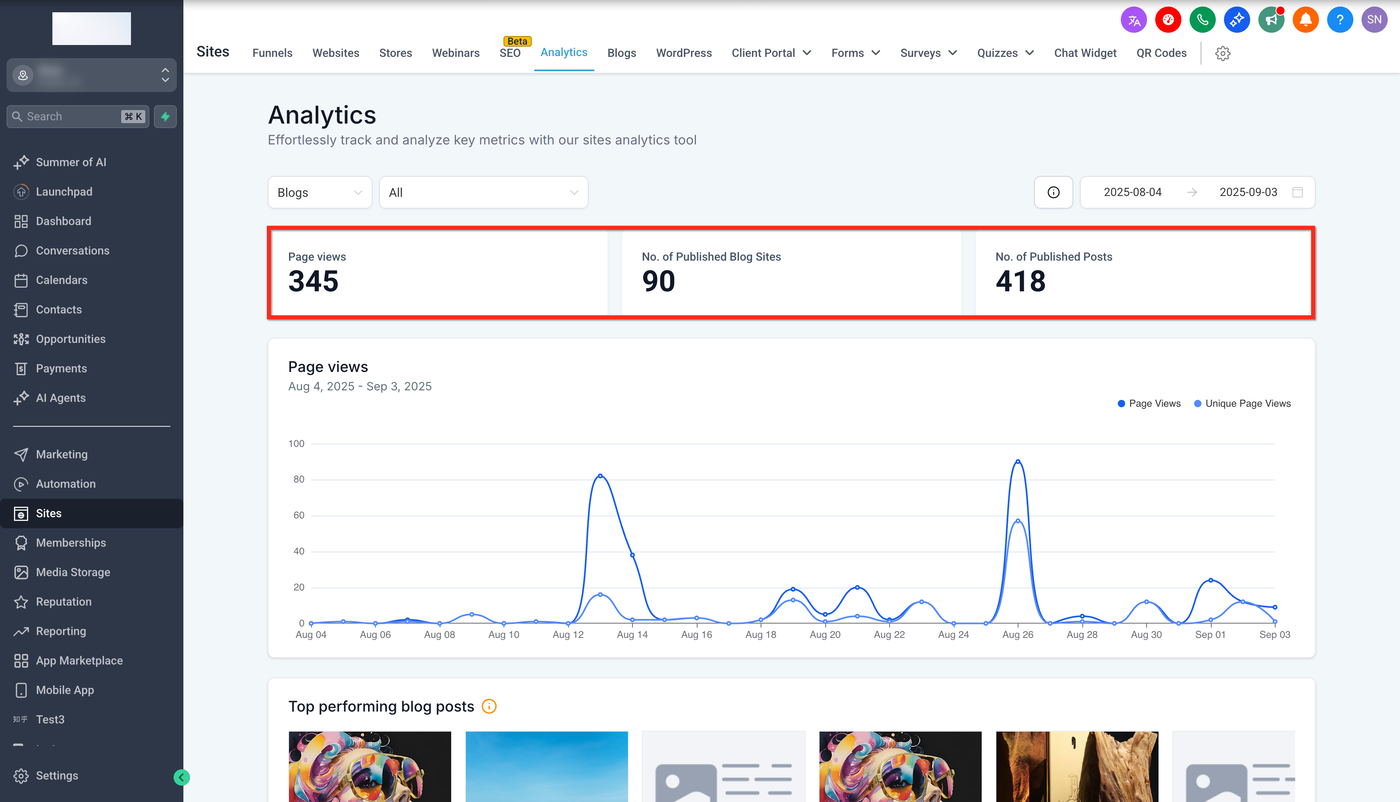
Quick Performance Overview
Die Quick Performance Overview liefert eine schnelle Übersicht über wichtige Blog-Kennzahlen.
Gesamtzahl der Page Views
Anzahl veröffentlichter Blog Sites
Gesamtzahl veröffentlichter Blog Posts
Diese Übersicht gibt Ihnen ein schnelles Verständnis über die allgemeine Gesundheit Ihres Blogs.
Trends Over Time
Der Bereich Trends Over Time zeigt, wie sich Ihre Seitenaufrufe über einen bestimmten Zeitraum entwickeln.
Grafische Darstellung der Page Views über die Zeit
Flexible Auswahl eines Datumsbereichs
Trendlinien zur schnellen Analyse
So können Sie saisonale Trends, Wachstum oder Rückgänge im Engagement erkennen.
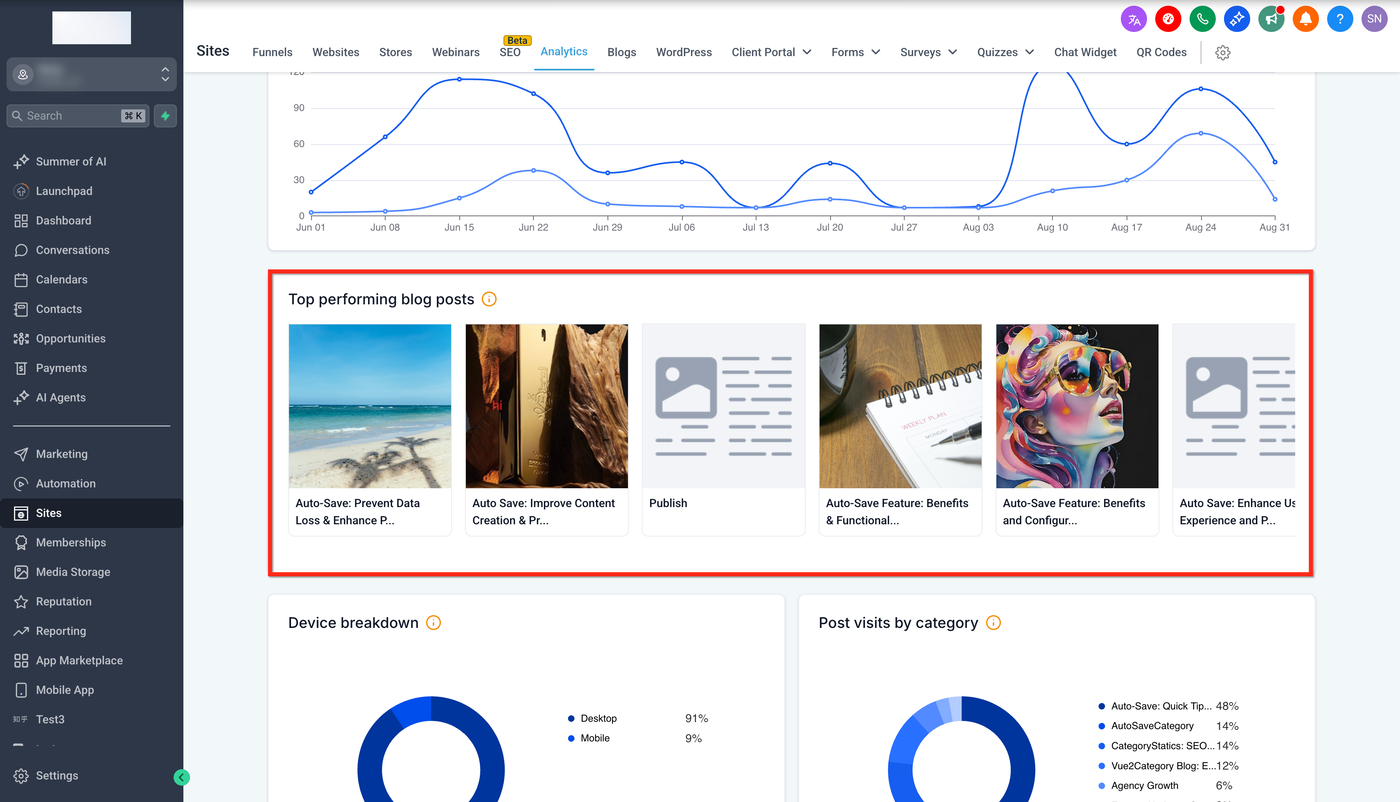
Top Performing Posts
Der Bereich Top Performing Posts zeigt die erfolgreichsten Blog Posts anhand von Views und Engagement.
Anzeige von Thumbnails und Titeln
Ranking der Posts nach Views und Interaktionen
Hilft dabei, erfolgreiche Content-Typen zu identifizieren
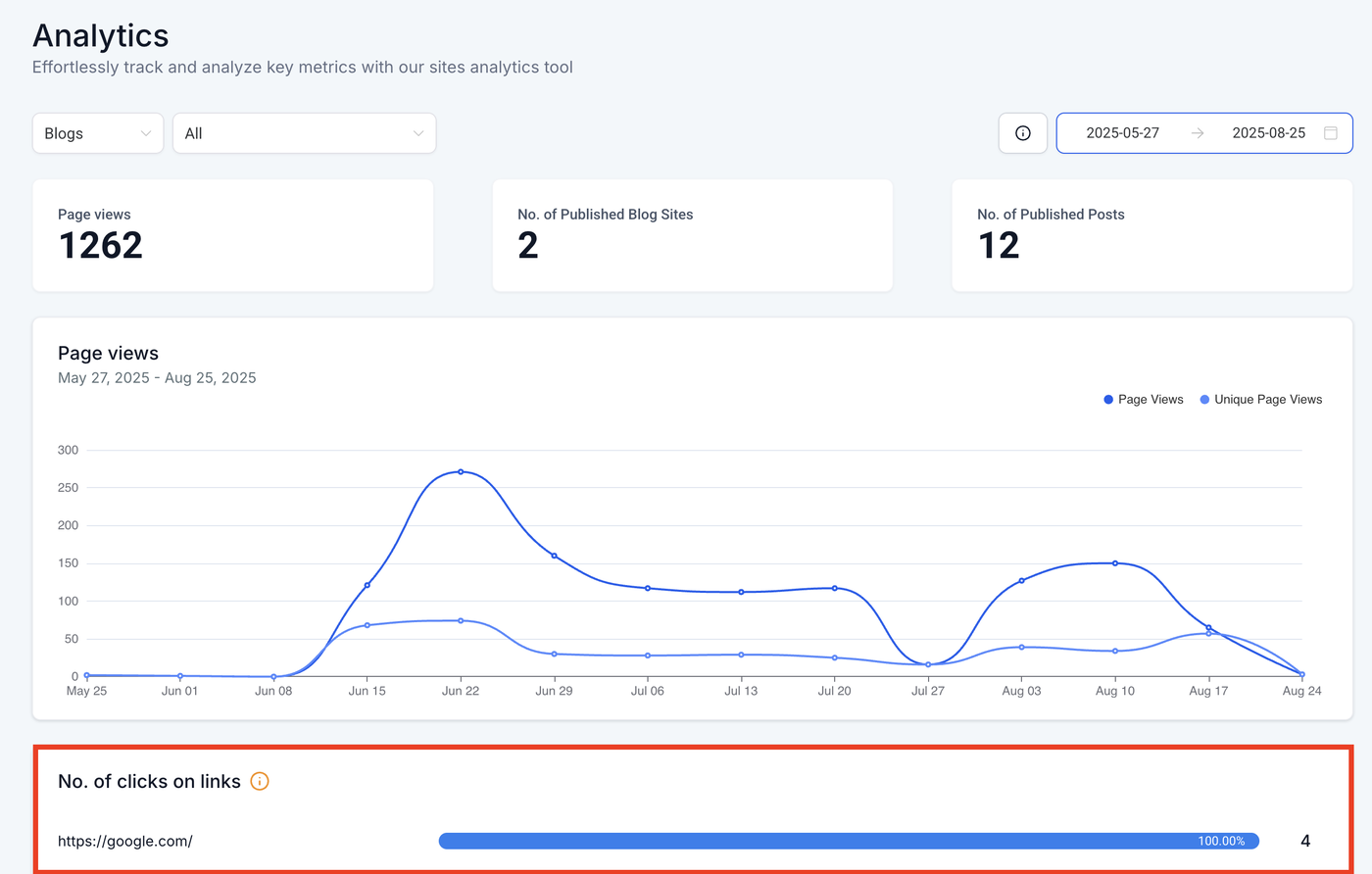
Number of Link Clicks
Link Click Tracking zeigt, welche Links innerhalb Ihrer Blog Posts am häufigsten geklickt werden.
Exakte Klickzahlen für jeden eingebetteten Link
Visuelle Hinweise für aktive Engagement-Punkte
Hilft bei der Optimierung von CTA und Link-Platzierungen
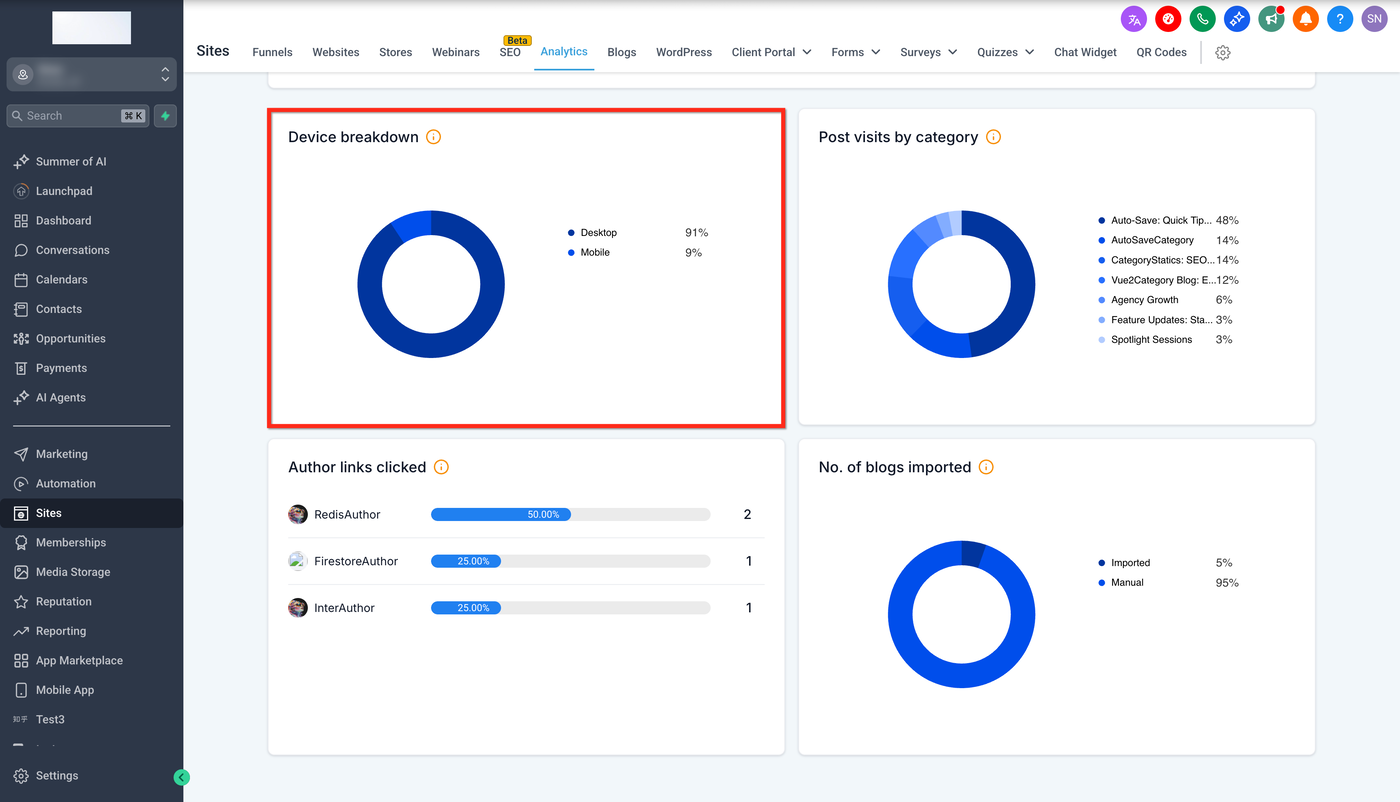
Device Breakdown
Der Bereich Device Breakdown zeigt, über welche Geräte Nutzer Ihren Blog besuchen.
Aufteilung nach Desktop, Mobile und Tablet
Erkenntnisse für bessere Optimierung der Nutzererfahrung
Unterstützt Responsive Design und plattformbezogene Anpassungen
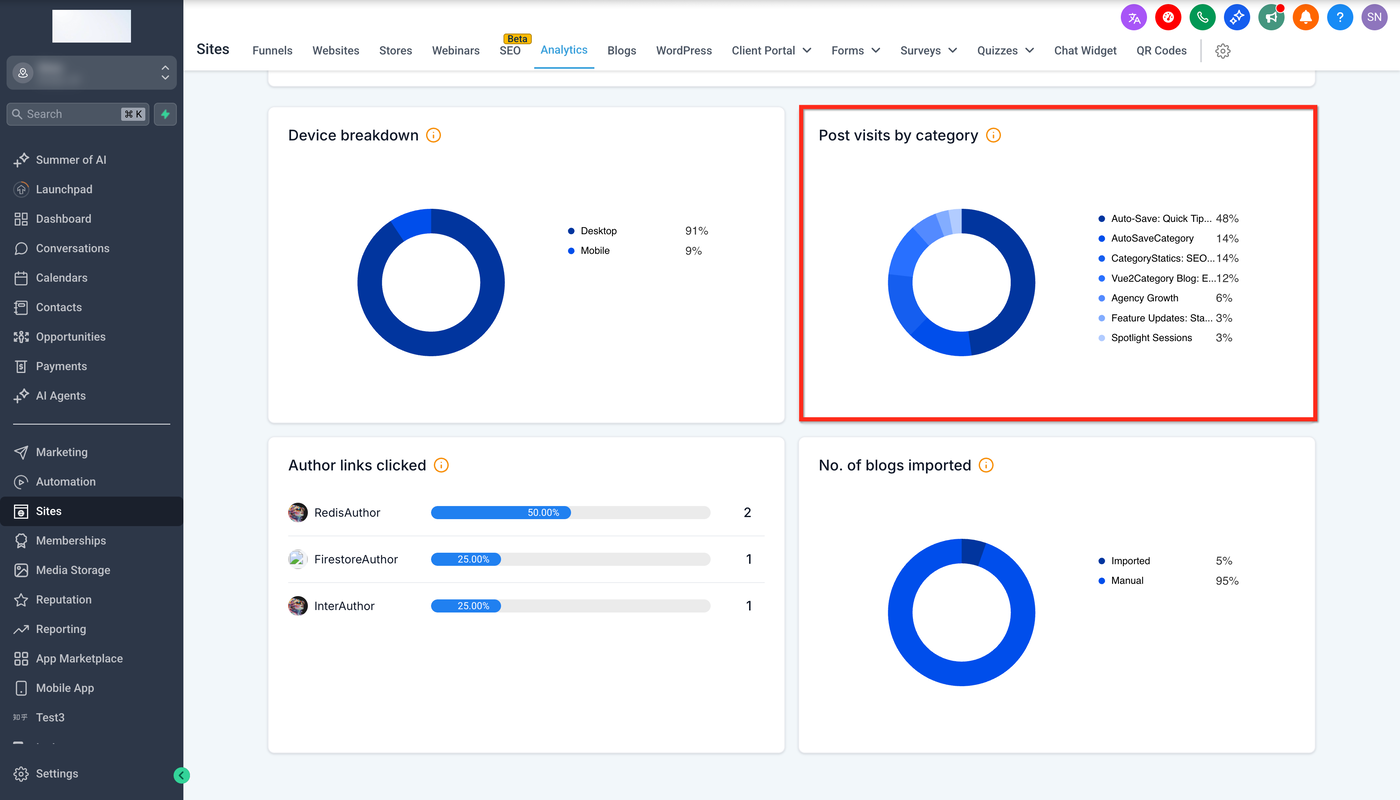
Post Visits by Category
Category Insights zeigt, welche Content-Kategorien die meisten Besucher anziehen.
Anzeige der Besuchszahlen nach Kategorie
Identifikation besonders beliebter Themen
Unterstützung für gezieltere Content-Planung
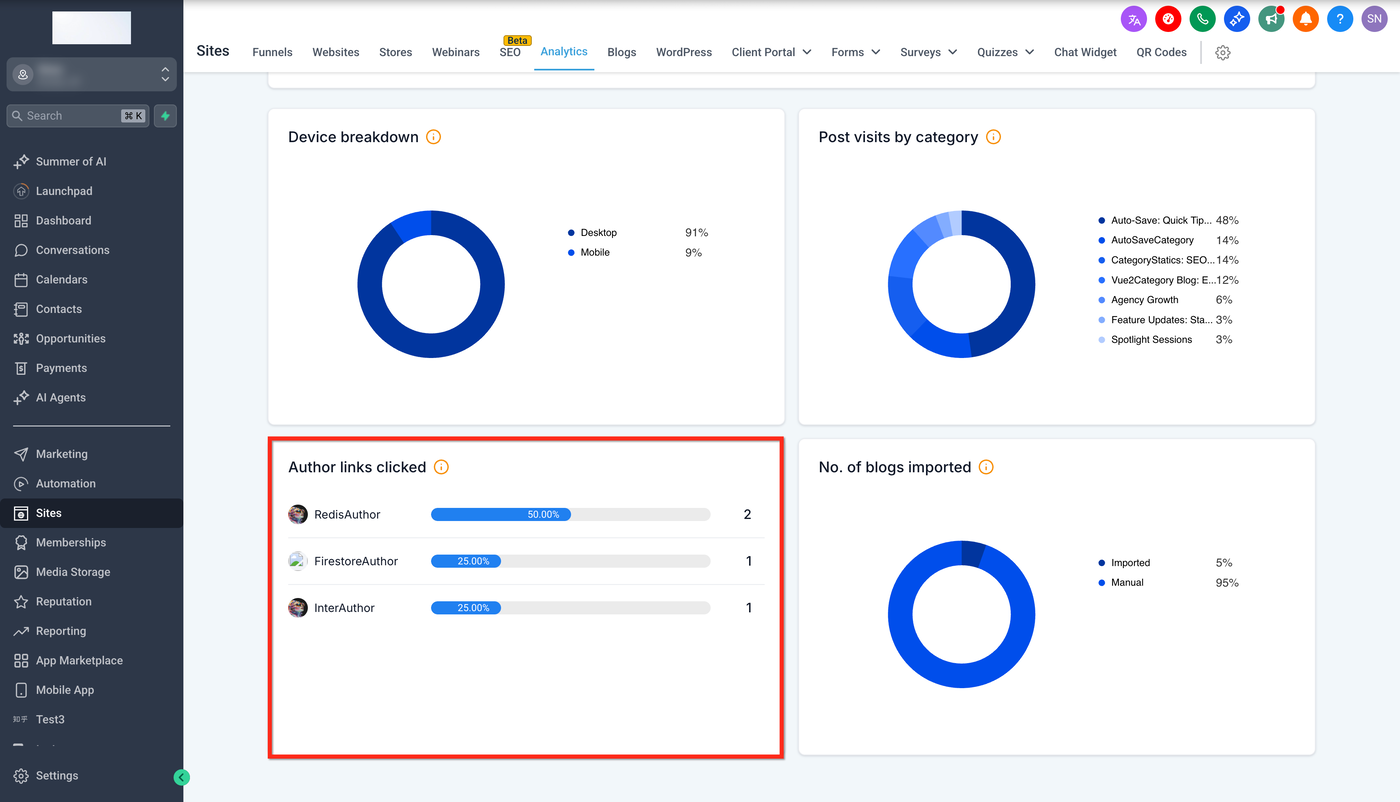
Author Links Clicked
Author Insights verfolgt Klicks auf Autoren-Links.
Analyse des Engagements pro Autor
Feedback zur Performance einzelner Content Creator
Unterstützung bei strategischer Content-Zusammenarbeit
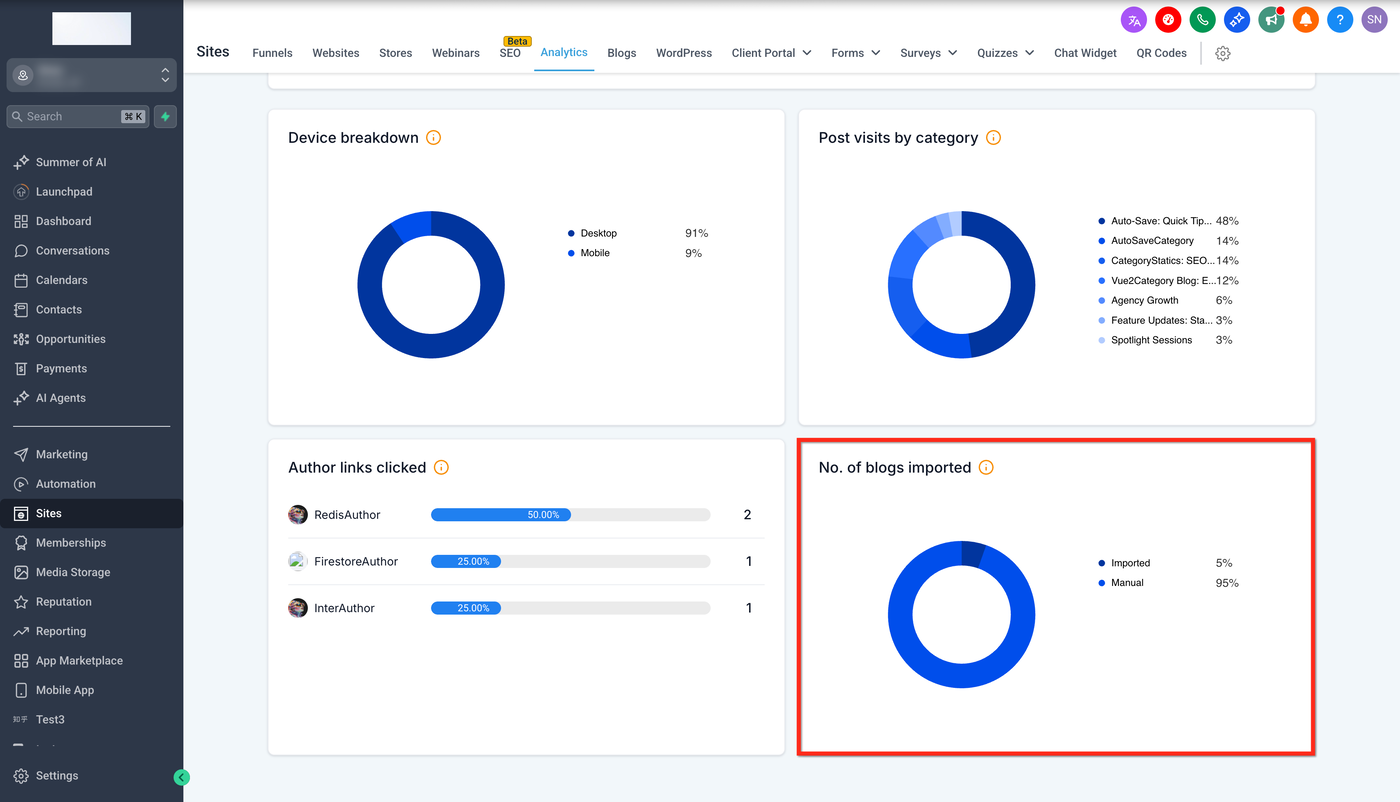
Import vs. Manual Tracking
Import vs. Manual Tracking vergleicht die Performance zwischen importierten und manuell erstellten Blog Posts.
Einblick in unterschiedliche Content-Erstellungsmethoden
Vergleich der Performance beider Post-Typen
Unterstützung bei Entscheidungen zur Content-Strategie
Frequently Asked Questions
Q: Wer kann auf Blog Analytics zugreifen?
Blog Analytics sind für alle Nutzer auf allen drei Plänen verfügbar.
Q: Ab wann sind Daten verfügbar?
Daten werden seit 28. August 2024 erfasst. Frühere Aktivitäten erscheinen als „Unknown“.
Q: Wie kann ich Daten nach Datum filtern?
Nutzen Sie den Date Range Selector, um den gewünschten Zeitraum auszuwählen.
Q: Wie erkenne ich besonders erfolgreiche Posts?
Der Bereich Top Performing Posts zeigt Posts mit den meisten Views und Engagement.
Q: Werden die Daten in Echtzeit aktualisiert?
Die Daten werden regelmäßig aktualisiert, es kann jedoch zu kurzen Verzögerungen kommen.
Related Articles
Create Blog Posts
How to schedule a blog post?
How to move from Old Blog to New Blog?
Blog Post Importer
How to create blog post outline with Content AI?