Für alle, die bereits einen Blog haben und zu ProfitBoost Blogs wechseln möchten, macht der Blog Post Importer den Vorgang besonders einfach.
INHALTSVERZEICHNIS
Was ist der Blog Post Importer?
Wie importiert man Blog-Beiträge
Schritt 1: Blog-Liste öffnen
Schritt 2: Blog Post Importer öffnen
Schritt 3: Import starten
Schritt 4: Inhalte zuordnen
Schritt 5: Beiträge veröffentlichen
Was ist der Blog Post Importer?
Wenn du bereits einen Blog außerhalb von ProfitBoost hast, kannst du den Blog Post Importer nutzen, um den Blog automatisch auszulesen und Beiträge in ProfitBoost zu erstellen. Kein Umschreiben, Kopieren & Einfügen, Herunterladen & Hochladen nötig. Einfach einstellen und den Vorgang abwarten.
Wie importiert man Blog-Beiträge?
Schritt 1: Blog-Liste öffnen
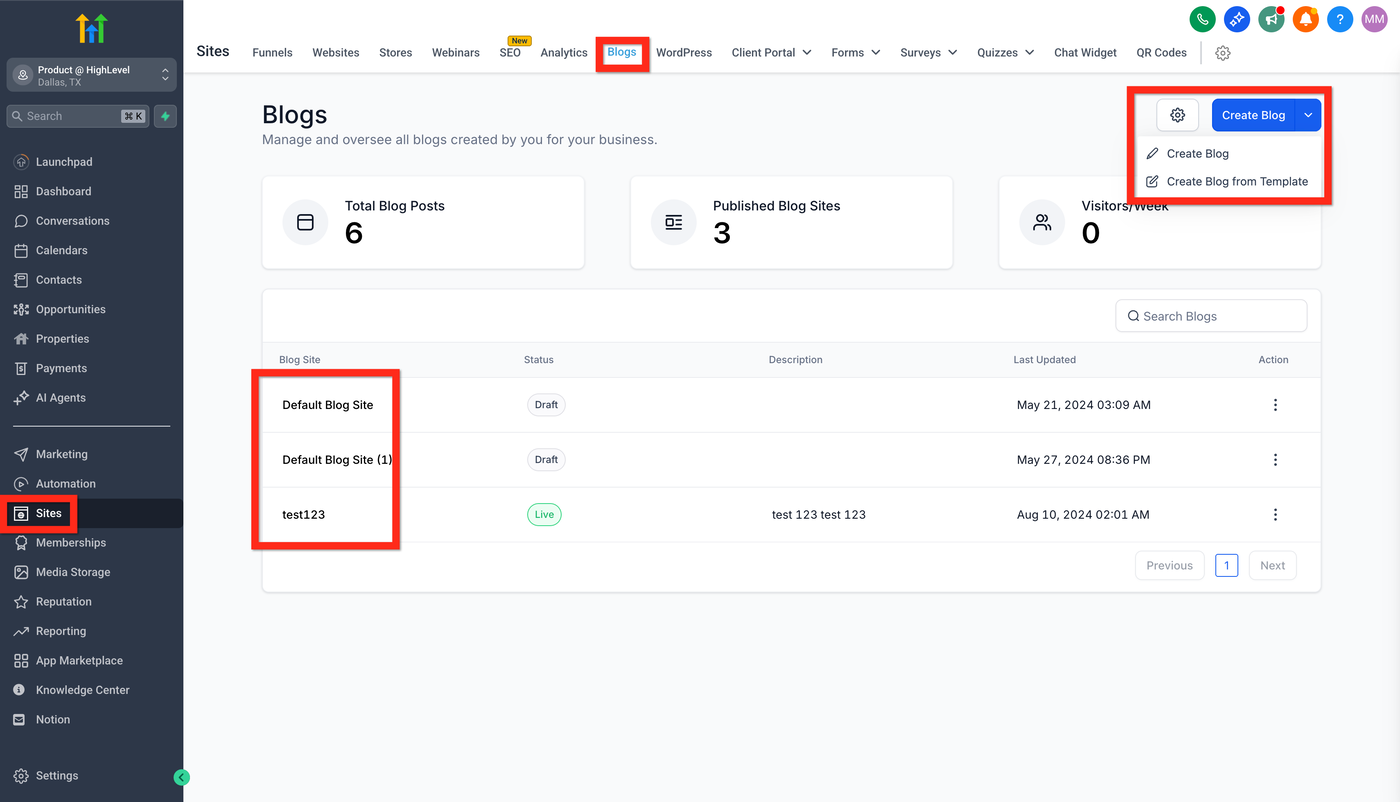
Gehe zu Sites → Blogs, um die Blog-Liste zu sehen. Klicke auf einen bestehenden Blog oder erstelle einen neuen Blog von Grund auf oder aus einem Template.
Schritt 2: Blog Post Importer öffnen
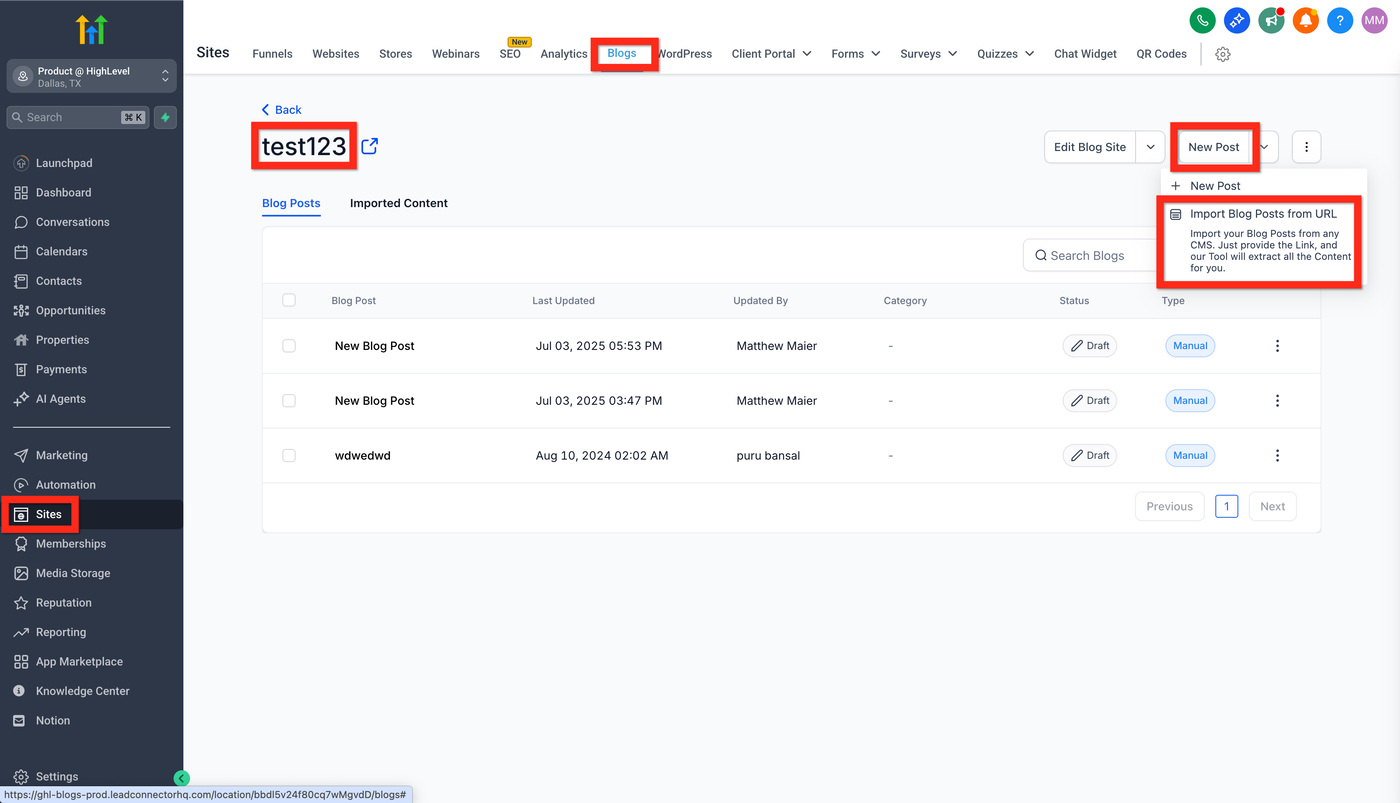
Gehe zur Blog Post List eines bestehenden oder neuen Blogs. Klicke auf New Post → Import Blog Posts from URL.
Sitemap
Stelle sicher, dass du eine öffentliche Sitemap hast, bevor du Blog-Beiträge importierst. Die Sitemap ist notwendig für Mapping und Scraping, z. B. blog.abc.com/sitemap.xml.
Unterstützte Blogs
Derzeit werden HubSpot und WordPress unterstützt. Wix, Medium etc. werden aktuell noch nicht unterstützt.
Schritt 3: Import starten
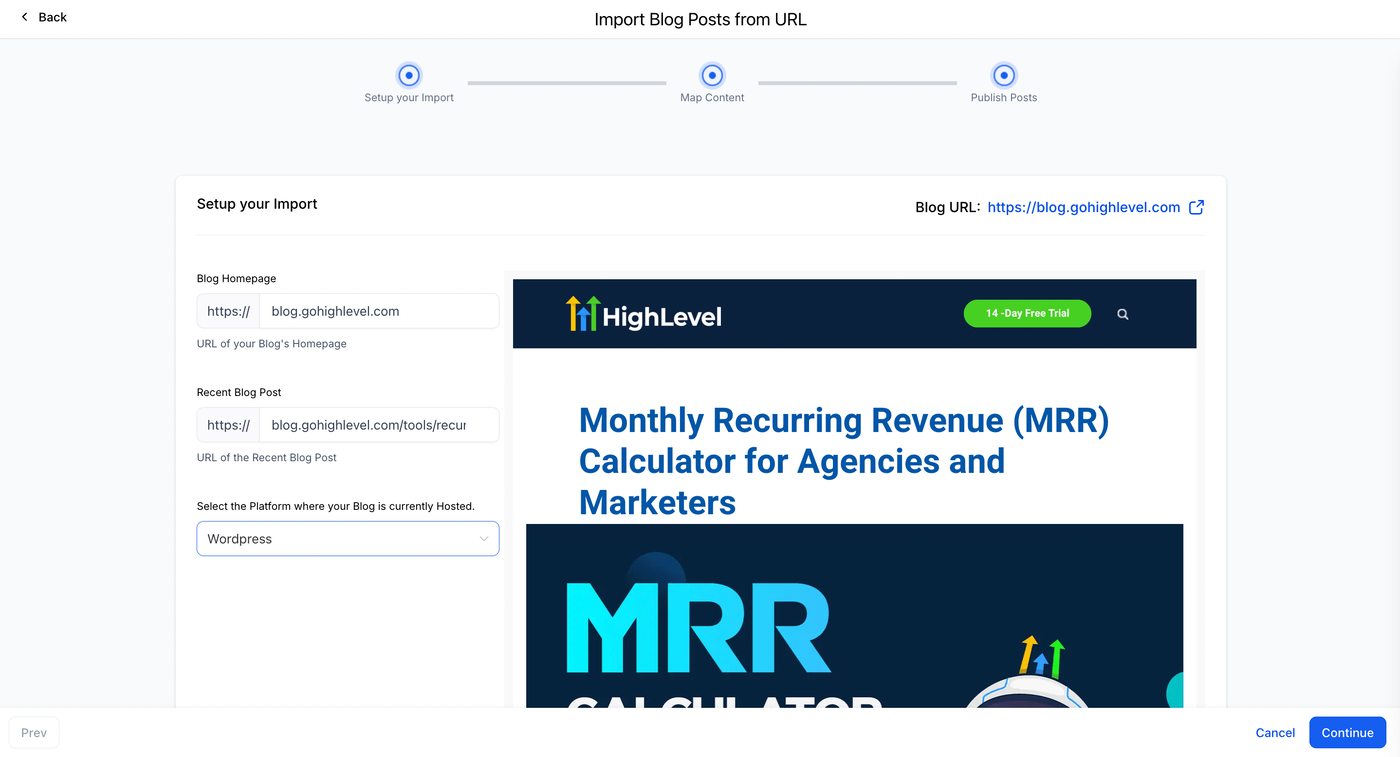
Auf der Seite Import Blog Posts from URL siehst du drei Phasen. Beginne mit Setup your Import: Gib die Blog-Startseite, einen aktuellen Beitrag und deine Plattform ein. Klicke auf Continue und warte, bis das Mapping abgeschlossen ist.
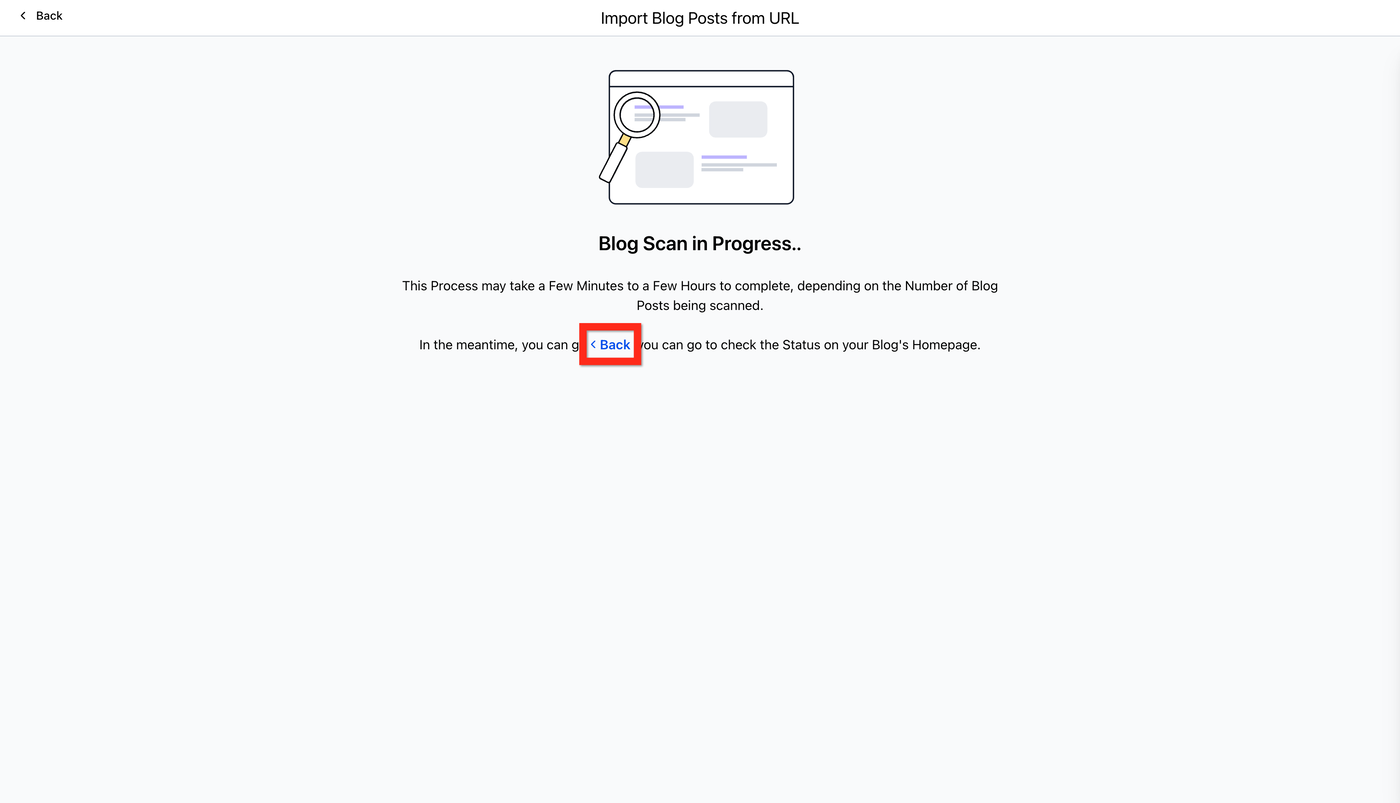
Schritt 4: Inhalte zuordnen
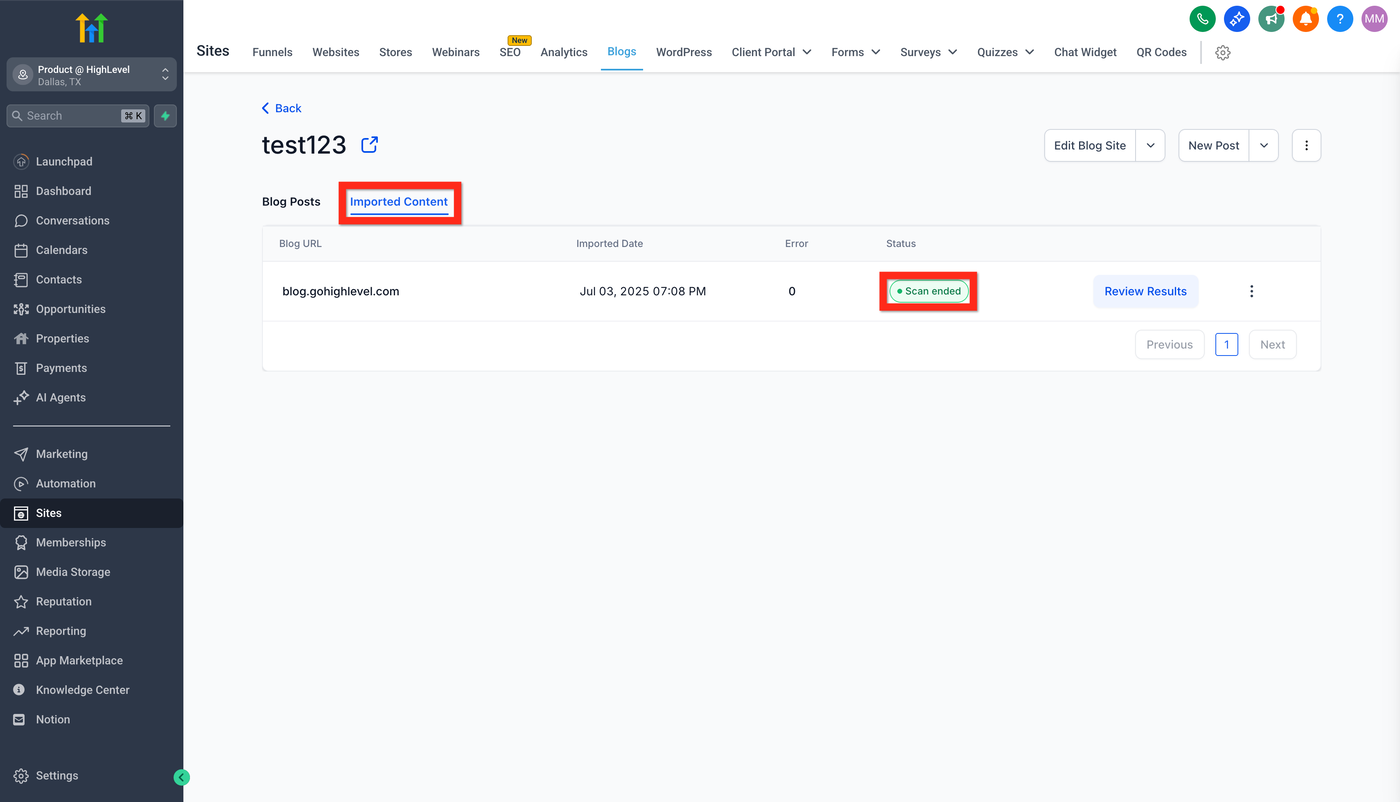
Zurück in der Blog Post List auf dem Tab Imported Contents, warte, bis die Meldung Scan Ended erscheint, und klicke auf Review Results.
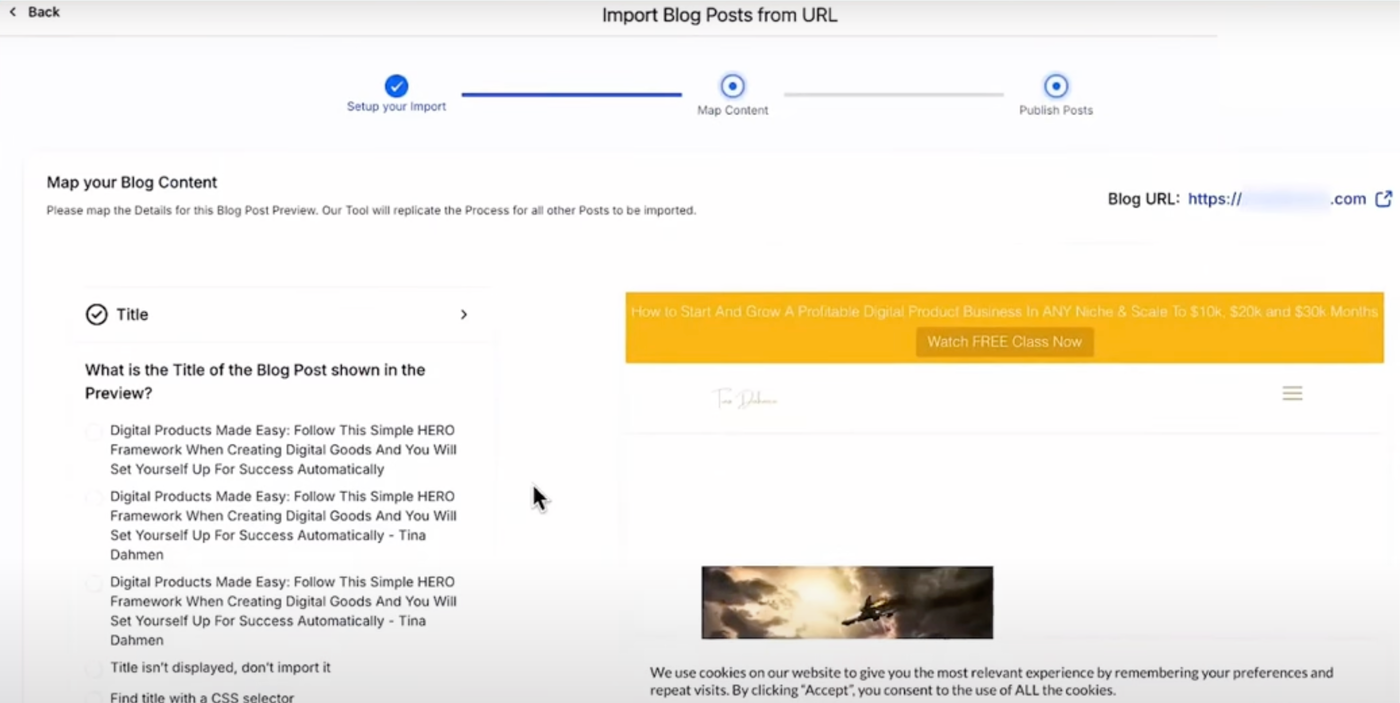
Auf der Seite Import Blog Posts from URL bei Schritt Map Contents folge den Anweisungen, um die Elemente der Seite den Informationen in deinen Blog-Beiträgen zuzuordnen.
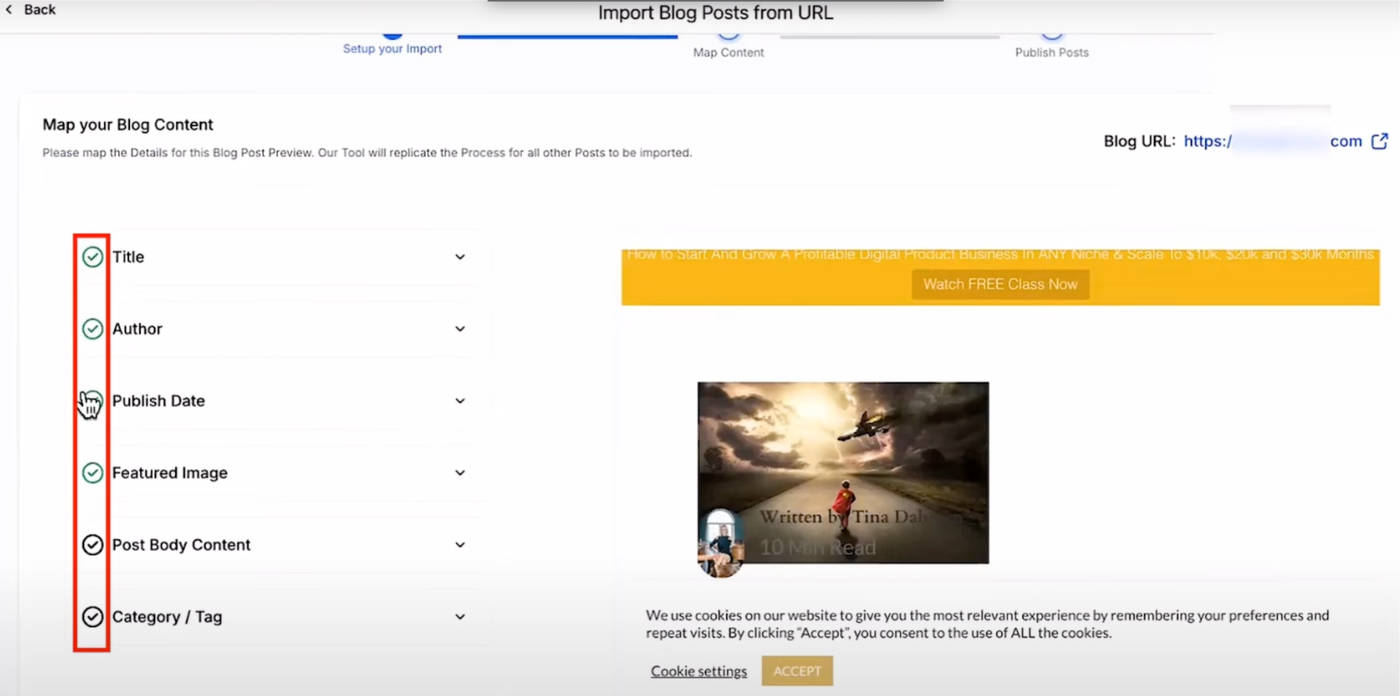
Alle Mappings sind abgeschlossen, wenn alle Häkchen grün sind.
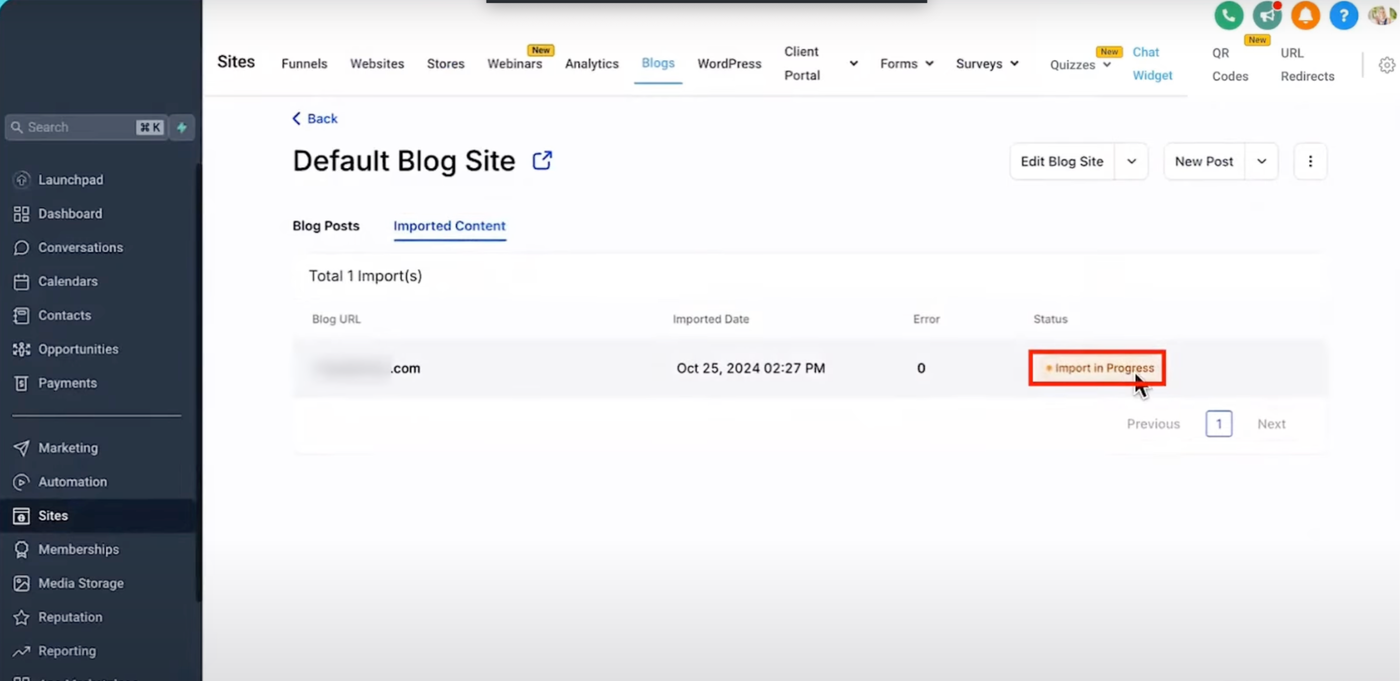
Nach dem Mapping kehrst du zum Tab Imported Contents der Blog Post List zurück und siehst den Status Import In Progress.
Importdauer
Für ca. 1.000 Beiträge sollte man 10–20 Minuten einplanen.
Scan-/Ergebnis-Fehler
Wenn die Blog-Sitemap keine URL enthält, können die Beiträge nicht importiert werden. In diesem Fall siehst du „Scan in progress“; beim Klicken wird eine leere Seite angezeigt.
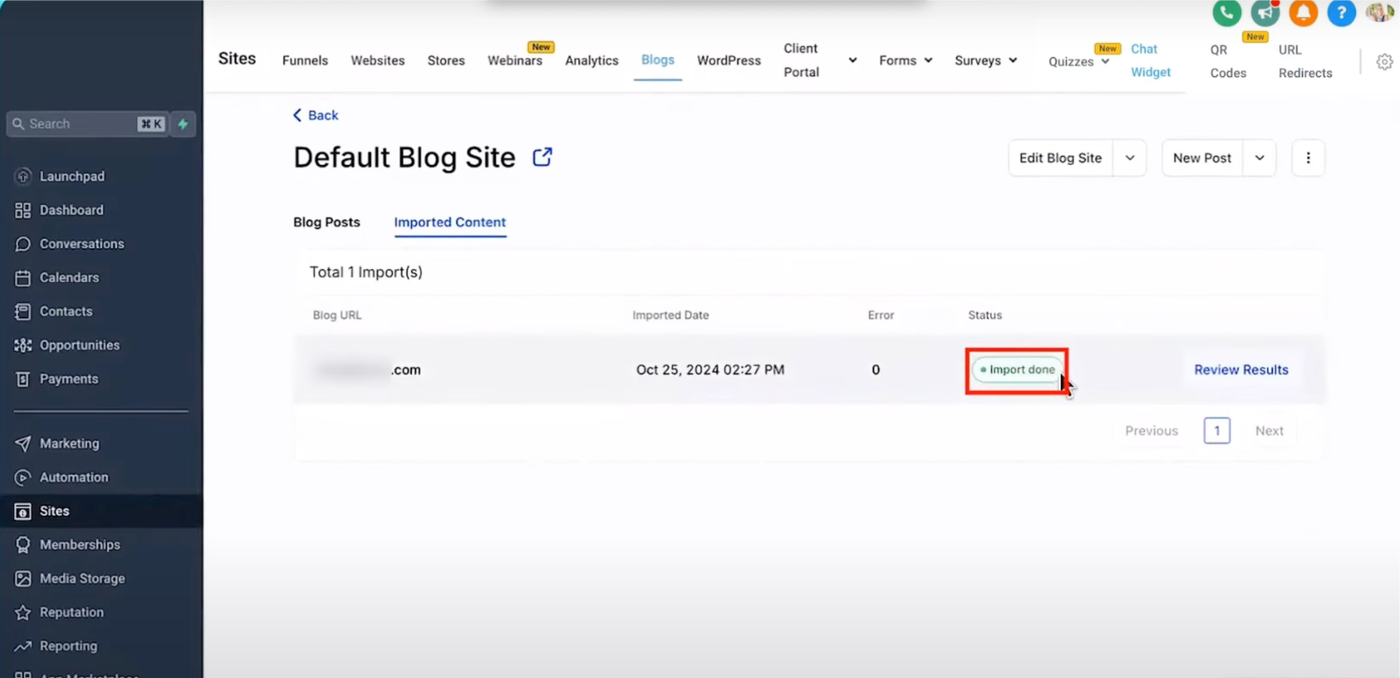
Nach Abschluss des Imports ändert sich der Status zu Import Done.
Schritt 5: Beiträge veröffentlichen
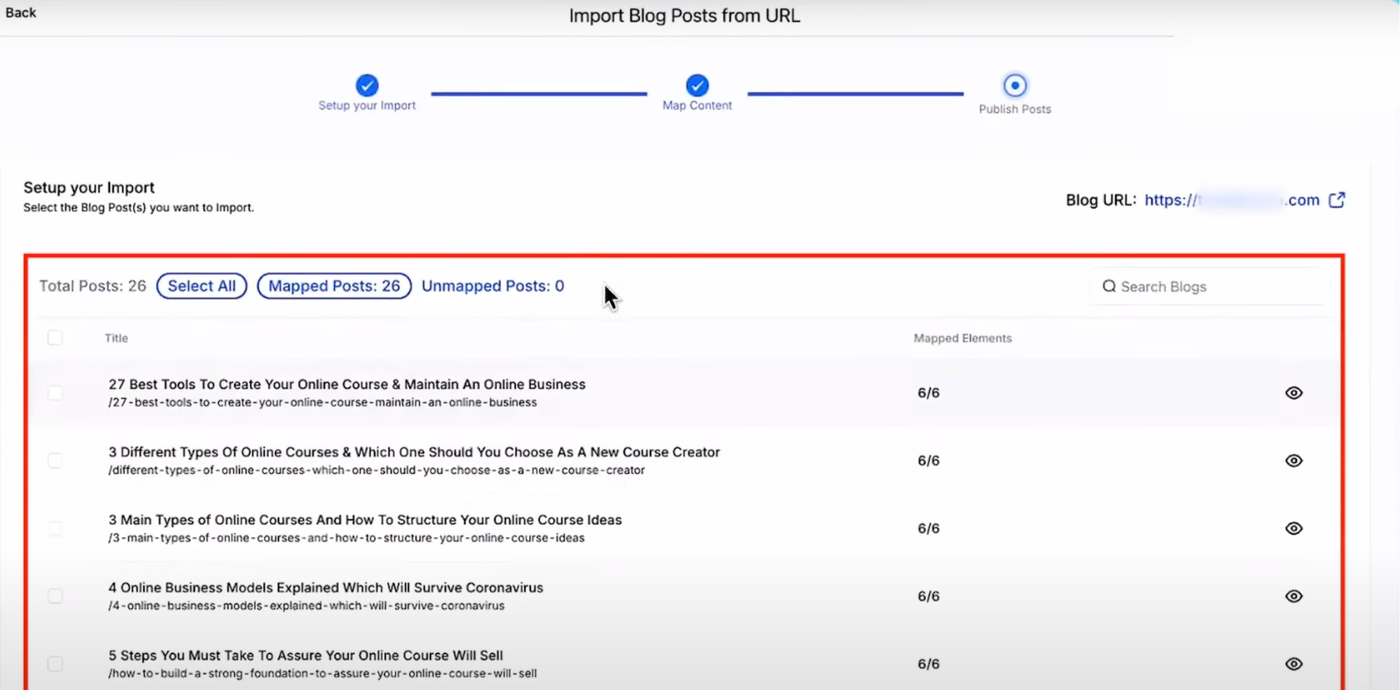
Auf dem Tab Imported Contents, wenn der Status Import Done angezeigt wird, klicke auf Review Results. Auf der Seite Import Blog Posts from URL in der Phase Publish Posts siehst du einen Bericht der zugeordneten Inhalte.
Klicke auf Continue und du kehrst zur Blog Post List zurück. Die Beiträge werden jetzt unter dem Tab Blog Posts angezeigt, nicht mehr unter Imported Contents.
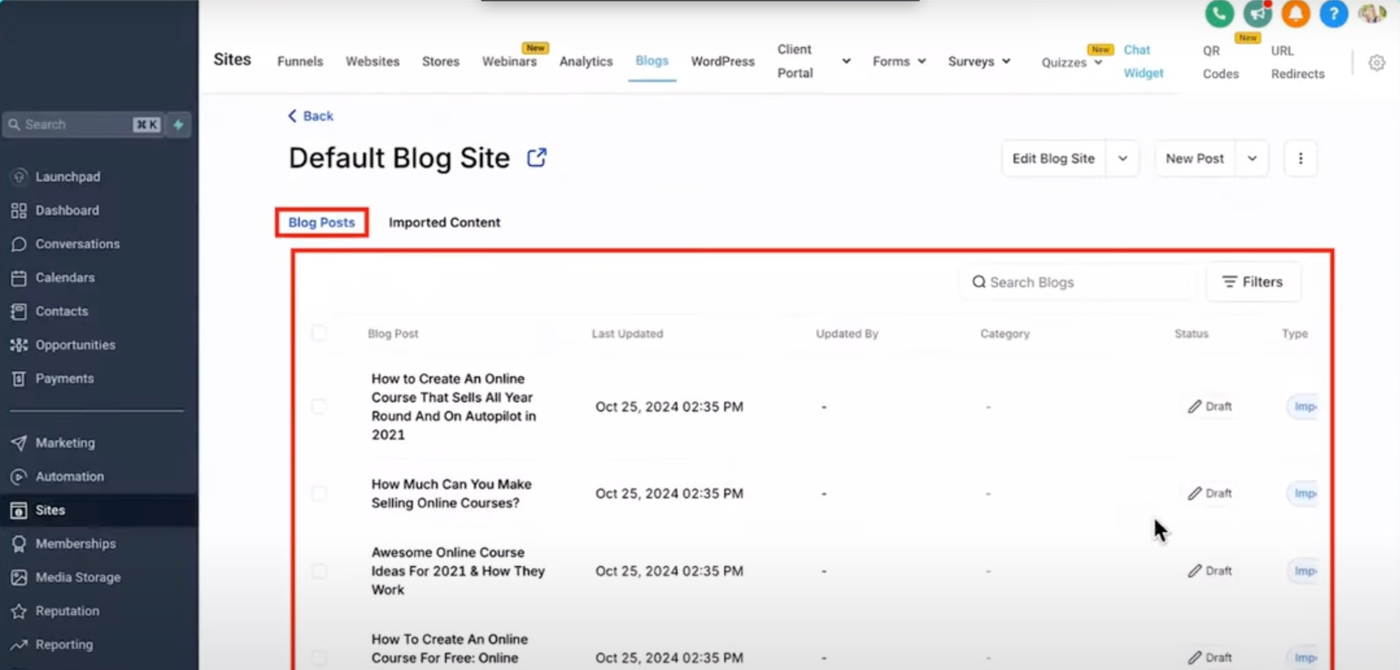
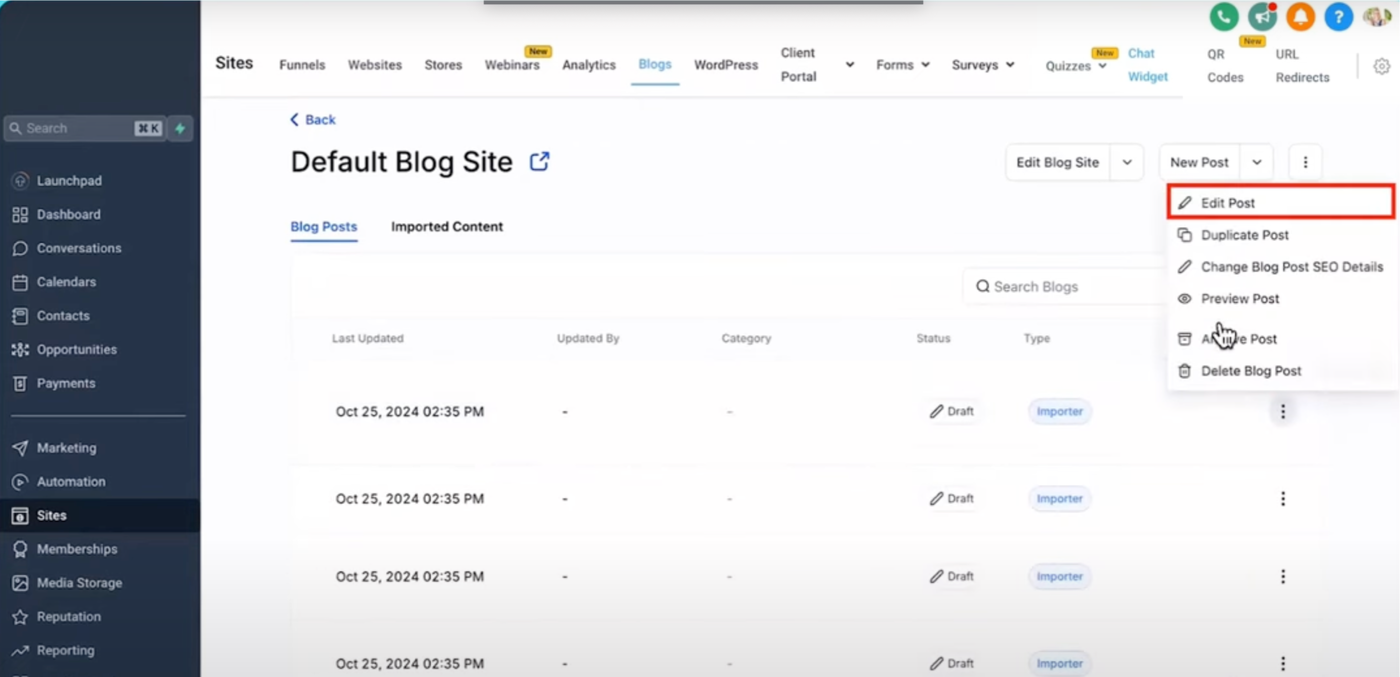
Alle neuen Blog-Beiträge werden zunächst auf Draft gesetzt. Jetzt kannst du sie überprüfen/bearbeiten und, wenn bereit, auf Published oder Scheduled setzen. Klicke auf das Drei-Punkte-Action-Menü und dann auf Edit Post.