Importieren Sie ganz einfach Dutzende Blog Posts in wenigen Minuten mit dem neuen CSV Blog Importer von ProfitBoost. Diese Anleitung zeigt Ihnen, wie Sie eine Tabelle per Drag & Drop hochladen, jeden Post in der Vorschau prüfen und entscheiden, ob er veröffentlicht, geplant oder als Entwurf gespeichert werden soll.
Ideal für Agenturen, die Inhalte von Blogger, Wix, WordPress oder anderen Plattformen migrieren, die CSV-Exporte unterstützen.
INHALTSVERZEICHNIS
Was ist der CSV Blog Importer?
Key Benefits des CSV Blog Importers
Wichtige Hinweise
Wie man den CSV Blog Importer verwendet
Häufig gestellte Fragen
Verwandte Artikel
Was ist der CSV Blog Importer?
Der CSV Blog Importer ist ein Bulk-Upload-Tool innerhalb der ProfitBoost Blogs.
Damit können korrekt formatierte CSV- oder Excel-Dateien automatisch in veröffentlichungsbereite Blog Posts umgewandelt werden.
Durch Funktionen wie:
Validierung der Header
automatisches Zuordnen von Autoren und Kategorien
einen dreistufigen Prüfprozess
wird der manuelle Copy-Paste-Aufwand nahezu vollständig eliminiert.
Key Benefits des CSV Blog Importers
Nahtlose Migration
Importieren Sie Inhalte von anderen Plattformen ohne manuelles Kopieren.
Bulk-Import
Laden Sie bis zu 60 Posts in einer Datei hoch.
Intelligente Organisation
Autoren und Kategorien werden automatisch erstellt oder zugeordnet.
Flexible Planung
ProfitBoost erkennt das Publish Date automatisch aus der Datei.
SEO-Vorschau integriert
Sehen Sie Titel, Meta-Beschreibung und Social-Bilder vor der Veröffentlichung.
Fehlerfreie Einrichtung
Nutzen Sie die herunterladbare Beispiel-CSV, um Formatfehler zu vermeiden.
Sofortige Validierung
Fehlermeldungen zeigen fehlende oder falsche Daten direkt an.
Wichtige Hinweise
Automatische Validierung
Beim Upload prüft ProfitBoost die CSV-Header und markiert fehlende oder falsch geschriebene Felder.
Pflichtfelder
Alle erforderlichen Header müssen vorhanden sein, auch wenn einzelne Zellen leer bleiben dürfen.
Fehlererkennung
Inline-Fehlermeldungen zeigen Probleme wie:
fehlende Bilder
ungültige Daten
zu lange Meta-Beschreibungen
Intelligente Planung
Vergangenes Datum → Veröffentlicht
Zukünftiges Datum → Geplant
Kein Datum → Entwurf
Dateigröße
Maximal 25 MB, um Browser-Timeouts zu vermeiden. Größere Dateien sollten aufgeteilt werden.
CSV-Formatierung
Fehlerhaft formatierte Dateien zeigen Inline-Fehlermeldungen, bis sie korrigiert werden.
Zeitzonen-Verarbeitung
Der Import berücksichtigt die Zeitzone jedes Sub-Accounts, damit Posts zum richtigen Zeitpunkt veröffentlicht werden.
Wie man den CSV Blog Importer verwendet
Schritt 1: Blogs öffnen und Zielblog auswählen
Melden Sie sich in Ihrem Sub-Account an.
Klicken Sie im linken Menü auf Sites → Blogs.
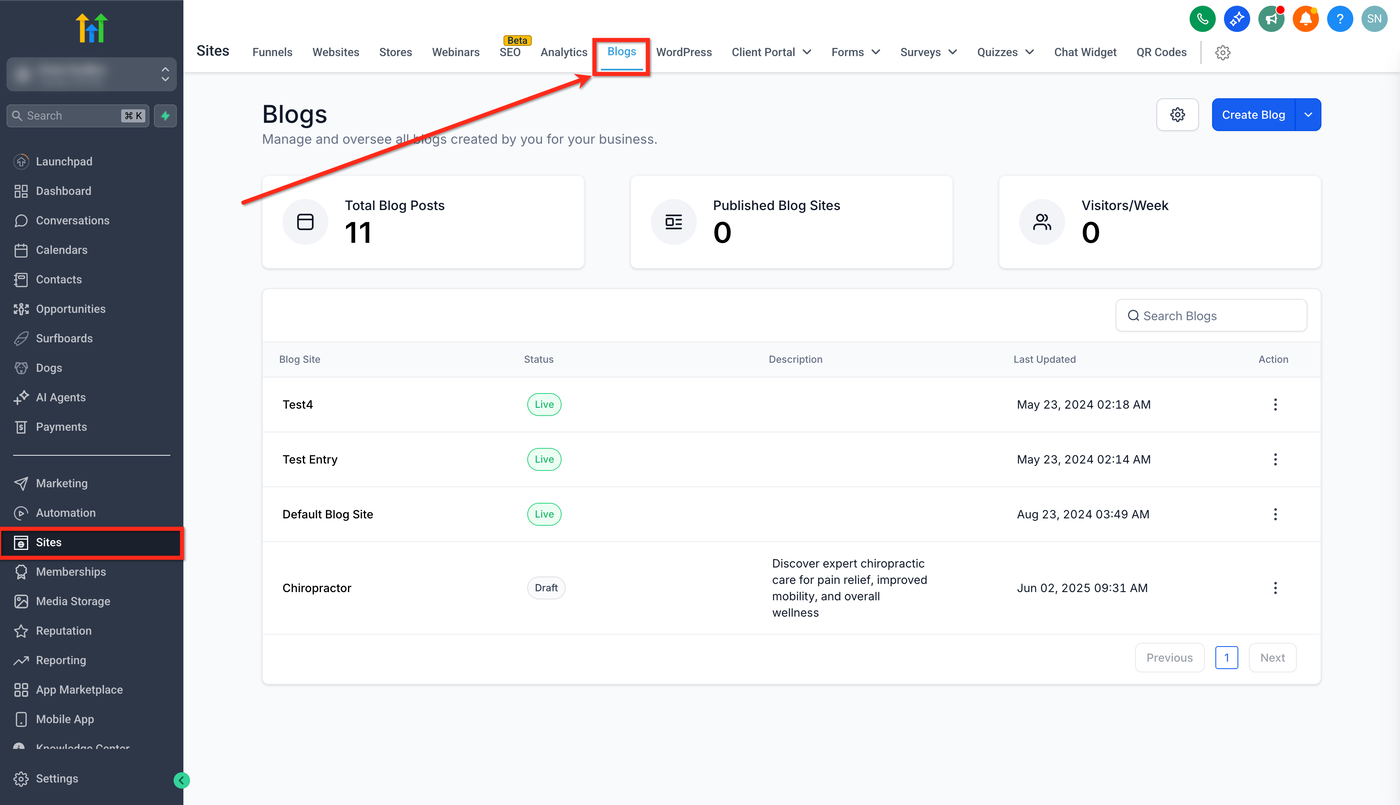
Neuen Blog erstellen
Klicken Sie auf Create Blog Dropdown
Wählen Sie Create a Blog oder Create a Blog from Templates
Bestehenden Blog verwenden
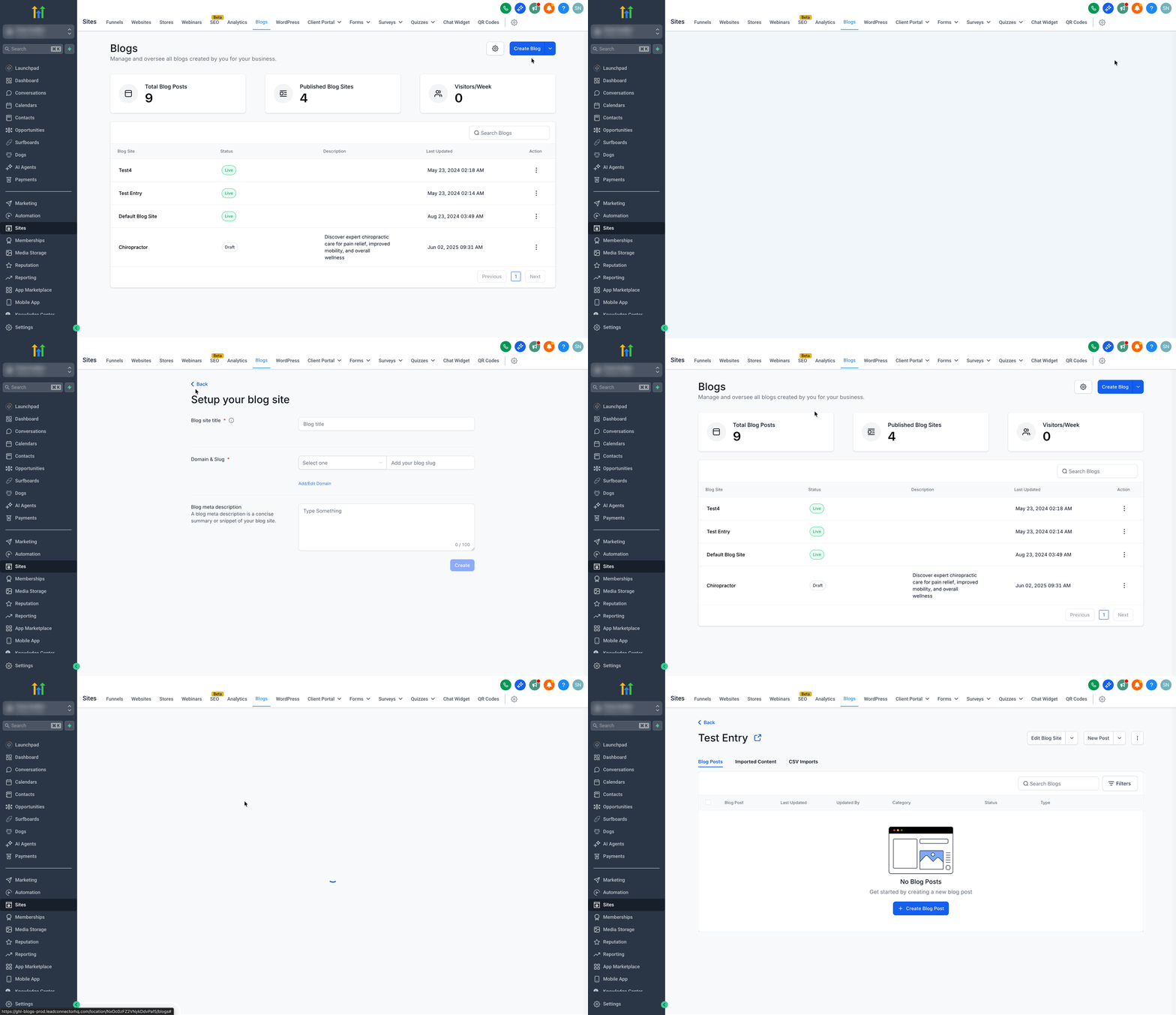
Klicken Sie auf den Namen des Blog-Sites.
Schritt 2: CSV-Import starten
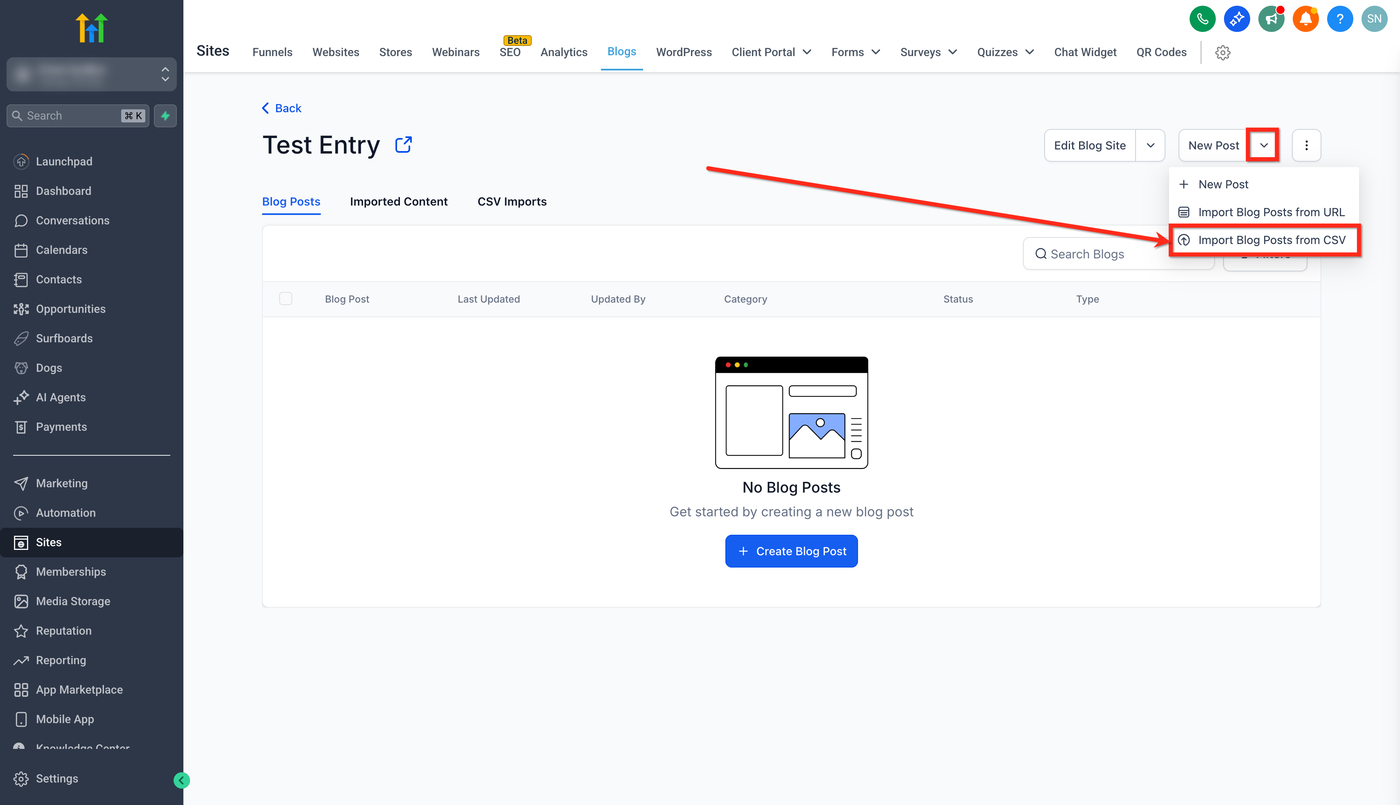
Klicken Sie auf das New Post Dropdown.
Wählen Sie Import Blog Post from CSV.
Schritt 3: Datei vorbereiten und hochladen
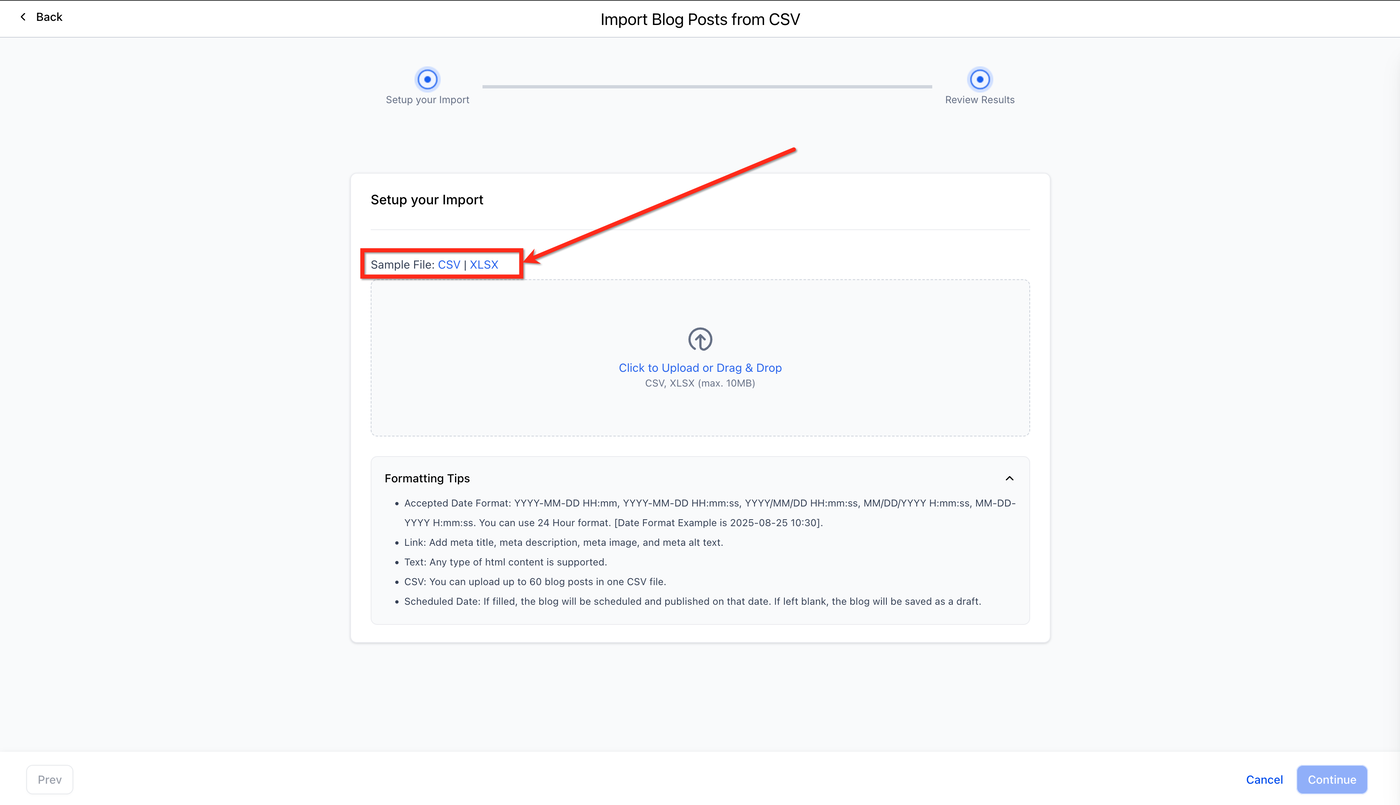
Klicken Sie auf Download Sample und füllen Sie die CSV- oder XLSX-Vorlage aus.
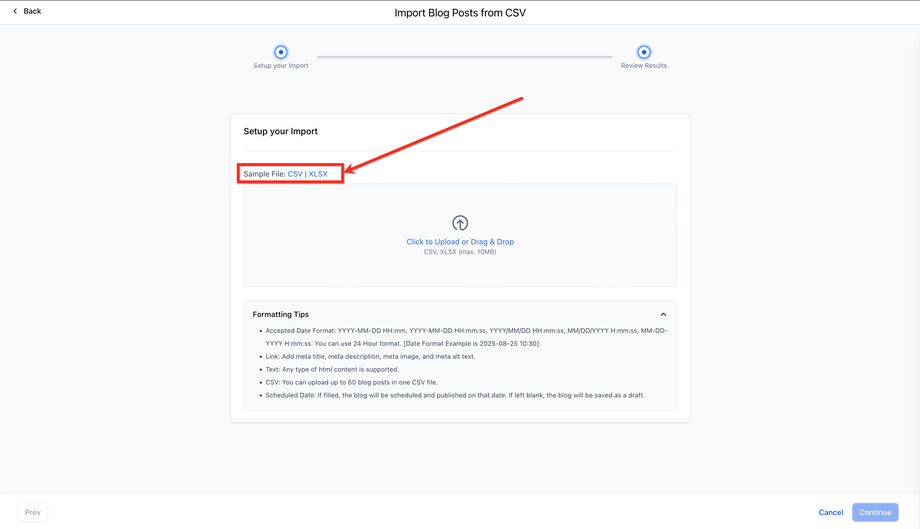
Klicken Sie auf Click to Upload oder Drag & Drop und wählen Sie Ihre Datei.
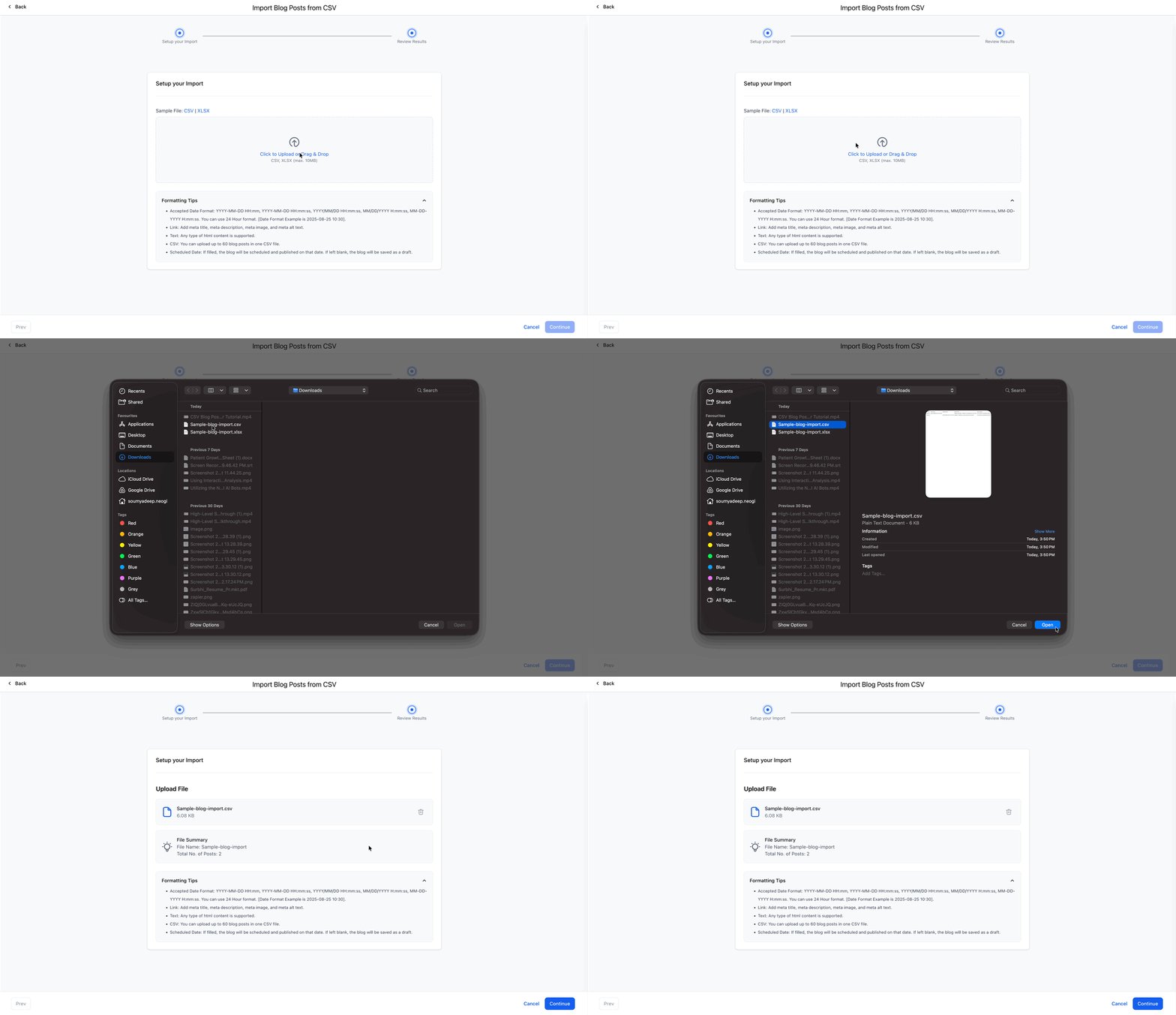
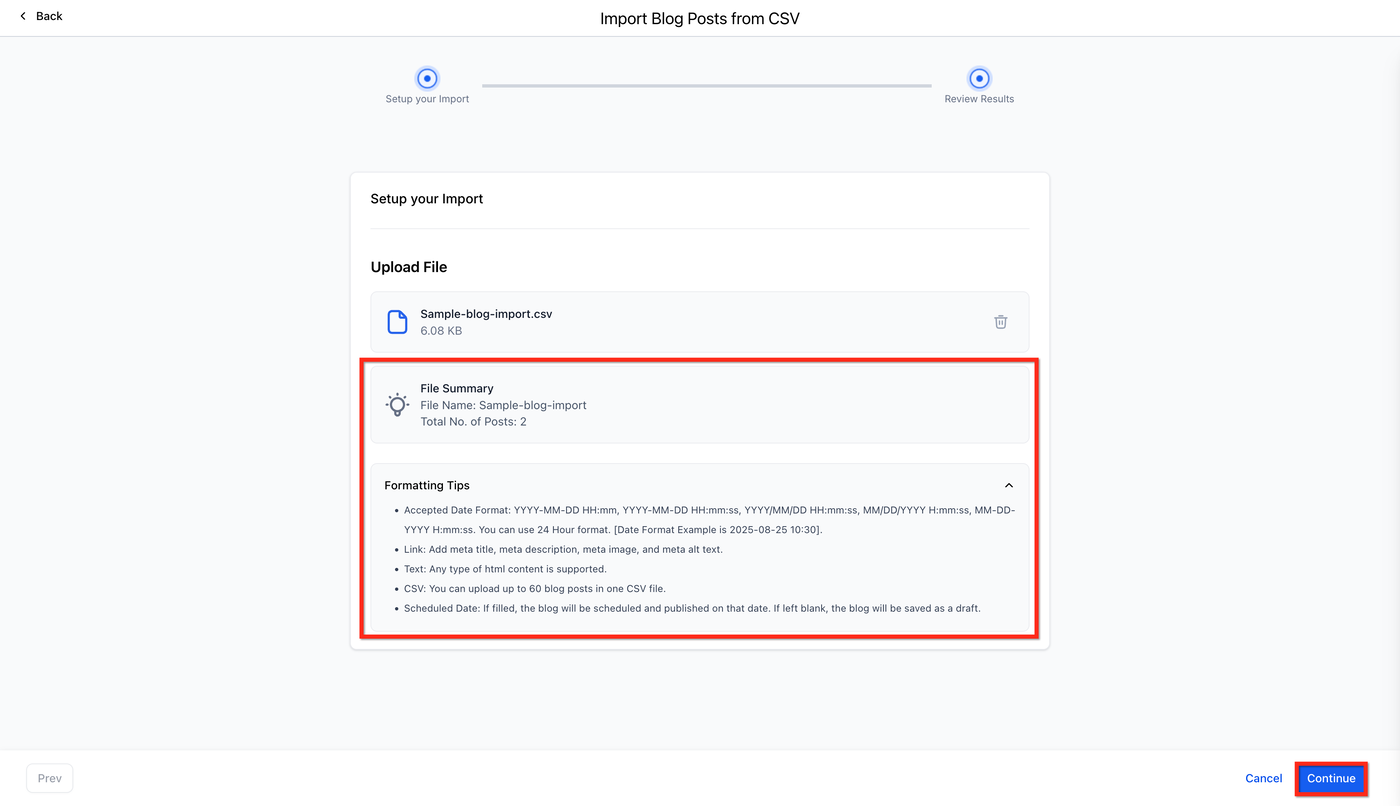
Überprüfen Sie anschließend:
Dateiname
Anzahl der Posts
Formatierungs-Tipps
Klicken Sie auf Continue.
Schritt 4: Posts prüfen, bearbeiten und planen
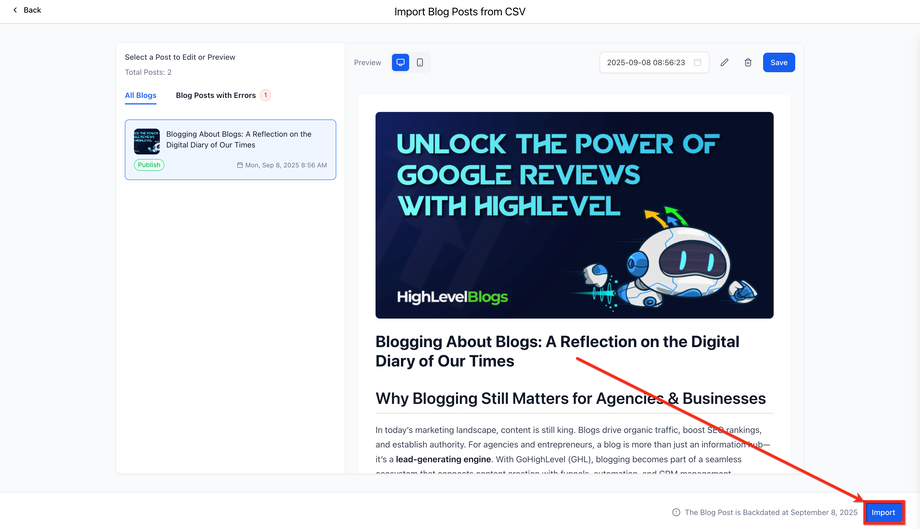
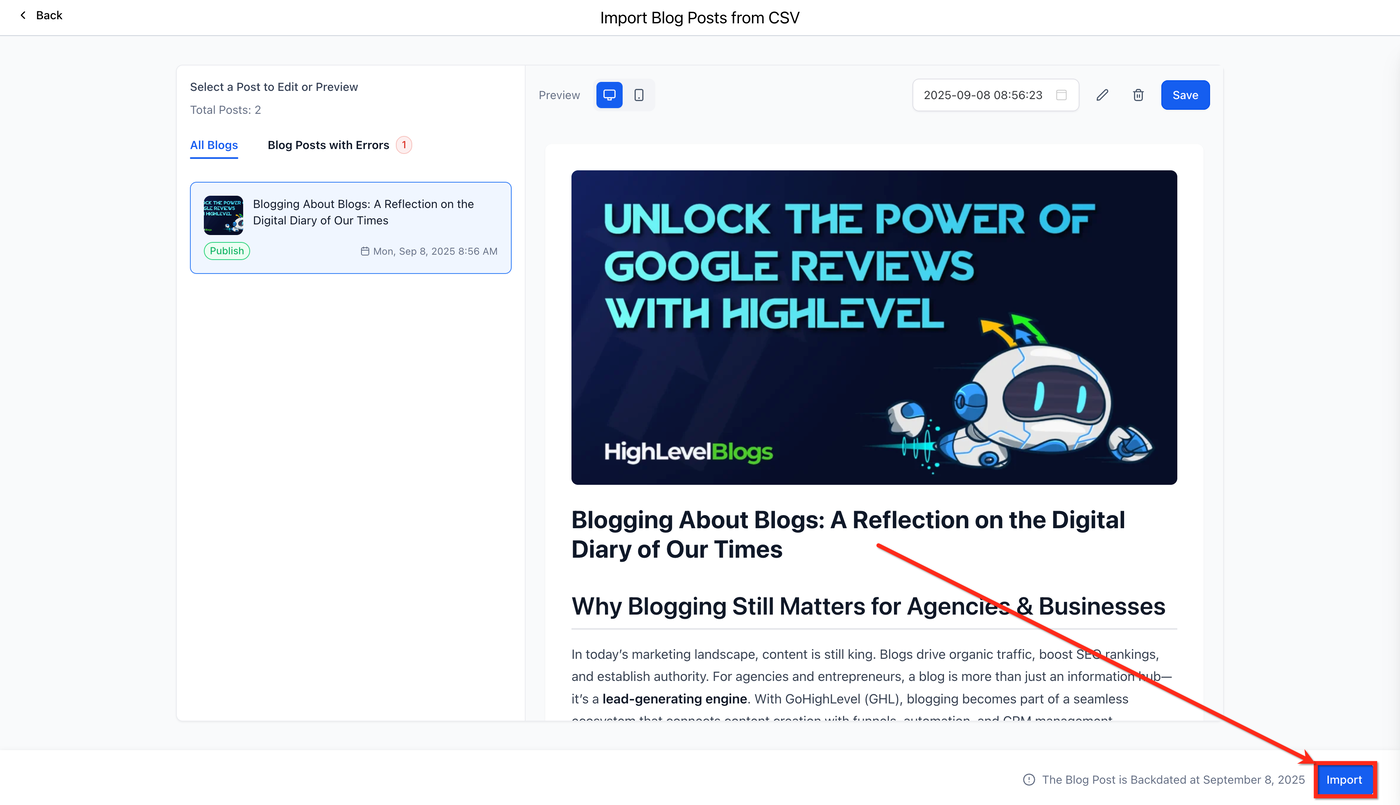
Klicken Sie auf eine Blog Card, um die Preview zu öffnen (Desktop und Mobile).
Klicken Sie auf das Stift-Symbol, um Inhalte zu bearbeiten.
Legen Sie das Publish Date fest:
Vergangenes Datum → Published
Zukünftiges Datum → Scheduled
Leeres Feld → Draft
Hinweis: Ungültige Daten werden automatisch als Draft gespeichert.
Schritt 5: Import bestätigen
Klicken Sie auf Import.
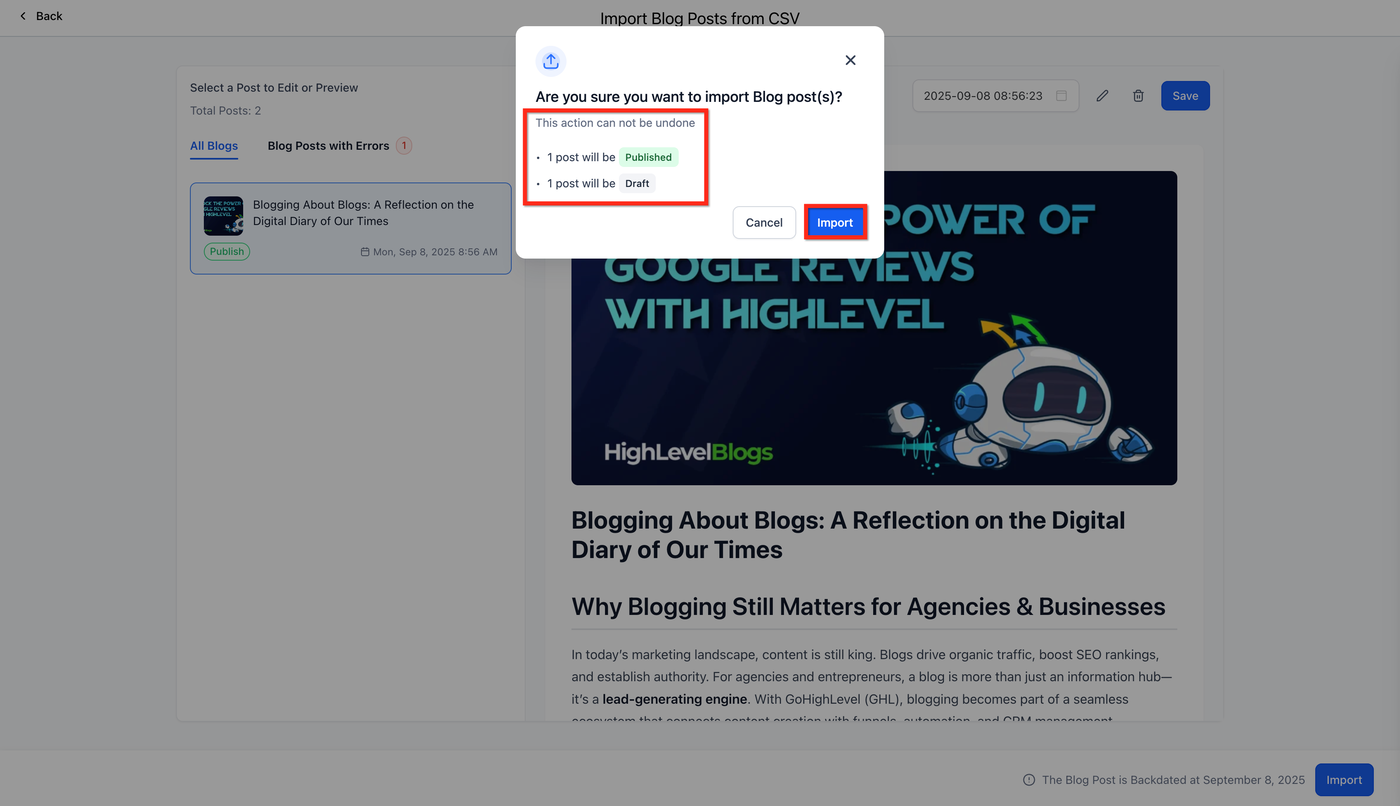
Im Bestätigungsfenster sehen Sie eine Zusammenfassung, z. B.:
1 Post wird veröffentlicht
1 Post wird als Entwurf gespeichert
Klicken Sie erneut auf Import, um den Vorgang abzuschließen.
Posts mit Fehlern (Zeilenbericht)
Wenn während der Prüfung Fehler auftreten, öffnen Sie Posts with Errors, um einen detaillierten Bericht zu sehen.
Jede fehlerhafte Zeile zeigt:
den Post-Titel oder die Zeilen-ID
das fehlerhafte Feld
eine Erklärung, was korrigiert werden muss
Häufig gestellte Fragen
Wie viele Posts kann ich gleichzeitig importieren?
Bis zu 60 Posts pro CSV/XLSX-Datei.
Werden Bilder automatisch heruntergeladen?
Ja. Wenn Sie Bild-URLs angeben, lädt ProfitBoost diese herunter und speichert sie.
Kann ich Posts nach dem Import bearbeiten?
Ja. Importierte Posts können wie normale Blog Posts bearbeitet werden.
Was passiert bei doppelten Titeln?
Es wird ein neuer Draft erstellt. Doppelte Posts werden nicht automatisch zusammengeführt.
Gibt es ein Dateigrößenlimit?
Ja, maximal 25 MB.
Zählen Entwürfe zum 60-Post-Limit?
Ja, alle Zeilen der CSV zählen zum Limit.
Kann ich einen Import rückgängig machen?
Nein. Importierte Posts müssen manuell gelöscht werden oder über Bulk Delete.
Was passiert, wenn Autor oder Kategorie nicht existieren?
Das System erstellt sie automatisch während des Imports.
Was passiert ohne Publish Date?
Der Post wird als Draft importiert.
Kann ich eine CSV mit Fehlern erneut hochladen?
Ja. Korrigieren Sie die Datei und laden Sie sie erneut hoch.
Von welchen Plattformen kann ich migrieren?
Von jeder Plattform mit CSV- oder Excel-Export, z. B.:
Blogger
Wix
WordPress
Wie behebe ich Importfehler?
Öffnen Sie Posts with Errors.
Wählen Sie die fehlerhafte Zeile aus.
Lesen Sie die Fehlermeldung.
Korrigieren Sie die Daten oder die CSV-Datei.
Laden Sie die Datei erneut hoch.
Verwandte Artikel
Blog Posts erstellen
Blog Posts über URL importieren
Blog Design und Layout anpassen
Blog Analytics – Blog- & Post-Performance verfolgen
Blog Template Library verwenden