Verleihen Sie Ihren HighLevel-Formularen, -Umfragen und -Quizzen ein frisches, modernes Design mit dem neuen Bubble-Stil für Radio-Buttons und Checkboxen. Mit diesem Update können Sie in Sekunden zwischen dem klassischen Stil und abgerundeten Bubble-Optionen wechseln – ganz ohne Programmierung.
INHALTSVERZEICHNIS
Was ist der Bubble-Stil für Radio- & Checkbox-Elemente?
Wichtige Vorteile des Bubble-Stils
Responsives Verhalten
Kompatibilität & Einschränkungen
So richten Sie den Bubble-Stil ein
Häufig gestellte Fragen
Verwandte Artikel
Was ist der Bubble-Stil für Radio- & Checkbox-Elemente?
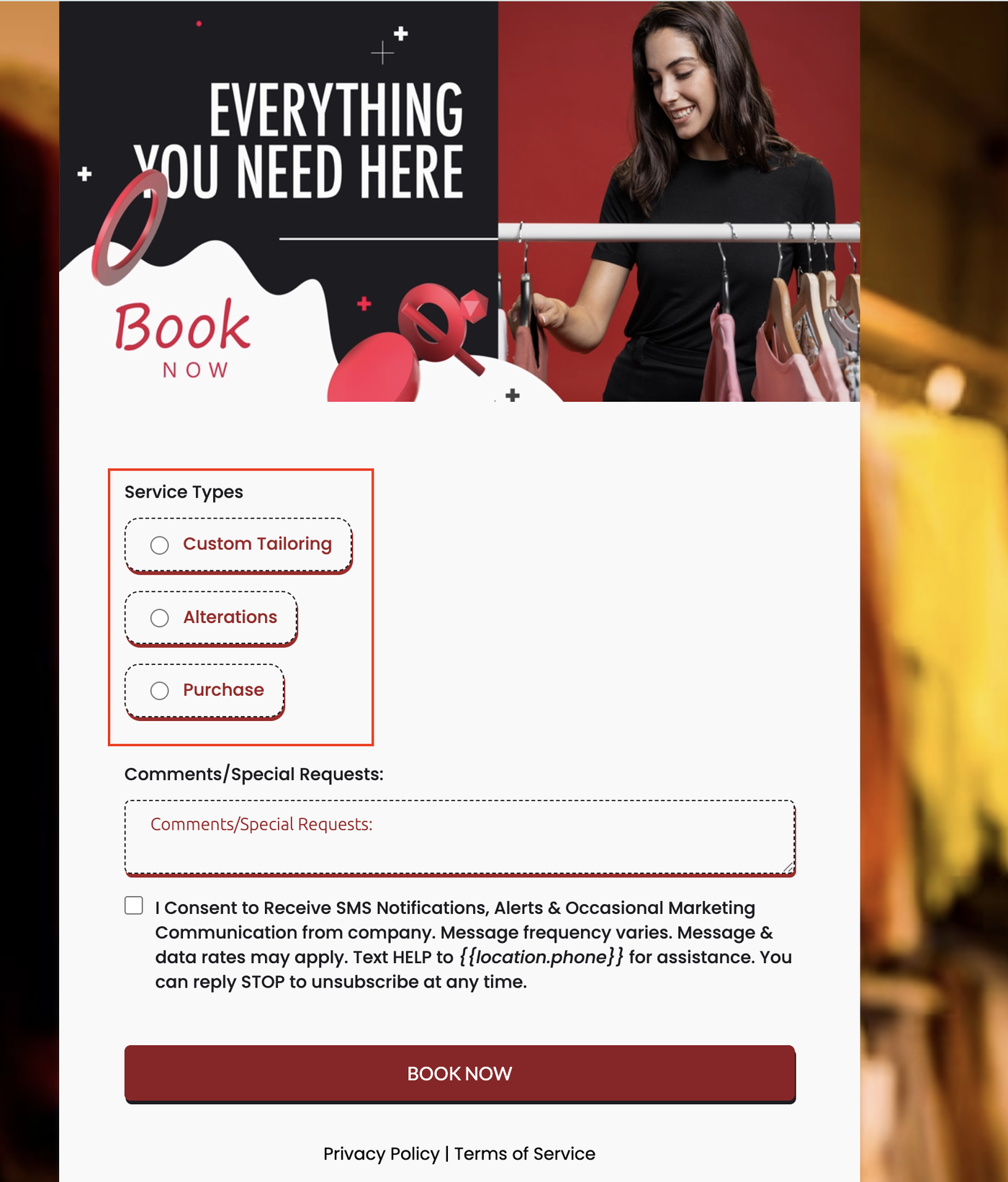
Der Bubble-Stil ist eine auffällige, abgerundete Designoption, die Sie auf jedes Radio-Button- oder Checkbox-Feld in den HighLevel-Formular-, Umfrage- und Quiz-Buildern anwenden können.
Wenn aktiviert, ersetzt er die standardmäßigen quadratischen oder runden Markierungen durch größere, pillenförmige „Bubbles“. Dadurch wird die Lesbarkeit verbessert und die Interaktion gefördert.
Wichtige Vorteile des Bubble-Stils
Modernes Bubble-Design: Eine elegante, abgerundete Alternative für Radio- und Checkbox-Felder.
Einfacher Toggle: Wechseln Sie im Builder unter dem Tab „Options“ mühelos zwischen Standard und Bubble.
Benutzerfreundlich: Der Bubble-Stil verbessert die Sichtbarkeit und macht Auswahloptionen interaktiver.
Standardmäßig responsiv: Funktioniert nahtlos auf Desktop- und Mobilgeräten.
Responsives Verhalten
Der Bubble-Stil ist standardmäßig zu 100 % responsiv. Die Bubbles passen sich flexibel an und sorgen für präzise Touch-Ziele auf Smartphones, Tablets und großen Bildschirmen – ganz ohne zusätzliche CSS-Anpassungen.
Tipp: Kombinieren Sie den Bubble-Stil mit der Funktion „Spread to Column“, um Multiple-Choice-Antworten geräteübergreifend perfekt auszurichten.
Kompatibilität & Einschränkungen
Funktioniert in Formularen, Umfragen und Quizzen, die in Funnels, Websites oder über Embed-Code auf externen Seiten eingebunden sind.
Nur visuell: Submission-Daten, Conditional Logic oder Workflow-Trigger werden nicht verändert.
Keine Migration erforderlich – bestehende Assets behalten ihr aktuelles Styling, sofern Bubble nicht manuell aktiviert wird.
So richten Sie den Bubble-Stil ein
Aktivieren Sie den Bubble-Stil in weniger als 30 Sekunden:
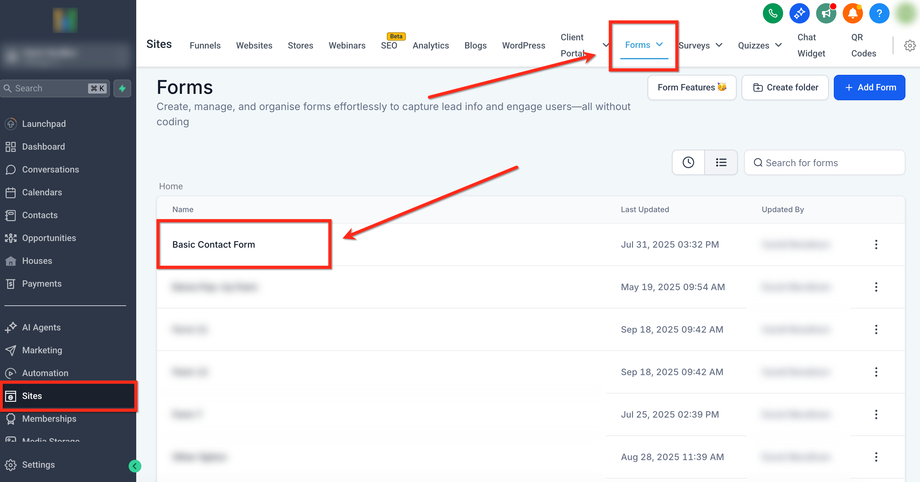
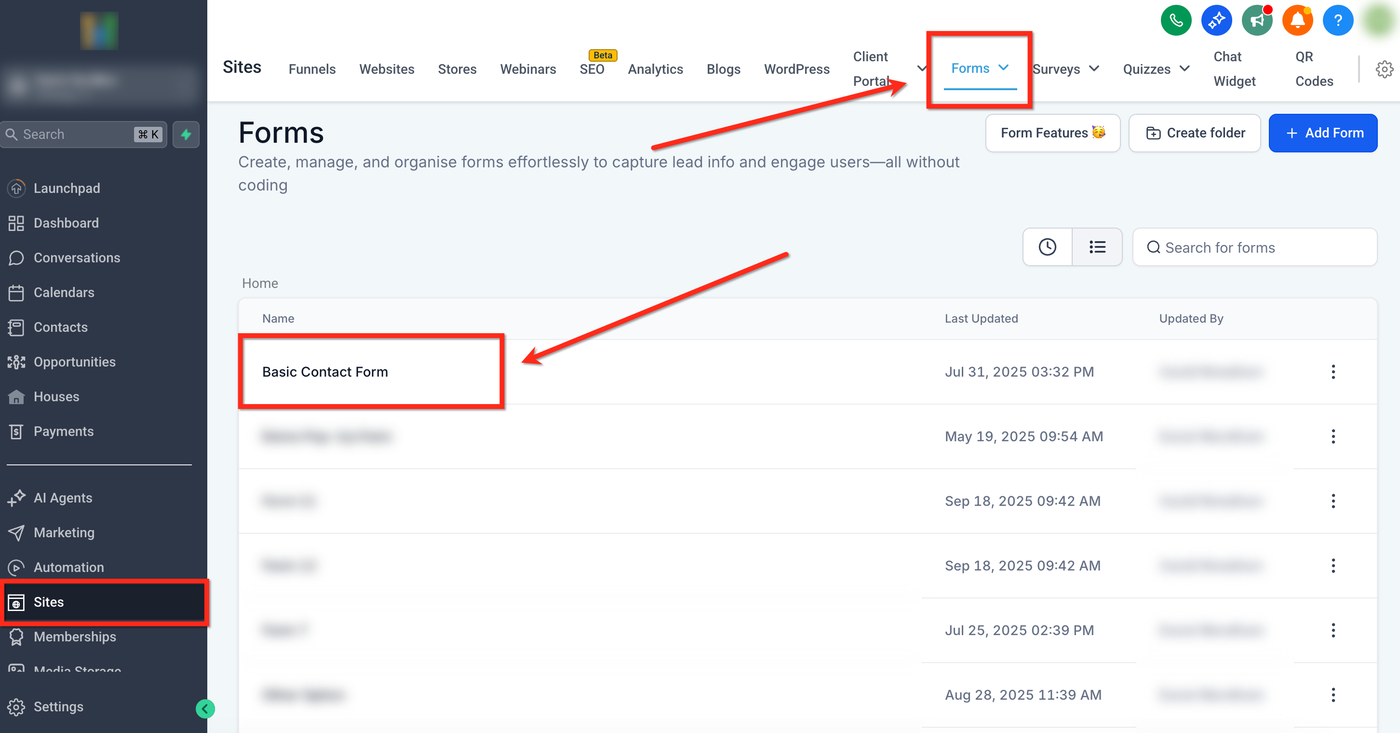
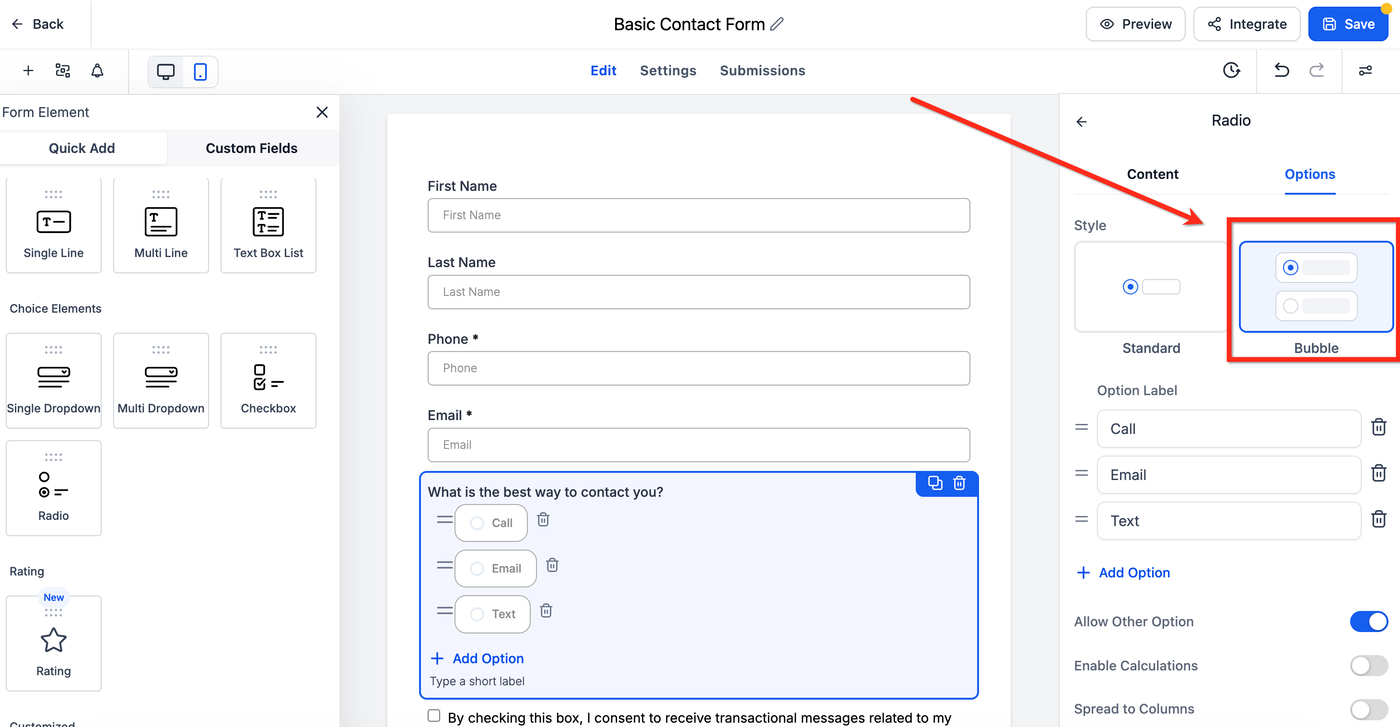
Navigieren Sie zu Sites → Forms (oder Surveys / Quizzes) und klicken Sie bei Ihrem Asset auf Edit.
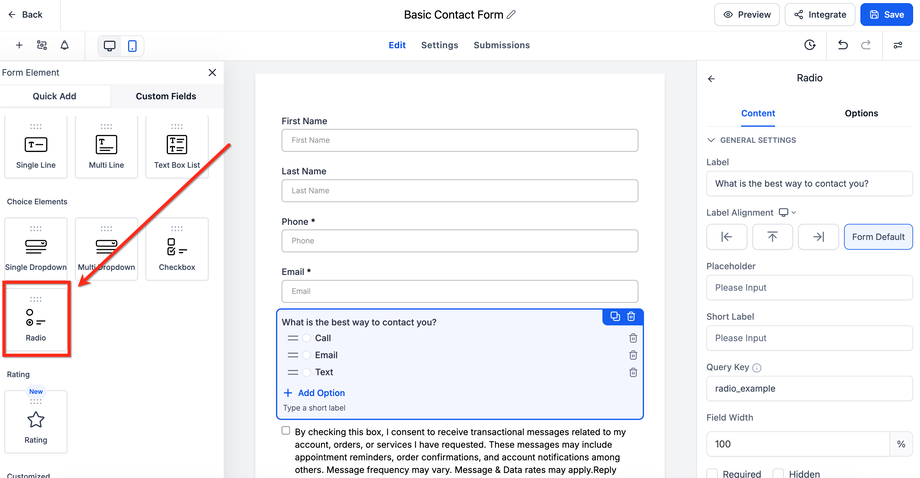
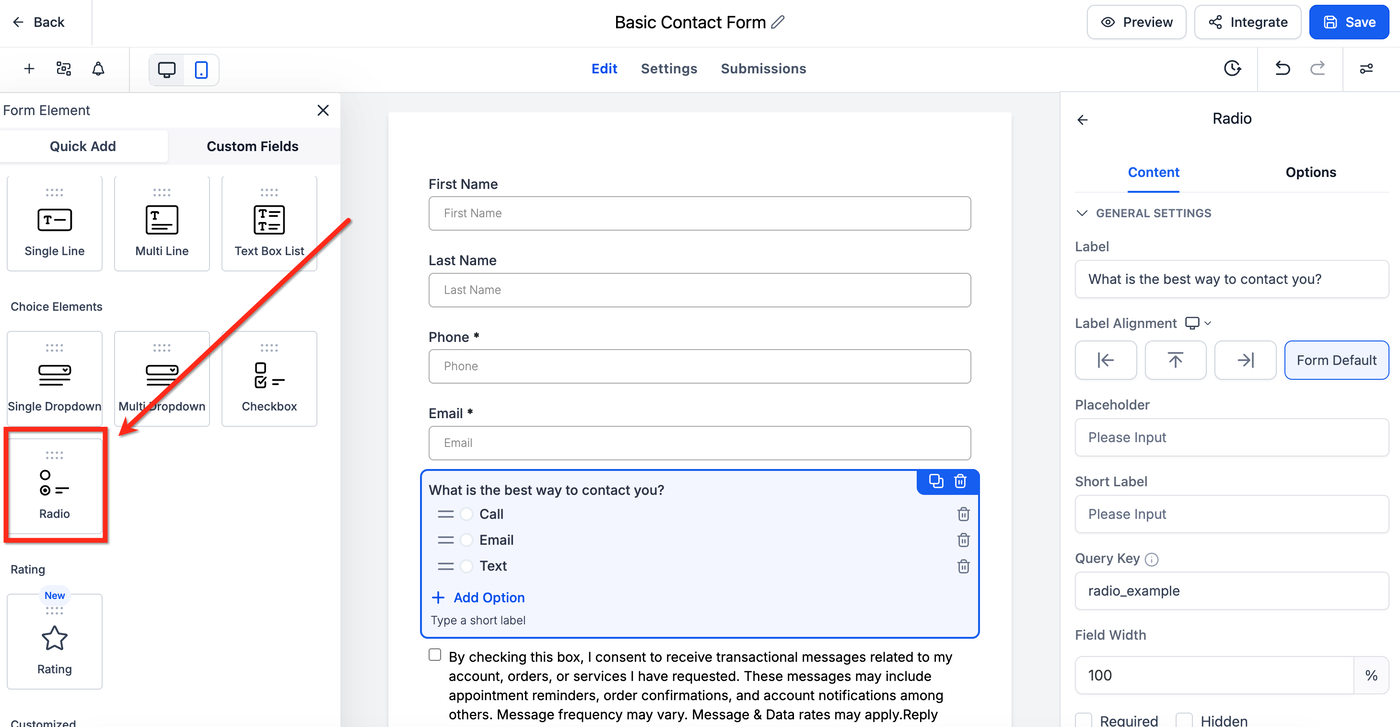
Ziehen Sie ein Radio- oder Checkbox-Feld auf den Canvas oder wählen Sie ein bestehendes Feld aus.
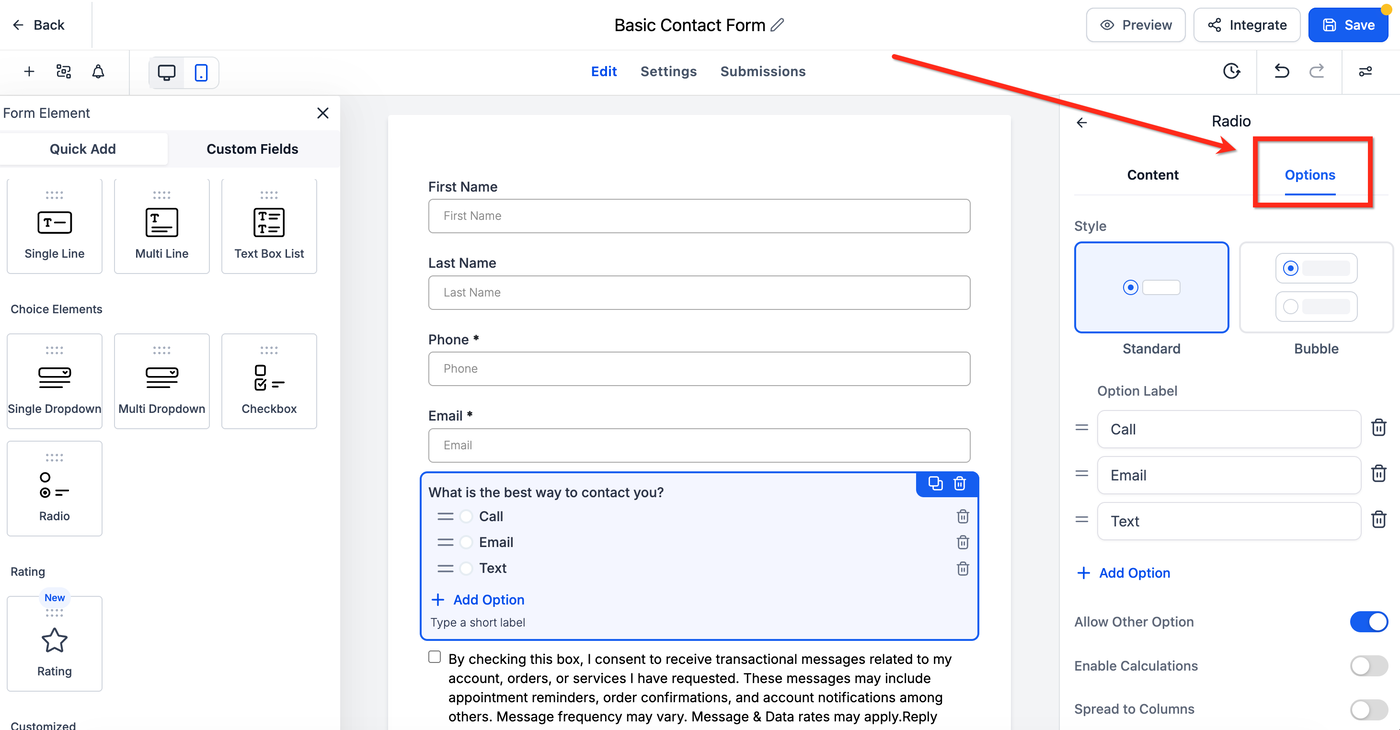
Wählen Sie in der rechten Seitenleiste den Tab Options.
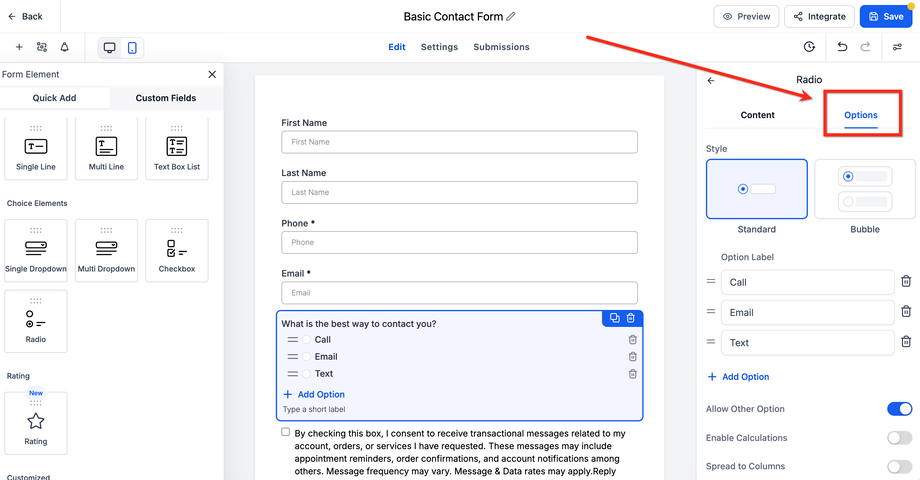
Wählen Sie unter Style die Option Bubble.
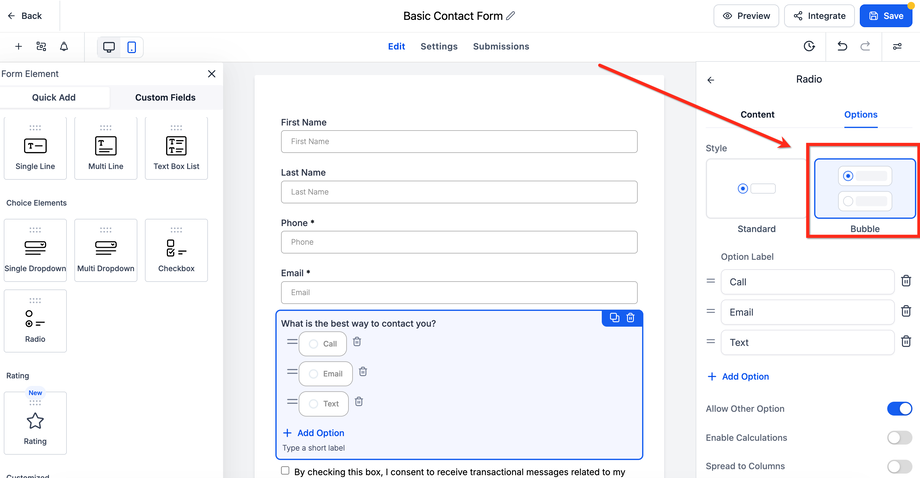
Klicken Sie auf Save und anschließend auf Preview oder Embed. Ihre aktualisierten Bubbles sind nun live.
Häufig gestellte Fragen
F: Verlangsamt der Bubble-Stil die Ladezeit der Seite?
Nein. Er verwendet leichtgewichtiges CSS und verursacht praktisch keinen zusätzlichen Overhead.
F: Kann ich den Bubble-Stil nur für eine einzelne Option in einer Multiple-Choice-Liste aktivieren?
Nein. Der Bubble-Stil gilt immer für das gesamte Element. Alle Optionen innerhalb dieses Radio- oder Checkbox-Feldes verwenden dasselbe Styling.
F: Funktionieren Workflows, die durch Formular-Einsendungen ausgelöst werden, weiterhin?
Ja. Der Bubble-Stil ist rein visuell und beeinflusst weder die Datenerfassung noch Workflow-Trigger.
Verwandte Artikel
Spread to Column Option in Forms & Surveys
Right Sidebar Revamp in Form and Survey Builder
„Other“-Option jetzt verfügbar in Forms & Surveys
How to Create a Contact Form in HighLevel
Customizing Forms Inside Funnels Using the Form Builder