Mit der Bulk QR Code-Erstellung kannst du mehrere QR Codes gleichzeitig generieren. Lade einfach eine CSV-Datei hoch und ProfitBoost erstellt für jeden Eintrag einen QR Code. Ideal für Anwendungsfälle mit hohem Volumen wie Event-Badges, Rabattgutscheine, Produktverpackungen und jede Kampagne, die unzählige scanbereite Links erfordert.
INHALTSVERZEICHNIS
Was ist Bulk QR Code-Generierung?
Wichtige Vorteile der Bulk QR Code-Erstellung
CSV-Upload für die Bulk-Generierung
Fehlerbehebung bei CSV-Fehlern
QR Codes einem Ordner zuweisen
So erstellt man QR Codes in Bulk
Häufig gestellte Fragen
Verwandte Artikel
Was ist Bulk QR Code-Generierung?
Die Bulk QR Code-Erstellung ist eine integrierte Funktion im QR Code-Generator von ProfitBoost, mit der du eine Liste von Namen und URLs innerhalb von Sekunden in vollständig generierte, downloadbereite QR Codes umwandeln kannst. Sie eliminiert die wiederholte manuelle Arbeit, jeden Code einzeln zu erstellen, und liefert eine vollständige Sammlung statischer QR Codes, die exportiert, gedruckt oder in deinen Marketingkanälen eingebettet werden können.
Wichtige Vorteile der Bulk QR Code-Erstellung
Die Bulk QR Code-Erstellung reduziert den Aufwand für Teams bei QR Code-Projekten mit hohem Volumen.
Zeitersparnis: Generiere 10 oder 10.000 QR Codes in Sekunden mit einer CSV-Datei – ohne wiederholte manuelle Prozesse.
Organisation: Weise in Bulk erstellte QR Codes einem Ordner zu, damit zusammengehörige Codes sauber gruppiert bleiben.
Fehlererkennung: Die integrierte Validierung markiert fehlerhafte Zeilen, damit du Probleme sofort beheben kannst.
Transparenter Fortschritt: Beobachte einen Live-Zähler während die Codes verarbeitet werden, damit du immer weißt, wann der Vorgang abgeschlossen ist.
Einsatzbereite Exporte: Lade druckfertige PNG-, SVG- oder PDF-Versionen herunter, sobald die Generierung abgeschlossen ist.
CSV-Upload für die Bulk-Generierung
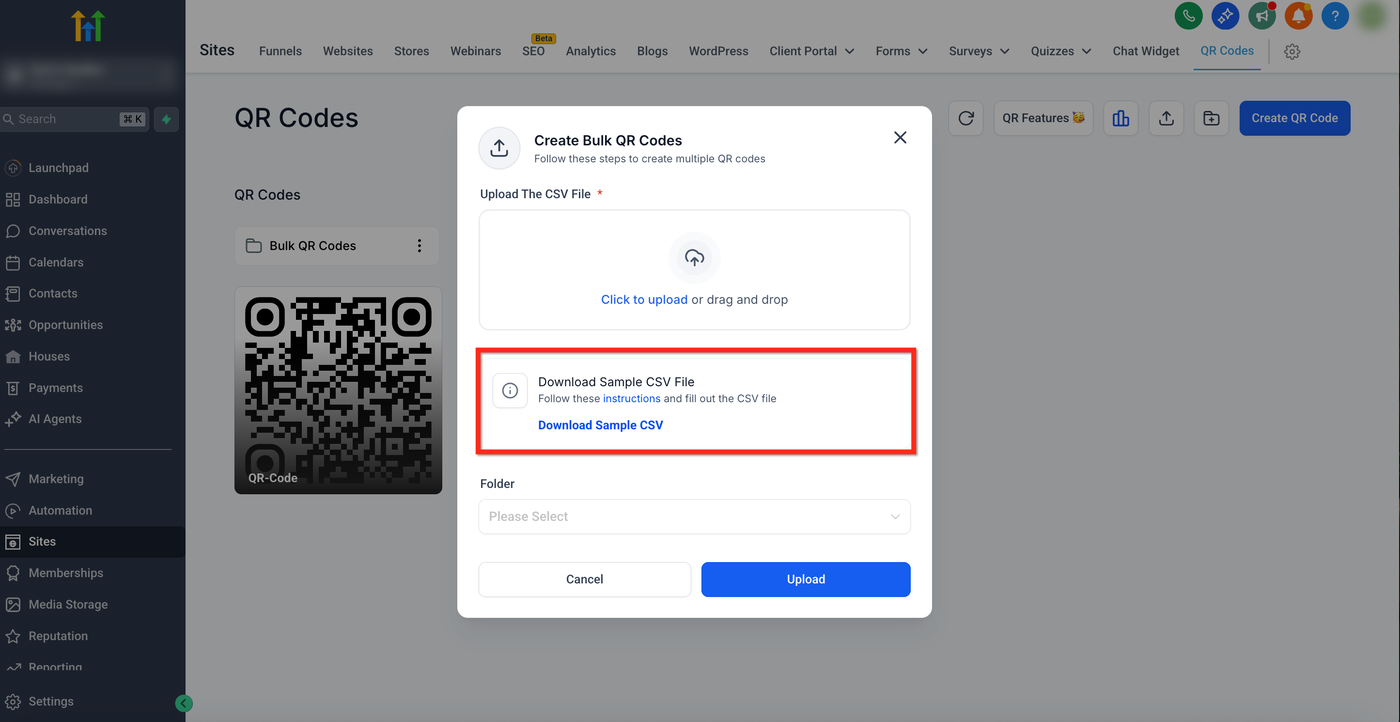
Das Hochladen einer korrekt formatierten CSV-Datei ist das Herzstück der Bulk QR Code-Erstellung. Wenn du die Datei schlank hältst – mit nur zwei Spalten – vermeidest du Zuordnungsprobleme und reduzierst Fehlerraten. Jede Zeile erzeugt einen QR Code. Folge diesen Richtlinien, um loszulegen:
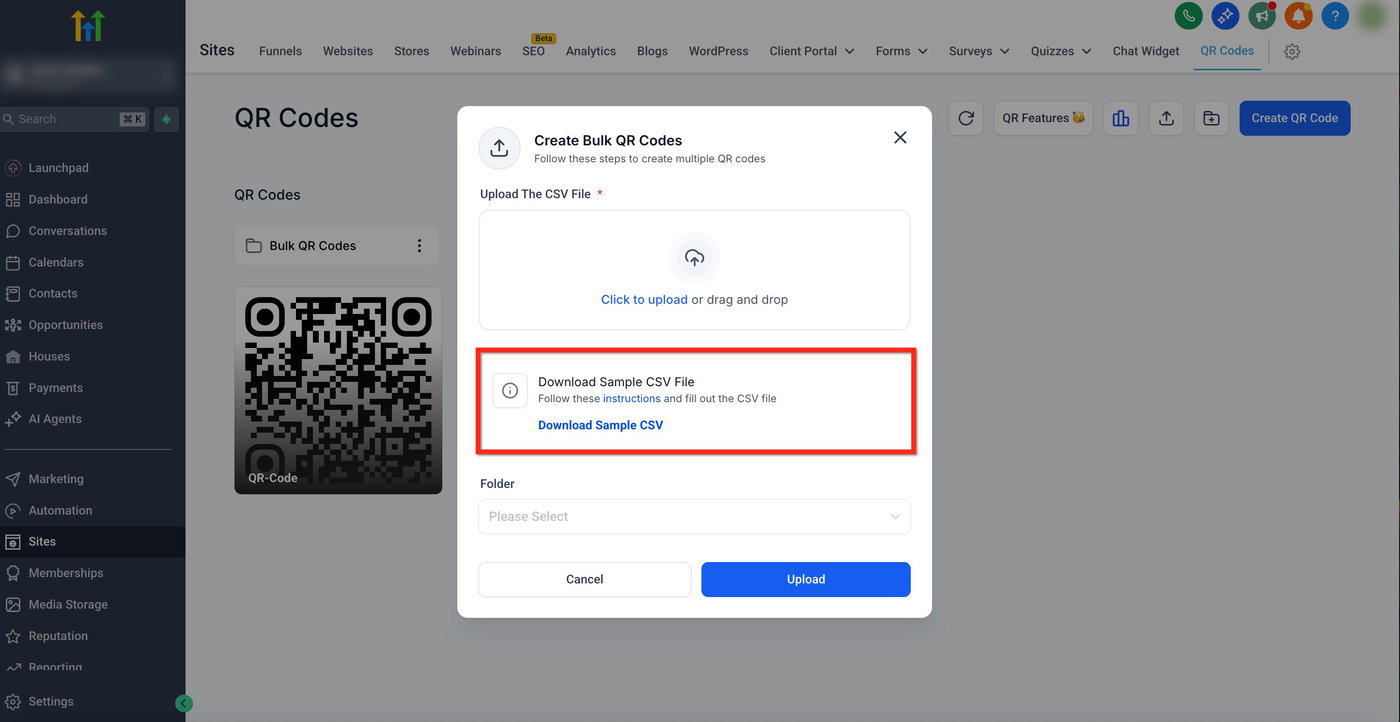
Klicke im Popup „Bulk QR Codes erstellen“ auf „Beispiel-CSV herunterladen“, um eine vorformatierte Vorlage zu verwenden.
Erforderliche Spalten
Name: Der Anzeigename für den QR Code
URL: Die vollständige Ziel-URL
Stelle sicher, dass keine zusätzlichen Spalten, leeren Zeilen oder leeren Kopfzeilen vorhanden sind.
Fehlerbehebung bei CSV-Fehlern
Schon kleine Tippfehler können einen Bulk-Upload unterbrechen. Hier sind einige häufige Fehler beim Hochladen der CSV-Datei:
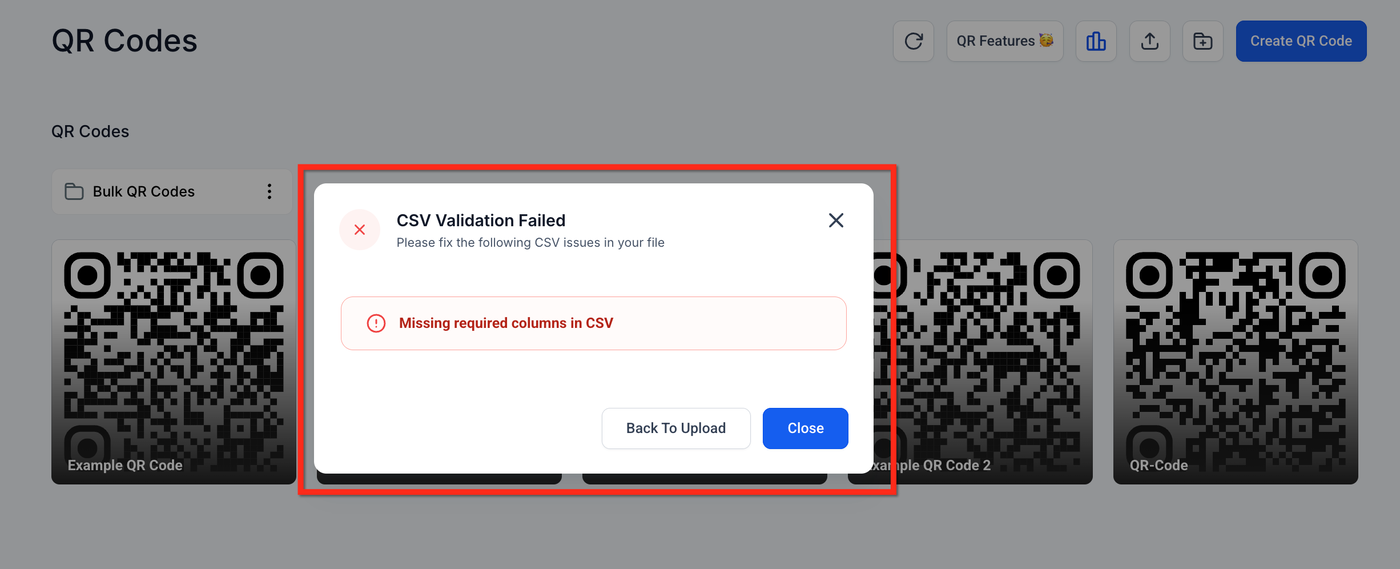
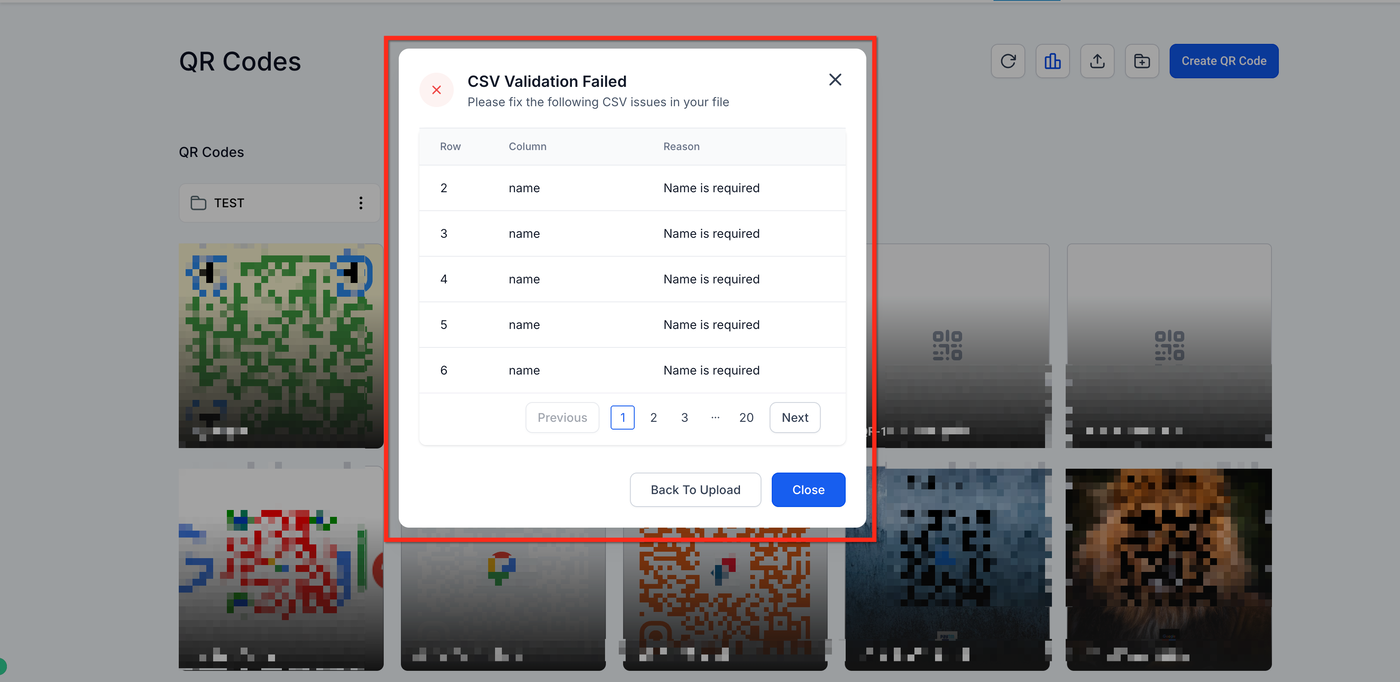
Falsche oder fehlende Header: Stelle sicher, dass die oberste Zeile exakt url, name enthält. Falsche Header führen zu einer Fehlermeldung.
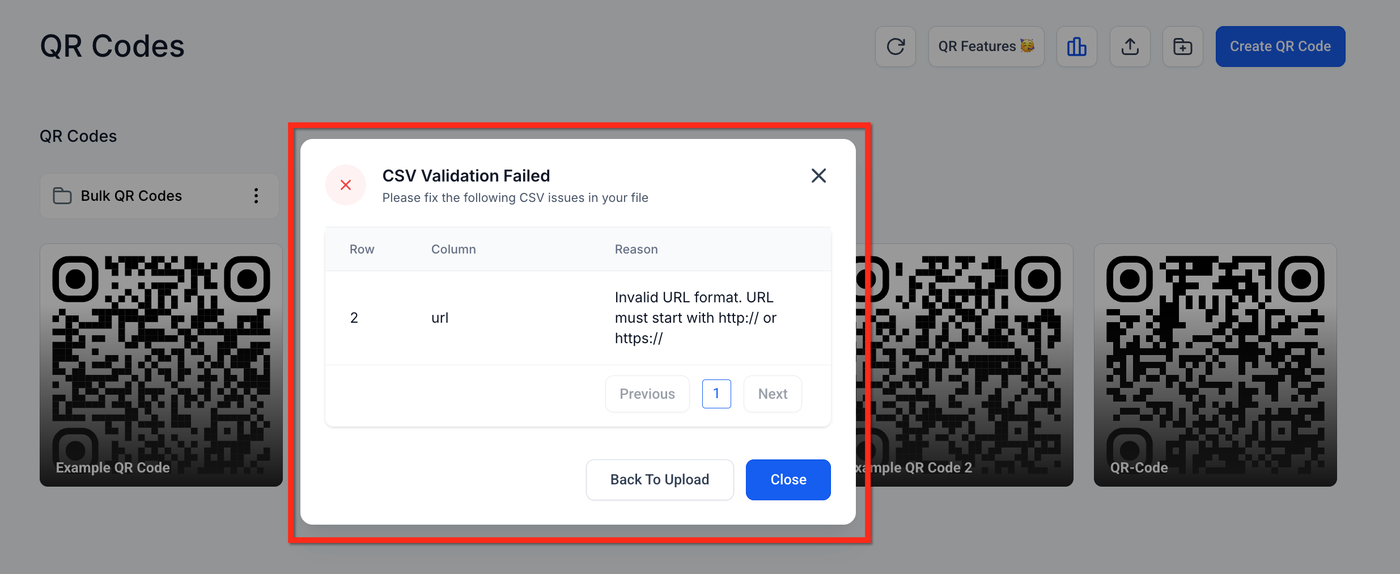
Ungültige URL: Stelle sicher, dass jede URL mit http:// oder https:// beginnt und keine Leerzeichen enthält. Ungültige URLs führen zu einer Fehlermeldung mit Angabe der fehlerhaften Zeile.
QR Codes einem Ordner zuweisen (optional)
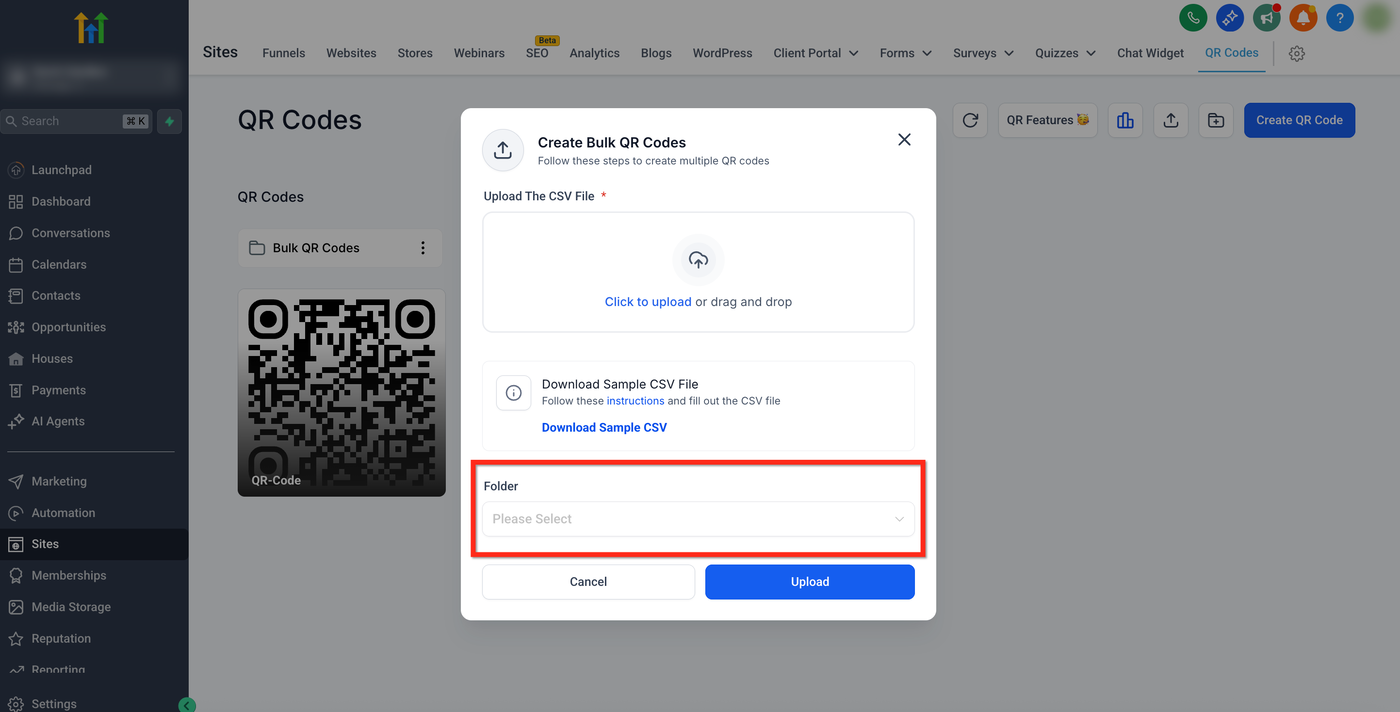
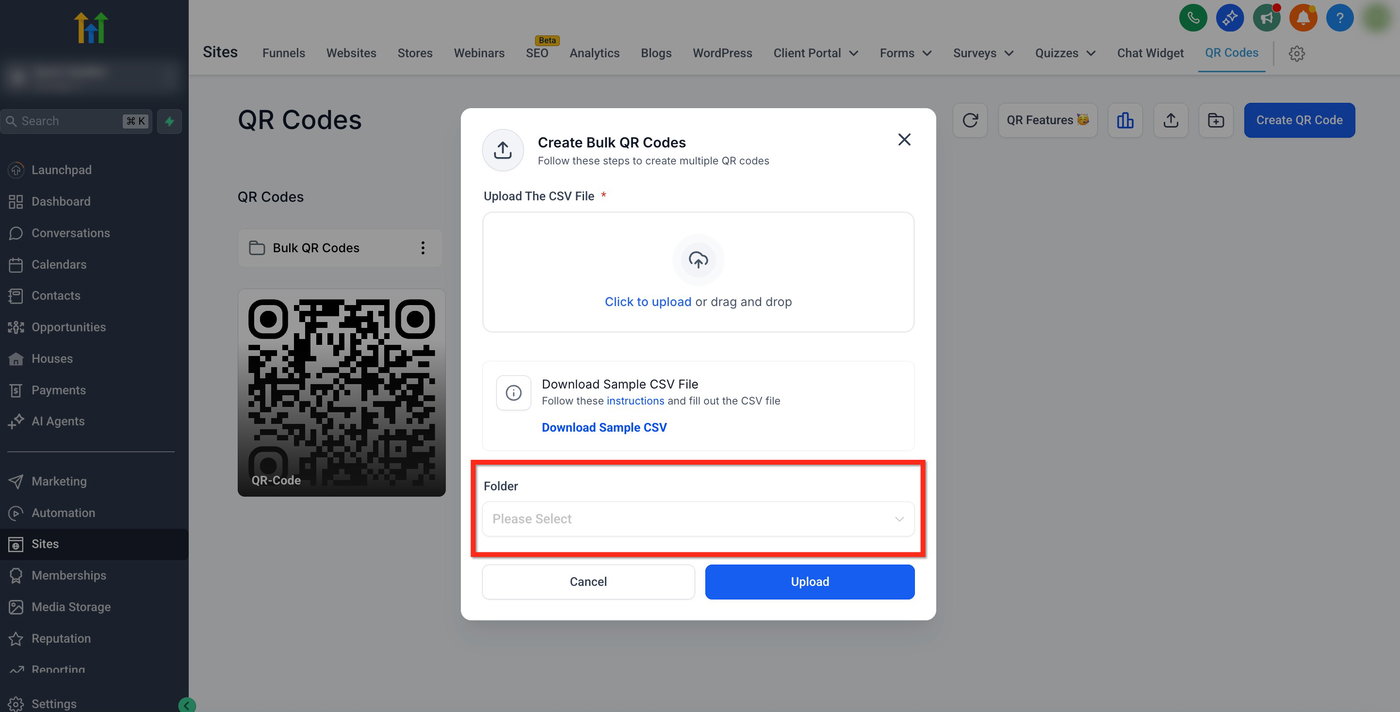
Die Zuweisung zu Ordnern hält deinen Arbeitsbereich übersichtlich und erleichtert die Organisation. Beim Erstellen von Bulk QR Codes kannst du einen vorhandenen Ordner aus dem Dropdown-Menü auswählen. Der Ordner muss vorher erstellt werden, da nur bestehende Ordner während des Uploads angezeigt werden. Alle generierten QR Codes in der Bulk-Erstellung übernehmen den ausgewählten Ordner. Wenn kein Ordner ausgewählt wird, werden die QR Codes im Hauptordner gespeichert.
Nach der Erstellung kannst du deine QR Codes in Ordner verschieben, aus Ordnern entfernen oder zwischen Ordnern verschieben. Um einen QR Code zu verschieben, klicke auf das Drei-Punkte-Symbol beim Code und wähle „In Ordner verschieben“. Wähle dann den gewünschten Ordner aus.
So erstellt man QR Codes in Bulk
Sobald deine CSV vorbereitet ist, dauert das Einrichten der Bulk QR Code-Erstellung und das Generieren deiner Codes nur wenige Augenblicke. Folge diesen Schritten, um loszulegen:
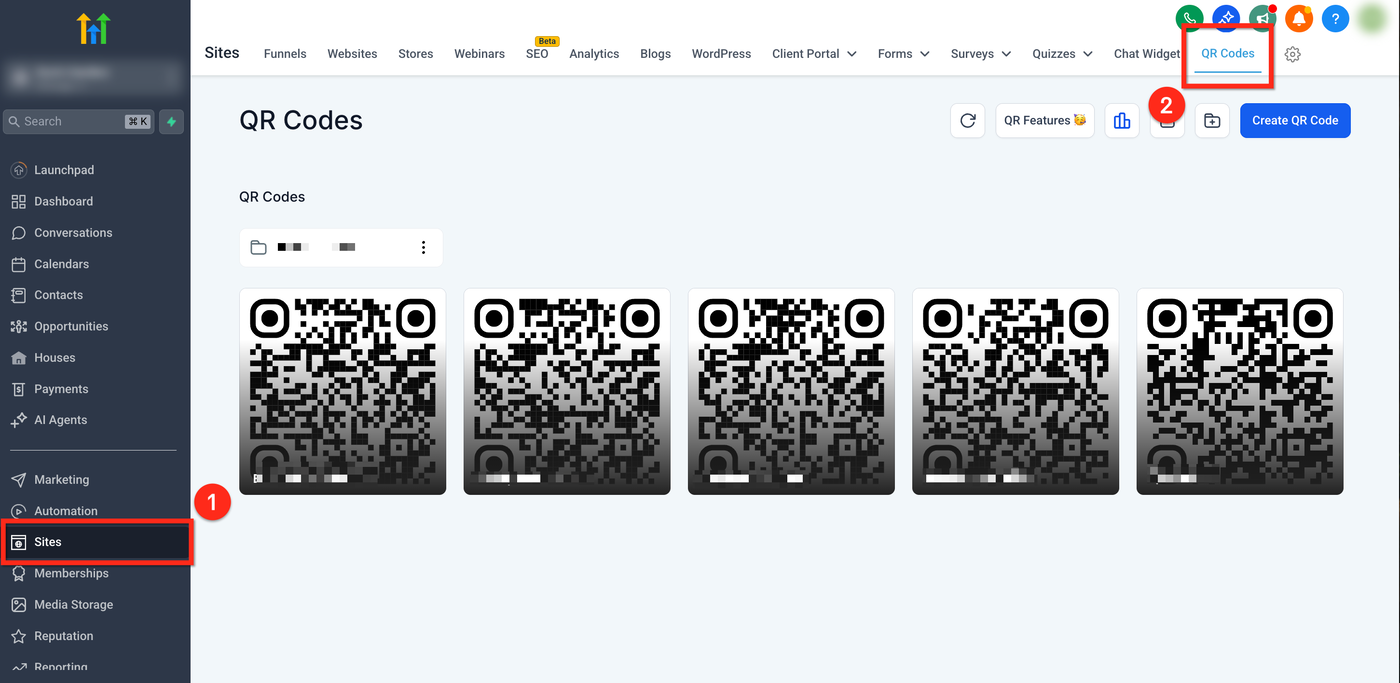
Schritt 1: Navigiere zu QR Codes
Klicke in der linken Seitenleiste auf „Sites“.
Wähle in der oberen Navigationsleiste „QR Codes“ aus.
Schritt 2: Öffne das Bulk-Modal
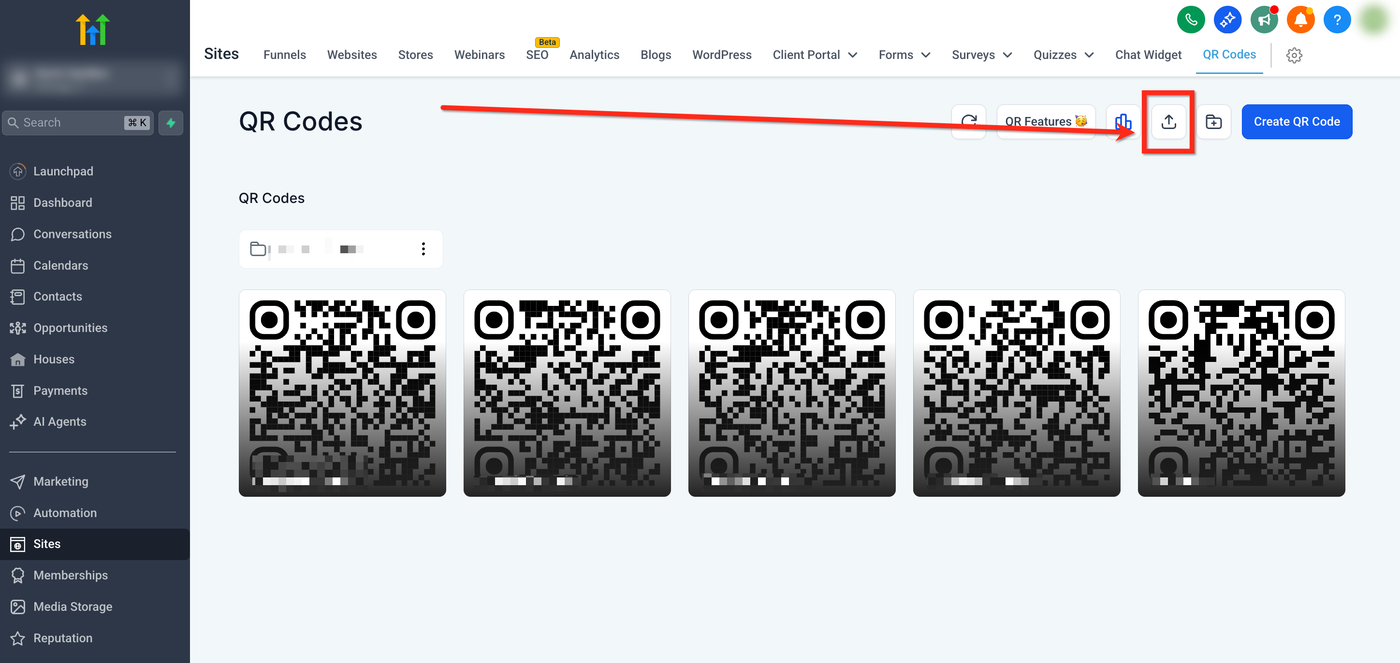
Klicke auf das Symbol „Bulk QR Codes erstellen“ oben rechts.
Schritt 3: Lade die CSV-Vorlage herunter
Verwende „Beispiel-CSV herunterladen“, wenn du eine vorformatierte Datei benötigst.
Sobald die Datei heruntergeladen wurde, aktualisiere sie mit den Informationen für deine QR Codes.
Schritt 4: Lade deine CSV hoch
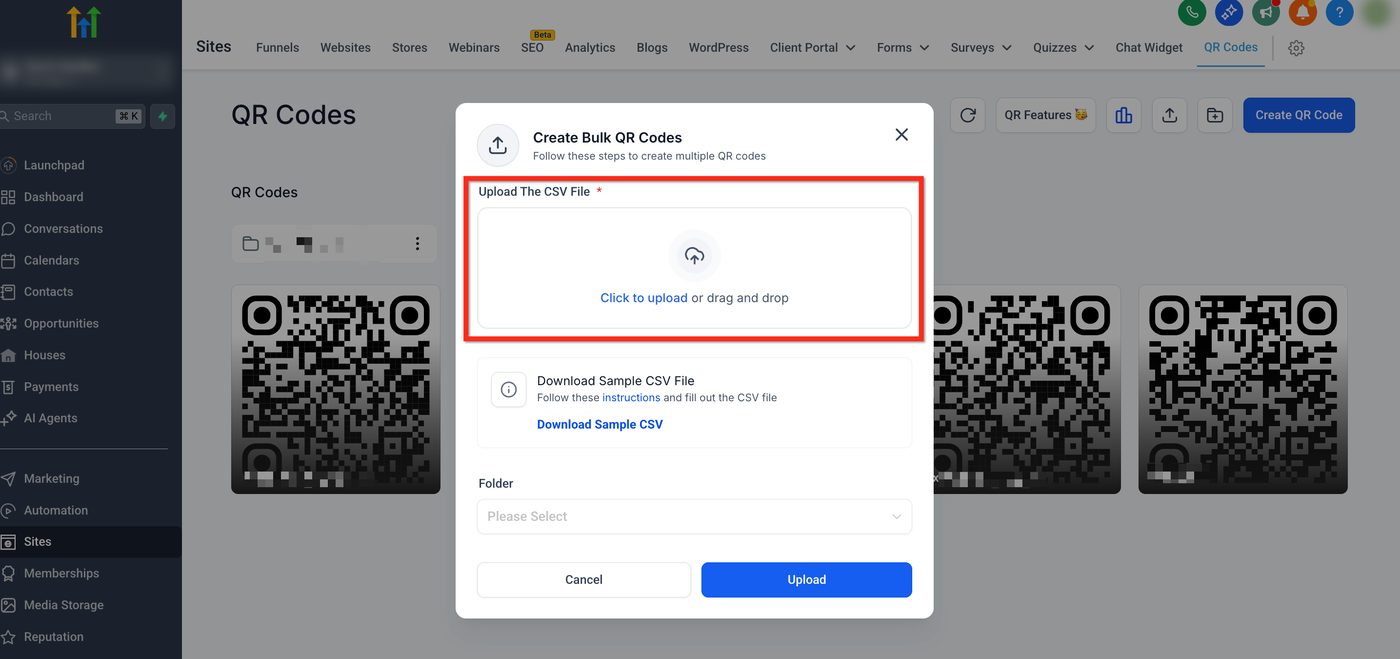
Ziehe deine CSV-Datei per Drag-and-Drop in das Modal oder verwende „Zum Hochladen klicken“, um deine Dateien zu durchsuchen.
Schritt 5: Wähle einen Ordner aus
Wähle einen vorhandenen Ordner aus dem Dropdown-Menü aus, in dem die neu generierten QR Codes gespeichert werden sollen.
Wenn kein Ordner ausgewählt wird, werden die QR Codes im Hauptordner gespeichert.
Schritt 6: Generiere QR Codes
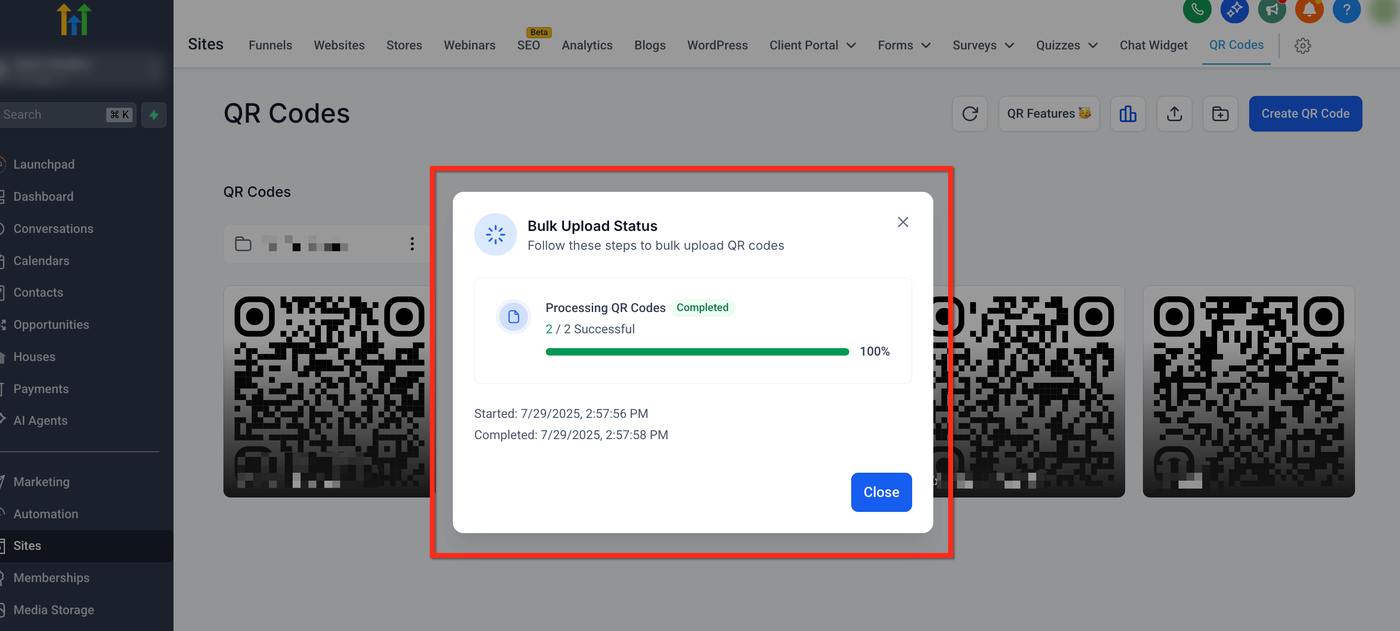
Klicke auf die blaue Schaltfläche „Upload“, um die Generierung zu starten. Der Echtzeit-Fortschrittstracker wird angezeigt und zeigt Erfolge sowie mögliche Fehler an.
Wenn alle Zeilen erfolgreich verarbeitet wurden, klicke auf „Schließen“. Navigiere zu deinem ausgewählten Ordner, um deine neu erstellten QR Codes anzusehen, auszuwählen und als PNG, SVG oder PDF herunterzuladen.
Schritt 7: Fehler beheben
Beobachte den Tracker auf markierte Zeilen. Behebe die Fehler in deiner CSV-Datei und lade sie erneut hoch.
Häufig gestellte Fragen
F: Kann ich den QR Code nach der Erstellung herunterladen?
Ja! Klicke auf das Download-Symbol neben einem QR Code, um ein hochauflösendes PNG-Bild zu speichern.
F: Was passiert, wenn jemand einen QR Code scannt?
Der Benutzer wird zur Ziel-URL oder zum Ziel-Asset weitergeleitet und jeder verknüpfte Workflow wird ausgelöst.
F: Kann ich verfolgen, wie oft mein QR Code gescannt wurde?
Ja. Um die Anzahl der Verwendungen eines QR Codes zu verfolgen, klicke auf die Schaltfläche „Analytics“ auf der QR Codes-Seite.
F: Was ist, wenn ich die Ziel-URL eines QR Codes aktualisieren muss?
Um einen QR Code zu aktualisieren, klicke auf die blaue Schaltfläche „Bearbeiten“ und aktualisiere die Ziel-URL.
F: Kann ich das Erscheinungsbild der QR Codes anpassen?
Ja! Du kannst Farben und Bilder im QR Code bearbeiten, damit sie zu deinem Branding passen. Weitere Informationen dazu findest du unter: Anleitung zur QR Code-Generierung und zum Download
Verwandte Artikel
Anleitung zur QR Code-Generierung und zum Download
So richtet man einen digitalen QR Code zur Maximierung der Bewertungs-Generierung ein
So erstellt man einen QR Code, der mit einer Website verknüpft ist
QR Code Builder Weiterleitungsoptionen
So erstellt man benutzerdefinierte QR Codes für Visitenkarten