Dieser Leitfaden erklärt, warum Canonical URLs wichtig sind und wie Sie sie korrekt in ProfitBoost einrichten.
Was sind Canonical URLs?
Canonical URLs definieren, welche Version einer Seite die maßgebliche (autoritative) Originalversion ist, wenn identische oder sehr ähnliche Inhalte unter mehreren URLs erreichbar sind.
Canonical Tags helfen Suchmaschinen dabei:
Den ursprünglichen Speicherort des Inhalts zu erkennen
Duplicate-Content-Probleme zu vermeiden
Linkkraft (Link Equity) auf eine Haupt-URL zu bündeln
Beispiel
Ein Blogartikel wie „Top Marketing Automation Trends 2024“ kann erscheinen auf:
Der Blog-Startseite
Einer Kategorie-Seite
Einer Autorenseite
Einer „Neueste Beiträge“-Sektion
Mit einem Canonical Tag geben Sie an, welche URL die Hauptversion ist, die indexiert werden soll.
Warum Canonical Tags für SEO wichtig sind
Canonical Tags sind ein zentraler Bestandteil moderner SEO-Strategien.
Vorteile:
Vermeidung von Ranking-Verlust durch Duplicate Content
Bündelung von Backlinks auf eine URL
Klare Priorisierung für Suchmaschinen
Vermeidung falscher Indexierung
Ohne Canonical Tags kann Ranking-Power auf mehrere Seiten verteilt werden.
Canonical URLs in ProfitBoost einrichten
ProfitBoost erlaubt das Setzen von Canonical Links auf:
Blog-Ebene
Kategorie-Seiten
Autorenseiten
Einzelne Blogposts
1. Canonical URLs für gesamten Blog, Kategorien & Autoren
So konfigurieren Sie globale Canonical Links:
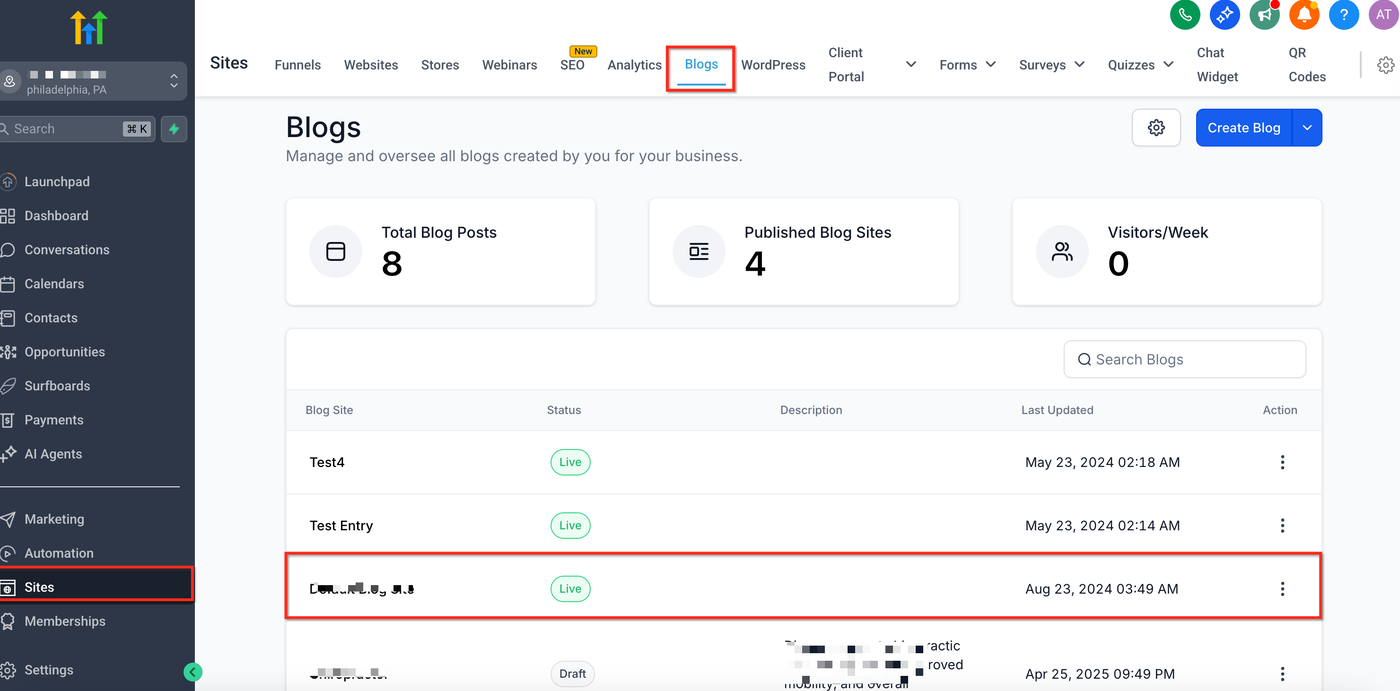
Navigieren Sie zu Sites → Blogs
Wählen Sie Ihren Blog aus
Öffnen Sie die Blog Settings
Wählen Sie Canonical Links
Tragen Sie ein:
URL Slug (z. B. https://meinedomain.de)
Category URL
Author URL
Hinweis: Das verhindert doppelte Inhalte, wenn z. B. Artikel-Auszüge auf mehreren Seiten erscheinen.
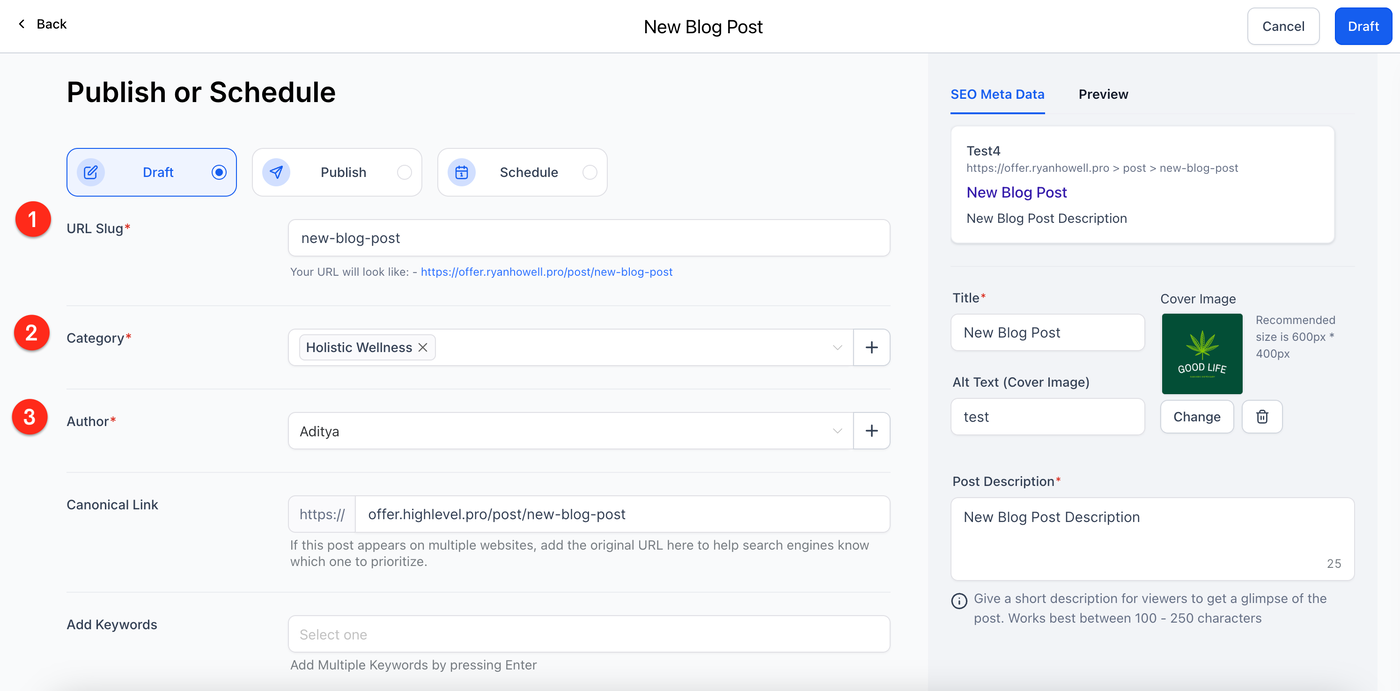
2. Canonical URLs für einzelne Blogposts
Besonders sinnvoll bei:
Ähnlichen Artikeln
Syndizierten Inhalten
Cross-Domain-Veröffentlichungen
Vorgehen:
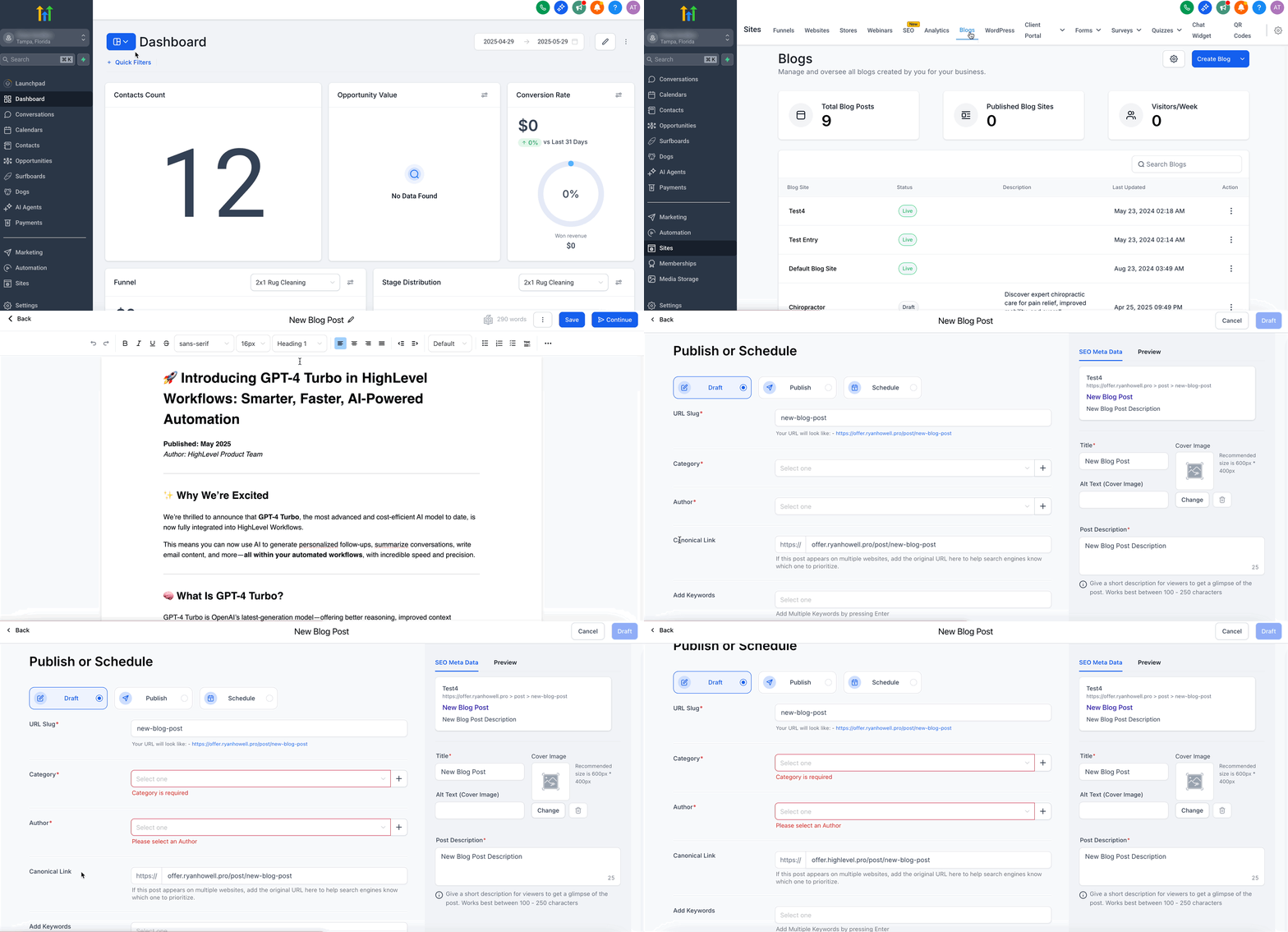
Gehen Sie zu Sites → Blogs
Erstellen oder bearbeiten Sie einen Blogpost
Klicken Sie auf Continue
Suchen Sie das Feld Canonical Link
Fügen Sie die bevorzugte Original-URL ein
Klicken Sie auf Save, Schedule oder Publish
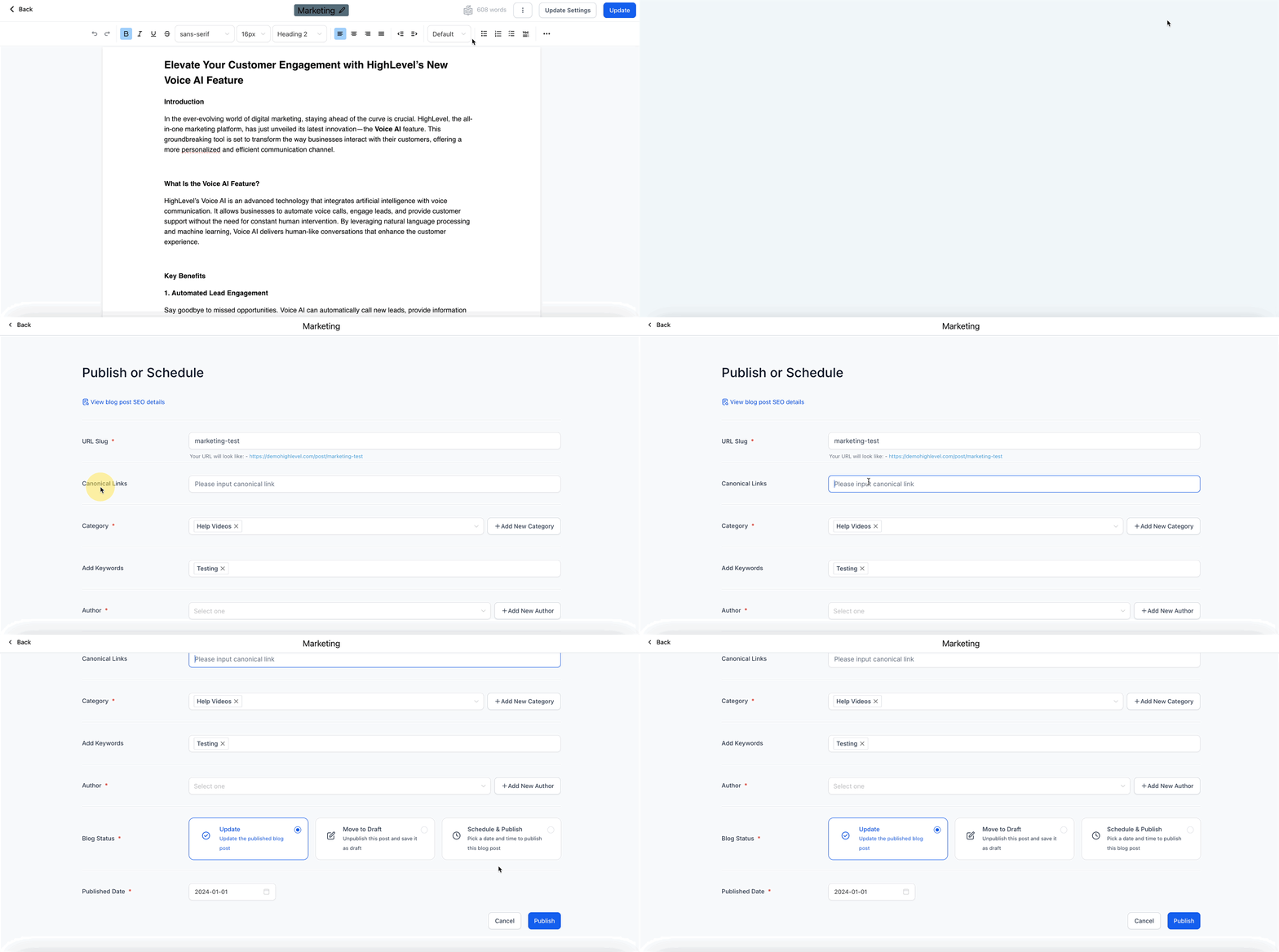
Bestehende Blogposts können über Edit → Update Settings angepasst werden.
Canonical Links bei veröffentlichten Blogposts aktualisieren
Öffnen Sie den gewünschten Blogpost
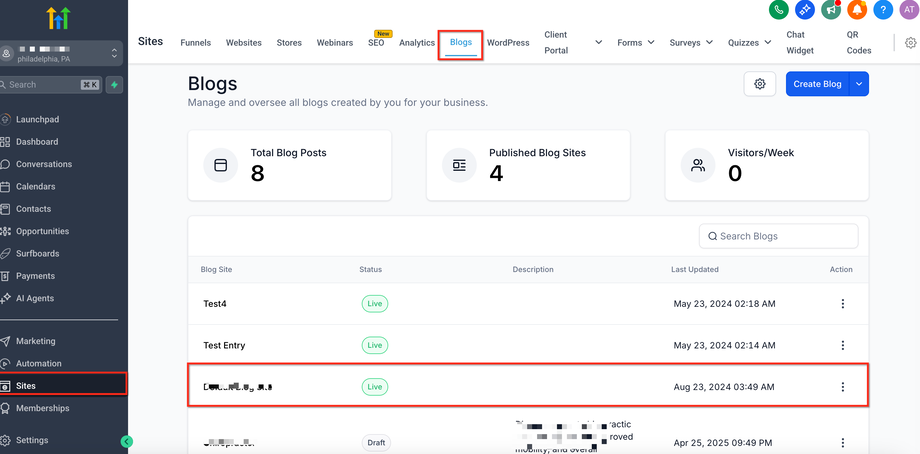
Klicken Sie auf Update Settings
Ergänzen oder ändern Sie den Canonical Link
Speichern Sie die Änderungen
Canonical-Implementierung überprüfen
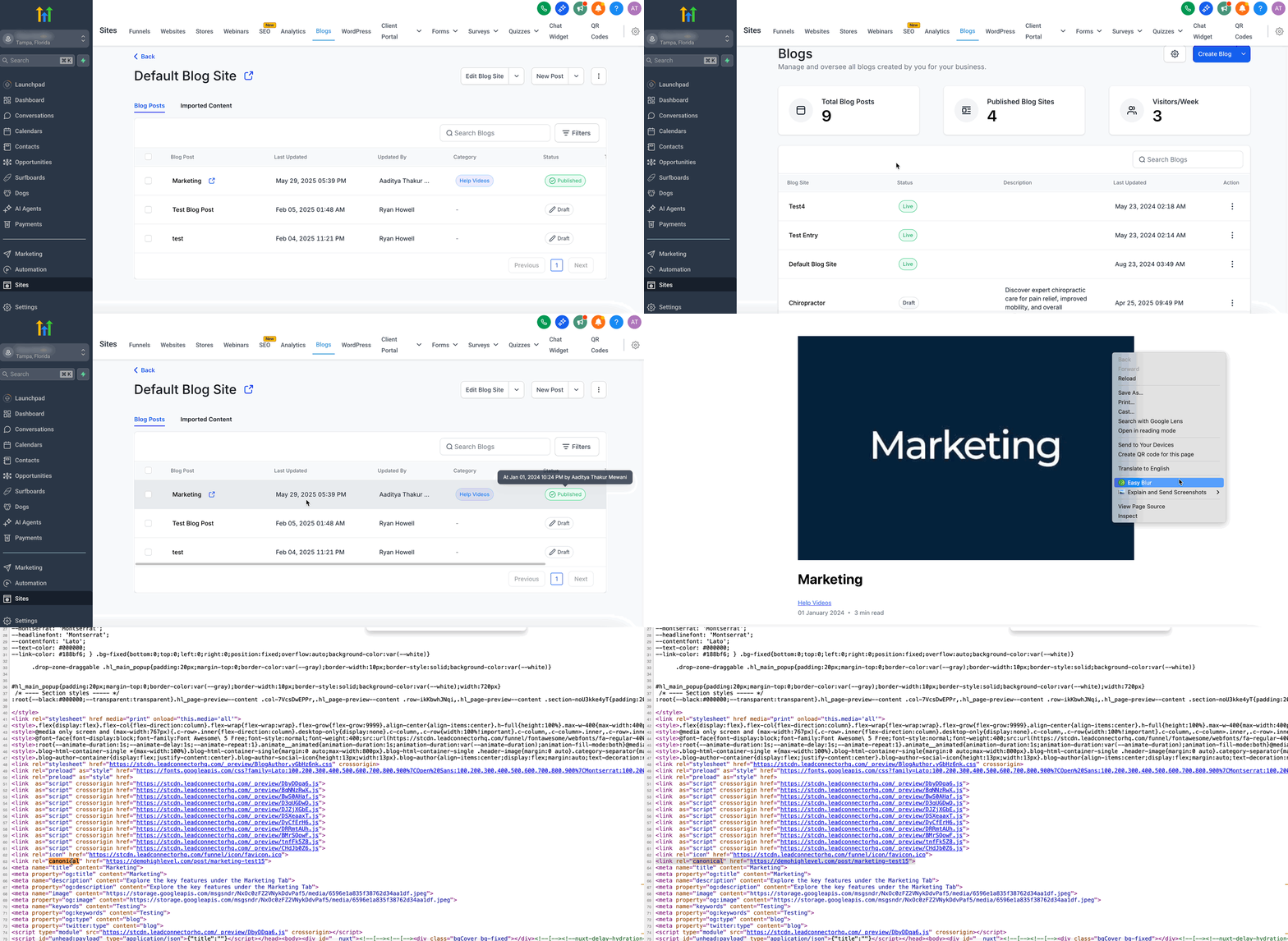
So prüfen Sie, ob alles korrekt gesetzt ist:
Öffnen Sie die veröffentlichte Seite
Rechtsklick → Seitenquelltext anzeigen
Suchen Sie nach:
<link rel="canonical" href="https://ihredomain.de/bevorzugte-url" />Der href-Wert muss exakt auf die gewünschte Haupt-URL zeigen.
Optional können Sie Tools verwenden wie:
Screaming Frog
SEO Meta in 1 Click
Browser-Developer-Tools
Best Practices
Immer absolute URLs verwenden (inkl. https:// und Domain)
Sicherstellen, dass die Canonical-URL existiert
Nicht alle Seiten pauschal auf die Startseite verweisen
Inhalte zwischen Original- und Alternativseite möglichst identisch halten
Keine Canonical-Schleifen erzeugen
Häufige Fragen
Was passiert ohne Canonical Tags?
Suchmaschinen können ähnliche Seiten getrennt bewerten und Ranking-Power splitten.
Sind Cross-Domain Canonicals erlaubt?
Ja, sofern Sie Eigentümer der Inhalte auf beiden Domains sind.
Braucht jeder Blogpost ein Canonical Tag?
Nur wenn Duplikate oder ähnliche Inhalte existieren.
Verbessern Canonical Tags direkt mein Ranking?
Nicht direkt, aber sie bündeln Ranking-Signale und verhindern SEO-Verluste.