Dieser Artikel zeigt dir, wie du das ProfitBoost Chat Widget mit Google Analytics 4 (GA4) integrierst, um Nutzerinteraktionen effektiv über Funnels, Websites, WordPress-Seiten sowie Plattformen wie Shopify, Wix oder Squarespace zu verfolgen.
Inhaltsverzeichnis
Was ist Chat Widget GA4 Tracking?
Wichtige Vorteile von GA4 Tracking für das Chat Widget
Integration des Chat Widgets mit GA4 Tracking
Von Chat Widget erfasste GA4 Events
Häufig gestellte Fragen
Verwandte Artikel
Was ist Chat Widget GA4 Tracking?
Das ProfitBoost Chat Widget kann auf verschiedenen Plattformen eingebunden werden, darunter Funnels, Websites und WordPress-Sites. Durch die Integration mit GA4 (Google Analytics) kannst du Nutzerinteraktionen mit dem Chat Widget tracken und so tiefere Einblicke in Verhalten und Engagement gewinnen.
Wichtige Vorteile von GA4 Tracking für das Chat Widget
Bessere Nutzer-Insights: Analysiere, wie Nutzer mit dem Chat Widget interagieren, um deine Engagement-Strategien zu optimieren.
Performance-Überwachung: Erkenne und behebe Probleme im Chat-Erlebnis.
Datenbasierte Entscheidungen: Nutze Analytics für fundierte Entscheidungen rund um Chat-Funktionalitäten.
Nahtlose Integration: Kombiniere Chat Widget und GA4 ohne Konflikte.
Integration des Chat Widgets mit GA4 Tracking
Stelle sicher, dass Google Analytics 4 (GA4) bereits auf der Website oder im Funnel installiert ist, auf dem dein Chat Widget angezeigt wird.
Es ist keine zusätzliche Konfiguration erforderlich, damit das Chat Widget Events an GA4 sendet.
Dies gilt für alle Plattformen – einschließlich ProfitBoost Sites, Funnels, WordPress, Wix, Shopify und weitere.
Schritt 1: GA4 Global Site Tag hinzufügen
Füge den folgenden Code in den <head>-Bereich deiner Website oder in einen GTM Custom HTML Tag ein:
<!-- Google Analytics 4 Global Site Tag --><script async src="https://www.googletagmanager.com/gtag/js?id=your-GA-code"></script><script> window.dataLayer = window.dataLayer || []; function gtag(){dataLayer.push(arguments);} gtag('js', new Date()); gtag('config', 'your-GA-code');</script>Hinweise:
Dieses Script lädt die GA4-Bibliothek und initialisiert sie mit deiner GA4 Measurement ID (
your-GA-code).dataLayerwird verwendet, um Events zu speichern und an GA4 zu senden.
Schritt 2: Chat Widget einbinden
Füge diesen Code in den <body>-Bereich deiner Website ein:
<!-- Chat Widget Embed --><div data-chat-widget data-widget-id="widget-id" data-location-id="location-id"></div><script src="https://widgets.leadconnectorhq.com/loader.js" data-resources-url="https://widgets.leadconnectorhq.com/chat-widget/loader.js" data-widget-id="widget-id"></script>Klicke auf Get Code und gehe zum Bereich Via GTM, um diesen Code zu erhalten.
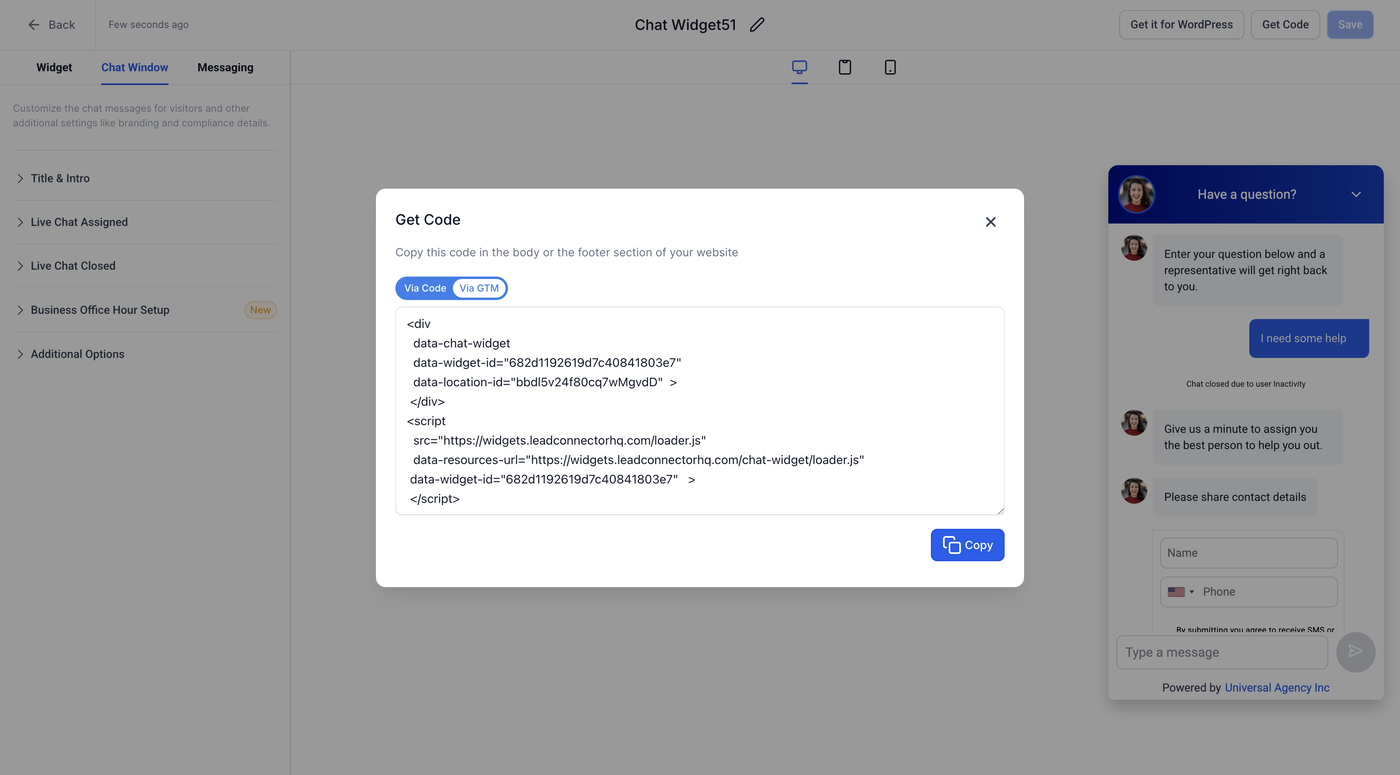
Attribute:
data-widget-id: Eindeutige ID des Widgetsdata-location-id: Deine Business-/Location-ID
Schritt 3: GA4 Custom Event Tracking Script hinzufügen
Füge dieses Script unter dem Chat Widget Code ein, um Events zu tracken:
<script> function trackGAEvent(eventName, label) { gtag('event', eventName, { event_category: 'Chat', event_label: label }); } function beforeSubmit(values, host) { trackGAEvent('form-submit', 'Form Submitted'); return true; } window.addEventListener("LC_chatWidgetLoaded", function (e) { var observer = new MutationObserver(function () { if (leadConnector.chatWidget.isActive()) { trackGAEvent('widget-open', 'Widget Open'); } else { trackGAEvent('widget-close', 'Widget Close'); } }); observer.observe(e.detail, { attributes: true }); window.leadConnector.chatWidget.registerBeforeSubmit(beforeSubmit); }, false);</script>GA4 Event Übersicht
Event Name | Auslöser | Kategorie | Label |
|---|---|---|---|
widget-open | Widget wird geöffnet | Live Chat | Widget Open |
widget-close | Widget wird geschlossen | Live Chat | Widget Close |
form-submit | Chat-Formular wird gesendet | Live Chat | Form Submitted |
Testing & Debugging Tipps
Google Tag Assistant: Überwache Events während der Nutzung des Widgets
GA4 DebugView: Verfolge Events in Echtzeit im Analytics Dashboard
Network Logs: Prüfe im Browser (DevTools → Network), ob Events gesendet werden
Live-Test: Öffne, schließe und sende das Chat-Formular, um Events zu validieren
Häufig gestellte Fragen
Werden Nutzer über alle Seiten hinweg getrackt?
Ja, solange Widget und Tracking-Script auf allen Seiten eingebunden sind.
Kann ich die Events anpassen?
Nein, aktuell werden nur vordefinierte Events unterstützt.
Wo sehe ich die Events in GA4?
Im Bereich „Events“ deiner GA4 Property.
Verwandte Artikel
How to Install ProfitBoost Chat Widget
Google Analytics 4 Tracking
Getting Started with Chat Widget