Ein schnellerer Weg, Kundenprobleme zu lösen, ist jetzt nur noch einen Klick entfernt. Mit Attachments in Live Chat Widgets können Website-Besucher Bilder oder PDFs direkt im Chat hochladen, sodass dein Team sofort den nötigen Kontext erhält – ganz ohne zusätzliche E-Mails für Screenshots.
INHALTSVERZEICHNIS
Was sind Attachments in Live Chat Widgets?
Wichtige Vorteile von Attachments in Live Chat Widgets
So richtest du Attachments in Live Chat Widgets ein
Datei-Upload testen
Unterstützte Dateitypen & Limits
Upload vom Desktop
Upload vom Mobilgerät
Attachments in Conversations anzeigen
Conversation AI Bildantworten aktivieren
Häufig gestellte Fragen
Verwandte Artikel
Was sind Attachments in Live Chat Widgets?
Attachments in Live Chat Widgets fügen dem Live-Chat-Typ des ProfitBoost Website-Chat-Widgets einen Datei-Upload-Button sowie Drag-&-Drop-Unterstützung hinzu.
Besucher können pro Nachricht bis zu fünf Bilder (.jpg, .jpeg, .png, .heic) oder PDF-Dokumente hochladen (maximal 20 MB pro Datei).
Agenten sehen diese Dateien im Conversations-Posteingang und können sie dort ansehen oder herunterladen.
Wichtige Vorteile von Attachments in Live Chat Widgets
Probleme schneller lösen – Kunden können das Problem direkt zeigen, statt lange Beschreibungen zu schreiben
Höhere Lösungsquote beim ersten Kontakt durch vollständigen Kontext an einem Ort
Weniger E-Mail-Pingpong für Screenshots oder Dokumente
Mobilfreundlicher Ablauf: Besucher können Bilder direkt aus Kamera oder Galerie senden
Sicheres Teilen – nicht unterstützte Dateien, zu große Uploads oder Duplikate werden automatisch blockiert
So richtest du Attachments in Live Chat Widgets ein
Gib Besuchern die Möglichkeit, Dateien mit nur wenigen Klicks zu senden.
Gehe zu Sites → Chat Widget und erstelle oder öffne dein Live Chat Widget
Zusätzliche Einstellungen im Builder sind nicht erforderlich
Füge das Widget mit dem bestehenden Embed-Code auf deiner Website oder in deinem Funnel ein
Datei-Upload testen
Öffne die Seite im Browser
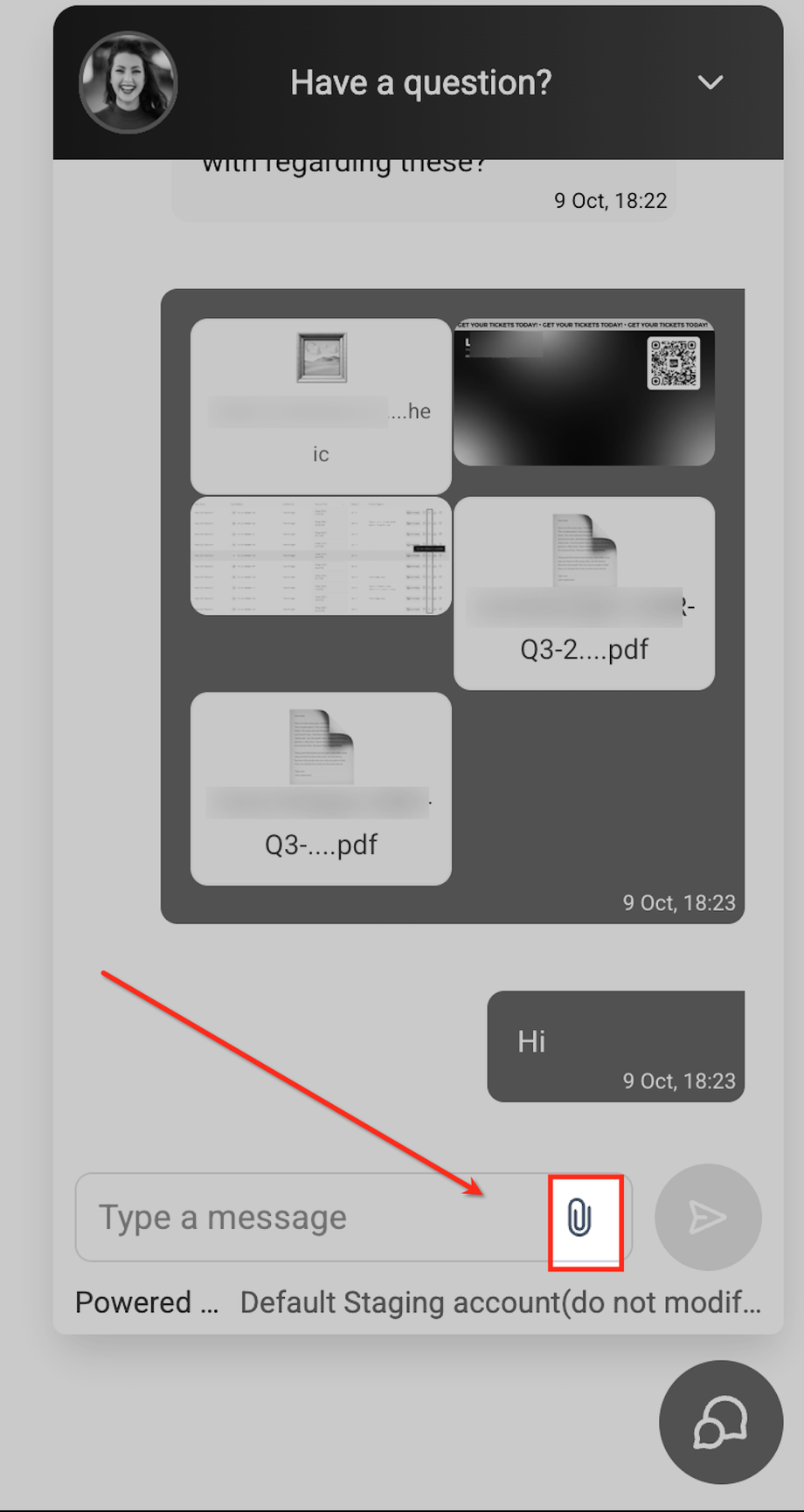
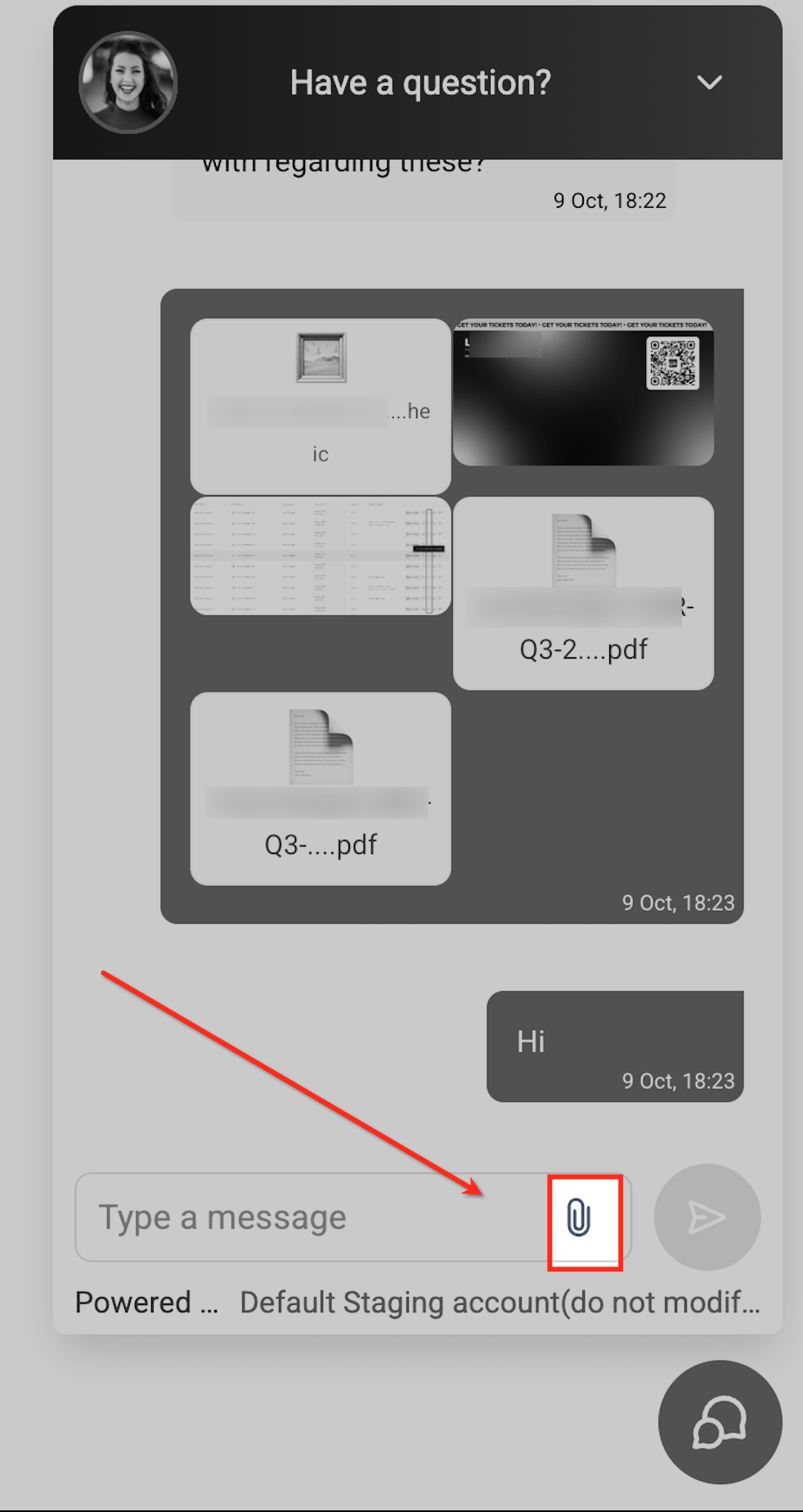
Klicke auf die Büroklammer
Wähle eine unterstützte Datei
Gib eine Nachricht ein und sende sie
Prüfe, ob das Attachment im Conversations-Posteingang erscheint
Unterstützte Dateitypen & Limits
Besucher können sicher Bilder und Dokumente hochladen, ohne zu große Dateien zu riskieren.
Unterstützte Dateiendungen: .jpg, .jpeg, .png, .heic, .pdf
Maximale Anzahl Dateien pro Nachricht: 5
Maximale Größe pro Datei: 20 MB
Dateinamen mit wiederholten Leerzeichen oder Zeichen wie +, <, > können aus Sicherheitsgründen abgelehnt werden
Upload vom Desktop
Ziehe Dateien direkt aus dem Datei-Explorer auf das Widget
Oder klicke auf die Büroklammer, um Dateien auszuwählen
Zu große oder nicht unterstützte Dateien werden automatisch entfernt
Upload vom Mobilgerät
Tippe auf die Büroklammer
Wähle Kamera oder Galerie
Besucher können ein neues Foto machen oder ein bestehendes Bild auswählen
Alle Regeln zu Größe, Dateityp und Anzahl gelten weiterhin
Attachments in Conversations anzeigen
In Conversations erhalten Agenten eine einheitliche Ansicht:
JPG/PNG werden direkt angezeigt und können angeklickt werden
HEIC/PDF werden als Dateiname mit Download-Button angezeigt
Dateien können in der Media Library gespeichert oder zum Dokumente-Tab des Kontakts hinzugefügt werden
Conversation AI Bildantworten aktivieren
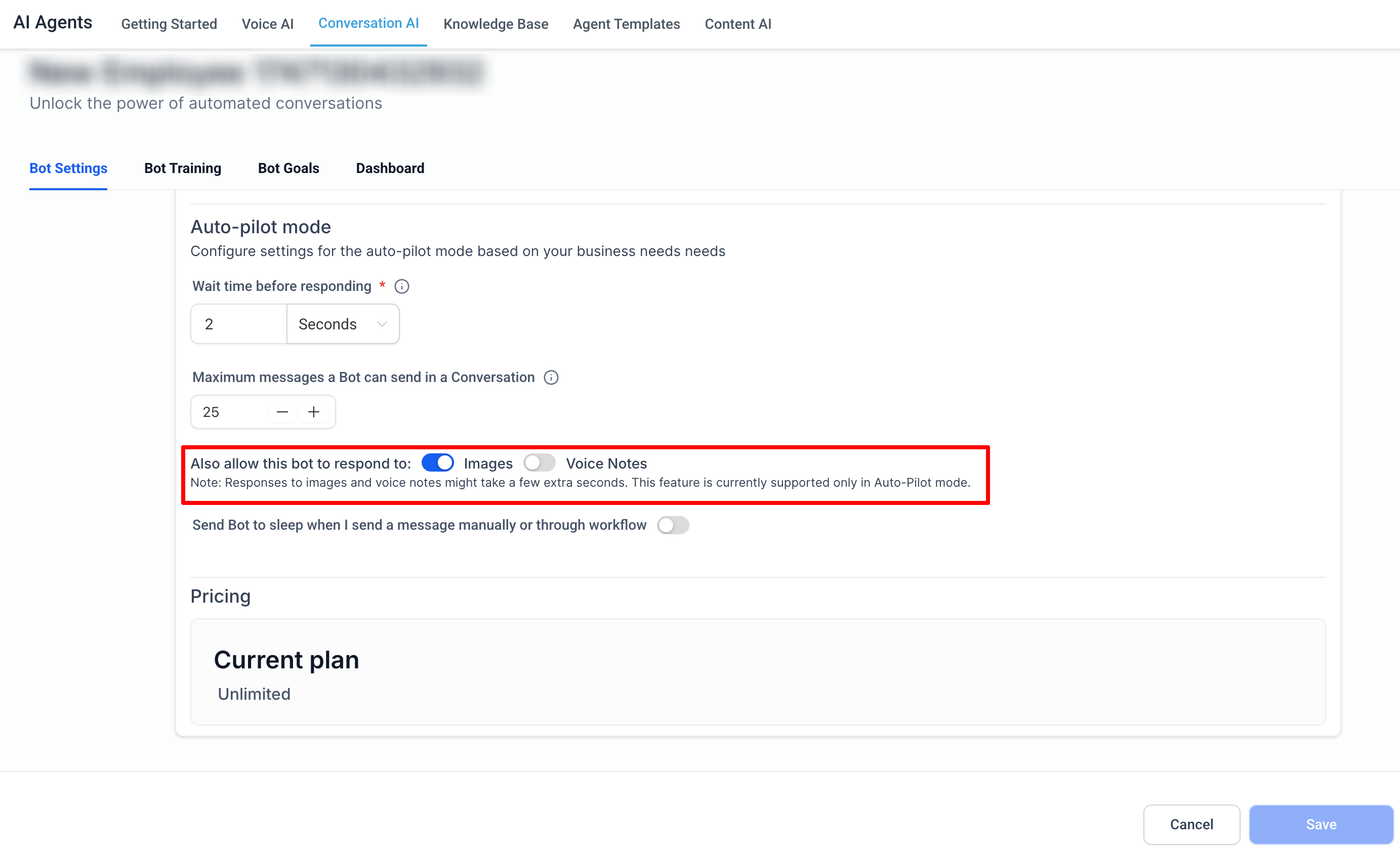
Wenn du einen AI Agent nutzt, kann der Bot Screenshots analysieren und automatisch antworten.
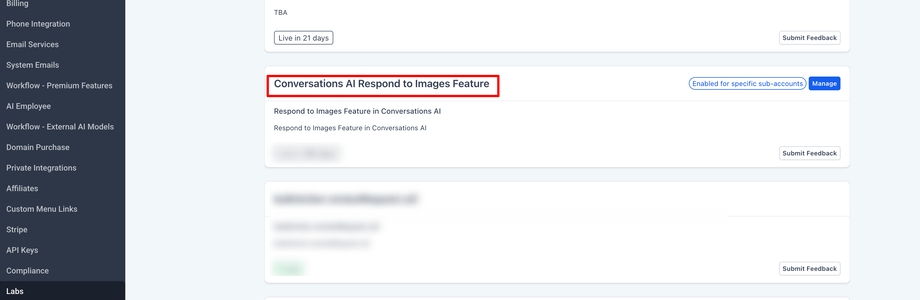
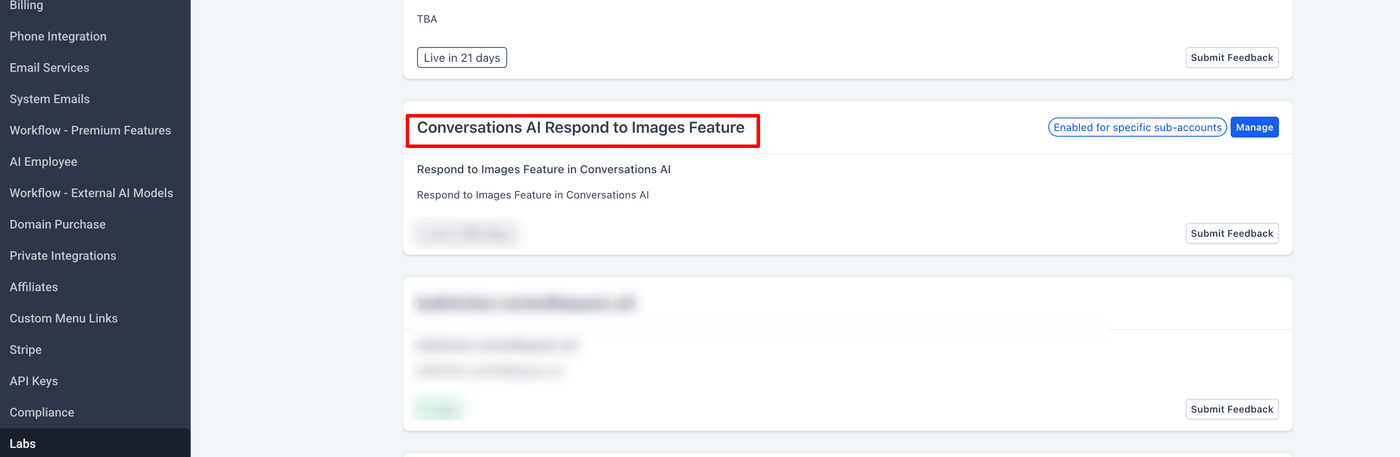
Gehe zu Agency View → Settings → Labs
Öffne den Sub-Account-Tab und aktiviere Respond to images
Aktiviere in deinem AI Agent die Option Allow this bot to respond to images
Hinweis: AI kann aktuell nur auf Bilder reagieren, nicht auf PDFs.
Häufig gestellte Fragen
Q: Können Agenten Dateien an Besucher senden?
Noch nicht. Datei-Uploads aus dem Conversations-Posteingang sind für ein zukünftiges Release geplant.
Q: Was passiert, wenn ein Besucher ein 25-MB-PDF hochlädt?
Die Datei wird entfernt und der Besucher wird aufgefordert, eine Datei unter 20 MB auszuwählen.
Q: Warum funktioniert Drag & Drop bei mir nicht?
Stelle sicher, dass du die Datei aus deinem Datei-Explorer und nicht aus einem Browser-Tab oder einer anderen App ziehst.
Q: Werden Videos unterstützt?
Nein. Aktuell werden nur JPG, JPEG, PNG, HEIC und PDF unterstützt.
Q: Funktionieren Datei-Uploads auch außerhalb der Geschäftszeiten des Widgets?
Ja. Wenn der Chat offline ist, können Besucher trotzdem Nachrichten mit Attachments hinterlassen, die später in Conversations erscheinen.
Q: Können diese Attachments mit dem Dokumente-Tab des Kontakts synchronisiert werden?
Ja. Agenten können im Drei-Punkte-Menü einer eingehenden Nachricht „Zu Dokumenten hinzufügen“ auswählen.
Q: Kann AI Text in PDFs lesen?
Derzeit nicht. AI analysiert aktuell nur Bilder.
Verwandte Artikel
Erste Schritte – Live Chat Widget einrichten
Live Chat
Einfaches Arbeiten mit Attachments in Conversations
Dateigrößenlimits für Attachments in SMS und E-Mail
Kontakte: Attachments mit dem Dokumentenmanagement synchronisieren