Dieser Artikel zeigt, wie Sie Click-to-Call-, Click-to-Text- und Click-to-Email-Links und -Buttons in Ihren HighLevel Funnels und Websites hinzufügen. Diese anklickbaren Links verbessern die Conversion und erleichtern es Leads, Sie mit nur einem Fingertipp zu kontaktieren – besonders auf mobilen Geräten.
INHALTSVERZEICHNIS
Was sind Click-to-Call, Click-to-Text und Click-to-Email?
Hauptvorteile von Click-to-Aktionen
So fügen Sie Click-to-Call-Links hinzu
So fügen Sie Click-to-Email-Links hinzu
So fügen Sie Click-to-Call-Buttons hinzu
So fügen Sie Click-to-Text-Buttons hinzu
So fügen Sie Click-to-Email-Buttons hinzu
Häufig gestellte Fragen
Verwandte Artikel
Was sind Click-to-Call, Click-to-Text und Click-to-Email Links und Buttons?
Anklickbare Links, die einen Anruf, eine SMS oder eine E-Mail starten, erleichtern es Nutzern, sofort zu handeln. Bei korrekter Konfiguration öffnet ein Klick den Telefon-Dialer, die SMS-App oder den Standard-E-Mail-Client des Nutzers mit vorausgefüllten Informationen. Solche Links werden häufig in Funnels und Websites genutzt, um die Benutzererfahrung zu verbessern und die Conversion zu steigern.
Hauptvorteile von Click-to-Aktionen
One-Tap-Kommunikation: Nutzer können sofort anrufen, eine SMS senden oder eine E-Mail schreiben, ohne etwas kopieren oder eingeben zu müssen.
Höhere mobile Interaktion: Mobile Nutzer interagieren eher mit anklickbaren Aktionen.
Zeitersparnis für Leads: Felder wie Telefonnummer, Nachrichteninhalt oder E-Mail werden automatisch ausgefüllt.
Trigger-fähige Automatisierung: Kann mit Trigger Links kombiniert werden, um Follow-up-Workflows auszulösen.
Flexible CTA-Gestaltung: Click-to-Links können sowohl in Text- als auch Button-Elementen eingesetzt werden.
So fügen Sie Click-to-Call-Links hinzu
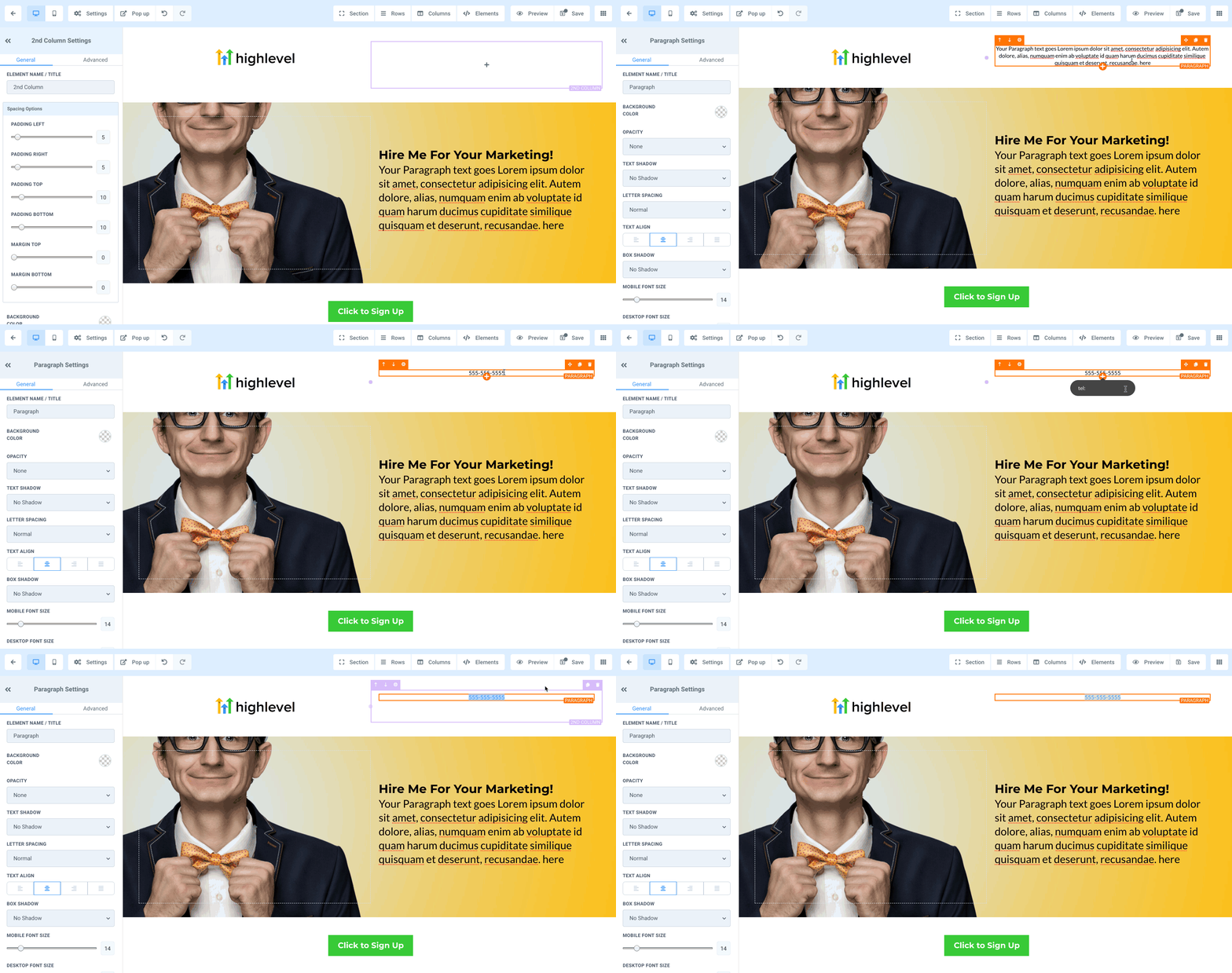
Text im Funnel- oder Website-Builder markieren.
Auf das Link-Symbol klicken.
Link im Format
tel:+1234567890eingeben.Speichern und auf einem mobilen Gerät testen.
So fügen Sie Click-to-Email-Links hinzu
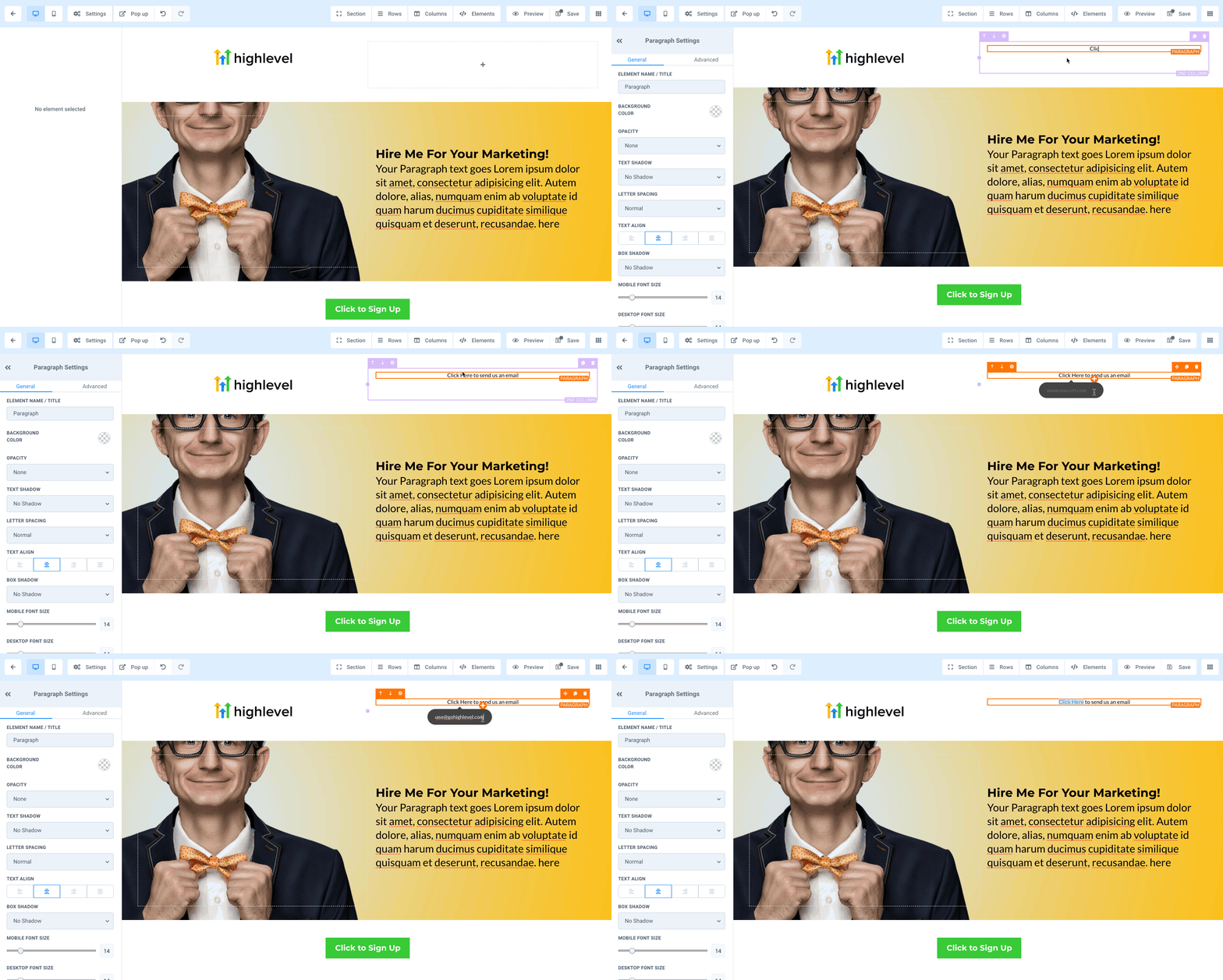
Text im Funnel- oder Website-Builder markieren.
Auf das Link-Symbol klicken.
Link im Format
mailto:name@email.comeingeben.Speichern und testen.
So fügen Sie Click-to-Call-Buttons hinzu
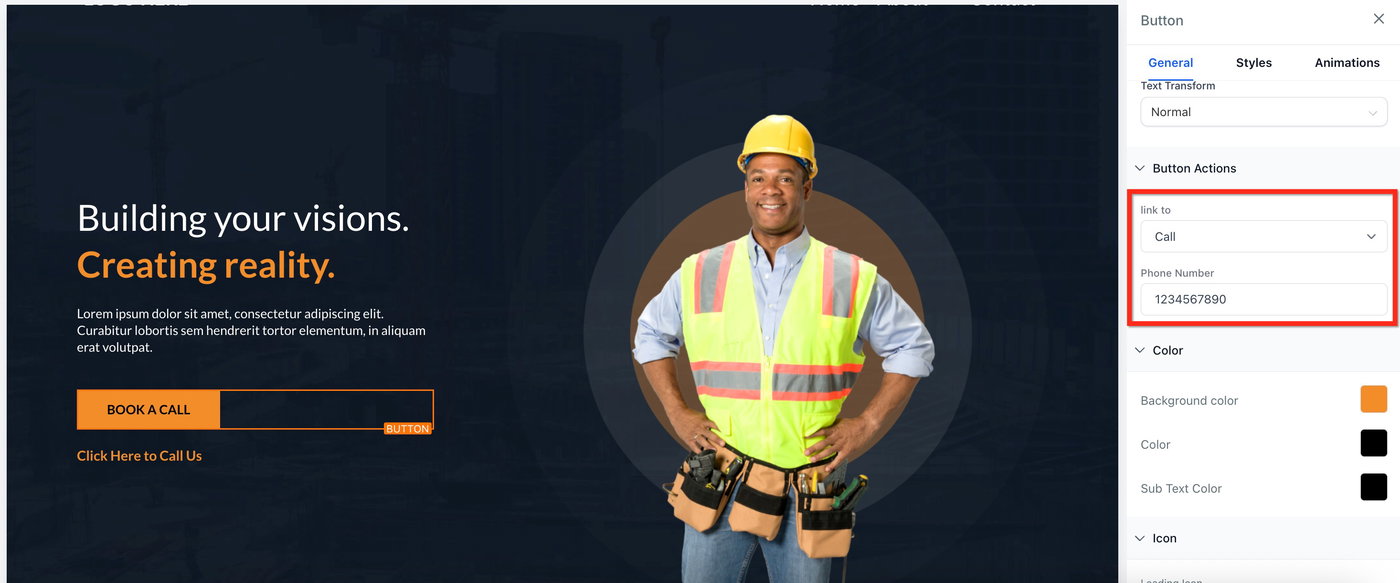
Button im Funnel- oder Website-Builder anklicken.
Unter Button Actions im Dropdown Call auswählen.
Telefonnummer eingeben.
Speichern und testen.
So fügen Sie Click-to-Text-Buttons hinzu
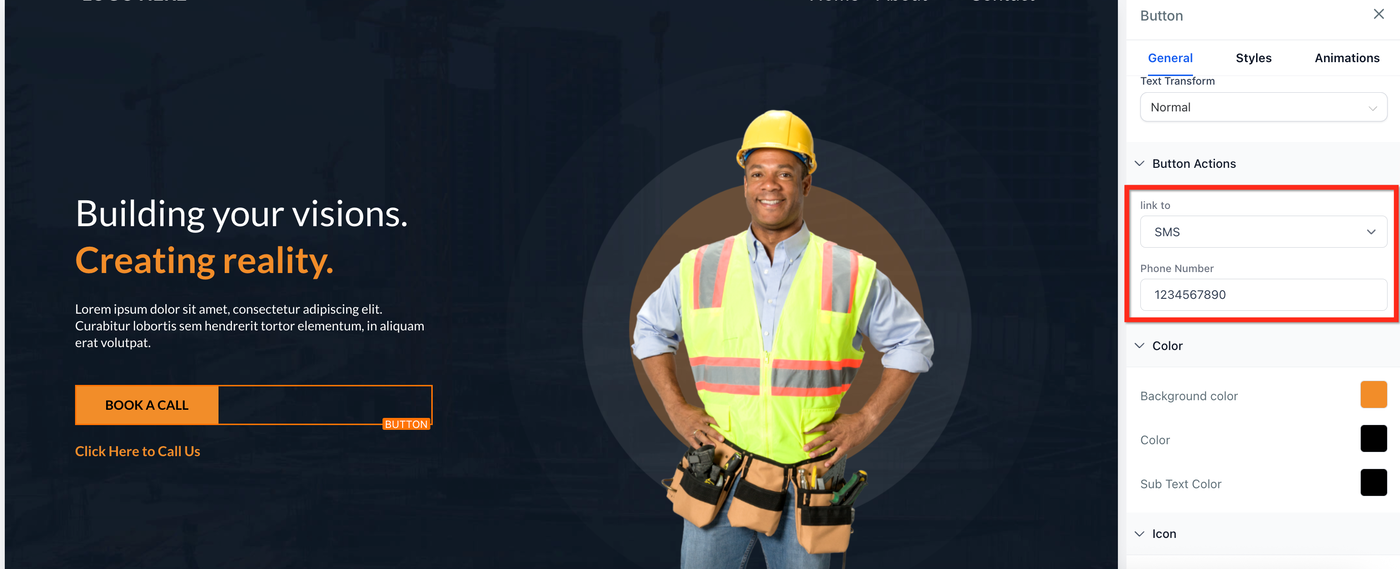
Button im Builder anklicken.
Unter Button Actions im Dropdown SMS auswählen.
Telefonnummer eingeben.
Speichern und testen.
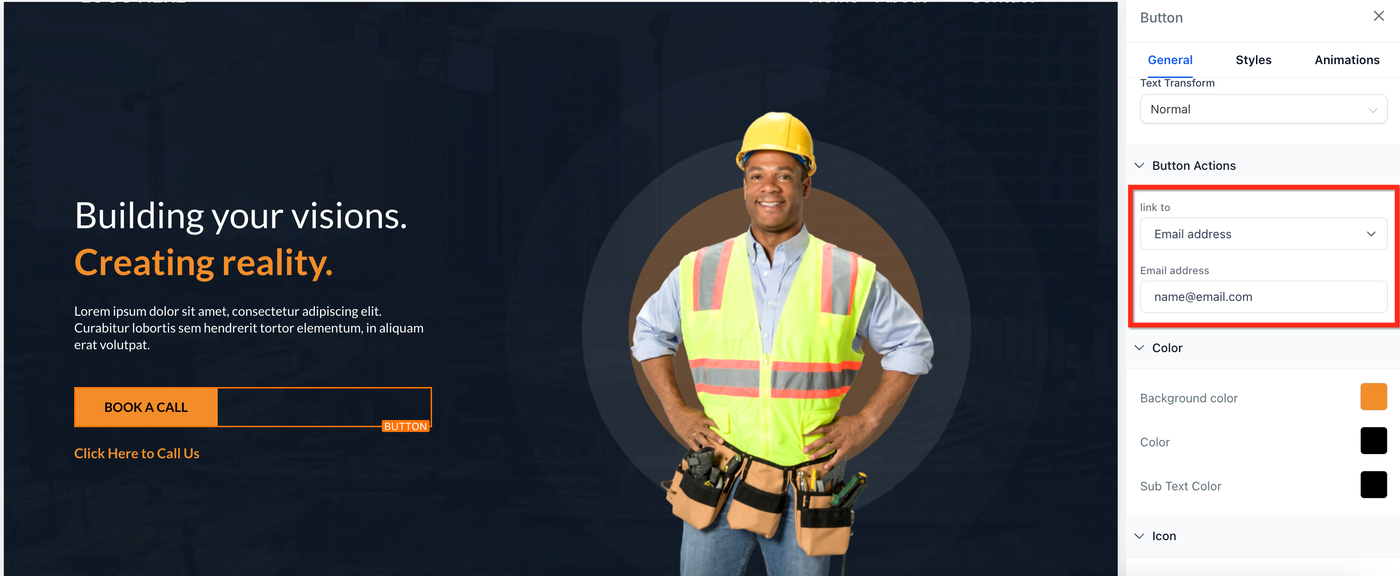
So fügen Sie Click-to-Email-Buttons hinzu
Button im Builder anklicken.
Unter Button Actions im Dropdown Email auswählen.
E-Mail-Adresse eingeben.
Speichern und testen.
Häufig gestellte Fragen
Q: Wie kann ich Klicks auf diese Links verfolgen?
A: Verwenden Sie Trigger Links, um Aktionen basierend auf Klicks zu tracken und zu automatisieren.
Q: Was passiert, wenn das Gerät des Nutzers das Protokoll nicht unterstützt?
A: Wenn ein Gerät das Protokoll nicht unterstützt (z. B. sms: auf Desktop), passiert beim Klick nichts. Testen Sie Links auf verschiedenen Geräten und geben Sie gegebenenfalls alternative Kontaktinformationen an.
Q: Kann ich mehrere Aktionen in einem Link kombinieren (z. B. Anruf und SMS)?
A: Nein, jeder Link kann nur eine Aktion ausführen. Verwenden Sie für mehrere Optionen separate Links oder Buttons.
Q: Kann ich Click-to-Links in Bildern oder Icons verwenden?
A: Ja. Bilder und Icons lassen sich im Funnel- oder Website-Builder ebenso verlinken, z. B. für visuelle CTAs wie Telefon- oder Nachrichten-Icons.
Verwandte Artikel
Sites Overview
Workflow Trigger – Trigger Link Clicked
Workflow Action Based on Email Event Clicked
Scroll to Elements or Sections in Funnels