Conditional Logic v2 hilft dir, intelligentere und dynamischere Formulare und Surveys zu erstellen. Sie ermöglicht es dir, Felder ein- oder auszublenden, Nutzer weiterzuleiten, Nachrichten anzuzeigen, Leads zu disqualifizieren oder zu anderen Slides zu springen – alles basierend darauf, wie jemand antwortet.
Dieser Leitfaden erklärt, wie du Conditional Logic verwendest, was in Version 2 neu ist und welche Felder unterstützt werden.
Was ist Conditional Logic
Conditional Logic automatisiert Aktionen innerhalb eines Formulars oder Surveys basierend auf Benutzereingaben.
Du kannst Bedingungen definieren wie:
Wenn die Antwort „No“ ist, zeige eine Nachricht an.
Wenn der Score unter 5 liegt, disqualifiziere den Lead.
Wenn das Datum innerhalb eines Bereichs liegt, leite zu einer anderen Seite weiter.
In Surveys springe zu einer bestimmten Slide, statt alle Fragen anzuzeigen.
Dadurch entsteht eine persönlichere und effizientere Erfahrung für Teilnehmer.
INHALTSVERZEICHNIS
Was ist Conditional Logic in Formularen
Wichtige Vorteile von Conditional Logic in Formularen
Wie man Conditional Logic in Formularen einrichtet
Häufig gestellte Fragen
Weitere Tutorials aus der Community
https://www.youtube.com/watch?v=mwtDrNimU5o
Was ist neu in v2
Vereinfachter 3-Schritt-Builder: Select Field → Select State → Provide Value
„Between“-Operator: Für numerische, Datums-, Score- und Monetary-Felder
Survey Branching (Jump To): Erstelle Sprünge von Slide zu Slide
Erweiterte Feldunterstützung: Checkboxes, Multi-Dropdowns, TnC1, TnC2, File Uploads und Signatures
Neue Show/Hide-Ziele: Payment, Text, HTML, Image und TnC-Elemente
Rule List Filtering (Surveys): Filtere Regeln nach Feld oder Slide
Cycle Protection: Verhindert Schleifen (Slide A → Slide B → Slide A)
Lokalisierung & Barrierefreiheit: Übersetzte Benutzeroberfläche mit Tastaturnavigation
Verfügbare Aktionen
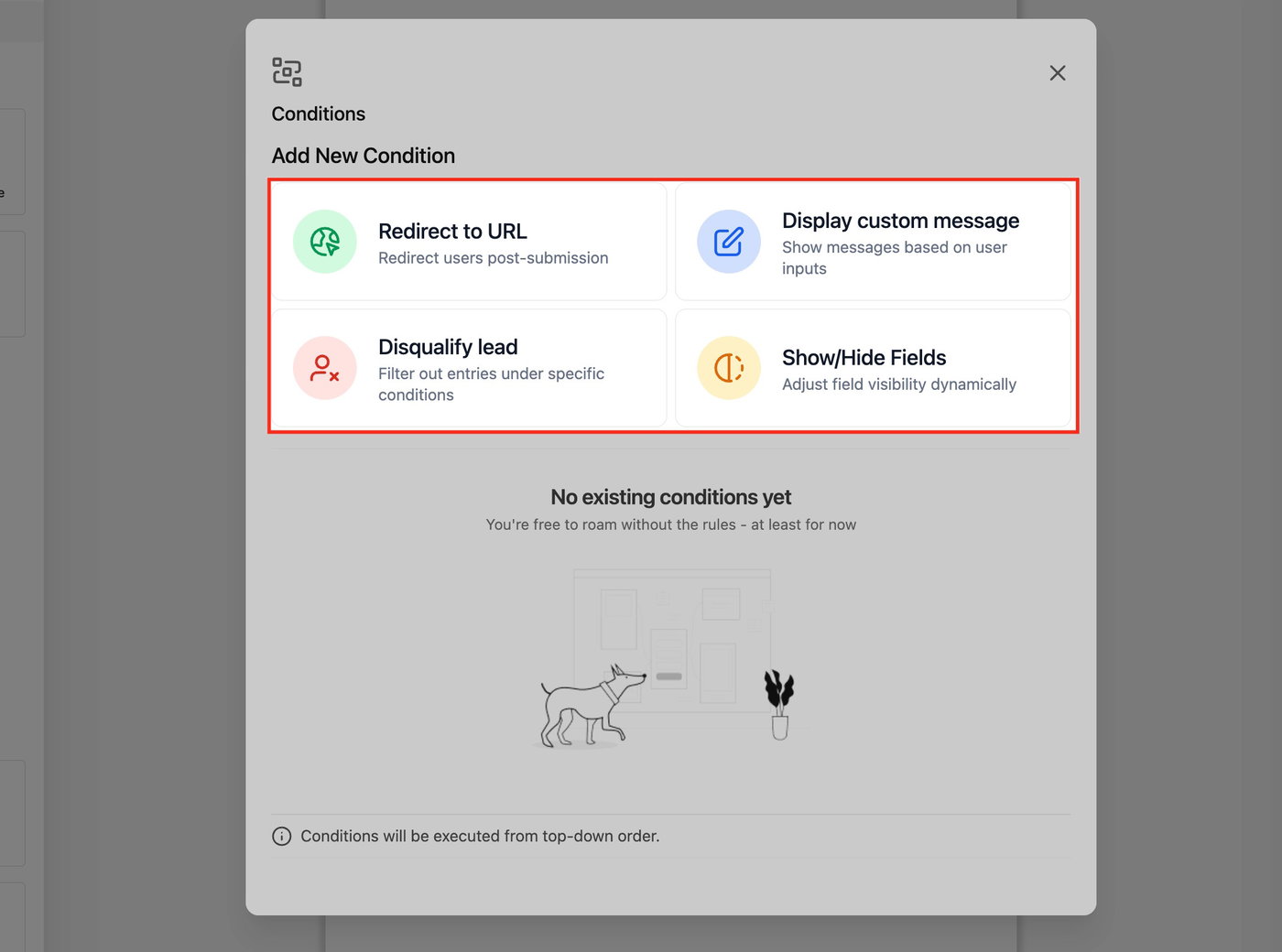
Wenn du Conditional Logic öffnest, siehst du vier Aktionstypen, die du erstellen kannst:
Aktion | Beschreibung |
|---|---|
Redirect to URL | Sendet Nutzer nach der Einsendung zu einer bestimmten Webseite |
Display Custom Message | Zeigt eine personalisierte Nachricht basierend auf Antworten |
Disqualify Lead | Lehne ungeeignete Formular-Einsendungen automatisch ab |
Show/Hide Fields | Steuert dynamisch, welche Felder erscheinen oder verborgen werden |
Alle Bedingungen werden von oben nach unten ausgeführt.
Später passende Regeln überschreiben frühere, wenn zutreffend.
Wie man Conditional Logic einrichtet
Du kannst Regeln direkt im Form Builder oder Survey Builder hinzufügen und verwalten.
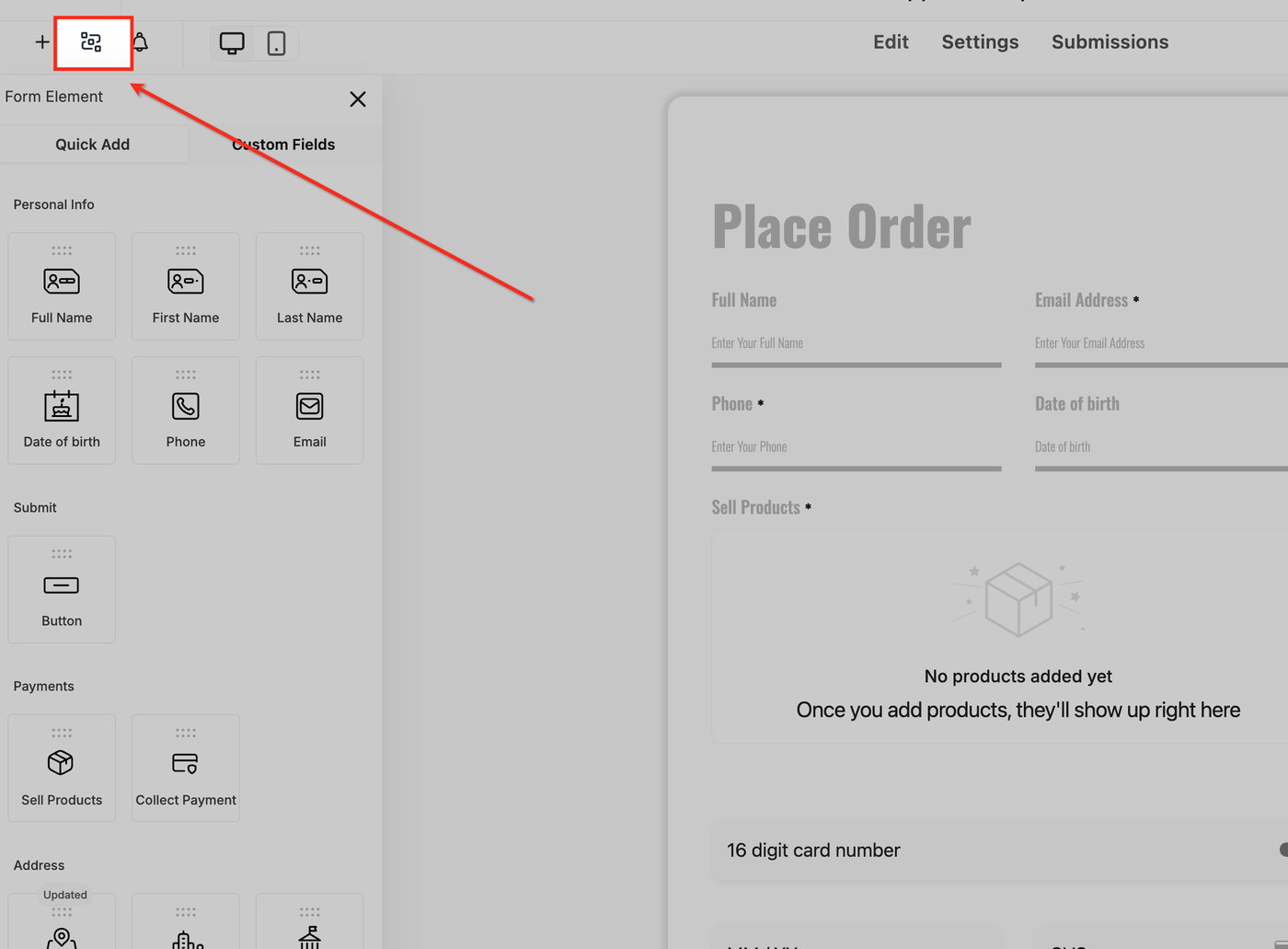
1. Conditional Logic öffnen
Im Builder klicke oben auf Conditional Logic.
Bei Surveys kannst du sie auch über die Sidebar-Warnung einer Slide öffnen.
2. Neue Bedingung hinzufügen
Klicke auf Add New Condition.
Wähle eine Aktion:
Redirect
Message
Disqualify
Show/Hide
Der Logic Builder öffnet sich für diese Aktion.
3. Regel erstellen
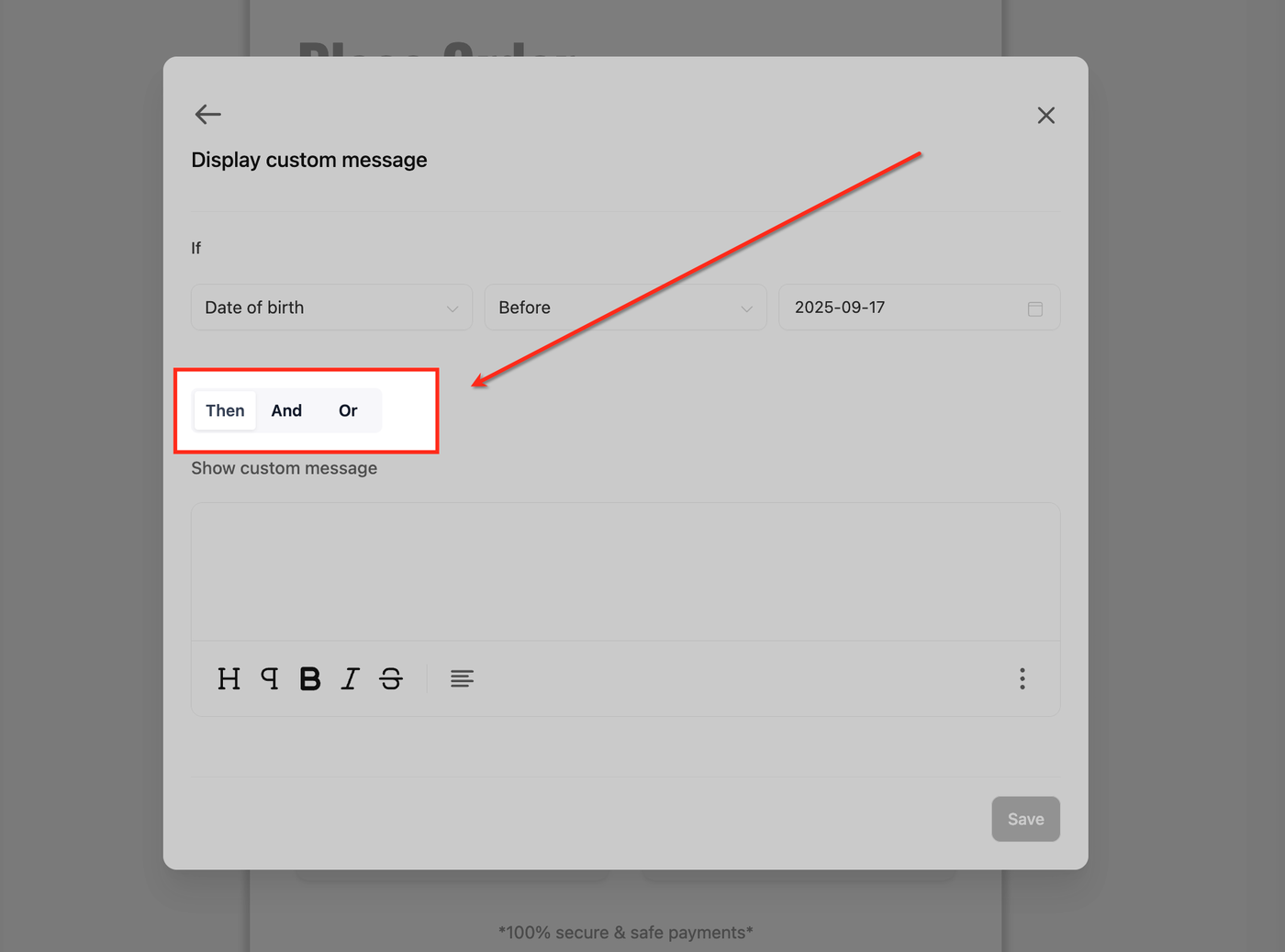
Folge dem geführten 3-Schritt-Ablauf:
Select Field – Wähle das Formularfeld oder die Slide, auf der die Regel basieren soll.
Select Field State – Wähle die Bedingung (z. B. is equal to oder is empty).
Provide a Value – Gib den passenden Wert ein (Text, Zahl oder Datum).
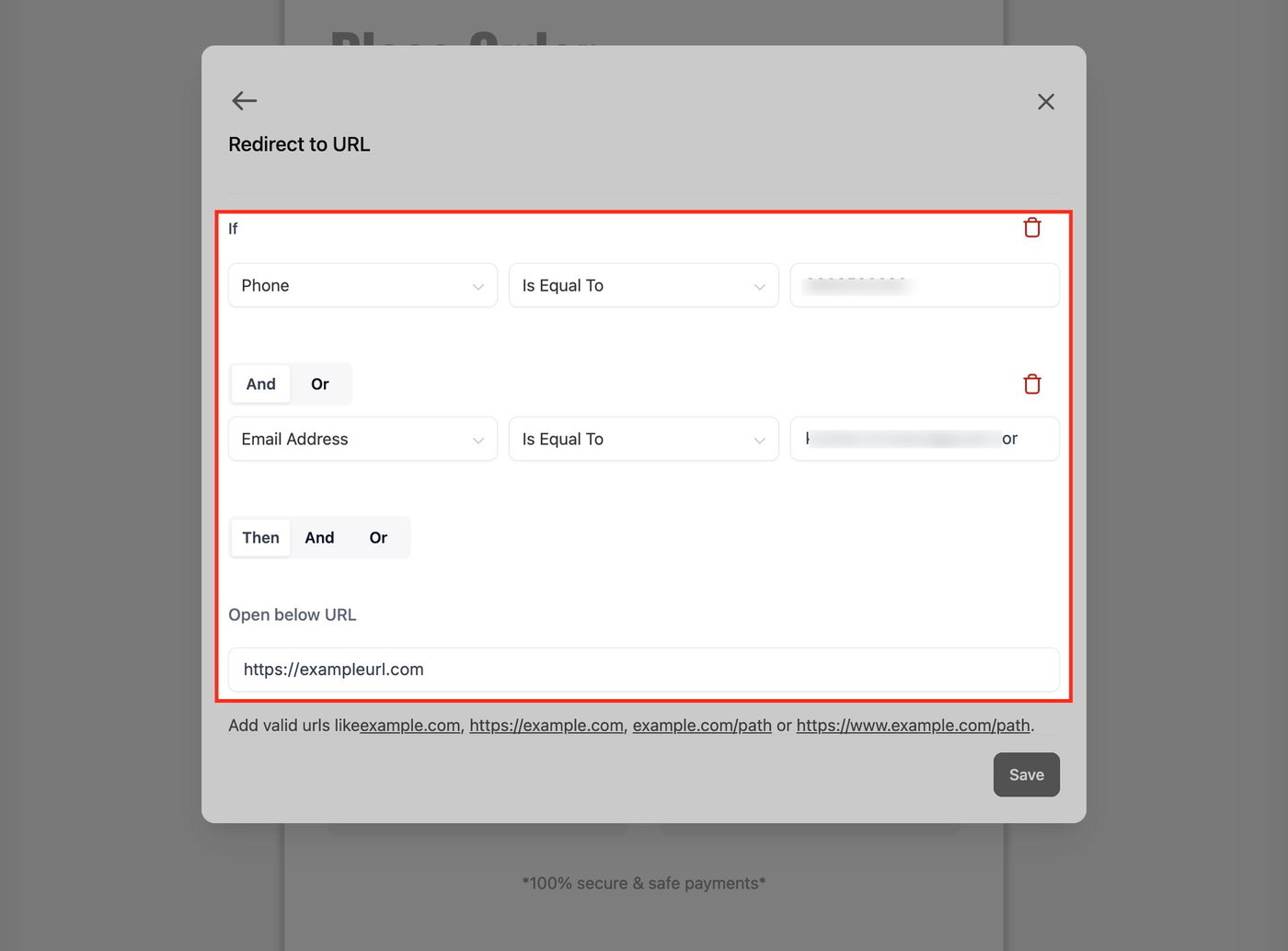
Du kannst zusätzliche Bedingungen mit AND oder OR hinzufügen.
Einige Operatoren benötigen keinen Wert, z. B.:
is empty
is checked
4. Aktions-Ergebnis wählen
Je nach Aktionstyp:
Redirect: Füge eine gültige URL hinzu (z. B. https://example.com)
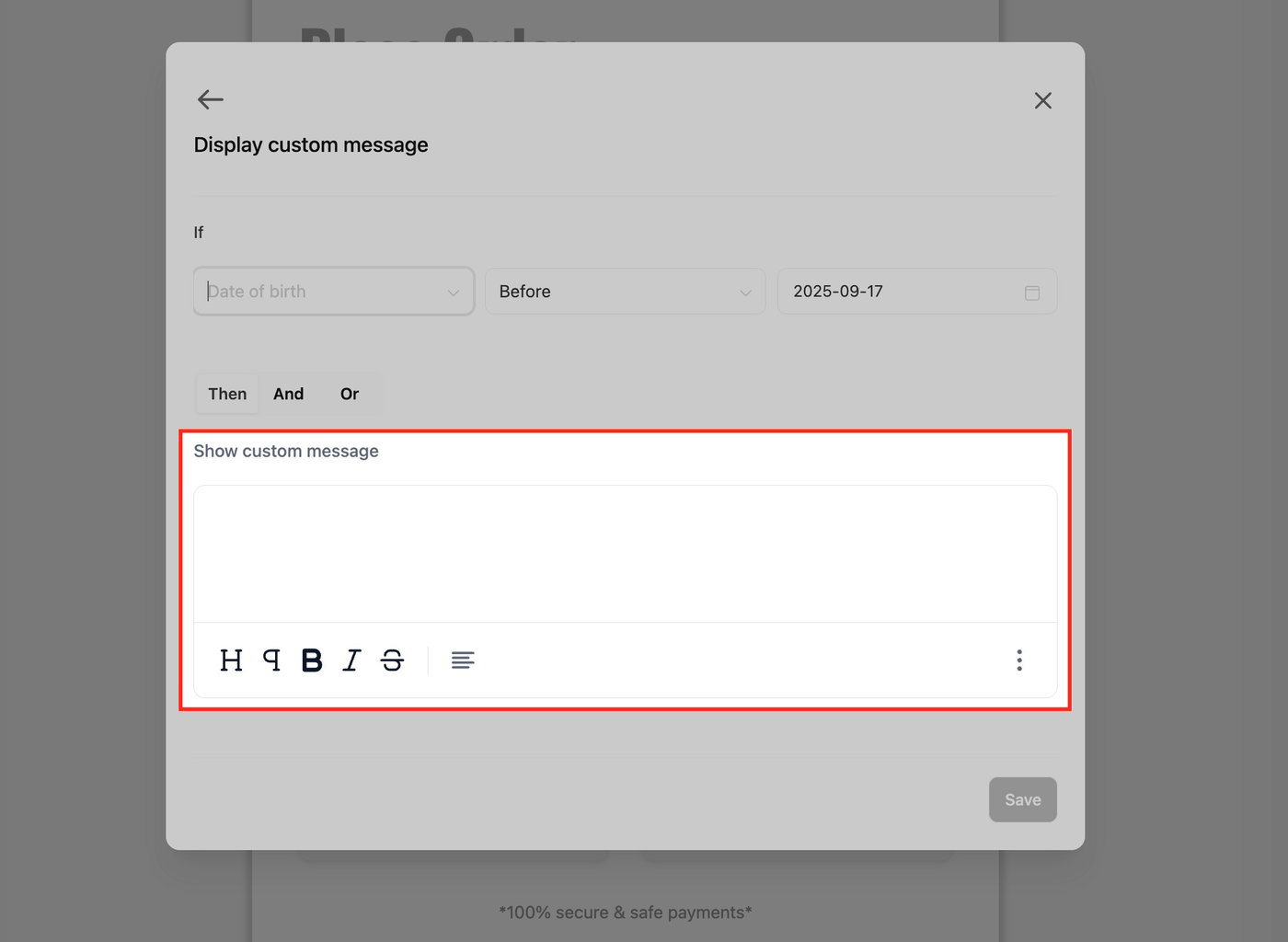
Display Message: Gib den Nachrichtentext ein
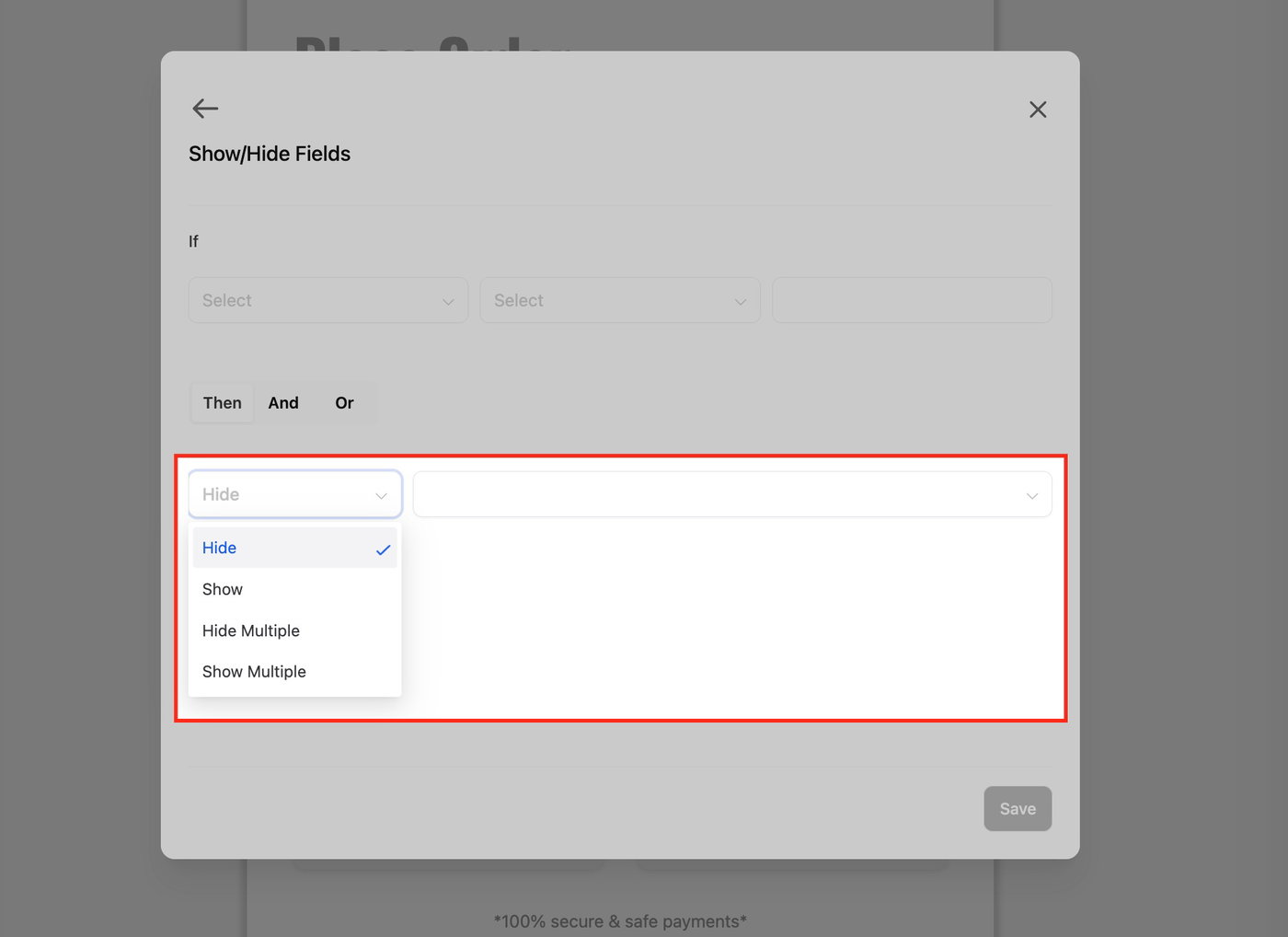
Show/Hide Fields: Wähle die Felder, die erscheinen oder verborgen werden
Disqualify Lead: Das Formular stoppt die Einsendung, wenn die Bedingung erfüllt ist
Jump To (nur Surveys): Wähle die Ziel-Slide oder Frage
5. Speichern
Der Save-Button wird erst aktiv, wenn alle erforderlichen Eingaben gültig sind.
Das System:
prüft fehlende Werte
verhindert automatisch Schleifen
Regeln laufen von oben nach unten, und spätere Treffer überschreiben frühere.
Unterstützte Felder
Conditional Logic v2 unterstützt mehr Feldtypen als zuvor.
Persönliche Informationen
First Name
Last Name
Email
Phone
Formularfelder
Single Line
Multi Line
Number
Monetary
Score
Date Picker
Dropdown (Single)
Dropdown (Multi)
Radio Select
Checkbox
Terms & Conditions (TnC1 / TnC2)
File Upload
Signature
Content- und Payment-Elemente
Text
HTML
Image
Payment
Hinweis: Calendar-Felder werden derzeit nicht unterstützt.
Unterstützte Operatoren nach Feldtyp
Feldtyp | Operatoren |
|---|---|
Text (single/multi line) | equal to, not equal to, contains, does not contain, starts with, ends with, is empty, is filled |
Phone / Email | equal to, not equal to, contains, starts with, ends with, is empty, is filled |
Number / Score / Monetary | equal to, not equal to, greater than, less than, between, is empty, is filled |
Date | equal to, before, after, between, is empty, is filled |
Dropdown (single) | is equal to, is not equal to, is empty, is filled |
Multi Dropdown / Checkbox | is equal to {Option}, is not equal to {Option}, is empty, is filled |
TnC1 / TnC2 | is checked, is not checked |
File Upload / Signature | is empty, is filled |
Survey-spezifische Funktionen
Jump To Logic
IF Basis: Feld oder Slide
THEN Aktion: Springe zu einer Slide oder Frage
Auswertung: Erfolgt, wenn der Nutzer Next klickt
Konfliktbehandlung: Wenn mehrere Jump To-Regeln zutreffen, wird die erste ausgeführt
Schutz: Verhindert automatisch Selbst-Schleifen und Slide-Zyklen
Rule Filtering
In Surveys kannst du Regeln filtern nach:
Field: Zeige alle Regeln zu einem Feld
Slide: Zeige alle Regeln, die diese Slide betreffen
Verhalten & Auswertung
Regeln werden von oben nach unten ausgeführt.
Für Redirect, Message, Disqualify wird nur die erste passende Regel ausgeführt.
Für Show/Hide überschreiben spätere Regeln frühere.
Bei Multi-Selects prüft „is equal to {Option}“, ob die Option ausgewählt wurde.
Text-Logik ignoriert Groß-/Kleinschreibung und zusätzliche Leerzeichen.
Datumswerte verwenden die Zeitzone des Accounts.
Tipps
Verwende Between für Zahlen- oder Datumsbereiche (inklusive).
Nutze Datums-Voreinstellungen wie Today oder This Week.
Die Option Radio Other erscheint nur, wenn sie für dieses Feld aktiviert ist.
Vorschau des Formulars oder Surveys verwenden, um das Regelverhalten zu prüfen.
FAQs
1. Kann ich AND und OR in derselben Regel kombinieren?
Nein. Jede Regel muss nur einen Verbindungstyp verwenden – entweder AND oder OR.
2. Kann ich mehrere Regeln im selben Formular haben?
Ja. Jede Regel funktioniert unabhängig.
3. Was passiert, wenn mehr als eine Bedingung zutrifft?
Bei Einsende-Aktionen gewinnt die erste passende Regel.
Bei Show/Hide überschreiben spätere Regeln frühere.
4. Kann ich Schleifen in Jump To-Logik erstellen?
Nein. Der Builder verhindert Schleifen und zeigt eine Fehlermeldung an, wenn eine erkannt wird.