Das automatische Befüllen eines bestehenden Custom Fields in Forms oder Surveys mithilfe von Custom HTML/Javascript und anschließendes Speichern in den Submissions ist einfach und unkompliziert.
Schritte zum Abrufen der Custom Field ID:
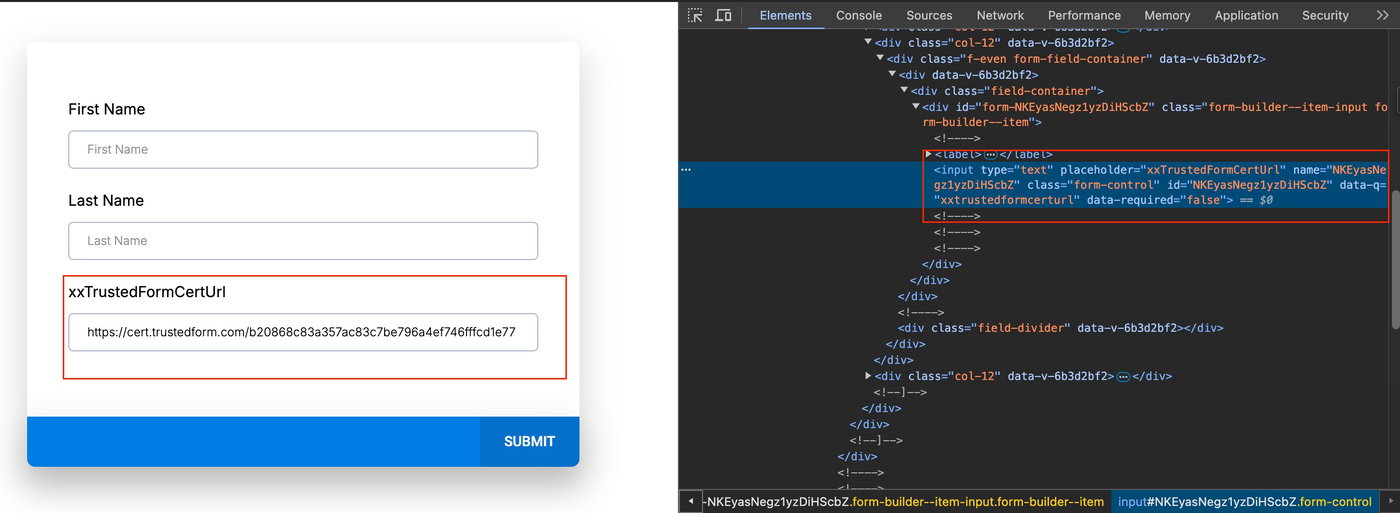
Gehe zur Preview des Formulars.
Rechtsklicke auf die Seite und wähle „Inspect“.
Wähle das Mouse Pointer Tool aus.
Klicke auf das gewünschte Custom Field.
Kopiere die ID aus den Name- und ID-Eigenschaften.
Beispiel:
Wenn du ein Custom Field namens xxTrustedFormCertUrl erstellt hast, folge den oben genannten Schritten, um dessen ID zu erhalten.
Hinweis:myData ist nur ein Beispiel. Im kundenspezifischen HTML/Javascript-Code muss der Kunde selbst herausfinden, wo die zu erfassenden Daten liegen, und myData entsprechend ersetzen.
Code-Beispiel:
document.getElementsByName('customFieldId')[0].value = myData;document.getElementsByName('customFieldId')[0].dispatchEvent(new Event("input"));Dieser Code setzt den Wert des Custom Fields auf die gewünschte Variable (myData) und löst ein Input-Event aus, damit die Änderung in den Form/Survey-Submissions korrekt erfasst wird.