Die Integration von Custom Values im LC WordPress Plugin ermöglicht es dir, Live-Daten aus ProfitBoost direkt in WordPress-Seiten oder -Beiträge mithilfe von Shortcodes anzuzeigen. Dadurch wird die gleiche Personalisierung, die in Funnel, Emails und Automations verwendet wird, direkt in WordPress verfügbar – ganz ohne Programmierung oder komplexe Einrichtung.
INHALTSVERZEICHNIS
Was sind Custom Values in WordPress?
Wichtige Vorteile
Native Synchronisierung mit ProfitBoost
Verwendung von Shortcodes in WordPress
Custom Value Manager (WP Admin)
Dynamisches Rendering und Seiten-Ausgabe
Einrichtungsschritte
FAQ
Verwandte Artikel
Was sind Custom Values in WordPress?
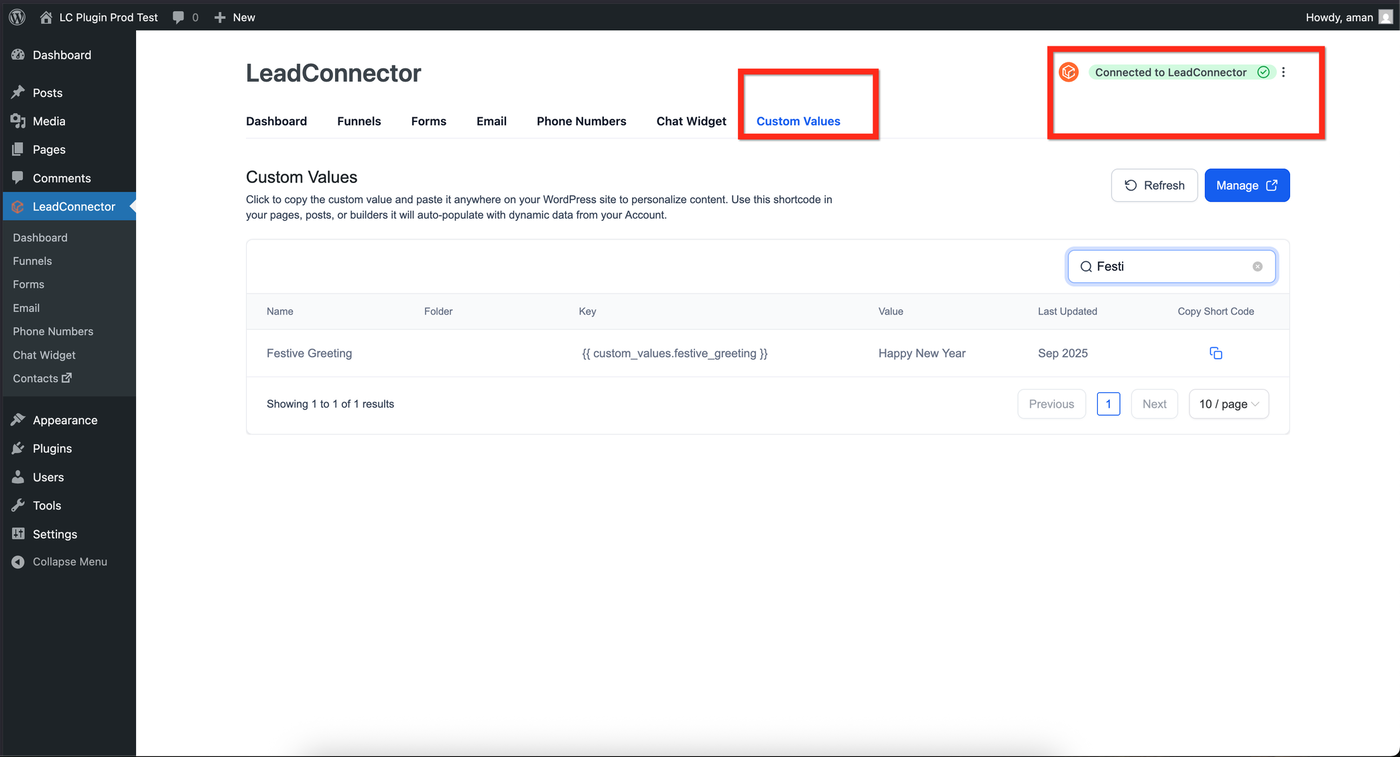
Custom Values in WordPress synchronisieren die Key:Value-Paare aus deinem ProfitBoost-Sub-Account (System- und benutzerdefinierte Werte) und stellen sie als WordPress-Shortcodes zur Verfügung.
Wenn ein Besucher eine Seite lädt, ruft das Plugin automatisch die neuesten Daten ab – so bleiben deine Inhalte aktuell, ohne manuelle Bearbeitung.
Wichtige Vorteile
Omnichannel-Konsistenz: Verwende dieselben Daten in Automations, Emails und Websites.
Echtzeit-Updates: Ändere einen Wert einmal in ProfitBoost – WordPress aktualisiert ihn sofort.
No-Code-Einrichtung: Füge einfach einen Shortcode ein, statt Code zu bearbeiten.
Wiederverwendbare Templates: Erstelle Kunden-Websites mit Platzhaltern, die beim Sync automatisch ausgefüllt werden.
Nahtlose Integration: WordPress wird Teil deines ProfitBoost-Ökosystems.
Native Synchronisierung mit ProfitBoost
Das LC Plugin verbindet deine WordPress-Website über sicheres OAuth mit deinem ProfitBoost-Sub-Account. Nach der Autorisierung:
Werden alle System- und benutzerdefinierten Custom Values abgerufen.
Werden sie lokal gespeichert für schnellen Zugriff.
Erfolgt automatisch eine erneute Synchronisierung alle 12 Stunden (manuelles Sync Now ist ebenfalls möglich).
Dadurch wird sichergestellt, dass deine WordPress-Daten immer deinem ProfitBoost-Account entsprechen – ohne manuelle Synchronisierung.
Verwendung von Shortcodes in WordPress
Shortcodes ermöglichen es dir, Live-Daten dynamisch überall in deinen WordPress-Inhalten anzuzeigen – in Page Buildern, Blöcken oder klassischen Beiträgen.
Syntax:
[hl_custom_value name="custom_values.your_key"]
Beispiel:
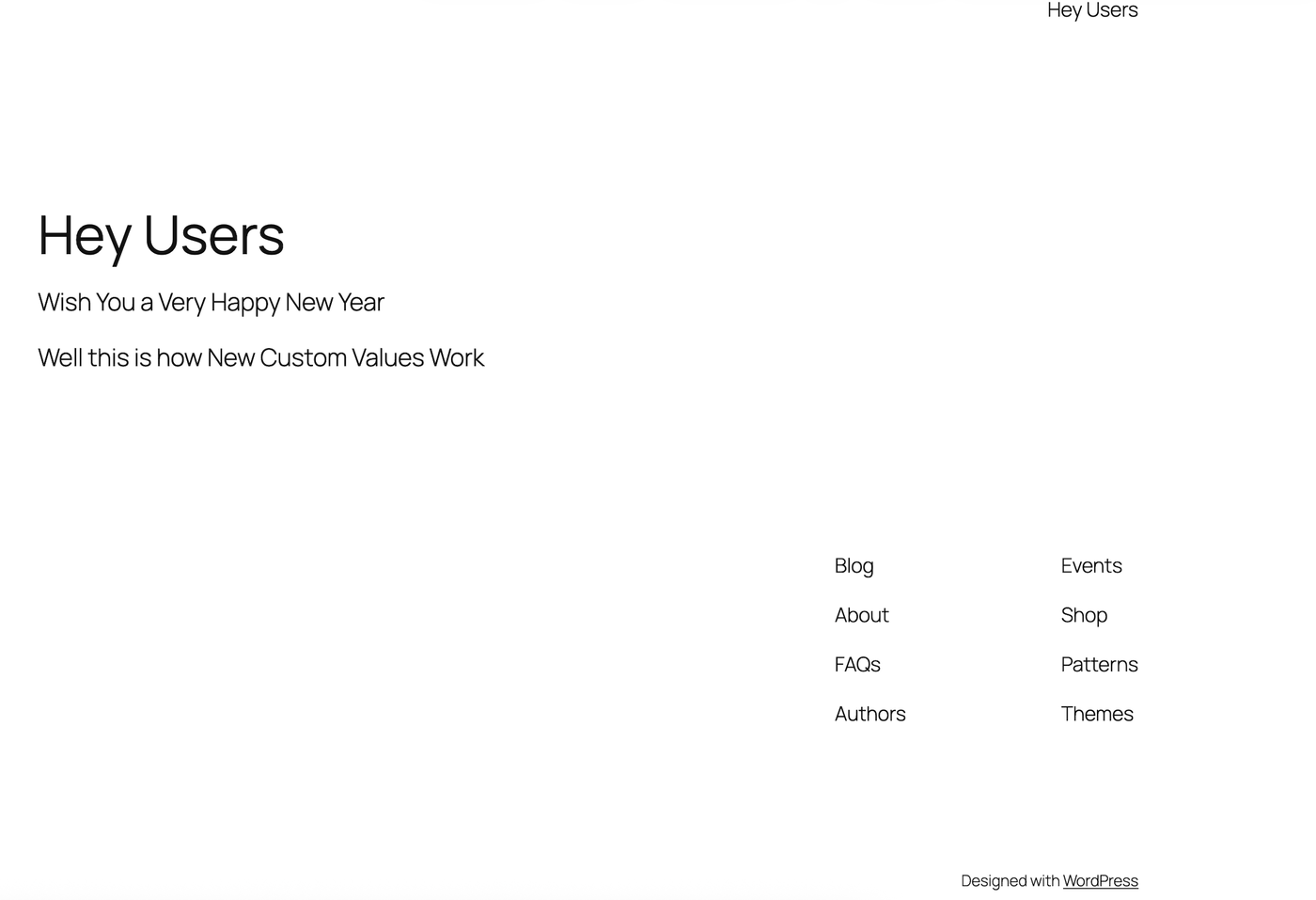
Wish You a Very [hl_custom_value name="custom_values.festive_greeting"]
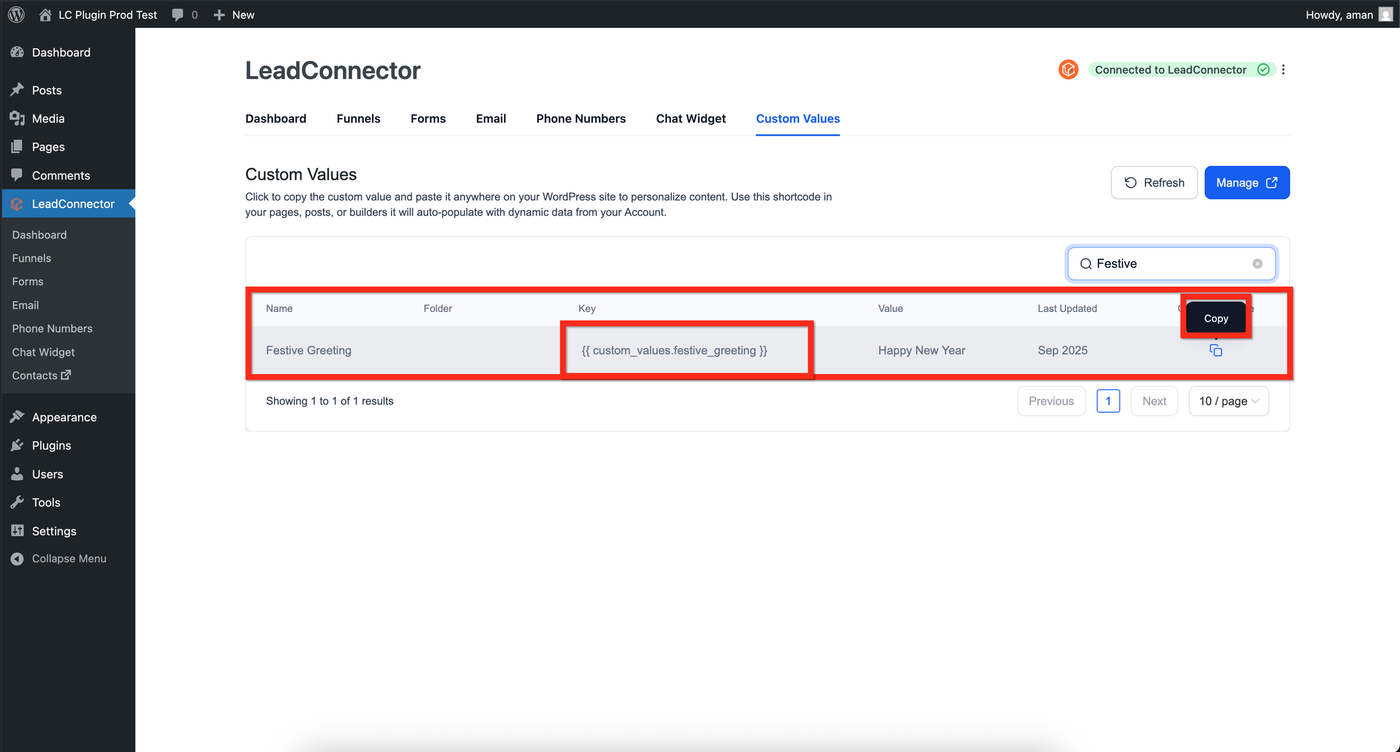
Du kannst Shortcodes in Elementor, Divi, Bricks, Beaver Builder, Gutenberg oder im Classic Editor verwenden – in jedem Builder, der native WordPress-Shortcodes unterstützt.
Custom Value Manager (WP Admin)
In WordPress kannst du den Bereich HighLevel Custom Values öffnen, um deine synchronisierten Schlüssel anzuzeigen und zu verwalten.
Dort kannst du:
Jeden synchronisierten Custom Value und seine aktuellen Daten anzeigen.
Shortcodes mit einem Klick kopieren.
Eine manuelle Resynchronisierung auslösen oder automatische Synchronisierung aktivieren.
Nach Ordnern filtern, die deiner ProfitBoost-Struktur entsprechen.
So kannst du alle synchronisierten Daten direkt in deinem WordPress-Dashboard einfach organisieren und darauf zugreifen.
Dynamisches Rendering und Seiten-Ausgabe
Wenn ein Besucher eine Seite öffnet, rendert das LC Plugin den Custom Value in Echtzeit.
Wenn Caching-Plugins verwendet werden, können veraltete Daten erscheinen, sofern keine passenden Cache-Regeln angewendet werden.
Best Practices:
Aktiviere „Purge cache on resync“, wenn Caching aktiv ist.
Vermeide das Caching von Seiten, die kontaktbezogene Werte anzeigen.
Führe immer eine Resynchronisierung durch, nachdem du Werte in ProfitBoost aktualisiert hast.
Einrichtungsschritte
Um deine WordPress-Website mit ProfitBoost zu verbinden, stelle sicher, dass du das LC Plugin in Version 3.5.0 oder höher verwendest. Öffne im WordPress-Admin die HighLevel-Einstellungen und wähle Connect Account, anschließend autorisiere deinen ProfitBoost-Login. Wähle den passenden Sub-Account und erteile den Zugriff. Nach erfolgreicher Verbindung synchronisiert das Plugin automatisch und zeigt eine Bestätigung mit der Meldung Connected to LeadConnector an.
Nachdem die Synchronisierung abgeschlossen ist, öffne den Bereich Custom Values in ProfitBoost, um zu bestätigen, dass deine Daten importiert wurden. Anschließend kannst du einen Shortcode kopieren und ihn mit deinem bevorzugten Builder in eine Seite oder einen Beitrag einfügen. Nach der Veröffentlichung zeigt dein WordPress-Inhalt die synchronisierten ProfitBoost-Daten dynamisch in Echtzeit an.
FAQ
Unterstützt es kontaktbezogene Werte?
Ja – wenn der Besucher über Cookie oder URL-Parameter getrackt wird.
Verlangsamt es meine Website?
Nein. Die Werte werden lokal zwischengespeichert und nur während der Synchronisierung aktualisiert.
Kann ich mehrere Sub-Accounts verbinden?
Jede WordPress-Installation kann mit einem Sub-Account verbunden werden. Für mehrere Kunden kann WordPress Multisite verwendet werden.
Was passiert, wenn ein Wert in ProfitBoost gelöscht wird?
Er wird leer angezeigt, bis du erneut synchronisierst oder ihn ersetzt.
Wer kann Verbindungen autorisieren?
Nur ProfitBoost-Nutzer mit API-Zugriff auf den Sub-Account können WordPress verbinden.
Verwandte Artikel
How to Use Custom Values
Overview of Merge Fields & Custom Variables
Workflow Action – Update Custom Values
LC WordPress Plugin Overview
WordPress Plugin & Theme Management