Entfessle eine reibungslose Bereitstellung von Inhalten mit der Download-Datei-Aktion von HighLevel. Diese neue Funktion ermöglicht es, einen digitalen Inhalt (PDFs, Bilder, Videos, ZIPs) an Buttons, SVGs oder Bilder anzuhängen, sodass Besucher Ressourcen sofort herunterladen können, ohne deinen Funnel oder deine Website zu verlassen. Durch das Entfernen zusätzlicher Schritte und Drittanbieter-Workarounds steigerst du das Engagement, vereinfachst das Nutzererlebnis und hältst jeden Download markenkonform.
INHALTSVERZEICHNIS
Was ist die Download-Datei-Aktion?
Wichtige Vorteile der Download-Datei-Aktion
Anforderungen & Einschränkungen
Best Practices für herunterladbare Ressourcen
So richtest du die Download-Datei-Aktion ein
Fehlerbehebung bei der Download-Datei-Aktion
Häufig gestellte Fragen
Verwandte Artikel
Was ist die Download-Datei-Aktion?
Mit der Download-Datei-Aktion wird jeder Button, jedes Bild oder SVG zu einer direkten Verbindung zwischen deiner Medienbibliothek und deinem Publikum. Besucher klicken einfach und erhalten sofort die Datei – kein Link-Kopieren, keine Weiterleitungen oder externe Speicherorte erforderlich. Die gesamte Erfahrung läuft innerhalb des intuitiven HighLevel-Builders ab, sodass du Downloads bereitstellen kannst, ohne eine einzige Zeile Code zu schreiben.
Wichtige Vorteile der Download-Datei-Aktion
Gib Besuchern sofortigen Zugriff auf Ressourcen, verstärke Markenkonsistenz und steigere Engagement:
Sofortige Ressourcenauslieferung: Besucher erhalten die Datei beim Klick, ohne Verzögerungen oder Weiterleitungen
No-Code-Simplicity: Downloads direkt im Website-Builder aktivieren; kein Programmieraufwand
Breite Elementunterstützung: Funktioniert auf Buttons, Bildern und SVGs für kreative Gestaltungsmöglichkeiten
Benutzerdefinierte Dateinamen: Definiere den Namen der Datei, die Benutzer herunterladen, für klare, markenkonforme Assets
Nahtlose Integration mit dem Medien-Picker: Wähle jede Datei aus, die bereits in der HighLevel-Medienbibliothek gespeichert ist
Unterstützt mehrere Dateitypen: PDFs, Videos, ZIPs und mehr; jede in der Medienbibliothek hochgeladene Datei kann verwendet werden
Verbessertes Nutzererlebnis: Besucher bleiben auf der Seite, Funnels werden verkürzt und Konversionsraten steigen
Anforderungen & Einschränkungen
Ein Verständnis der Voraussetzungen sorgt für eine reibungslose Nutzung:
Einzeldatei pro Element: Jeder Button, jedes Bild oder SVG kann nur mit einer Datei verknüpft werden
Datei-Hosting: Asset muss in der HighLevel-Medienbibliothek gespeichert sein
Dateigrößenlimit: Standard-Limits der Medienbibliothek gelten (siehe Media Library Specs & Formats)
Unterstützte Elemente: Buttons, Bilder und SVGs können Downloads auslösen
Unterstützte Dateitypen: Alle Formate, die der Medien-Picker akzeptiert (PDF, PNG/JPG, MP3, MP4, DOCX, XLSX, ZIP usw.)
Tipp: Mehrere Dateien? Packe sie in ein ZIP, um weiterhin nur eine Datei zu verlinken
Best Practices für herunterladbare Ressourcen
Deskriptive Dateinamen verwenden: z. B. Brand_Name_Checklist.pdf, um Branding zu verstärken
Dateigröße und Format optimieren: Bilder oder Videos komprimieren, um Downloadzeiten zu verkürzen
Call-to-Action klar beschriften: z. B. Download Recipe PDF, damit Nutzer wissen, was sie erhalten
Nur finale Versionen verwenden: Dateien in der Medienbibliothek ersetzen oder löschen kann gespeicherte Links unterbrechen
So richtest du die Download-Datei-Aktion ein
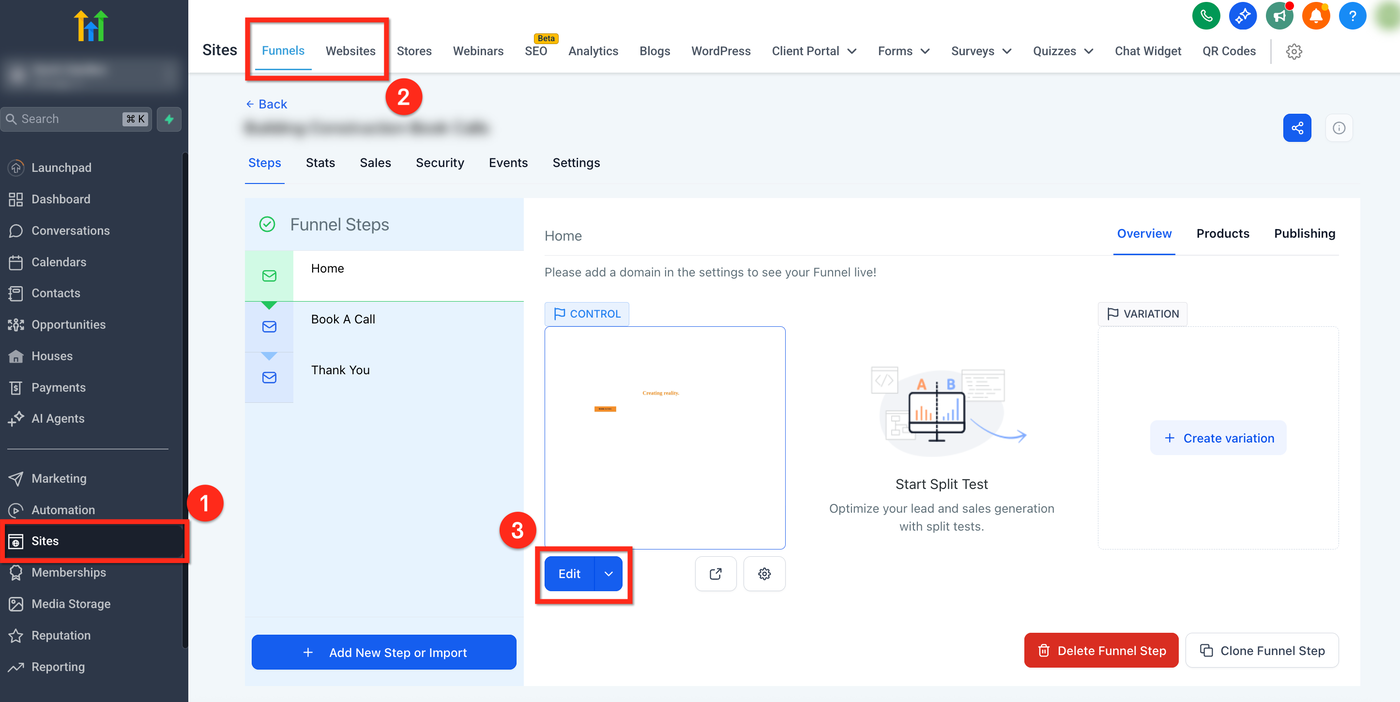
Schritt 1: Navigiere zur Website-Seite oder Funnel-Stufe
Klicke in der linken Navigation auf Sites
Wähle den Reiter Websites oder Funnels
Klicke auf die gewünschte Website oder den Funnel und gehe zur spezifischen Seite oder Stufe. Klicke auf Edit, um den Builder zu öffnen
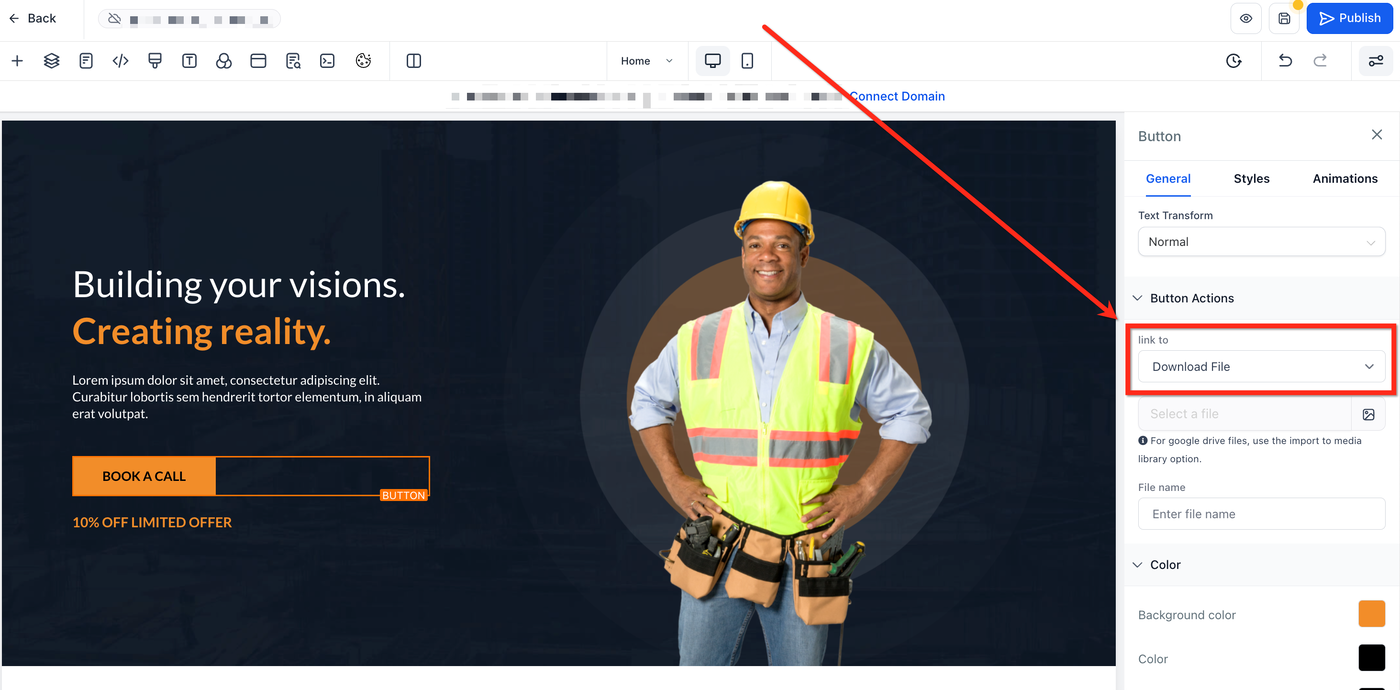
Schritt 2: Element auswählen und Download-Aktion setzen
Buttons: Im Einstellungsbereich unter Button Actions den Dropdown Link To auswählen → Download File
Bilder: Im Einstellungsbereich den Dropdown Image Action → Download File wählen
SVGs: Im Einstellungsbereich den Dropdown SVG Action → Download File wählen
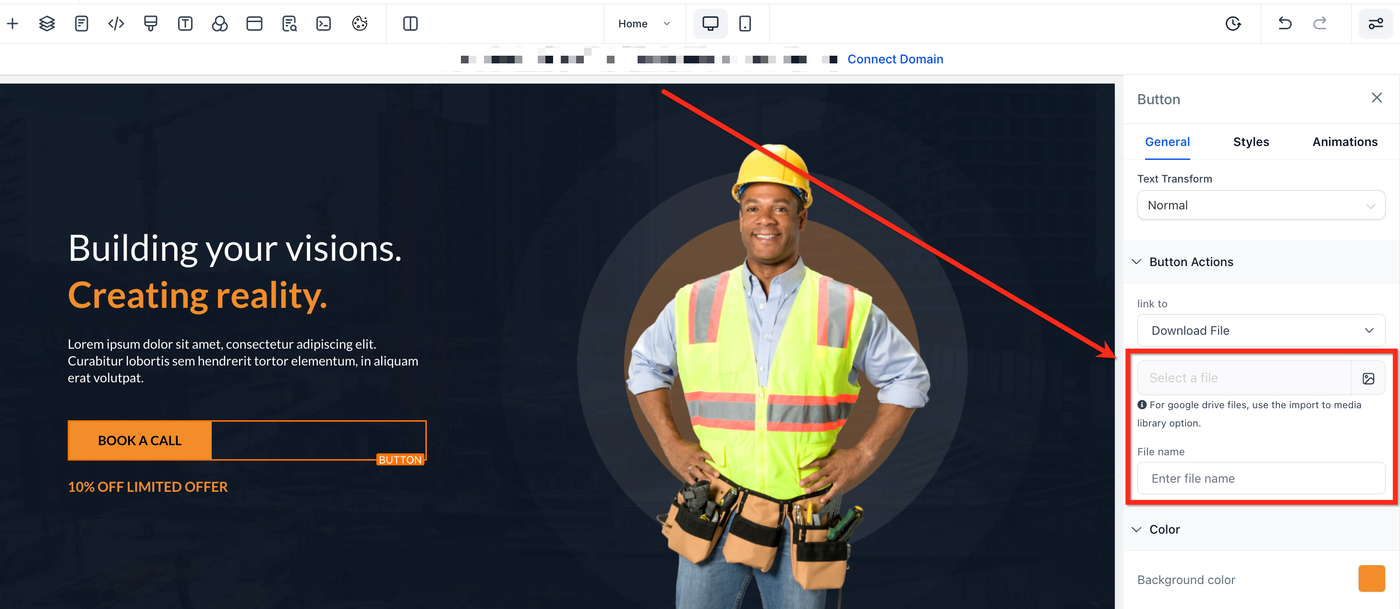
Schritt 3: Datei hinzufügen
Klicke auf Select File, um das Asset aus der Medienbibliothek auszuwählen oder eine neue Datei hochzuladen
Im Feld File Name einen benutzerdefinierten Namen eingeben, der beim Speichern der Datei angezeigt wird
Fehlerbehebung bei der Download-Datei-Aktion
Klick bewirkt nichts: Prüfe, ob die Download-Datei-Aktion aktiviert ist und eine Datei angehängt wurde
404 oder defekter Link: Stelle sicher, dass die Datei noch in der Medienbibliothek vorhanden ist und die URL unverändert bleibt
Datei lädt nicht: Prüfe die Dateigröße und komprimiere sie bei Bedarf
Mehrere Dateien nötig: Assets in ein ZIP zusammenfassen und diesen verlinken
Häufig gestellte Fragen
F: Kann ich mehr als eine Datei an ein Element anhängen?
A: Nein, jedes Element unterstützt nur eine Datei. Bei mehreren Dateien ZIP verwenden.
F: Kann ich eine Datei in einem neuen Tab öffnen lassen?
A: Die Download-Aktion ist für direkten Download konzipiert. Verwende Open URL in New Tab, um die Datei im Browser zu öffnen.
F: Funktioniert das mit dynamischen URLs?
A: Nur statische Dateien aus der Medienbibliothek werden unterstützt.
F: Verhalten sich mobile Geräte gleich?
A: Ja, einige mobile Browser fragen jedoch nach einer App zum Öffnen der Datei.
F: Muss ich Dateien auf Dropbox oder Google Drive speichern?
A: Nein, lade sie in die HighLevel-Medienbibliothek hoch; die Aktion übernimmt die Auslieferung ohne Drittanbieter.
Verwandte Artikel
Media Library Specs & Formats
Sites Overview
Arbeiten mit Bildern in HighLevel Funnels & Websites
Complete Guide to Media Storage!
Scroll to Elements or Sections in Websites or Funnels