Baue Seiten schneller mit echter Drag-&-Drop-Freiheit. HighLevel’s auto-hierarchische Logik ermöglicht es dir, jedes Element auf die Leinwand zu ziehen, während der Builder automatisch Sections, Rows und Columns für dich erstellt.
Was ist Enhanced Drag & Drop mit Auto‑Hierarchischem Layout?
Die erweiterte Drag-&-Drop-Funktionalität im Builder erlaubt es Nutzern, Elemente auf die Leinwand zu ziehen, ohne vorher manuell Layoutstrukturen einrichten zu müssen. Du kannst jetzt jedes Element direkt auf die Canvas ziehen, ohne dich um die korrekte Struktur kümmern zu müssen.
Der Builder erstellt automatisch die richtige Layout-Hierarchie im Hintergrund. Das bedeutet: weniger Klicks, weniger Verwirrung und deutlich schnelleres Erstellen von Seiten und Funnels.
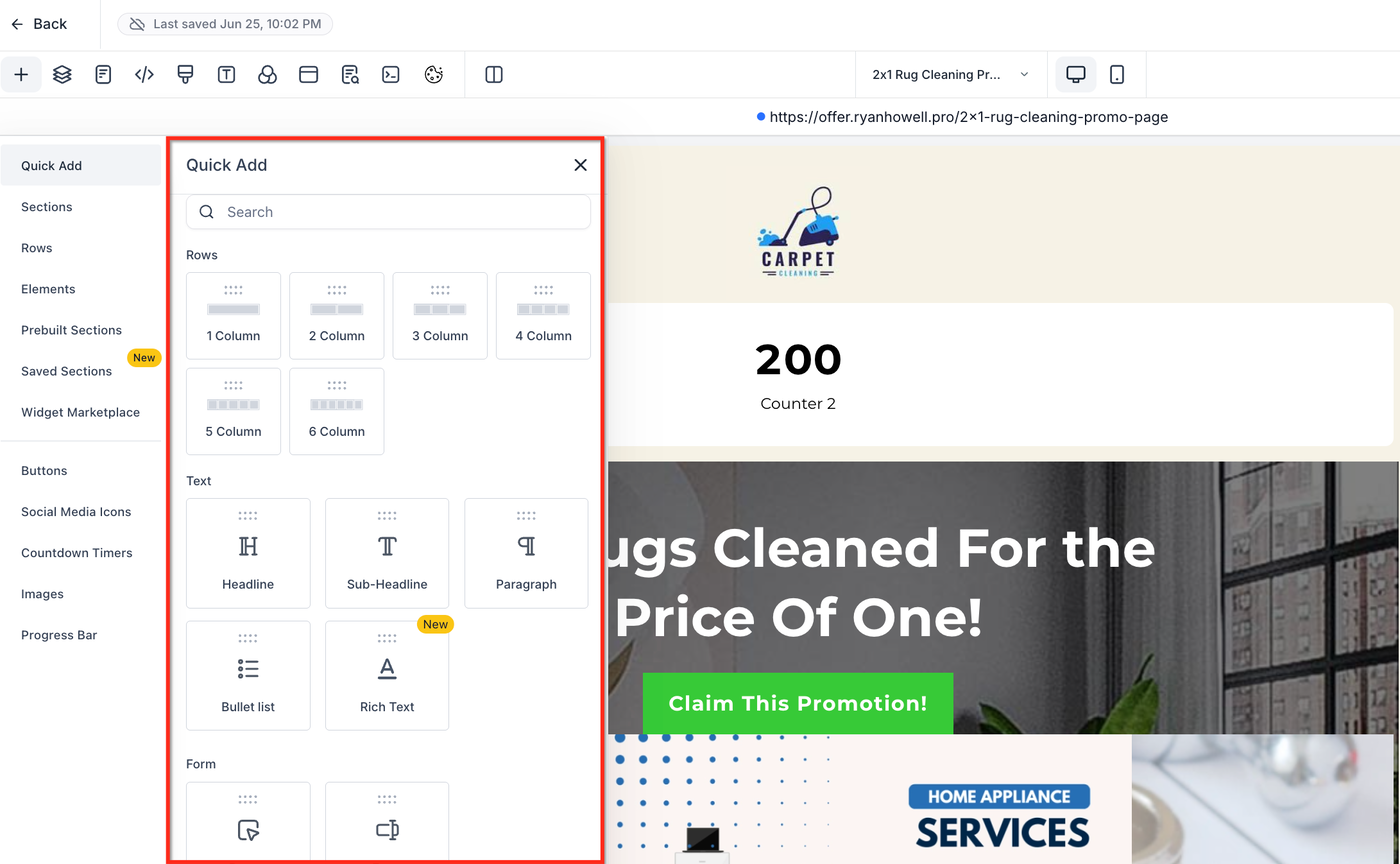
So funktioniert es:
Jedes Element wird automatisch in passende Layout-Container eingebettet, wie Sections, Rows und Columns.
Auto-Hierarchie-Logik und visuelle Drop-Hinweise sorgen für ein flüssiges, intuitives Erlebnis.
Vorteile von Enhanced Drag & Drop
Echte Drag-&-Drop-Freiheit: Jedes Element kann direkt auf die Leinwand gesetzt werden, ohne Vorbereitung.
Auto-Wrap-Logik: Builder erstellt automatisch die passende Struktur (Section > Row > Column).
Intelligente Platzierungserkennung: Elemente werden automatisch in gültige Drop-Zonen eingefügt.
Inline Column Controls: Neue Spalten können direkt im Canvas zu bestehenden Rows hinzugefügt werden.
Verbesserte visuelle Rückmeldung: Ghost-Outlines und Drop-Zonen zeigen exakt, wo Elemente landen.
So benutzt du das Feature
Stelle sicher, dass Enhanced Drag & Drop im Labs-Bereich aktiviert ist.
Öffne eine beliebige Funnel- oder Website-Seite im Builder.
Ziehe ein Element (z. B. Text, Button, Bild) aus der Sidebar auf die Canvas.
Beobachte, wie der Builder das Element automatisch in die passende Section > Row > Column einfügt.
Um ein bestehendes Element zu verschieben, greife einfach irgendwo am Element und ziehe es an die gewünschte Drop-Zone (kein spezieller Move-Handle nötig).
Neue Spalten zu einer Row hinzufügen: Hover über die Row → Klick auf + Add Column.
Nutze visuelle Hinweise wie Ghost-Outlines, um Elemente präzise auszurichten.
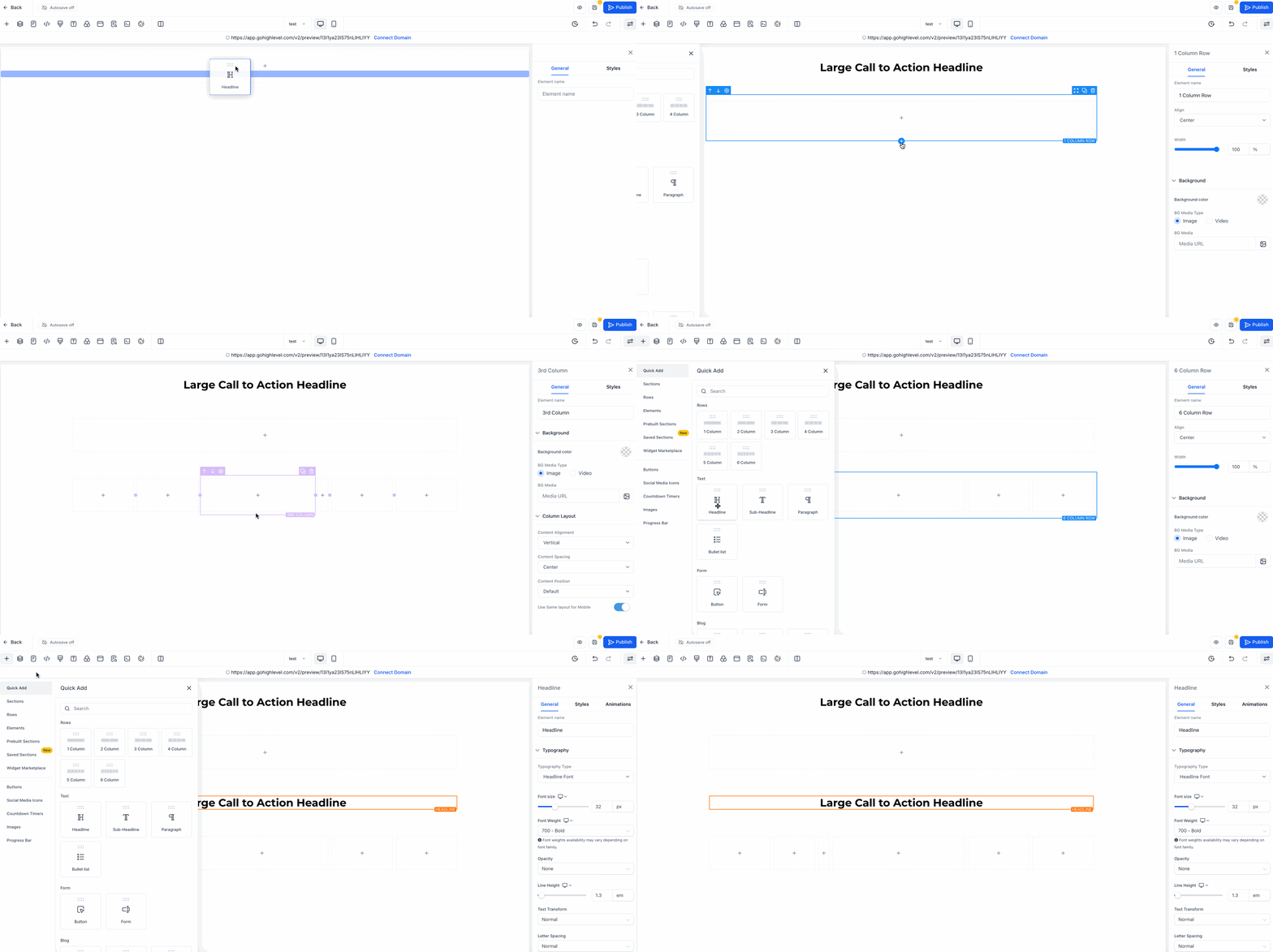
Columns innerhalb einer Row neu anordnen
Hover über die Row, um Spalten-Grenzen und Drop-Zonen sichtbar zu machen.
Ziehe die gewünschte Spalte (überall am Container greifen) nach links oder rechts.
Drop-Indikator zeigt die neue Position, dann loslassen, um die Spalte zu platzieren.
Hinweis: Spalten-Reordering bleibt innerhalb derselben Row. Überprüfe nach Änderungen Tablet- und Mobile-Ansichten, da die responsive Reihenfolge sich ändern kann.
Tipps für präzise Platzierung
Nutze Zoom, um kleine Änderungen einfacher vorzunehmen.
Verwende Lineale/Guides (falls verfügbar) für konsistente Ausrichtung.
Undo/Redo ermöglicht sicheres Experimentieren ohne Verlust der Arbeit.
Beispiele für Enhanced Drag & Drop
Text auf leerer Canvas: Builder erstellt automatisch: Section > Row > Column > Text
Row auf leerer Canvas: Builder erstellt: Section > Row (mit Standardspalten)
Spalten zu bestehender Row hinzufügen: Klick auf + Add Column direkt im Canvas
Häufig gestellte Fragen
Q: Muss ich Sections oder Rows manuell hinzufügen?
A: Nein, der Builder erstellt sie automatisch je nach Element und Drop-Position.
Q: Kann ich das Auto-Wrap deaktivieren?
A: Momentan ist das Verhalten automatisch und kann nicht deaktiviert werden.
Q: Kann ich die Layout-Struktur manuell anpassen?
A: Ja, du kannst weiterhin Sections, Rows und Columns auf herkömmliche Weise hinzufügen.
Q: Funktioniert das in Funnels und Websites?
A: Ja, die Drag-&-Drop-Verbesserungen gelten für beide Module.
Q: Wird das meine bestehenden Seiten beeinflussen?
A: Nein, nur neue oder bearbeitete Elemente werden damit erstellt.
Q: Brauche ich den Move-Handle noch?
A: Nein, du kannst das Element überall greifen, um es zu verschieben.
Q: Funktioniert das auch in der mobilen Ansicht?
A: Ja, überprüfe jedoch nach Spalten-Reorderings die Tablet- und Mobile-Ansicht.
Verwandte Artikel
Sites Overview
Nested URL Paths Support for Websites, Funnels, Ecomm & Webinars
Saved Sections - Funnels, Websites, Webinars and E-Commerce Store
Nested Layouts in Funnel and Website Builder
Funnels & Websites | Creating Categories in the Navigation Menu